Binanceは現在日本で一番人気の暗号資産海外取引所ですが、いざバイナンスに登録(口座開設)してトレードしたい!と思っても、入金方法について公式サイトにはあまり詳しくは記載されておらず入金の仕方に悩みますよね。
あなたはバイナンスの入金について、
・入金のやり方が分からない
・入金手数料が分からない
・入金反映時間が分からない
って思ったりしていませんか?

Binanceには現在
- 銀行振込(銀行送金)
- PayPay
- 暗号資産(ビットコイン,カルダノ,イーサリアム,リップル(ripple),テザー(USDT)など)
の入金方法がありますが、このページではBinanceの入金方法や入金手数料、入金反映時間、入金できない(反映されない)原因などについて図を交えながら1つずつ具体的に説明します。
バイナンスのような仮想通貨海外取引所が初めての方でもわかるように詳細に説明しますので、あなたはこのページに記載されている手順通りに行えば、バイナンスに入金することができます。
※目次をクリックすると該当箇所に飛びます。
バイナンスの入金方法一覧
Binanceの入金方法と1回当たりの最低入金額、入金上限額を一覧表で示します。
※入金方法をクリックすると説明部分に飛びます。
次はバイナンスの入金方法について一つずつ具体的に説明します。

バイナンスに銀行振込(銀行送金)で入金

Binanceに入金する1つ目の手段は銀行振込(銀行送金)を使う方法です。
Binanceは指定された銀行口座に振り込みをすると、10分~数十分ぐらいでアカウントに入金できる便利な銀行振込(銀行送金)による入金システムがあります。
自分が実際にバイナンスに銀行振込(銀行送金)で入金をしてみたところ、とても使いやすくて便利でした。
続いてバイナンスに銀行振込(銀行送金)で入金する場合のメリットとデメリットを丁寧に説明します。
銀行振込(銀行送金)で入金するメリット
まずはバイナンスの入金を銀行振込(銀行送金)で行う場合のすぐれている点について詳細に説明します。
日本円で入金できる
バイナンスでは日本円を取り扱っているので、銀行振込(銀行送金)で入金する場合ドルなどの外貨に変換されることはなく、日本円ウォレットに日本円のまま入金できます。
国内のほぼすべての銀行に対応
Binanceの入金を銀行振込(銀行入金)で行う場合、入金手続きは「GMOあおぞらネット銀行」または「住信SBIネット銀行」の指定された銀行口座に振込するだけです。
したがってバイナンスに銀行振込(銀行送金)で入金する場合の対応銀行は、
- 都市銀行 りそな銀行・ローソン銀行・イオン銀行・ゆうちょ銀行・新生銀行・セブン銀行・あおぞら銀行
- ネット銀行 ソニー銀行・住信SBIネット銀行・楽天銀行・PayPay銀行・じぶん銀行
- メガバンク みずほ銀行・三井住友銀行・三菱UFJ銀行
- 地方銀行 佐賀共栄銀行,愛媛銀行,宮崎太陽銀行,沖縄銀行,阿波銀行,静岡中央銀行,但馬銀行,富山第一銀行,もみじ銀行,山口銀行,福島銀行,荘内銀行,第四北越銀行,大光銀行,三十三銀行など日本全国の地方銀行
など基本的に国内のすべての銀行(メガバンク、ネット銀行、地方銀行、信託銀行、信用金庫含む)になります。
入金手続きが簡単
バイナンスの入金を銀行振込(銀行送金)で行う際は、入金手続は国内の指定された銀行口座に振込するだけで手軽に入金ができます。
入金時間(入金スピード)が早い
Binanceに銀行振込(銀行送金)で入金する場合、入金時間(入金スピード)は通常振込完了後数十分~1時間ぐらいで早いです。
バイナンスの入金時間(入金スピード)については、以下のページで分かりやすく説明していますので参考にしてください。
⇒バイナンスの入金は早い?遅い?入金反映時間を徹底調査
入金手数料が無料
Binanceに銀行振込(銀行送金)で入金する場合、バイナンスのサイトでの入金手数料は無料です。
なので発生する手数料は銀行での振込手数料(銀行によるが無料~数百円)のみですので、入金の際にかかる手数料はとても安いです。
24時間365日いつでも入金可能
Binanceの銀行振込(銀行送金)で入金する際は、24時間365日入金対応なので、土日祝日などの休日やGWなどの連休、深夜や早朝などいつでも好きな時に入金することができます。
低額~高額入金も可能
バイナンスに銀行振込(銀行送金)で入金する場合1回当たり、
- 最低入金額 1000円
- 入金限度額 無制限
となっていて、低額入金~高額入金をしたいプレイヤーのニーズに対応しています。
出金にも対応
バイナンスの銀行振込は入金だけでなく出金にも対応していますので、入出金とも1つの銀行口座での銀行振込だけで完結できます。
以上がバイナンスの入金を銀行振込(銀行送金)で行う場合の長所です。
銀行振込(銀行送金)で入金するデメリット
次はBinanceの入金を銀行振込(銀行送金)で行う場合の良い点について丁寧に解説します。
初回入金前には本人確認(KYC)が必要
バイナンスに銀行振込(銀行送金)で日本円入金する場合、初回入金前には本人確認(KYC認証)が必要となります。
Binanceの本人確認(KYC)のやり方については、以下のページで解説していますので参考にしてください。
⇒バイナンスの本人確認(KYC認証)のやり方を解説
週末などのメンテナンス時は入金処理は行われない
Binanceの銀行振込(銀行送金)の入金システムは、週末などに数時間位の定期メンテナンスが行われます。
このメンテナンスの時間中は入金できませんのでご了承ください。
以上がバイナンスの入金を銀行振込(銀行入金)で行う場合の欠点です。
バイナンスの銀行振込(銀行送金)入金の詳細
続いてBinanceに銀行振込(銀行入金)で入金する場合の詳細について具体的に解説します。
最初にバイナンスに銀行振込(銀行送金)で入金する場合の情報を表にまとめます。
※2 マネーロンダリング防止のためBinanceに銀行振込(銀行送金)で入金した場合に使用できる出金方法は、銀行振込(銀行送金)かPayPayのみとなります。
Binanceの出金方法の一覧については、以下のページで詳細に解説していますので参考にしてください。
⇒バイナンスの出金方法を解説
銀行振込(銀行送金)で入金する手順
最後にBinanceに銀行振込(銀行入金)で入金するやり方を具体的に説明します。
バイナンスに銀行振込(銀行入金)で入金するには、
- Binanceにログインして入金画面をオープン
- 入金方法で「JPYを入金」を選択
- 振込先の銀行を選択
- 指定された銀行口座に振込手続きを行う
- バイナンスに銀行振込(銀行送金)で入金完了
という手順となりますので、以下でその仕方を具体的に解説します。
Binanceに銀行振込(銀行送金)で入金するには、まずバイナンスの口座開設(登録)手続きと本人確認(KYC認証)をしなければなりません。
Binanceの口座開設の方法については、以下のページで分かりやすく説明していますので参考にしてください。
⇒バイナンスの口座開設,登録方法を解説
Binanceへの口座開設(登録)が済んだら、続いてKYC認証(本人確認)を行ってください。
バイナンスの本人確認(KYC)のやり方については、以下のページで詳細に説明していますので見てください。
⇒バイナンスの本人確認(KYC認証)のやり方を解説
Binanceへの口座開設(登録)作業と本人確認(KYC認証)が済んだら、続いて以下の手順で銀行振込(銀行入金)で入金手続きを行ってください。
※下記の解説はスマホ(iphoneなど)やタブレット(アイパッドやAndroidなど)などのモバイル端末の画像ですが、PC(パソコン)でも入金の仕方はおおよそ同じです。
step
1手順1 バイナンスにログイン
はじめにBinanceのトップページを開いてログインしてください。
⇒バイナンスの公式サイトはコチラ
※バイナンスの口座開設が済むと、バイナンスにログインした状態になっています。
バイナンスのログインの仕方については、以下のページで具体的に解説していますので参考にしてください。
⇒バイナンスのログイン方法を解説
step
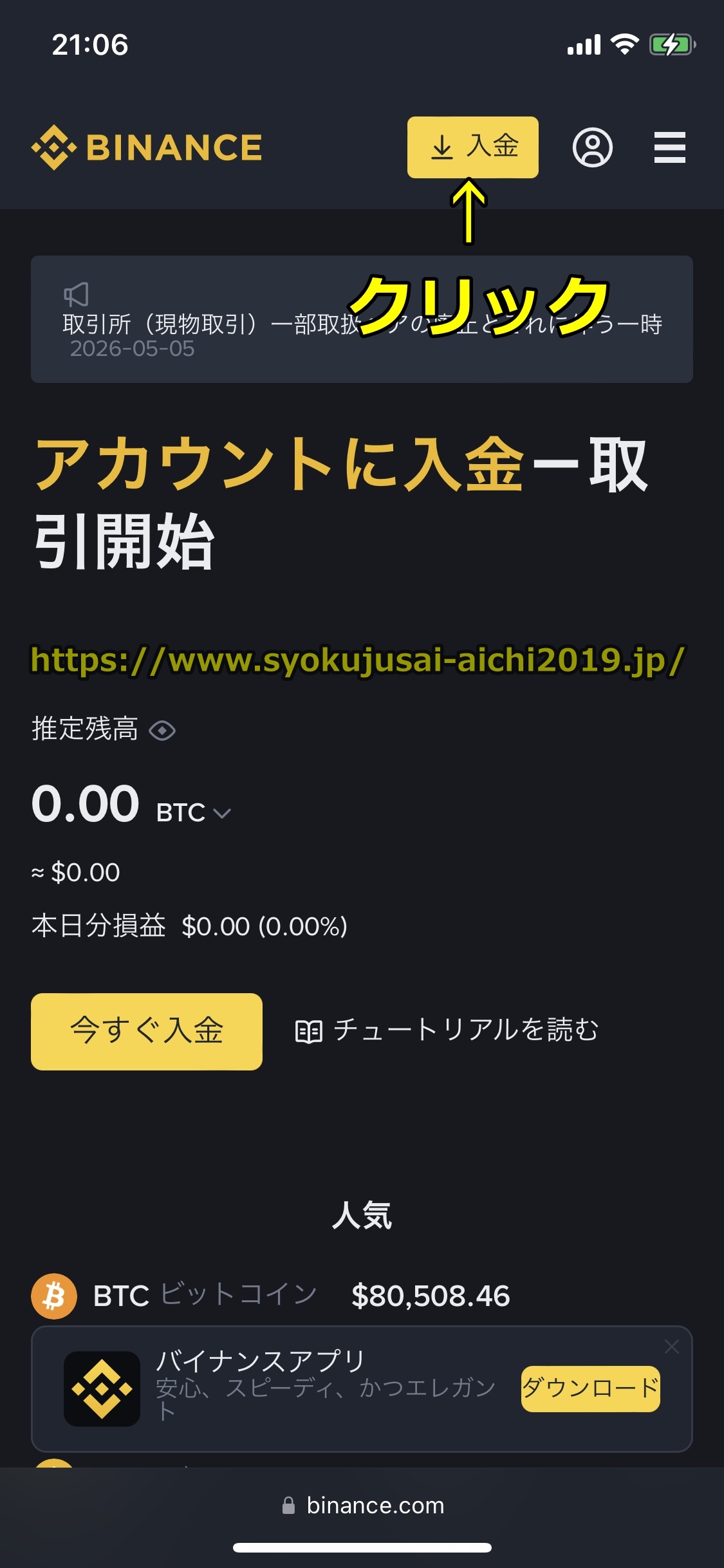
1手順2 「入金」をクリック
Binanceのトップページを開いてログインするとすると下の図のように画面が出るので、「入金」をクリックしましょう。
step
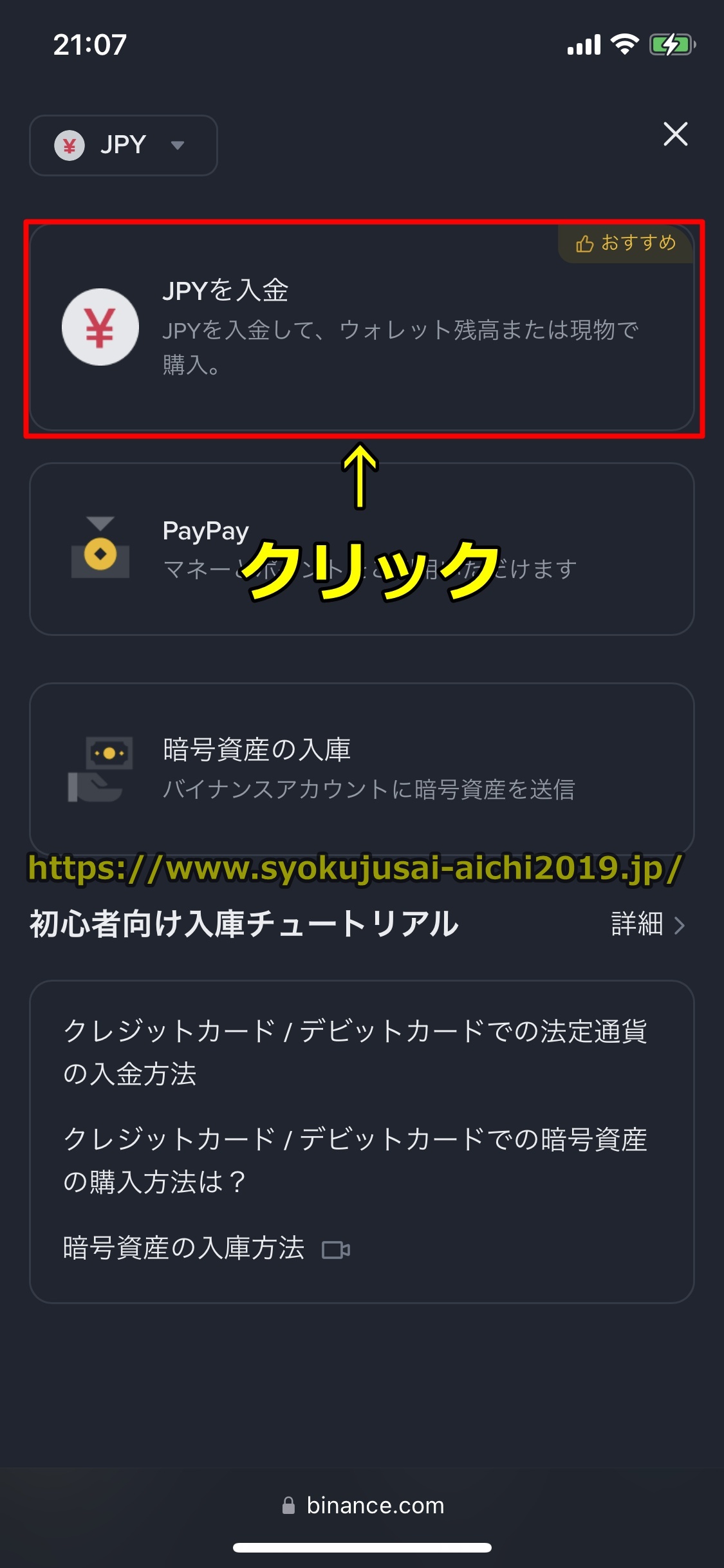
1手順3 「JPYを入金」をクリック
「入金」をクリックすると下の図にあるように入金方法一覧の画面が表示されるので、「JPYを入金」をクリックしてください。
step
1手順4 振込先銀行を選択
「JPYを入金」をクリックすると下の図に示すような画面が表示されるので、振込先銀行を「GMOあおぞらネット銀行」か「住信SBIネット銀行」からクリックして選択して「次へ」をクリックしましょう。
振込元銀行が「GMOあおぞらネット銀行」か「住信SBIネット銀行」の場合同じ銀行を選択すると振込手数料が無料になります。
振込元銀行が「GMOあおぞらネット銀行」か「住信SBIネット銀行」以外の場合どちらを選択しても同じです。

step
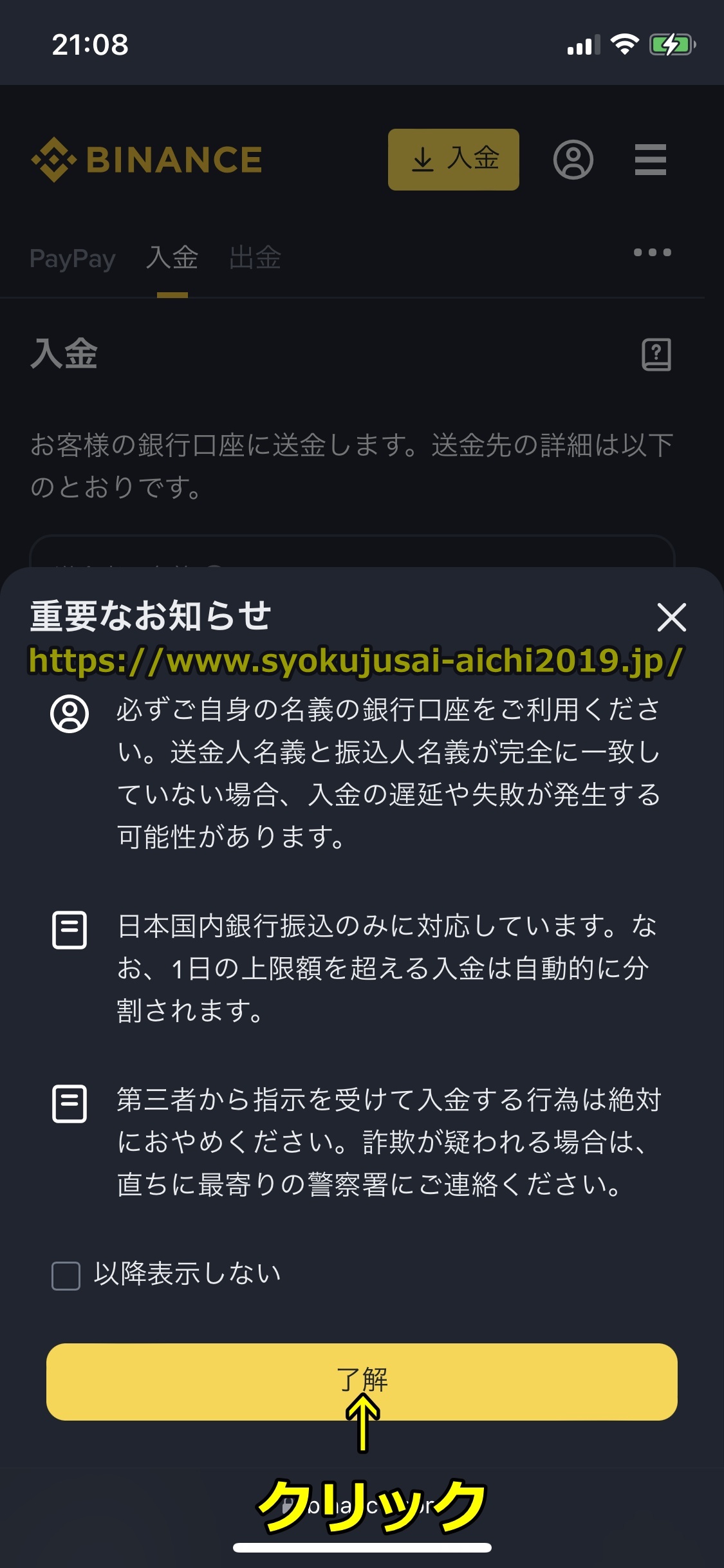
1手順5 「了解」をクリック
振込先銀行を選択して「次へ」をクリックすると下の図のように画面が表示されるので、「了解」をクリックしましょう。
step
1手順6 住信SBIネット銀行を選択した場合
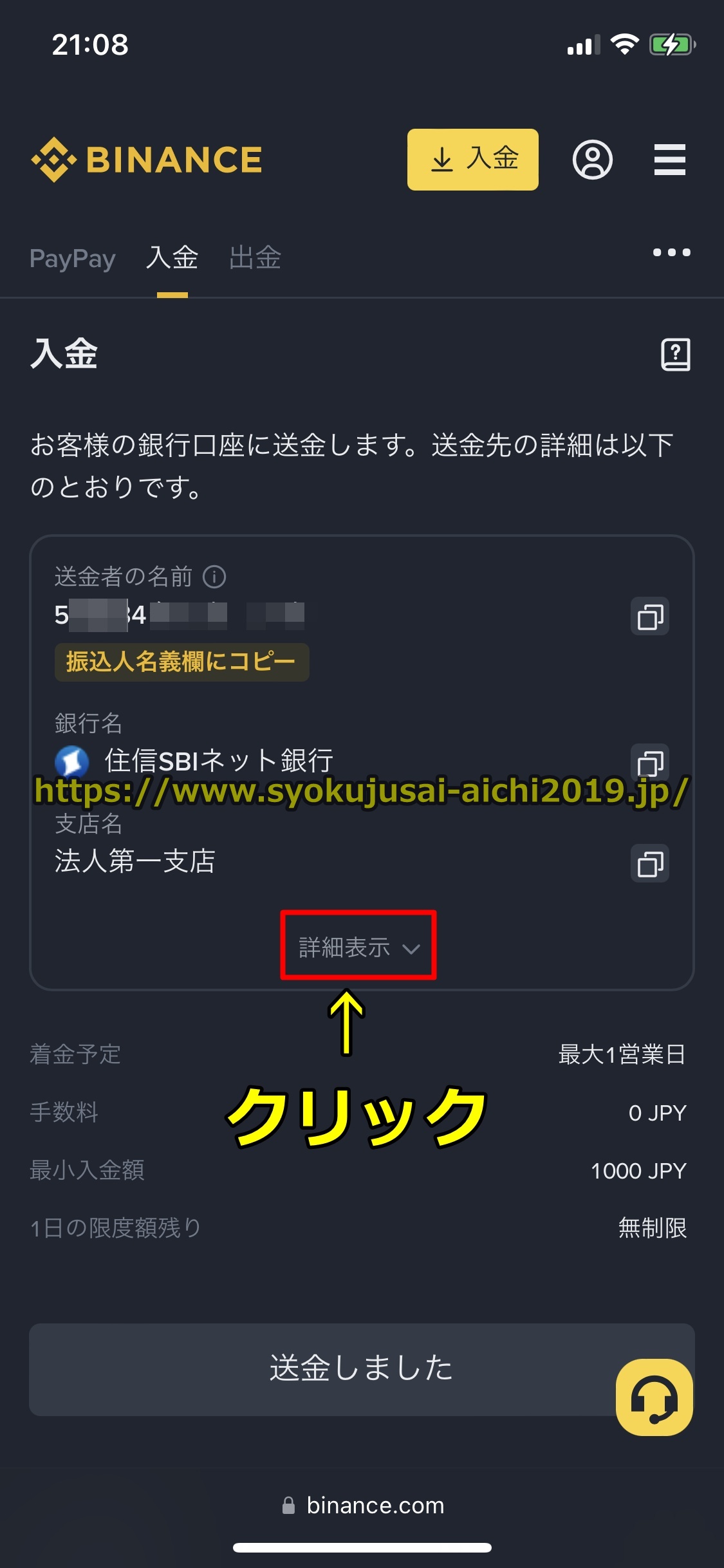
振込元銀行で住信SBIネット銀行を選択した場合下の図にあるように画面が出るので、「詳細表示」をクリックするとBinanceの住信SBIネット銀行の振込先口座が表示されるので、入金額を銀行振込(銀行送金)で振り込んでください。
住信SBIネット銀行に振り込む場合、振込名義は下の図の「送金者の名前」で表示されているように「6桁の数字+氏名」となります。
※6桁の数字を忘れないように入力しましょう。
バイナンスに銀行振込(銀行送金)で入金する場合、
- 最低入金額は1000円
- 入金限度額は無制限
- 最低入金額は1000円
- 最高入金額は制限なし
- 最低入金額 1000円
- 入金限度額 無制限
- PayPayに銀行振込(銀行送金)やクレカなどでチャージする
- Binanceにログインして入金画面をオープン
- 入金方法で「JPYを入金」を選択
- 入金方法でPayPayを選択
- PayPay口座を連携させる
- 入金額を入力
- BinanceにPayPayで入金完了
- 最低入金額は1000円
- 入金限度額は30万円/日
- 最低入金額 仮想通貨によるが低額から可能
- 入金上限額 無制限
- Binanceに登録する
- 仮想通貨取引所で仮想通貨を購入
- バイナンスのサイトで購入した暗号資産を送付して入金
- バイナンスにログインして入金画面をオープン
- 入金方法で「暗号資産の入庫」を選択
- 入金に使う暗号資産(カルダノ(ADA),イーサリアム(Ethereum),リップル(XRP),ビットコイン,テザーなど)を選択
- 暗号通貨の送付先アドレスをコピー
- 暗号資産取引所からBinanceの送付先アドレス宛に仮想通貨を送付して入金
- Binanceに仮想通貨で入金完了
- 銀行振込(銀行送金)
- PayPay
- 仮想通貨(リップル(XRP),ビットコイン(bitcoin),テザー,イーサリアム(ETH),カルダノなど)
- 銀行振込(銀行送金)
- PayPay
- 仮想通貨(イーサリアム,リップル(XRP),ビットコイン(BTC),テザー(USDT),カルダノ(ADA)など)
- 銀行振込(銀行送金) 無料
- PayPay 1回あたり110円
- 暗号通貨(イーサリアム(ETH),リップル(ripple),ビットコイン,テザー,カルダノなど) 無料
- 100万円や200万円、300万円の高額
- 500万円や1,000万円、2,000万円あるいはそれ以上の超高額
です。

step
1手順7 GMOあおぞらネット銀行を選択した場合
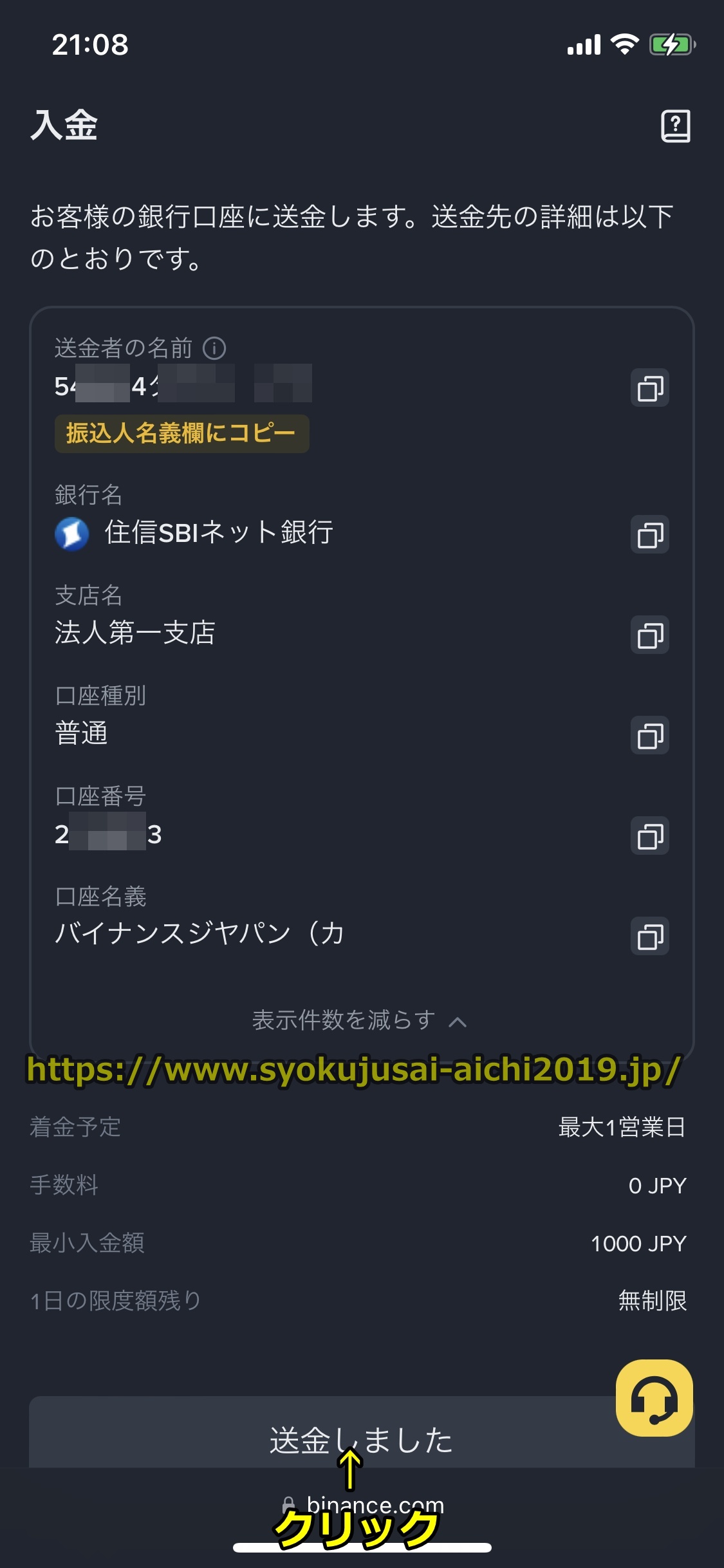
振込元銀行でGMOあおぞらネット銀行を選択した場合下の図にあるように画面が表示されるので、「詳細表示」をクリックするとBinanceのGMOあおぞらネット銀行の振込先口座が表示されるので、入金額を銀行振込(銀行送金)で振り込んでください。
Binanceに銀行振込(銀行送金)で入金する場合、
です。


step
1手順8 振込が完了したら「送金しました」をクリック
「GMOあおぞらネット銀行」か「住信SBIネット銀行」の口座に入金額を振り込んだら、バイナンスの振込先口座が表示されている画面に戻って「送金しました」をクリックしてください。
step
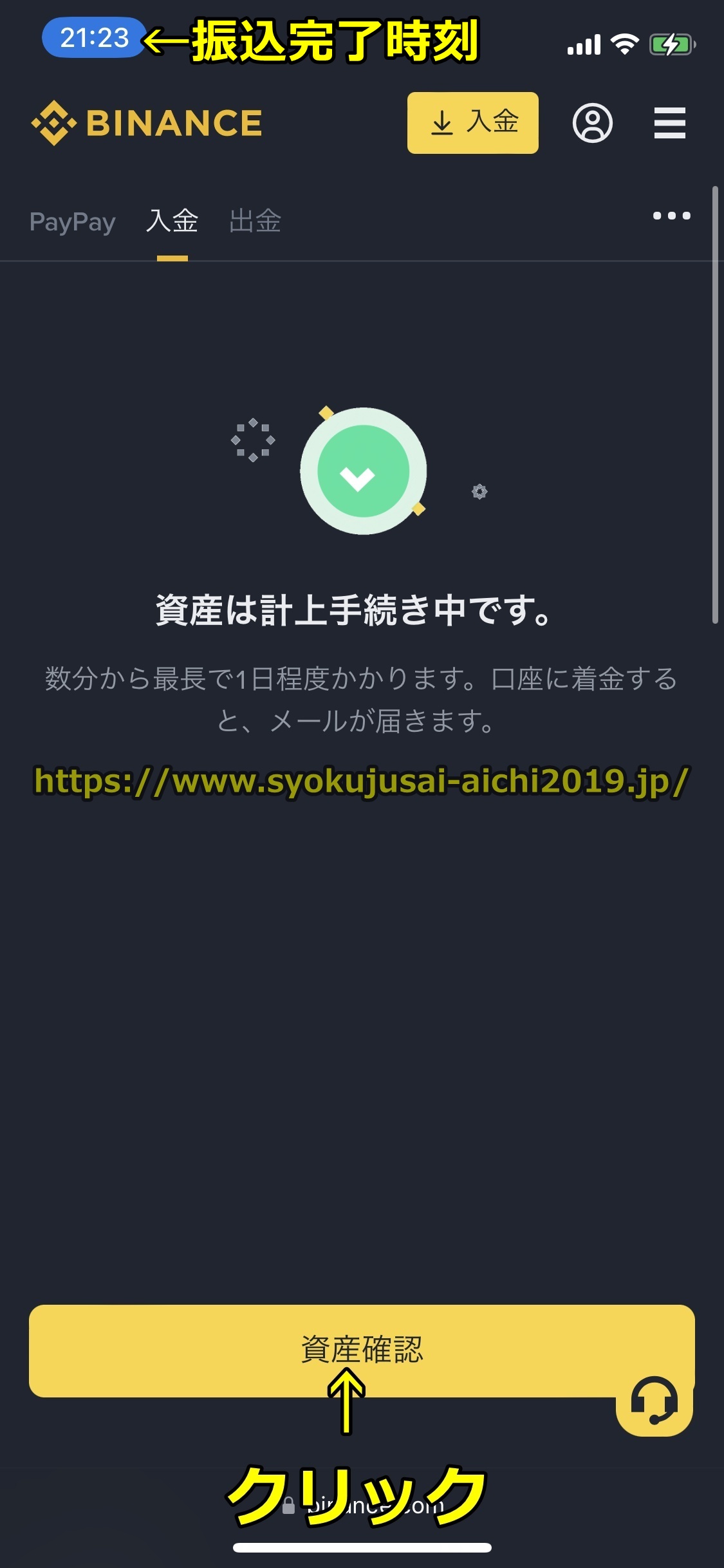
1手順9 銀行振込(銀行送金)での入金手続きが完了
「送金しました」をクリックすると下の図のように資産は計上手続き中です。」と表示されて、Binanceに銀行振込(銀行送金)での入金手続きが完了です。
資産ページに戻るには「資産確認」をクリックしてください。
step
1手順10 入金処理が完了するとメールが届く
バイナンスの振り込み先の銀行口座に銀行振込(銀行送金)で振り込み手続が完了後入金処理が完了すると、下の図に示すような登録メールアドレス宛に「法定通貨の入金完了」というメールが届きます。

step
1手順11 Binanceの口座に入金額が反映
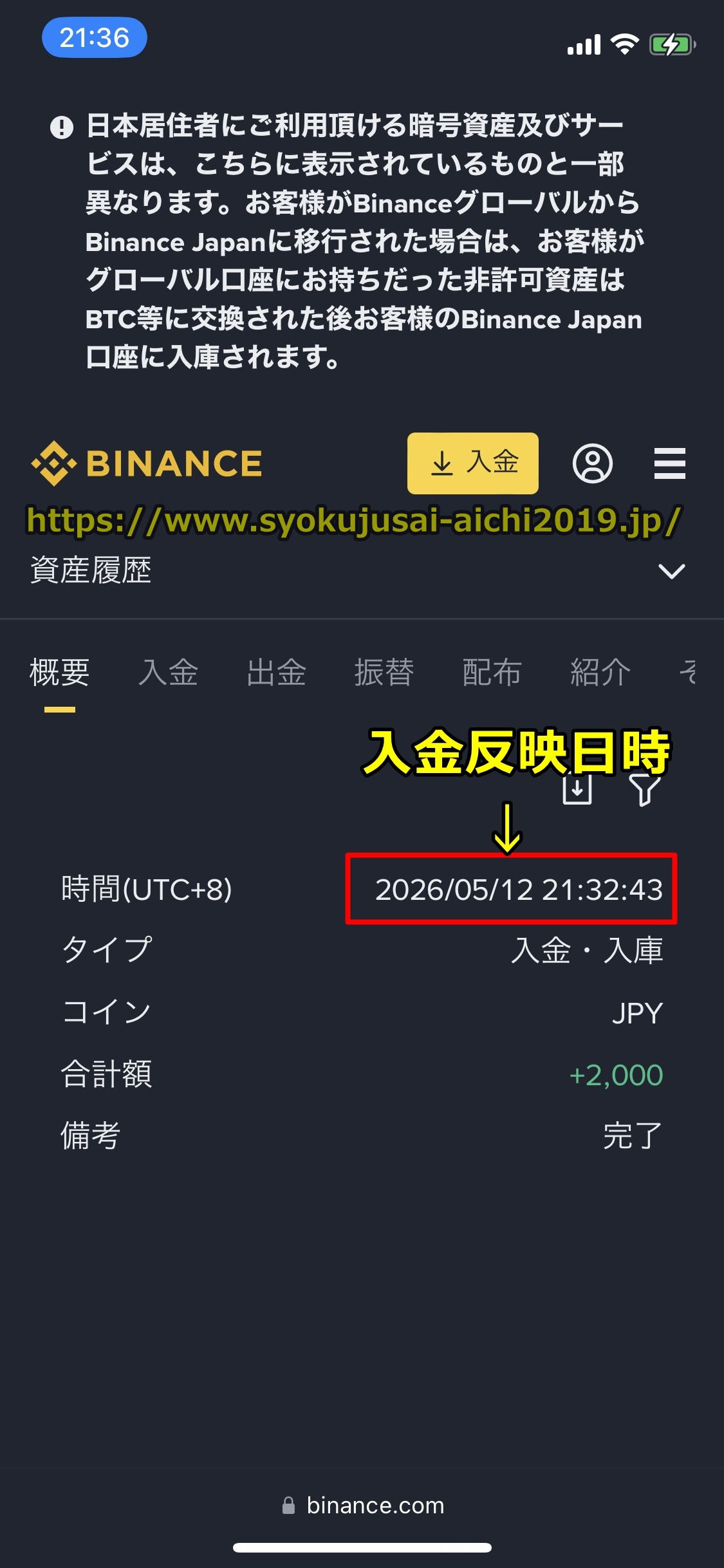
Binanceで銀行振込(銀行送金)での入金処理が完了すると、ウォレットに入金額が反映されています。
またバイナンスの入金履歴にも銀行振込(銀行送金)での入金履歴が記載されています。

以上でバイナンスに銀行振込(銀行送金)で入金する仕方の説明は終了です。お疲れ様でした。
バイナンスに銀行振込で入金や出金する方法については、以下のページでも分かりやすく解説していますので見てください。
⇒バイナンスに銀行振込(銀行送金)で入金や出金する方法を解説
バイナンスにPayPayで入金
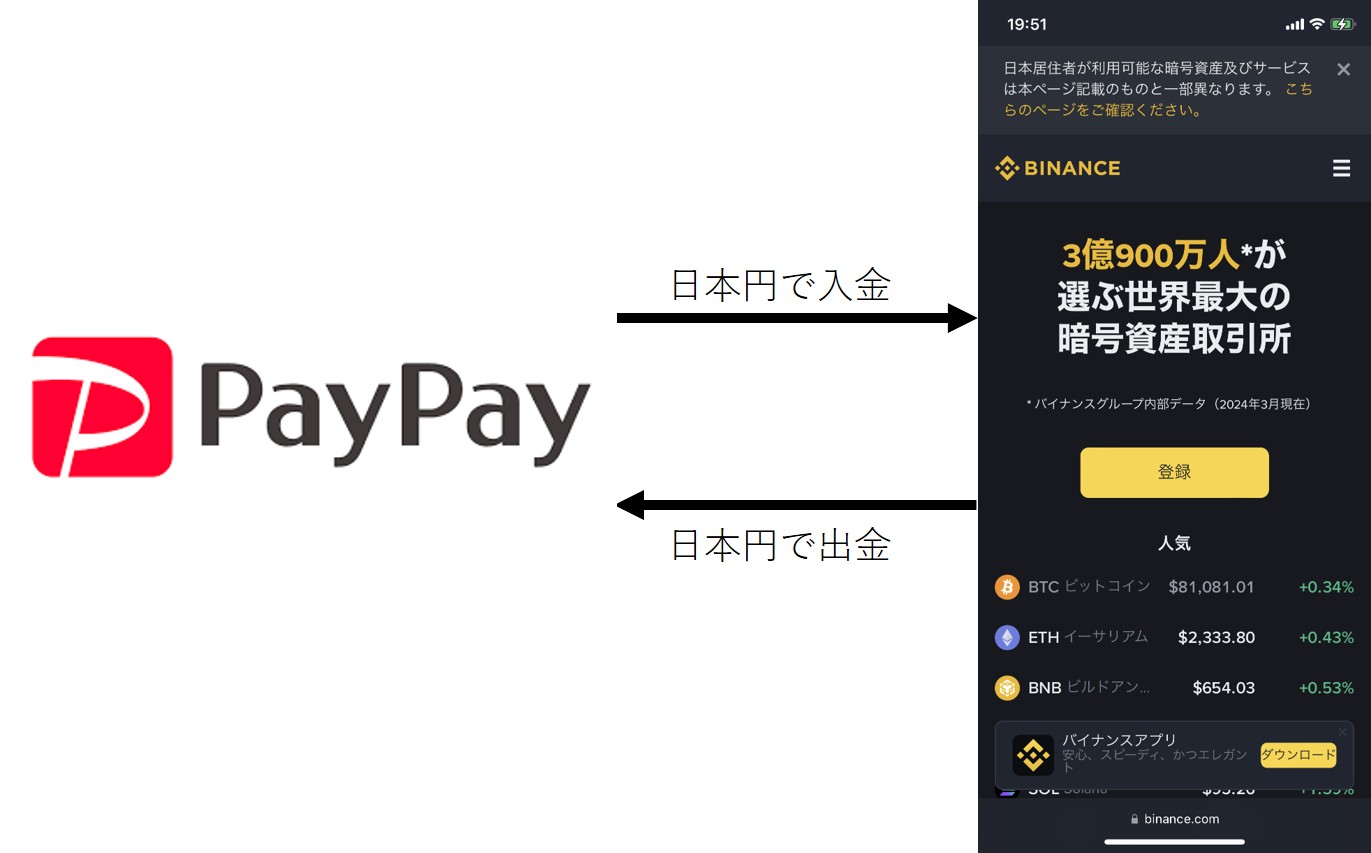
バイナンスに入金する2つ目の方法は、PayPayを使うやり方です。
PayPayで入金可能な暗号通貨業者は現在Binanceだけなので、PayPayで入金したい方にはBinanceはおすすめです。
続いてBinanceにPayPayで入金する場合のメリットとデメリットを丁寧に説明します。
PayPay入金のメリット
次はBinanceにPayPayで入金する良い点について分かりやすく説明します。
PayPayの口座を連携するだけで簡単に入金できる
BinanceにPayPayで入金する場合、PayPayの口座を連携するだけで手軽に入金が可能です。
入金時間は即時
BinanceにPayPayで入金する場合、入金スピードは即時(0分)で入金手続が済むとすぐにアカウントに反映されますので、ストレスなく入金ができます。
日本円入金なので金額がわかりやすい
BinanceにPayPayで入金する場合、日本円入金で円決済なので入金額がわかりやすいです。
出金にも対応
BinanceのPayPay決済は入金だけでなく出金にも対応していますので、入出金とも1つのPayPay口座での銀行振込だけで完結できます。
24時間365日いつでも入金可能
BinanceにPayPayで入金する場合、24時間365日入金対応なので、土日祝日などの休日や年末年始などの連休、深夜や早朝などいつでも好きな時に入金が可能です。
低額~高額入金も可能
BinanceにPayPayで入金する場合、
となっていて、低額入金~高額入金をしたいプレイヤーのニーズに対応しています。
以上がバイナンスのPayPayで入金する場合の長所です。
PayPay入金のデメリット
続いてBinanceにPayPayで入金する場合の欠点について分かりやすく説明します。
入金手数料が110円かかる
BinanceにPayPayで入金する際は、入金手数料が1回あたり110円かかります。
ただし入金手数料は入金額がいくらでも1回あたり110円なので、高額入金すれば手数用の割合は低いです。
初回入金前には本人確認(KYC)が必要
バイナンスにPayPayで日本円入金する場合、初回入金前には本人確認(KYC認証)が必要となります。
バイナンスの本人確認(KYC)のやり方については、以下のページで詳しく説明していますので参照してください。
⇒バイナンスの本人確認(KYC認証)のやり方を解説
以上がバイナンスのPayPayで入金する場合のデメリットです。
PayPay入金の詳細
続いてバイナンスにPayPayで入金する場合の詳細を以下の表にまとめます。
バイナンスの出金方法の一覧については、以下のページで解説していますので参考にしてください。
⇒バイナンスの出金方法を解説
バイナンスにPayPayで入金する手順
最後にBinanceにPayPayで入金するやり方を丁寧に説明します。
BinanceにPayPayで入金するには、
という手順となりますので、以下でそのやり方を詳しく説明します。
Binanceに銀行振込(銀行送金)で入金するには、まずBinanceの登録(口座開設)作業と本人確認(KYC認証)を行う必要があります。
Binanceの口座開設の仕方については、以下のページで具体的に解説していますので参考にしてください。
⇒バイナンスの口座開設,登録方法を解説
バイナンスへの登録(口座開設)が済んだら、次はKYC認証(本人確認)を行ってください。
バイナンスの本人確認(KYC)のやり方については、以下のページで詳しく解説していますので参照してください。
⇒バイナンスの本人確認(KYC認証)のやり方を解説
Binanceへの口座開設作業とKYC認証(本人確認)が済んだら、次は以下の手順で銀行振込(銀行入金)で入金手続きを行ってください。
※下記の解説はスマホやタブレット(ウィンドウズやアンドロイドなど)などのモバイル端末の画像ですが、パソコン(PC)でも入金の仕方は概ね同じです。
step
1手順1 バイナンスにログイン
はじめにバイナンスのトップページを開いてログインしましょう。
⇒バイナンスの公式サイトはコチラ
※Binanceの登録(口座開設)が済むと、Binanceにログインした状態になっています。
Binanceのログインの仕方については、以下のページで分かりやすく解説していますので参照してください。
⇒バイナンスのログイン方法を解説
step
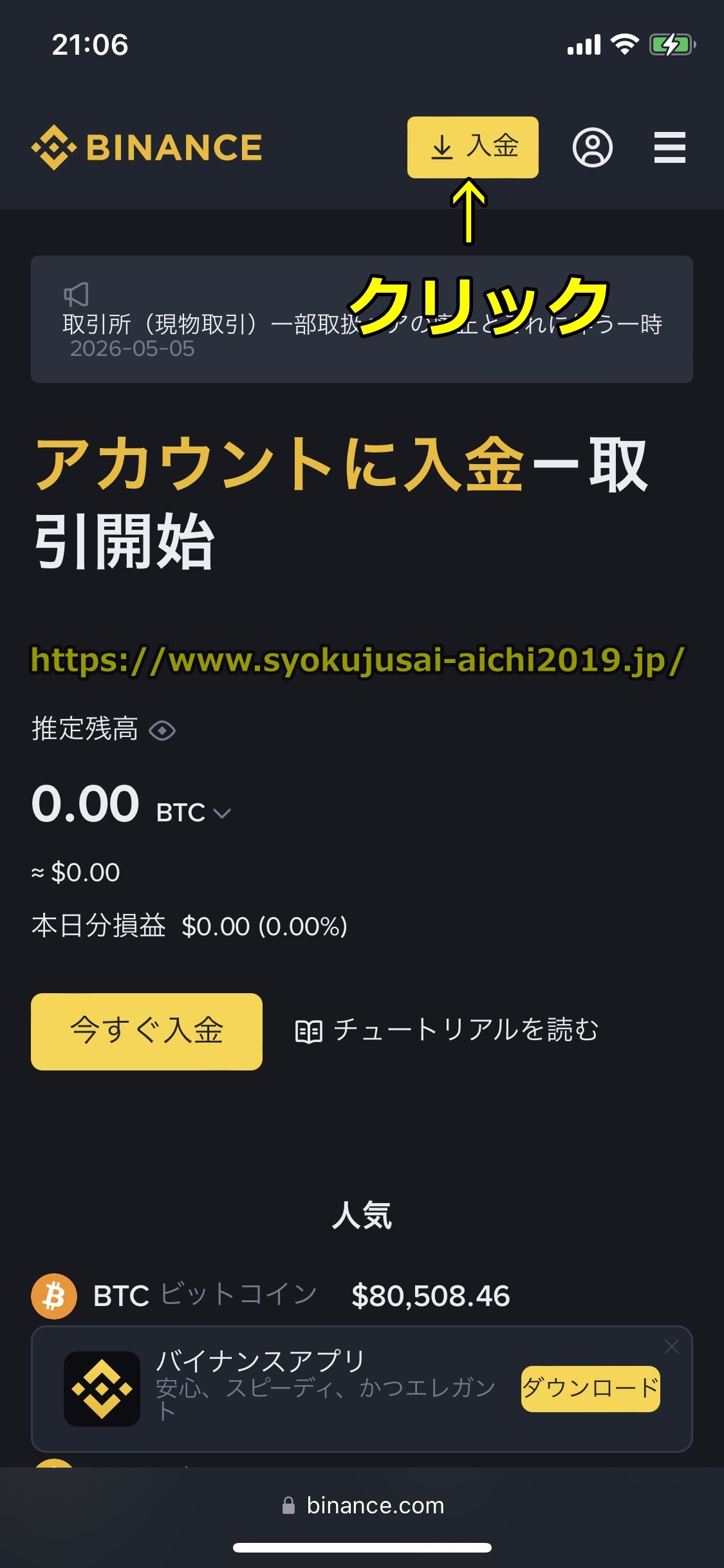
1手順2 「入金」をクリック
Binanceのトップページを開いてログインするとすると下の図のように画面が表示されるので、「入金」をクリックしてください。
step
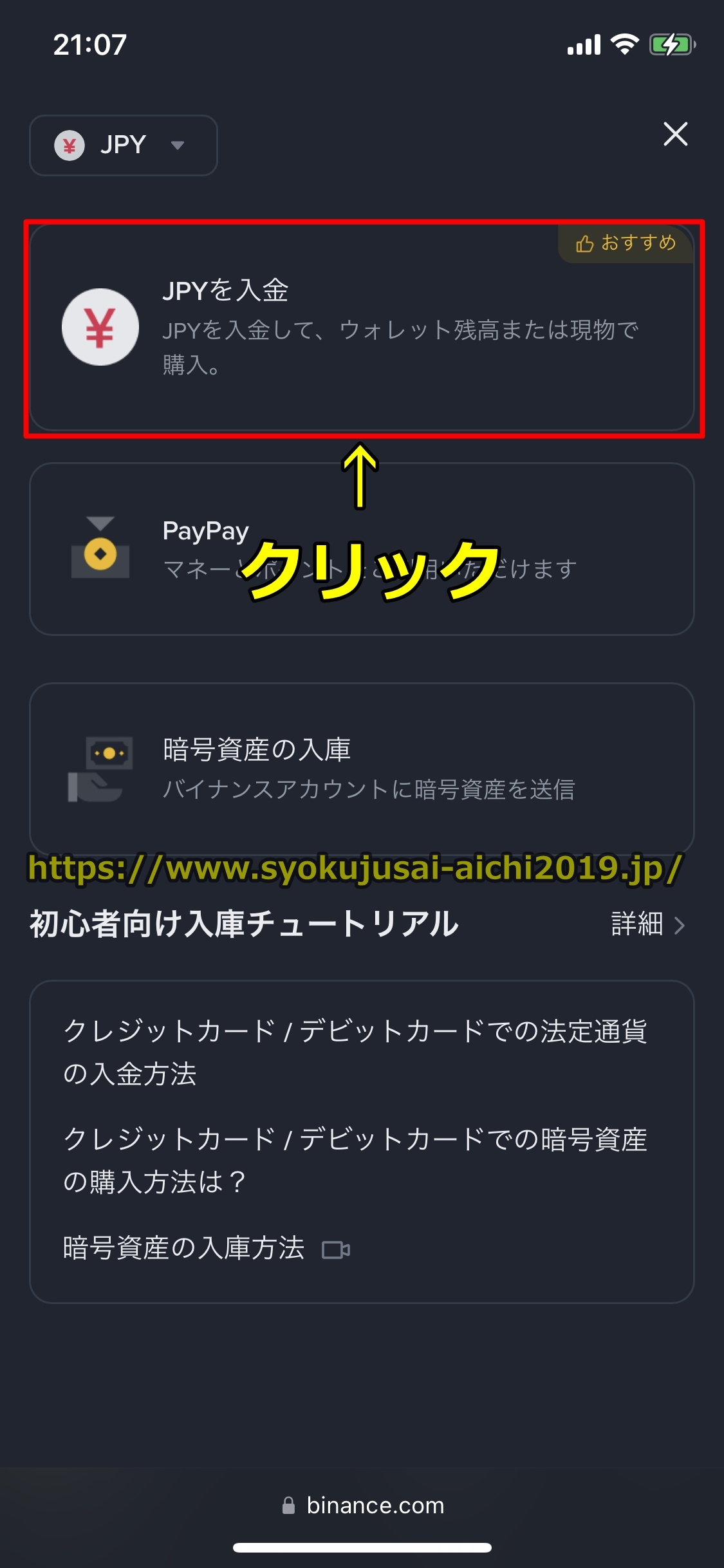
1手順4 「JPYを入金」をクリック
「入金」をクリックすると下の図に示すような入金方法一覧の画面が表示されるので、「JPYを入金」をクリックしましょう。
step
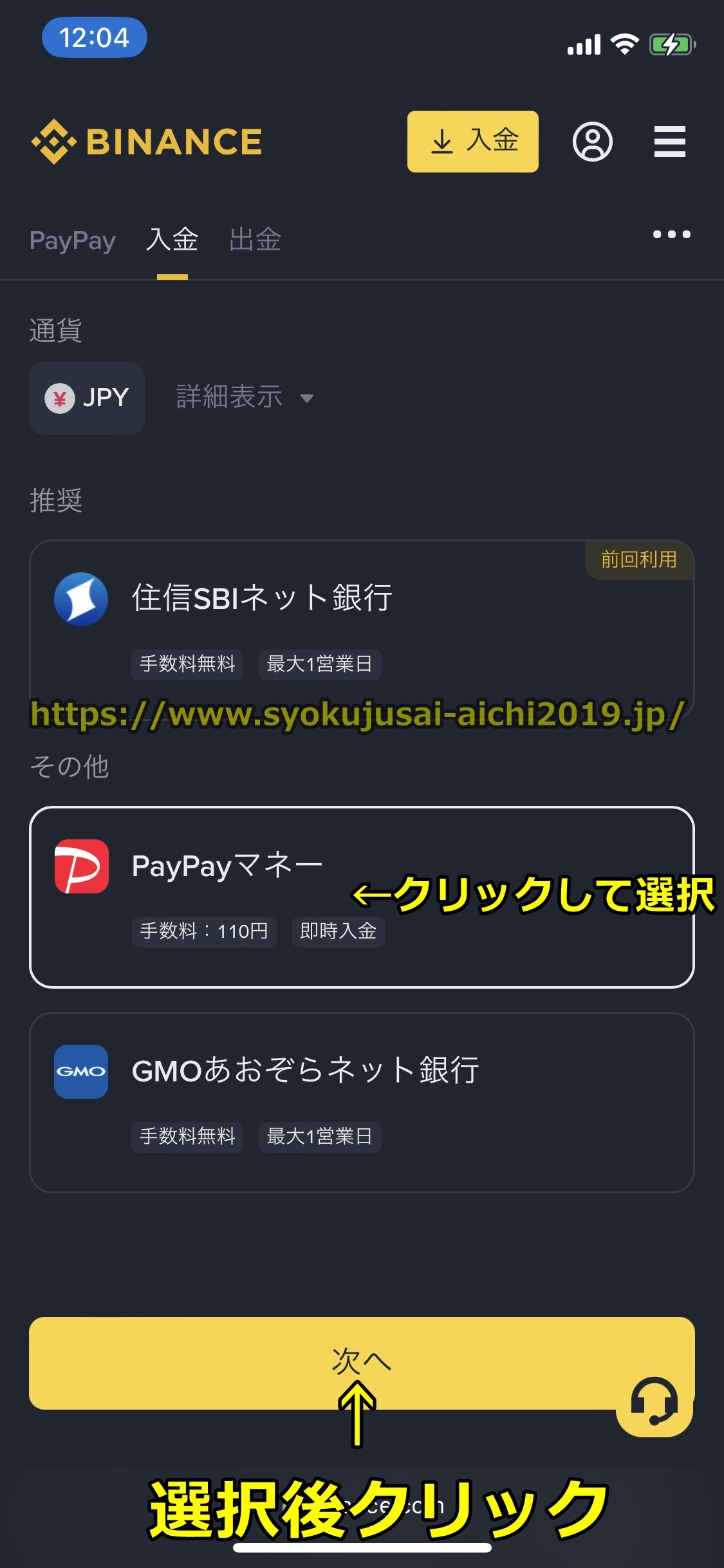
1手順5 「PayPayマネー」を選択
「JPYを入金」をクリックすると下の図に示すように画面が出るので、「PayPayマネー」をクリックして選択して「次へ」をクリックしてください。
step
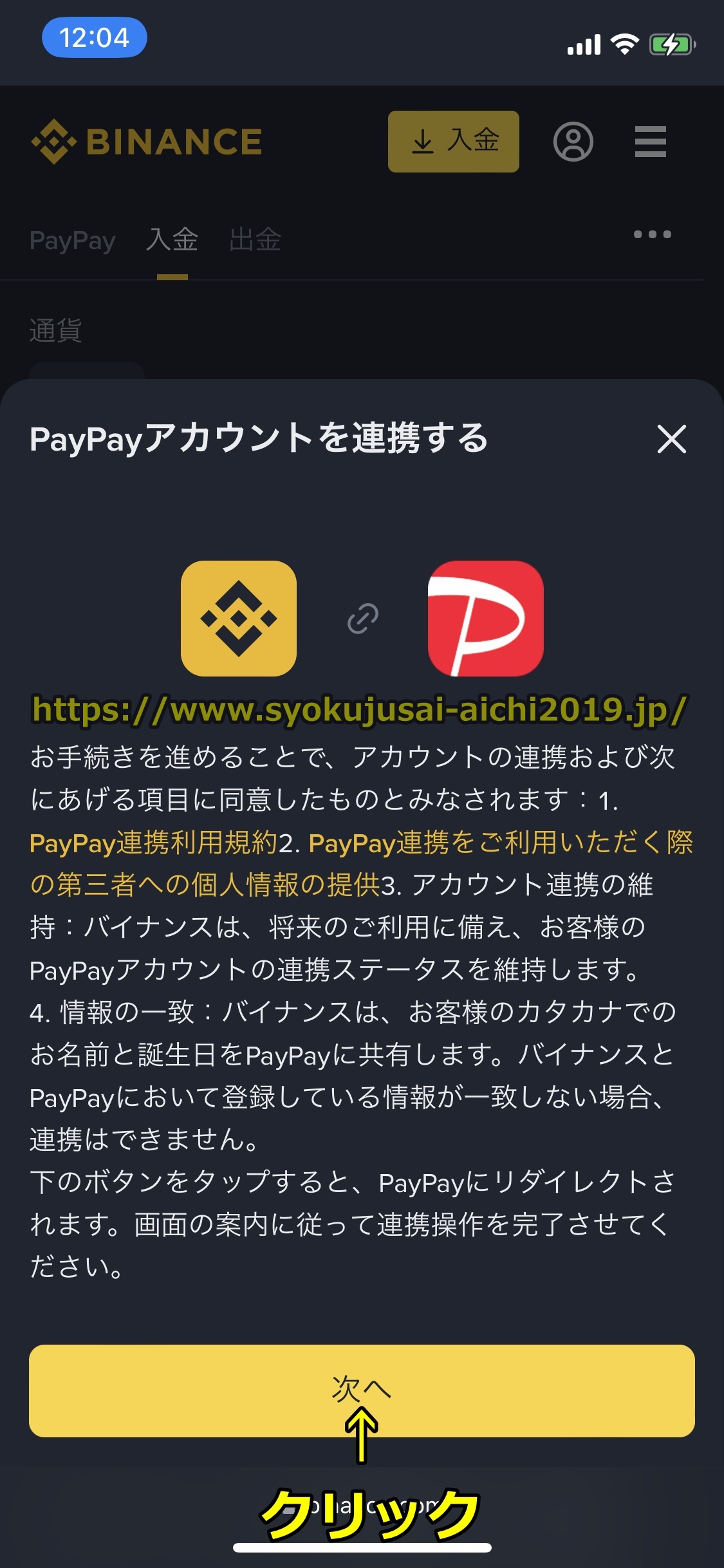
1手順6 「次へ」をクリック
「次へ」をクリックすると下の図のような画面が出ますので、PayPayアカウントをバイナンスに連携させるので「次へ」をクリックしましょう。
step
1手順7 「上記に同意して続ける」をクリック
「次へ」をクリックすると下の図に示すように画面が表示されるので、「上記に同意して続ける」をクリックしましょう。

step
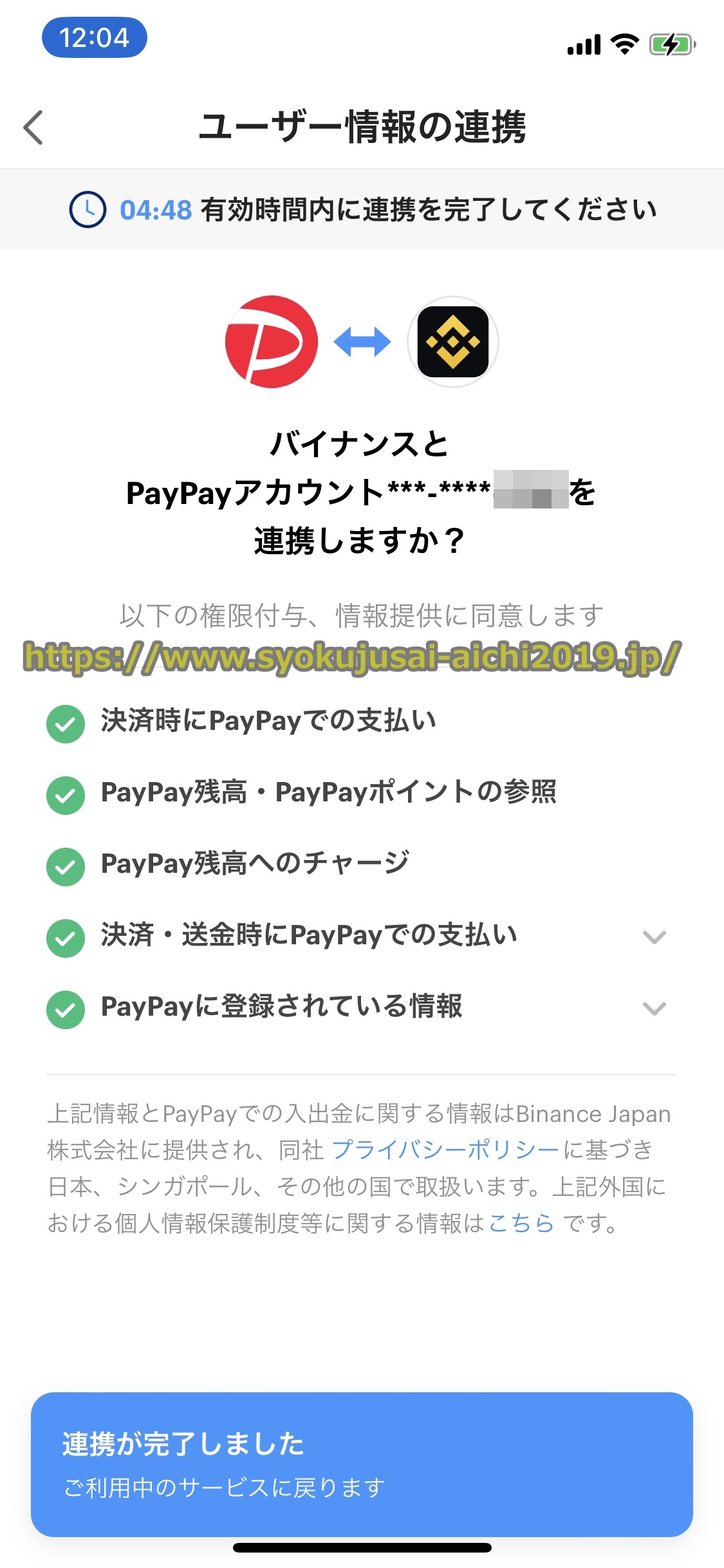
1手順8 PayPayアカウントとBinanceの連携が完了
「上記に同意して続ける」をクリックすると下の図のように「連携が完了しました」と表示されて、PayPayアカウントとバイナンスの連携が完了です。
step
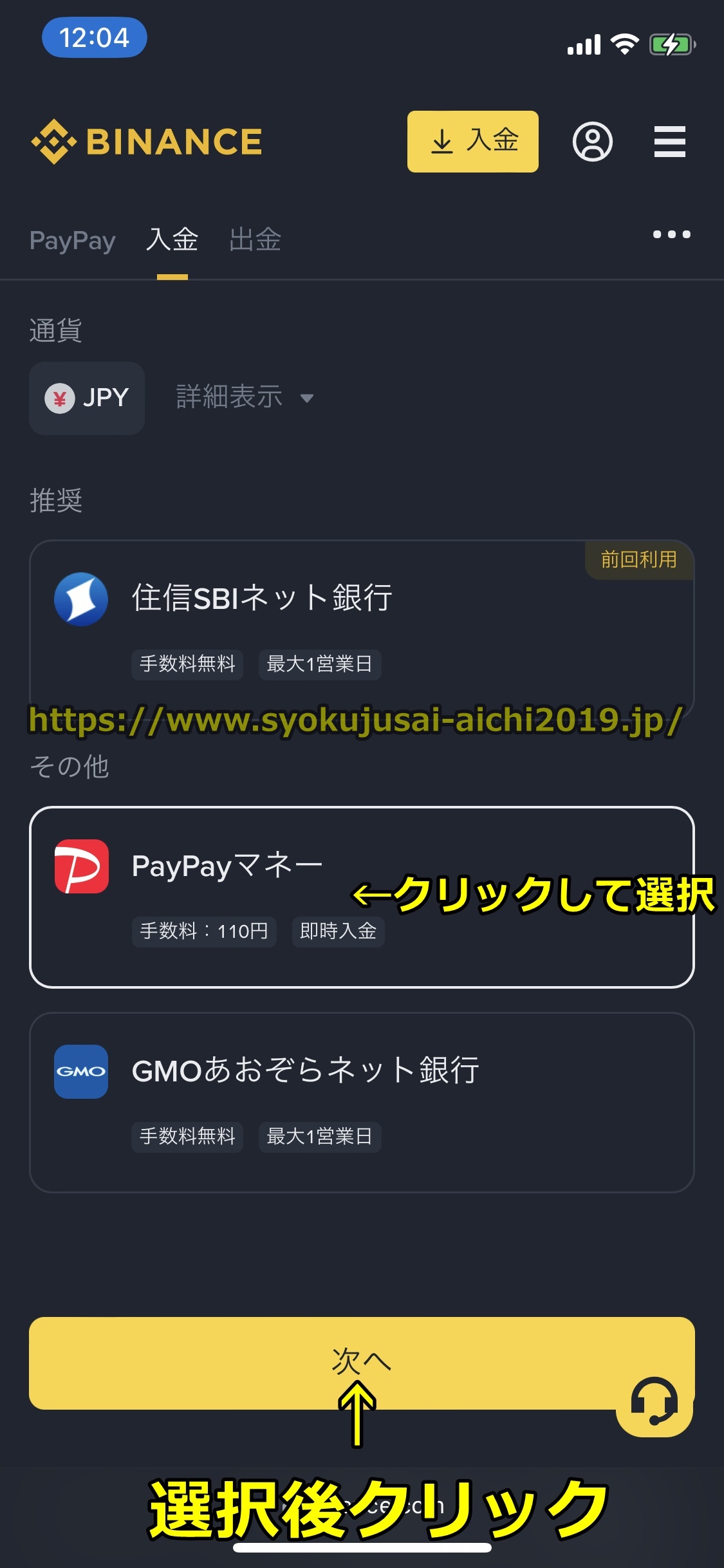
1手順9 「PayPayマネー」を選択
PayPayアカウントとBinanceの連携が完了したらバイナンスの入金方法選択画面に戻って、「PayPayマネー」をクリックして選択して「次へ」をクリックしてください。
step
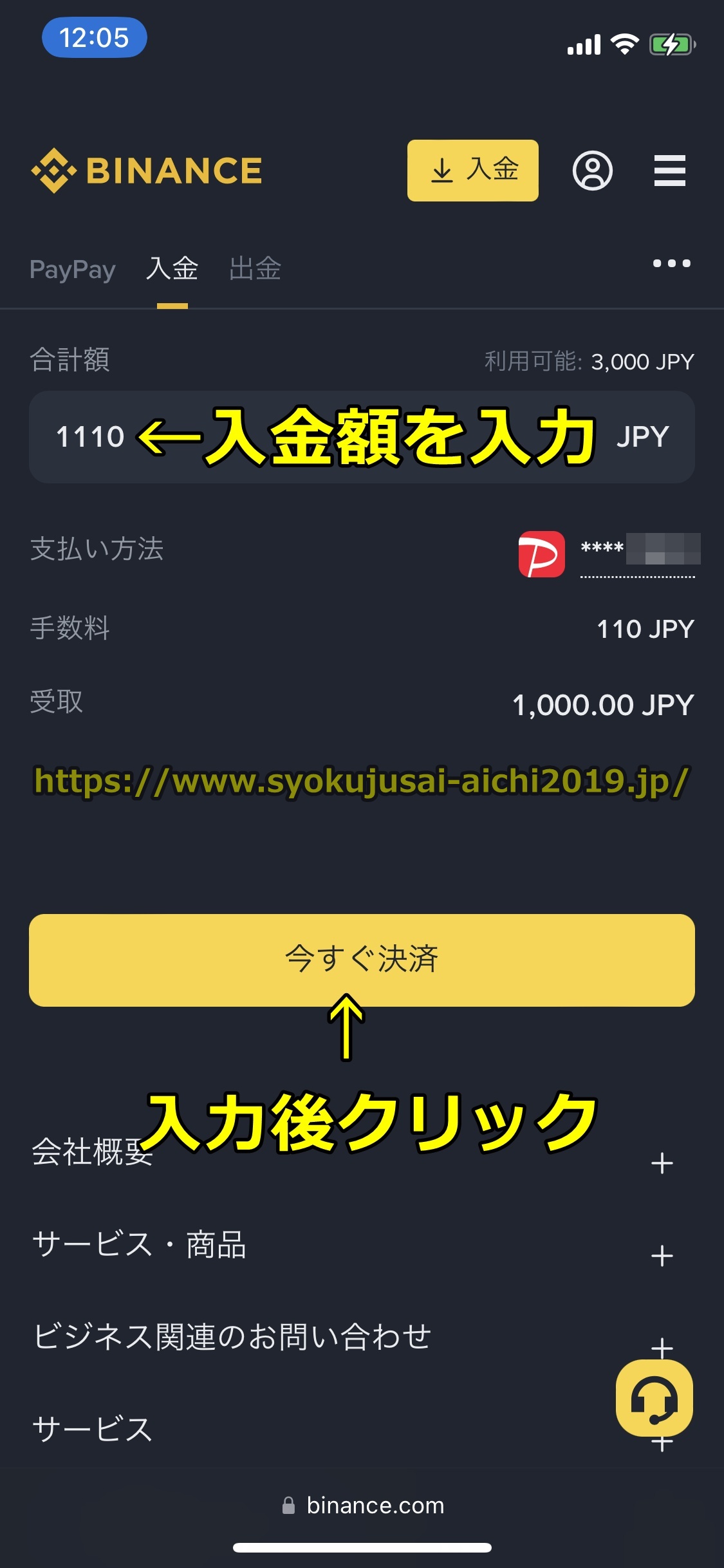
1手順10 入金額を円で入力
「PayPayマネー」をクリックして選択して「次へ」をクリックすると下の図にあるようなBinance画面が出るので、「合計額」の欄に入金額を円で入力して「今すぐ決済」をクリックしてください。
バイナンスにPayPayで入金する場合入金手数料が1回あたり110円かかるので、「合計額」の欄に入力した金額から110円引いた額が入金されます。
またBinanceにPayPayで入金する場合、
です。
step
1手順11 PayPayで入金作業が完了
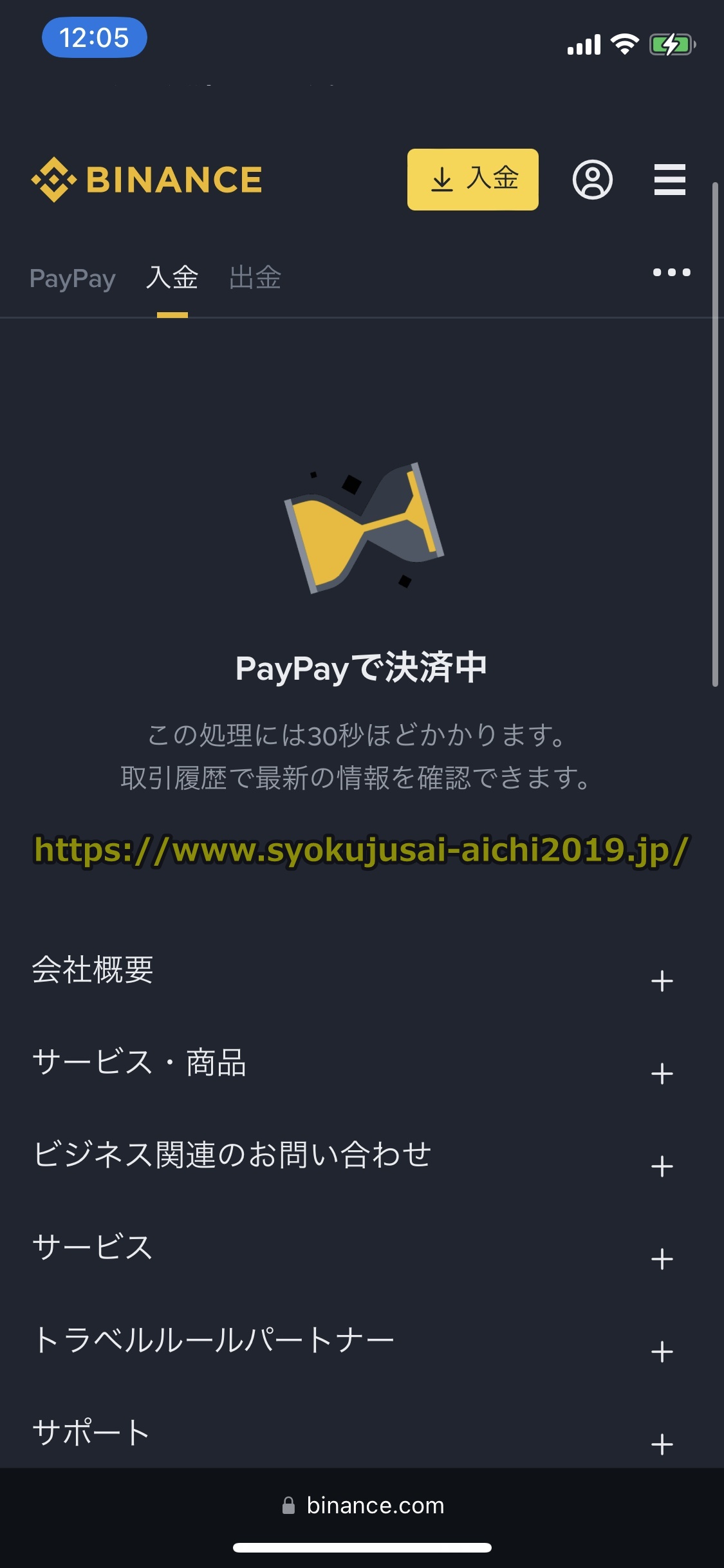
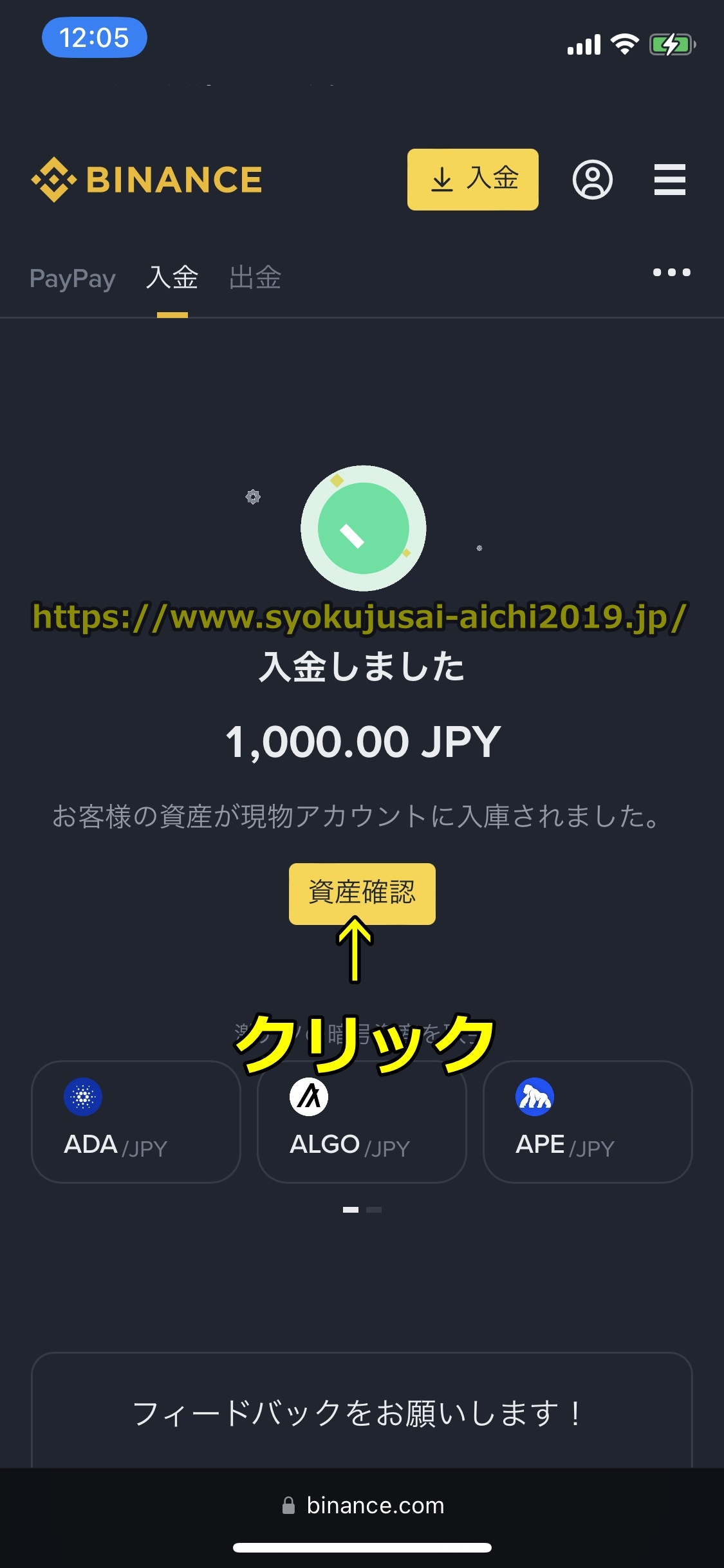
入金額を円で入力して「今すぐ決済」をクリックすると下の図に示すような「PayPayで決済中」→「入金しました」という画面が出ると、BinanceにPayPayで入金手続が完了です。
step
1手順12 バイナンスの口座に入金額が反映
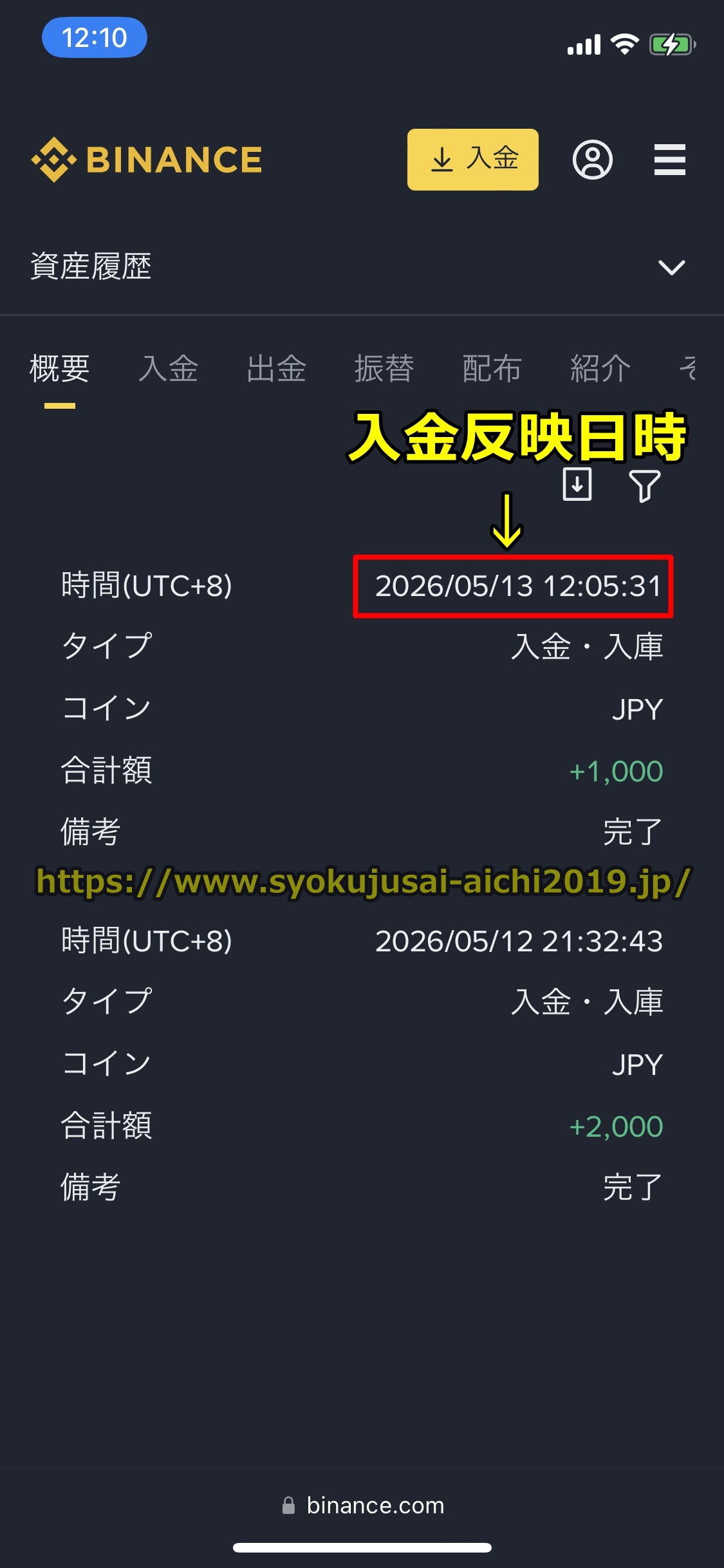
BinanceにPayPayで入金手続きが完了すると、資産ページの「現物」の欄に入金額が反映されています。
なおバイナンスにPayPayで入金する場合、入金手続きが完了すると即座に残高に入金額が反映されますので、入金反映時間は即時(0分)です。
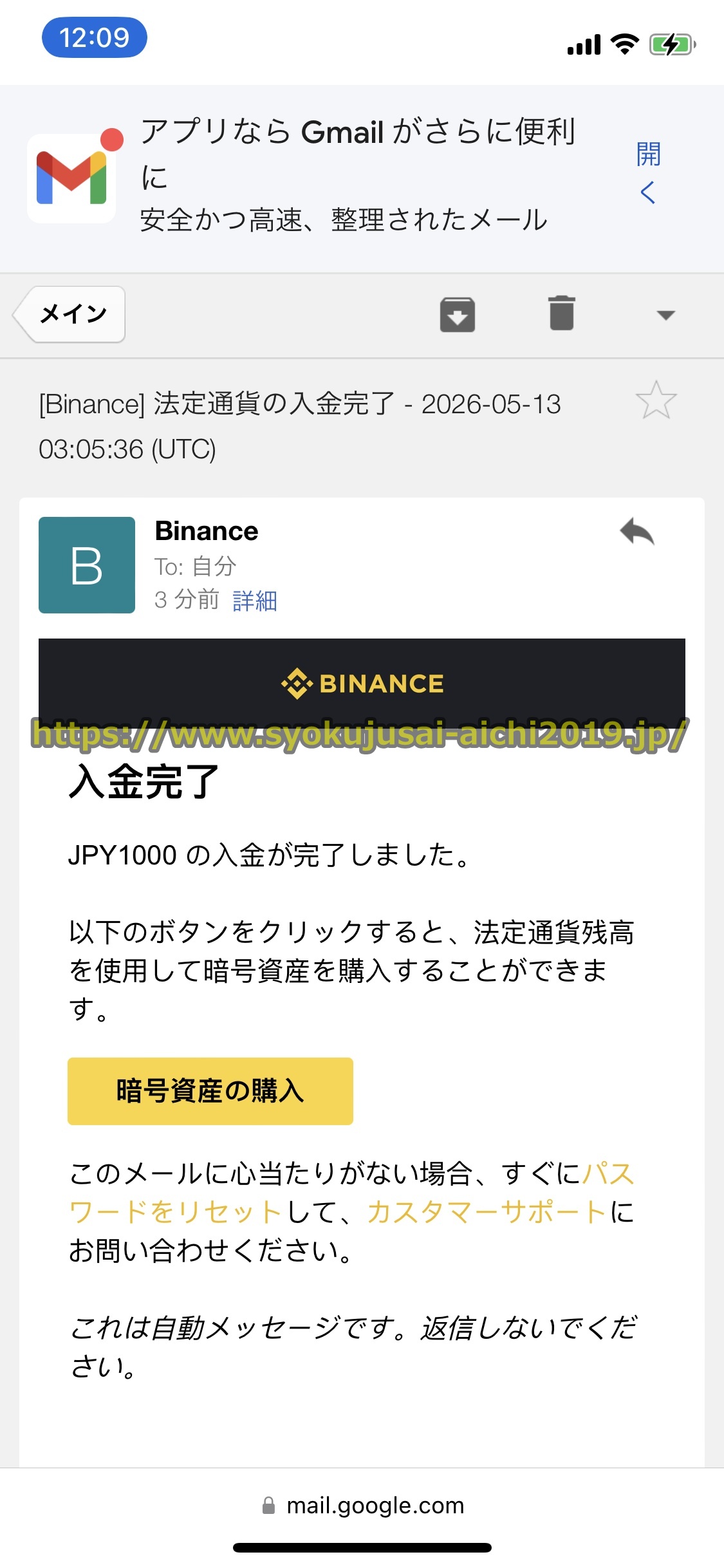
またPayPayでの入金手続が完了すると、下の図に示すようにバイナンスの登録メールアドレス宛に「法定通貨の入金完了」というメールが届きます。

以上でBinanceにPayPayで入金する方法の解説は完了です。ご苦労様でした。
BinanceにPayPayで入金や出金する方法については、以下のページでも具体的に解説していますので参照してください。
⇒バイナンスにPayPayで入金や出金する方法を解説
バイナンスに仮想通貨(暗号資産)で入金

Binanceに入金する3つ目の仕方は、仮想通貨を使う方法です。
Binanceに仮想通貨で入金する場合、楽天ウォレット,GMOコイン,Coincheck,SBIVCトレード,ビットバンク,bitpoint,ビットバンクなどの暗号通貨取引所からバイナンスに仮想通貨を送付して入金します。
入金に使える仮想通貨
現在流通量の多いものからマイナーなものまで含めて多くの暗号資産がありますが、バイナンスの入金に使用できる暗号資産はカルダノ(ADA),リップル(ripple),テザー,ビットコイン,イーサリアムなど数百種類あります。
仮想通貨(暗号資産)で入金するメリット
次はBinanceの入金をリップル(ripple),テザー(USDT),カルダノ(ADA),ビットコイン,イーサリアムなどの暗号資産で行うメリットについて丁寧に解説します。
入金手数料が無料
Binanceにビットコイン(bitcoin),イーサリアム,カルダノ,リップル(ripple),テザーなどの暗号資産で入金する場合、入金手数料は無料となります。
ただし仮想通貨の送付元の暗号資産取引所での、
・暗号資産を購入する際の購入手数料(スプレッド)
・仮想通貨の送付手数料
は別途かかります。
※送付手数料や購入手数料は、暗号通貨業者によって違います。
入金反映時間は早い
バイナンスにビットコイン,テザー,イーサリアム,リップル(ripple),カルダノなどの暗号資産で入金する場合、入金反映時間はほぼ即時~数十分なのでフラストレーションなくスムーズに入金が可能です。
低額~高額入金も可能
Binanceにテザー,カルダノ,ビットコイン,イーサリアム(Ethereum),リップル(ripple)などの暗号通貨で入金する場合1回当たり、
となっていて、低額~高額入金をしたいプレイヤーのニーズに対応しています。
Binanceに暗号資産で入金する場合の最低入金額は、
・ビットコイン(bitcoin) 0.00012BTC(1BTC=1000万円とすると1200円)
・イーサリアム 0.0000003ETH(1ETH=30万円とすると0.1円)
・リップル(XRP) 0.001XRP(1XRP=200円とすると0.2円)
となっています。
個人情報の入力が不要
バイナンスにテザー,リップル(ripple),カルダノ(ADA),イーサリアム(Ethereum),ビットコインなどの暗号通貨で入金する場合に必要な情報は、
・暗号資産の送付量
・仮想通貨の送付先アドレス
のみで、クレジットカード情報などの個人情報の入力が不要です。
ですのでバイナンスのような仮想通貨海外取引所に個人情報を入力するのが不安なユーザーは、個人情報の入力が不要な暗号資産での入金がおすすめです。
出金にも対応
Binanceはイーサリアム(Ethereum),リップル(XRP),カルダノ,テザー,ビットコイン(BTC)での入金だけでなく出金にも対応していますので、仮想通貨だけで入金や出金とも完結できます。
ただしバイナンスでは仮想通貨ごとにウォレットが分かれているので、残高がある暗号通貨でしか出金できないのでご注意ください。
以上がBinanceの入金をカルダノ,テザー(USDT),ビットコイン,リップル(ripple),イーサリアム(Ethereum)などの仮想通貨で行う場合の長所です。
仮想通貨(暗号資産)で入金するデメリット
続いてBinanceにテザー(USDT),イーサリアム(ETH),カルダノ(ADA),ビットコイン,リップル(ripple)などの暗号資産で入金する場合の悪い点について詳細に説明します。
仮想通貨業者の口座が必要
バイナンスにビットコイン,リップル(XRP),カルダノ(ADA),テザー(USDT),イーサリアム(ETH)などの暗号資産で入金する場合、仮想通貨を送付、受取暗号資産業者の口座が必要ですので、事前に暗号通貨業者のアカウント開設を行わなければなりません。
なお仮想通貨を送付、受取できるメジャーな取引所としては楽天ウォレット,Coincheck,ビットバンク,ビットバンク,SBIVCトレード,GMOコイン,ビットポイント,KuCoin,MEXC,バイナンス,バイビット,ビットゲット,BingX,ビットバンク,ビットポイントなどがあります。
入金の仕方がやや面倒
Binanceにイーサリアム,カルダノ(ADA),リップル(XRP),ビットコイン,テザー(USDT)などの暗号通貨で入金する場合、
という手順になり、クレカでの入金に比べるとちょっと面倒な作業となります。(といっても慣れれば簡単ですが)
以上がバイナンスの入金をテザー,イーサリアム(Ethereum),ビットコイン(bitcoin),リップル(ripple),カルダノなどの仮想通貨で行う場合のデメリットです。
仮想通貨(暗号資産)での入金の詳細
以下ではバイナンスにリップル(ripple),ビットコイン,カルダノ,テザー(USDT),イーサリアムなどの暗号資産で入金する場合の詳細について分かりやすく解説します。
まずはバイナンスにビットコイン(BTC),リップル(XRP),イーサリアム,カルダノ(ADA),テザーなどの暗号資産で入金する場合の情報を表にまとめます。
・ビットコイン(BTC) 0.00012BTC(1BTC=1000万円とすると1200円)
・イーサリアム 0.0000003ETH(1ETH=30万円とすると0.1円)
・リップル(ripple) 0.001XRP(1XRP=200円とすると0.2円)
などとなっています。
※2 バイナンスにイーサリアム(ETH),カルダノ,ビットコイン,リップル(ripple),テザーなどの仮想通貨で入金する際は、KuCoin,MEXC,BingX,バイナンス,Bitget,バイビット,SBIVCトレード,ビットバンク,ビットポイント,Coincheck,楽天ウォレット,GMOコイン,ビットバンクなどの仮想通貨業者での
・暗号資産を購入する際の購入手数料(スプレッド)
・暗号通貨の送付手数料
は別途発生します。
※送付手数料や購入手数料は、暗号通貨業者によって違います。
※3 バイナンスでは仮想通貨ごとにウォレットが分かれているので、暗号資産で入金した場合に使える出金方法は残高がある暗号資産のみとなります。
Binanceの出金方法の一覧については、以下のページで具体的に説明していますので見てください。
⇒バイナンスの出金方法を解説
仮想通貨(暗号資産)で入金する手順
最後にバイナンスに仮想通貨で入金する方法を詳細に解説します。
先ほど述べたように、Binanceの入金に使用できる仮想通貨はテザー(USDT),カルダノ(ADA),イーサリアム(ETH),リップル(ripple),ビットコイン(BTC)などがありますが、ここでは送付手数料(入金手数料)が安いリップル(ripple)での入金のやり方を具体的に説明します。
※リップル(ripple)以外の暗号通貨でも、バイナンスへの入金手順はおおよそ同じです。
バイナンスに仮想通貨で入金するには、
という手順となりますので、以下でその方法を説明します。
Binanceに仮想通貨で入金する前に、まずバイナンスの口座開設手続きと本人確認(KYC認証)を行わなければなりません。
Binanceの口座開設(登録)の仕方については、以下のページで具体的に説明していますので参考にしてください。
⇒バイナンスの口座開設,登録方法を解説
バイナンスへの口座開設手続が済んだら、次は以下の手順で仮想通貨で入金手続きを行ってください。
※下記の解説はタブレットやスマホ(アンドロイドなど)などのモバイル端末の画像ですが、PCでも入金の方法はおおよそ同じです。
step
1手順1 バイナンスにログイン
はじめにバイナンスのトップページを開いてログインしてください。
⇒バイナンスの公式サイトはコチラ
※バイナンスの口座開設(登録)が済むと、バイナンスにログインした状態になっています。
Binanceのログインの仕方については、以下のページで詳細に説明していますので見てください。
⇒バイナンスのログイン方法を解説
step
1手順2 「入金」をクリック
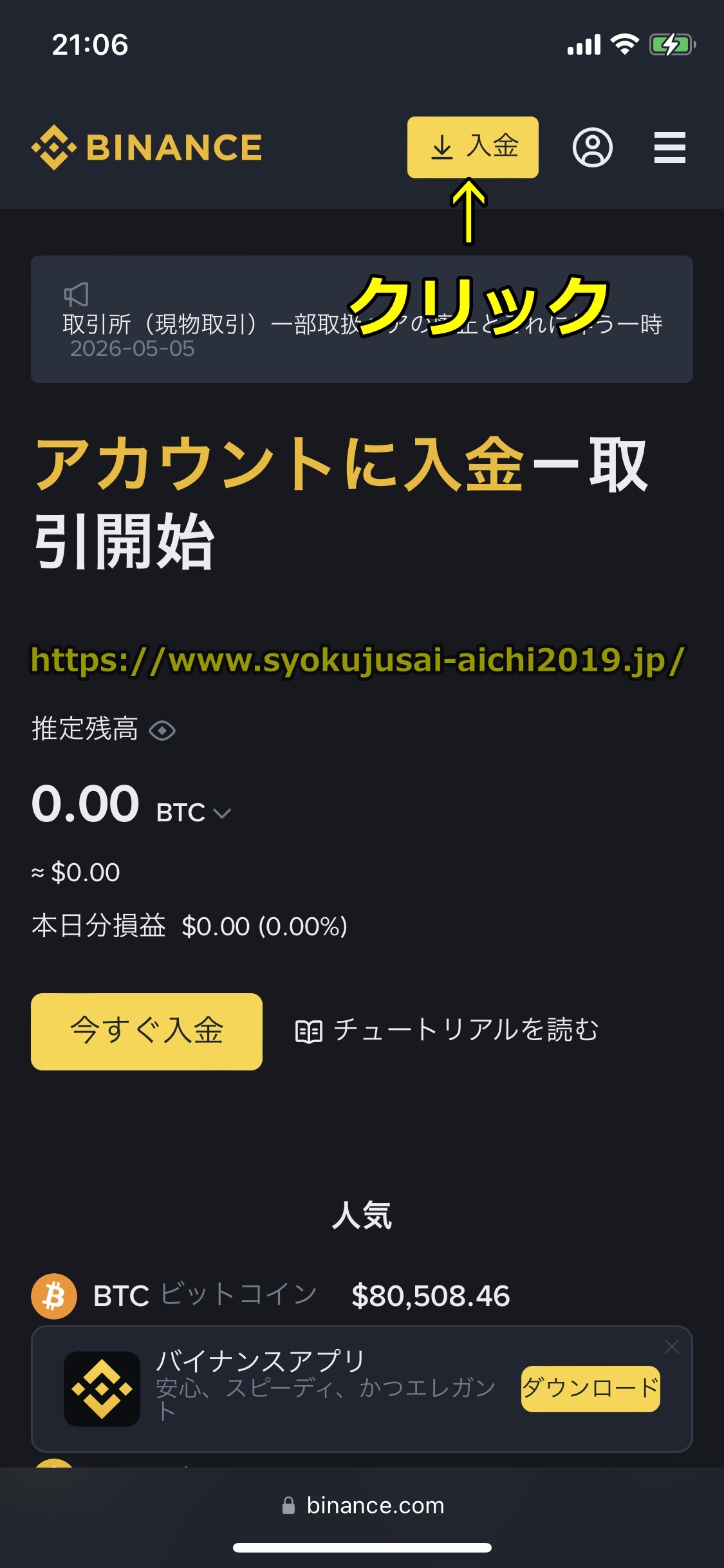
バイナンスのトップページを開いてログインするとすると下の図に示すような画面が表示されるので、「入金」をクリックしましょう。
step
1手順3 「暗号資産の入庫」をクリック
「入金」をクリックすると下の図に示すように入金方法一覧の画面が出ますので、「暗号資産の入庫」をクリックしましょう。

step
1手順4 入金する仮想通貨を選択
「暗号資産の入庫」をクリックすると下の図に示すような画面が出るので、入金する仮想通貨を選択しましょう。
ここでは送金手数料の安いリップル(XRP)を選択するので、検索窓に「XRP」を入力して出てきた「XRP」をクリックして選択しましょう。


step
1手順5 ネットワークを選択
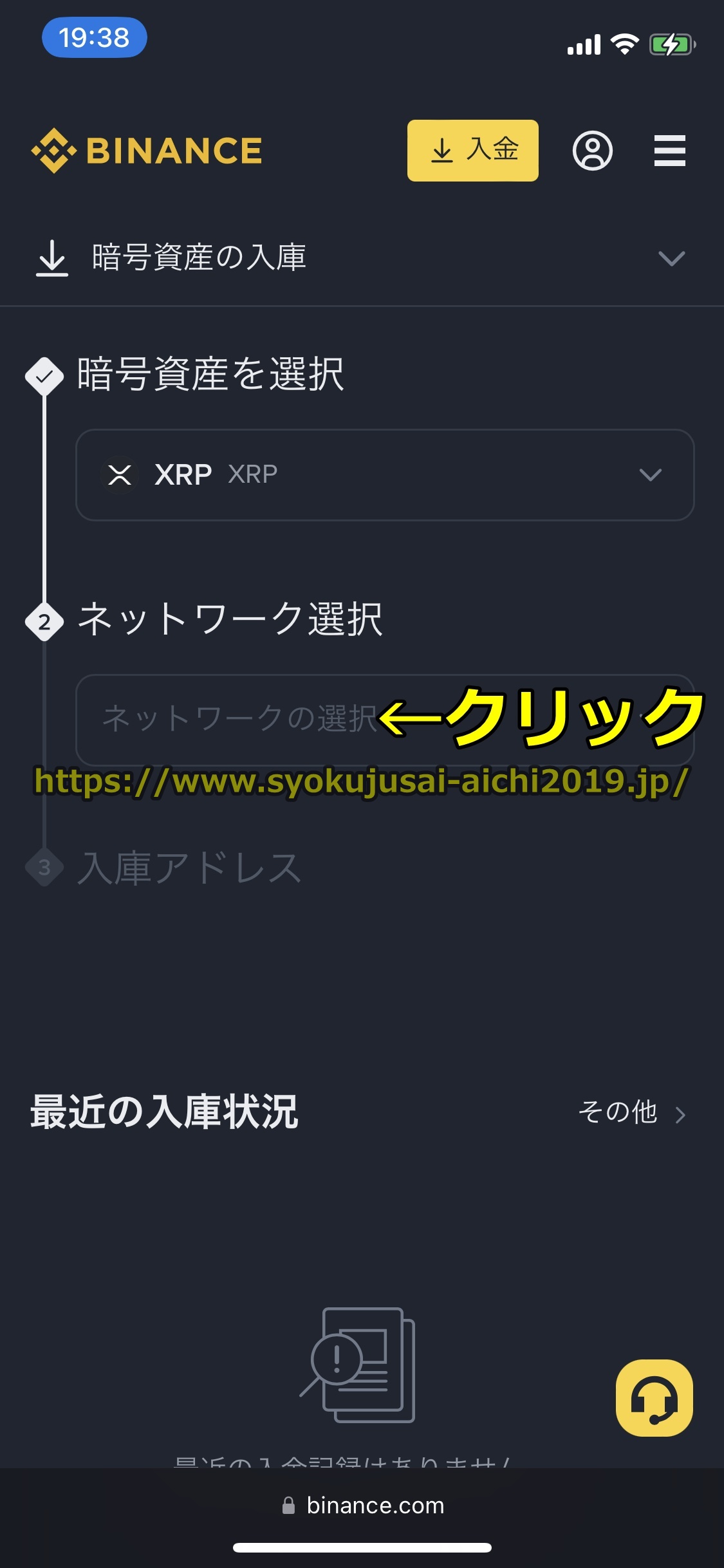
入金する仮想通貨を選択(ここではリップル(ripple))すると下の図にあるような画面が表示されるので、「ネットワークの選択」をクリックして出てきた「XRP」をクリックして選択してください。

step
1手順6 「アドレス取得」をクリック
ネットワークを選択すると下の図にあるような画面が表示されるので、「アドレス取得」をクリックしてください。

step
1手順7 「了解の上、アドレスを表示」をクリック
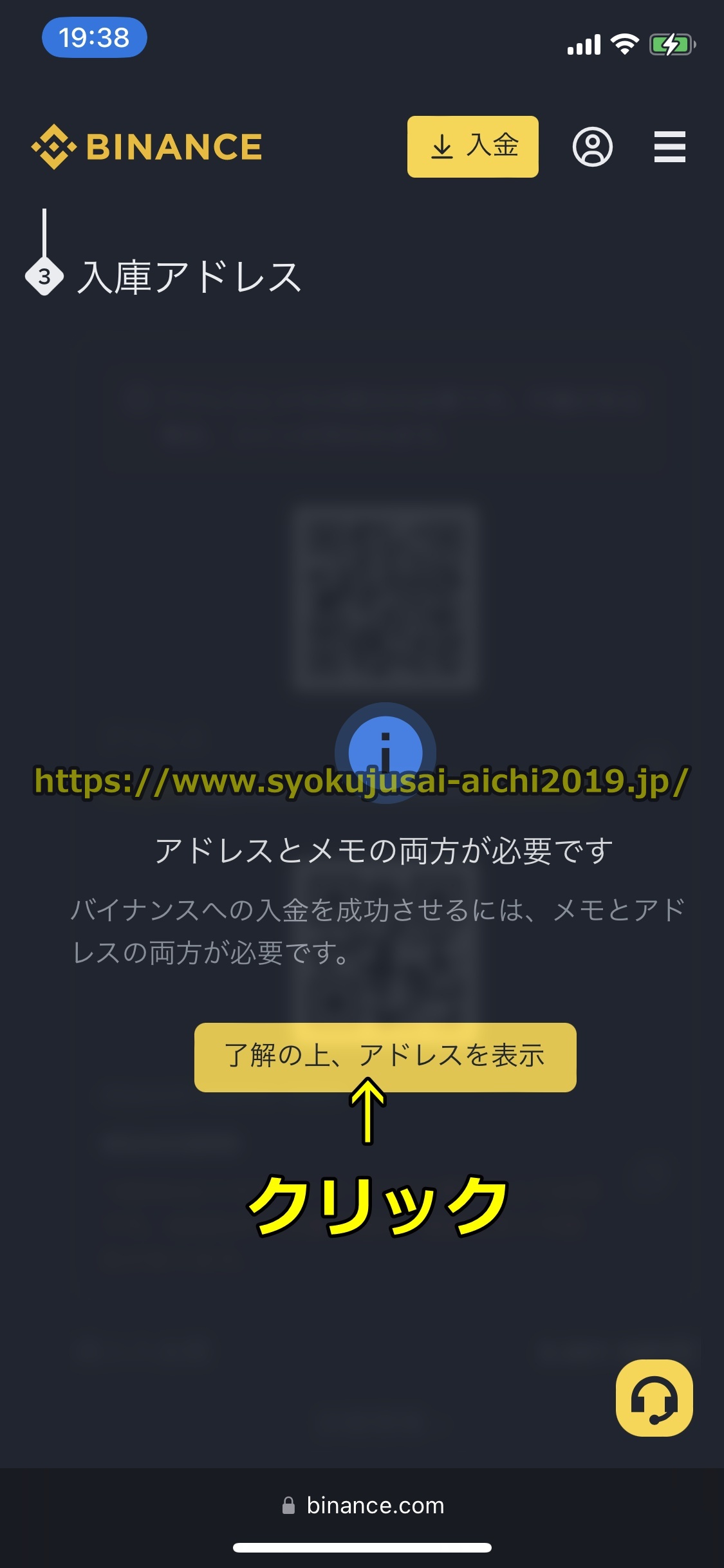
「アドレス取得」をクリックすると下の図に示すような画面が表示されるので、「了解の上、アドレスを表示」をクリックしましょう。
step
1手順8 暗号資産(XRP)の送付先アドレスが表示
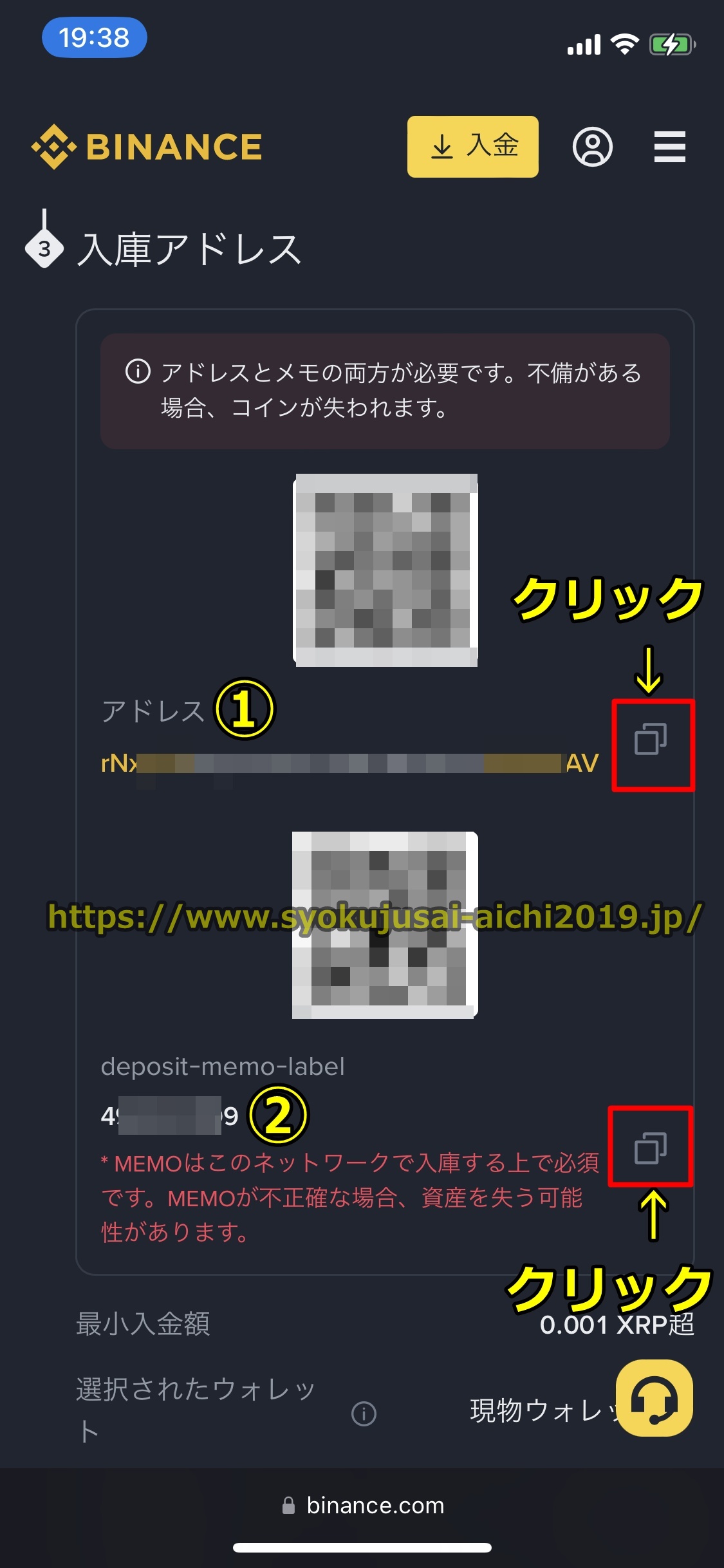
「了解の上、アドレスを表示」をクリックすると下の図にあるようなバイナンスの暗号通貨(ここではリップル(XRP))の送付先アドレスと宛先タグ(deposit-memo-label)が表示されます。
続いてこの送金アドレス宛に送金元の仮想通貨業者から仮想通貨(リップル(XRP))を送付します。

step
1手順9 暗号資産(XRP)の送付先アドレスが表示
バイナンスの暗号資産(ここではリップル(XRP))の送付先アドレスと宛先タグを表示させたら、SBIVCトレード,ビットバンク,bitpoint,ビットバンク,コインチェック,GMOコイン,楽天ウォレットなどあなたがお持ちの送金元の暗号資産取引所の仮想通貨の送付画面を開いてください。
※以下ではコインチェックの場合で説明します。
step
1手順16 暗号通貨(リップル(ripple))の送付先アドレスと宛先タグをコピペする
送金元の暗号資産取引所の仮想通貨(リップル(ripple))の送付先アドレスと宛先タグ(識別子)の貼り付け画面を表示させたら、手順8のBinanceの仮想通貨(ここではリップル(ripple))の送付先アドレスと宛先タグ(識別子)が表示された画面に戻って、
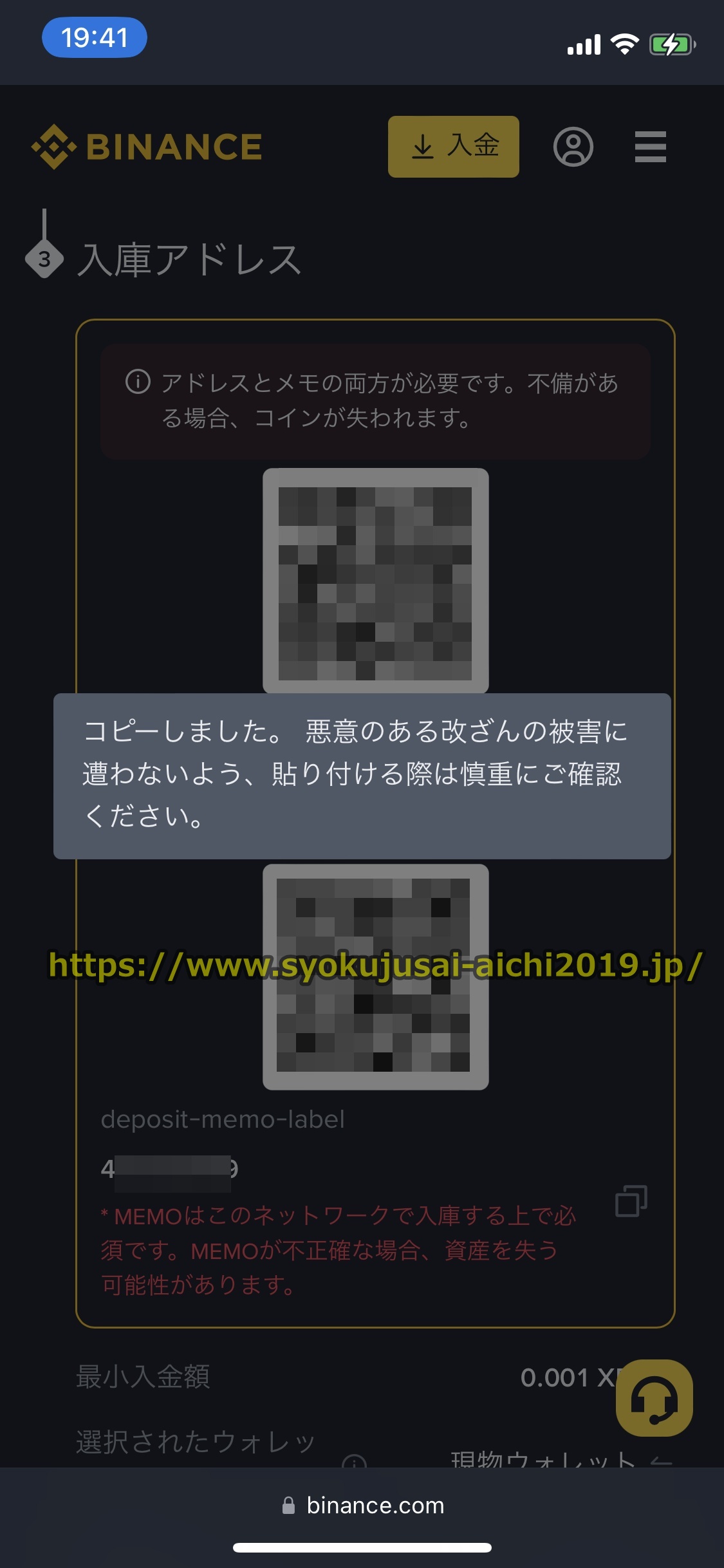
・送付先アドレスの右のマークをクリックして送付先アドレスをコピーしてコインチェックの画面の「アドレス」の欄に貼り付ける
・宛先タグ(deposit-memo-label)の右のマークをクリックして宛先タグ(識別子)をコピーしてコインチェックの画面の「宛先タグ」の欄に貼り付ける
を行ってください。
※送付先アドレスと宛先タグは入力間違いを防ぐためにも、直接入力ではなく必ずコピペしましょう。
バイナンスの暗号通貨(XRP)の送付先アドレス「コピー」をクリックして送付先アドレスと宛先タグがコピーされると、下の図に示すような「コピーしました」と表示されます。
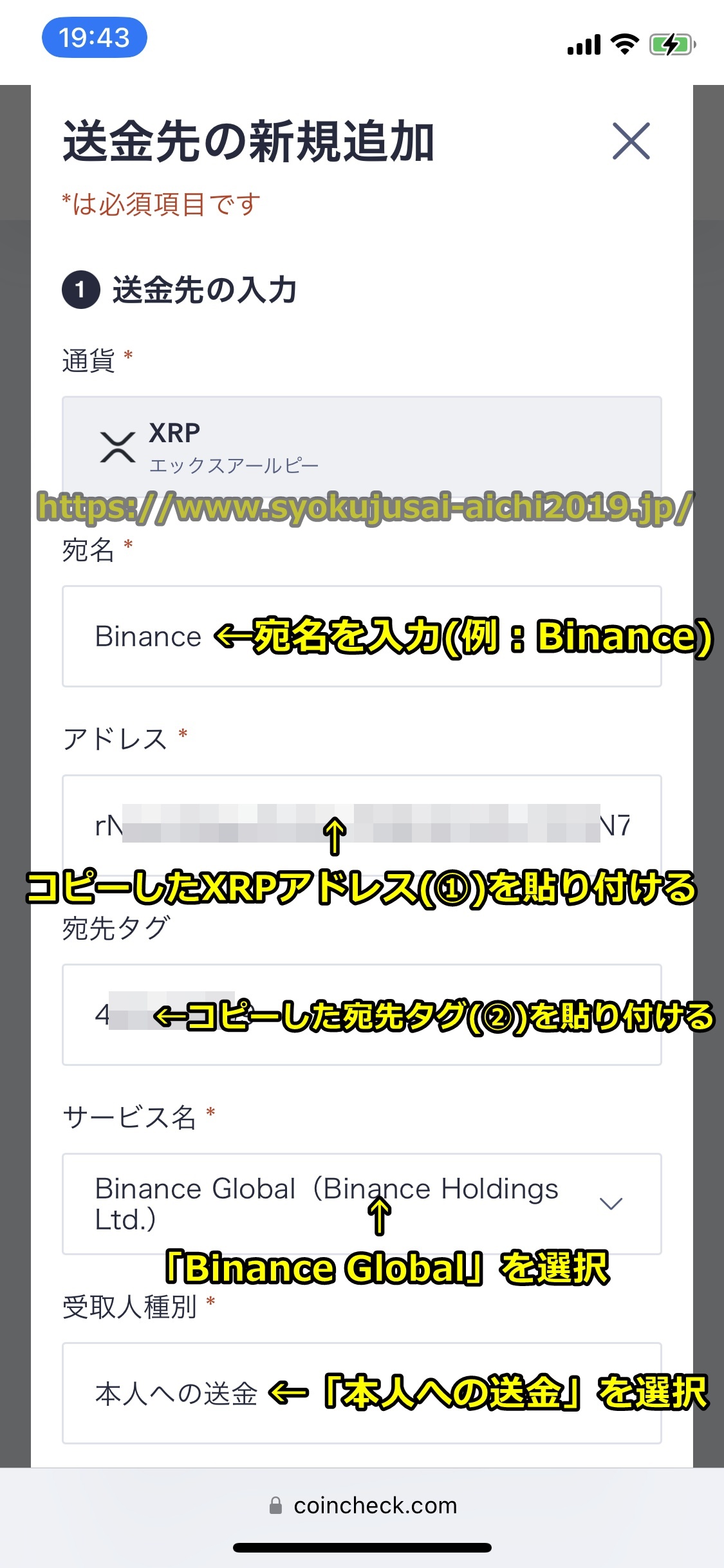
暗号資産(リップル(XRP))の送付先アドレスと宛先タグ(識別子)をコピペしたら、
・宛名→送付先の宛名(例:バイナンス)を入力
・サービス名→「Binance Global」を選択
・受取人種別→「本人への送金」を選択
しましょう。
※以下の図はCoincheckの場合です。
step
1手順17 2段階認証コード(6桁の数字)を入力
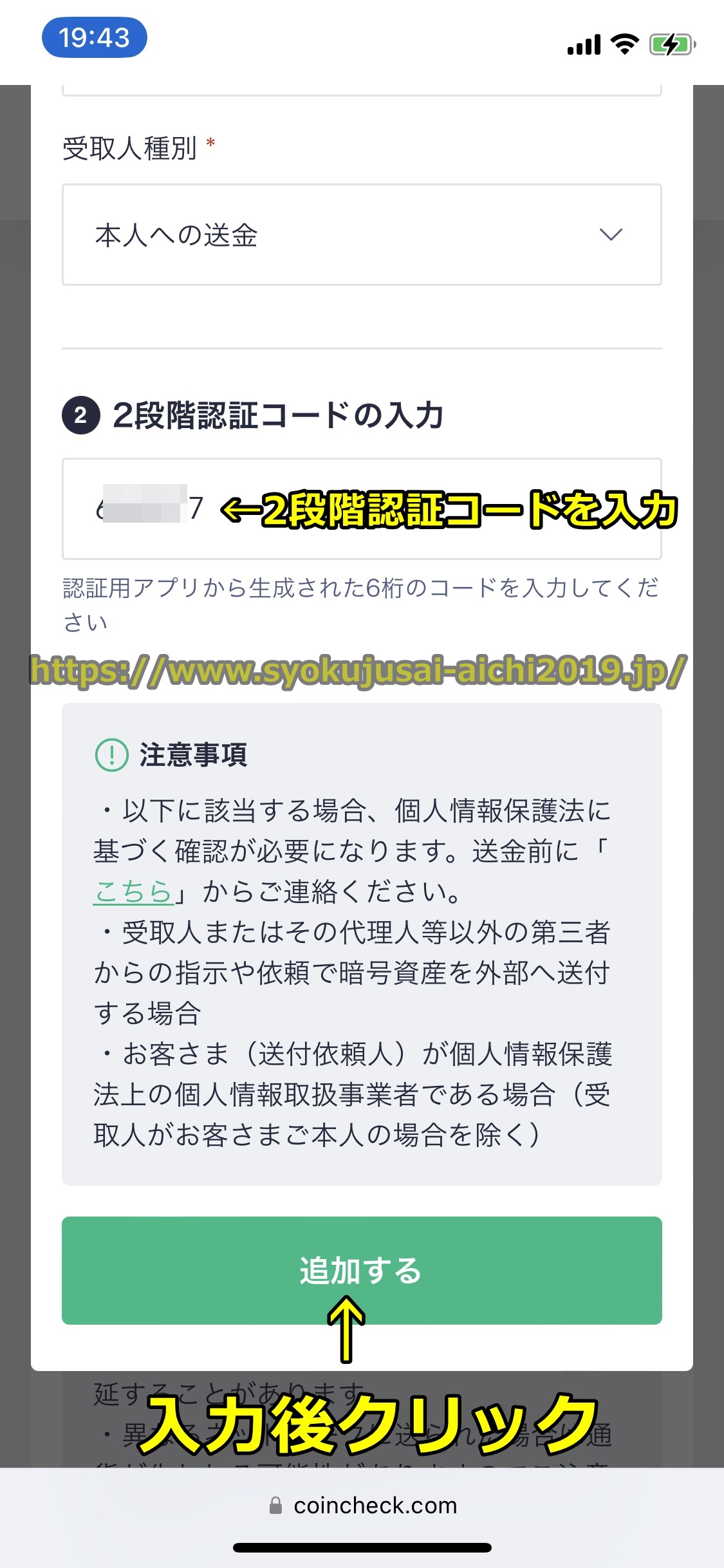
仮想通貨(リップル(XRP))の送付先アドレスと宛先タグをコピペしたら画面を下にスクロールして、Google Authentificatorの2段階認証コード(6桁の数字)を入力して「追加する」をクリックするとバイナンスの暗号通貨(リップル(XRP))の送付先アドレスが登録されます。
step
1手順21 送金目的を選択して送金額を入力
バイナンスの暗号資産(リップル(ripple))の送付先アドレスを登録したら、送金目的で「ほかの取引所、サービス等の自己口座での保管」を選択してください。
その後送金額を入力して「確認する」をクリックしてください。


step
1手順22 「申し込みを確定する」をクリック
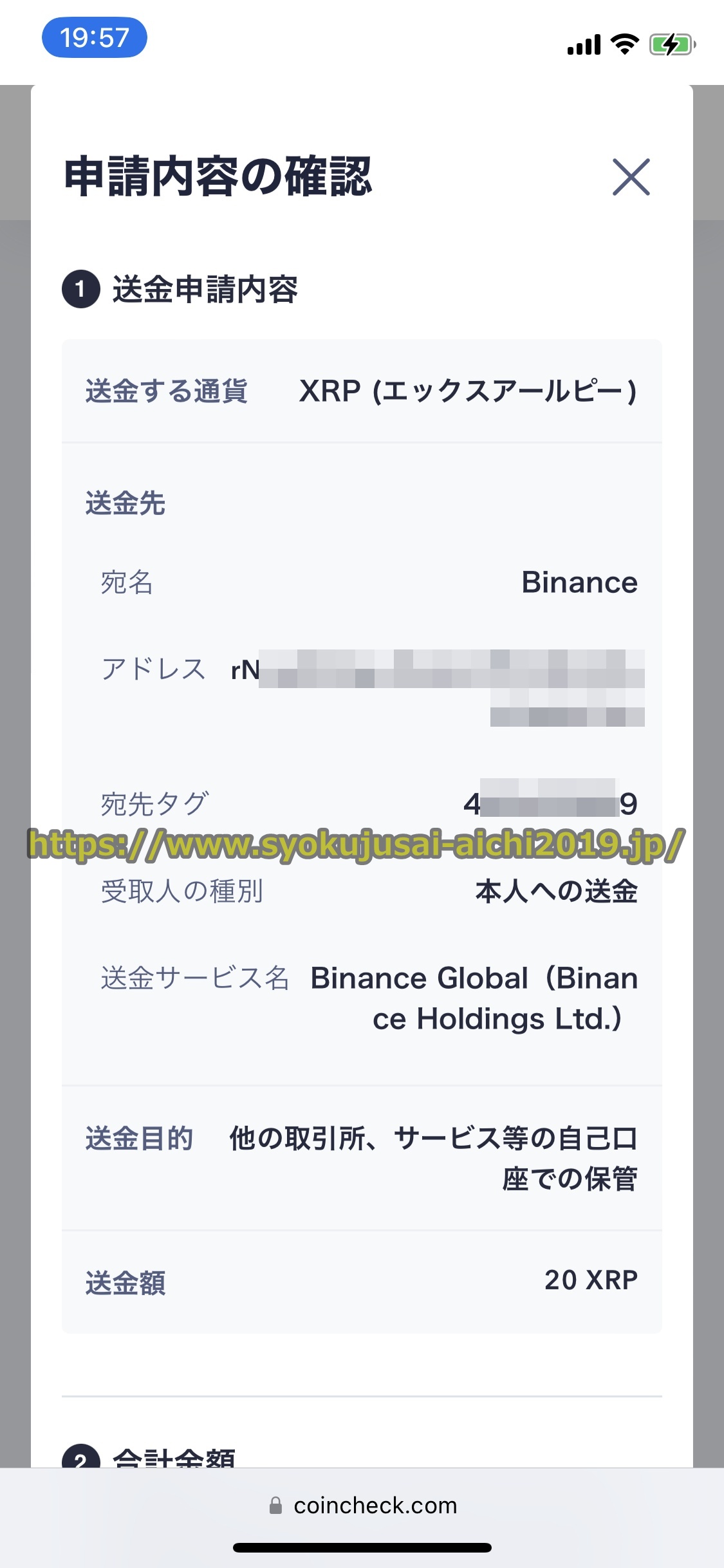
送金目的を選択して送金額を入力して「確認する」をクリックすると下の図のような画面が出ますので、仮想通貨の送付額を確認して良いなら「申し込みを確定する」をクリックしましょう。

step
1手順23 仮想通貨(XRP)の入金手続が完了
「申し込みを確定する」をクリックすると下の図に示すように「送金申請が完了しました!」という画面が出て、バイナンスへの仮想通貨(XRP)の送付が受け付けられて仮想通貨(XRP)での入金作業が完了です。

step
1手順26 Binanceに着金するとメールが届く
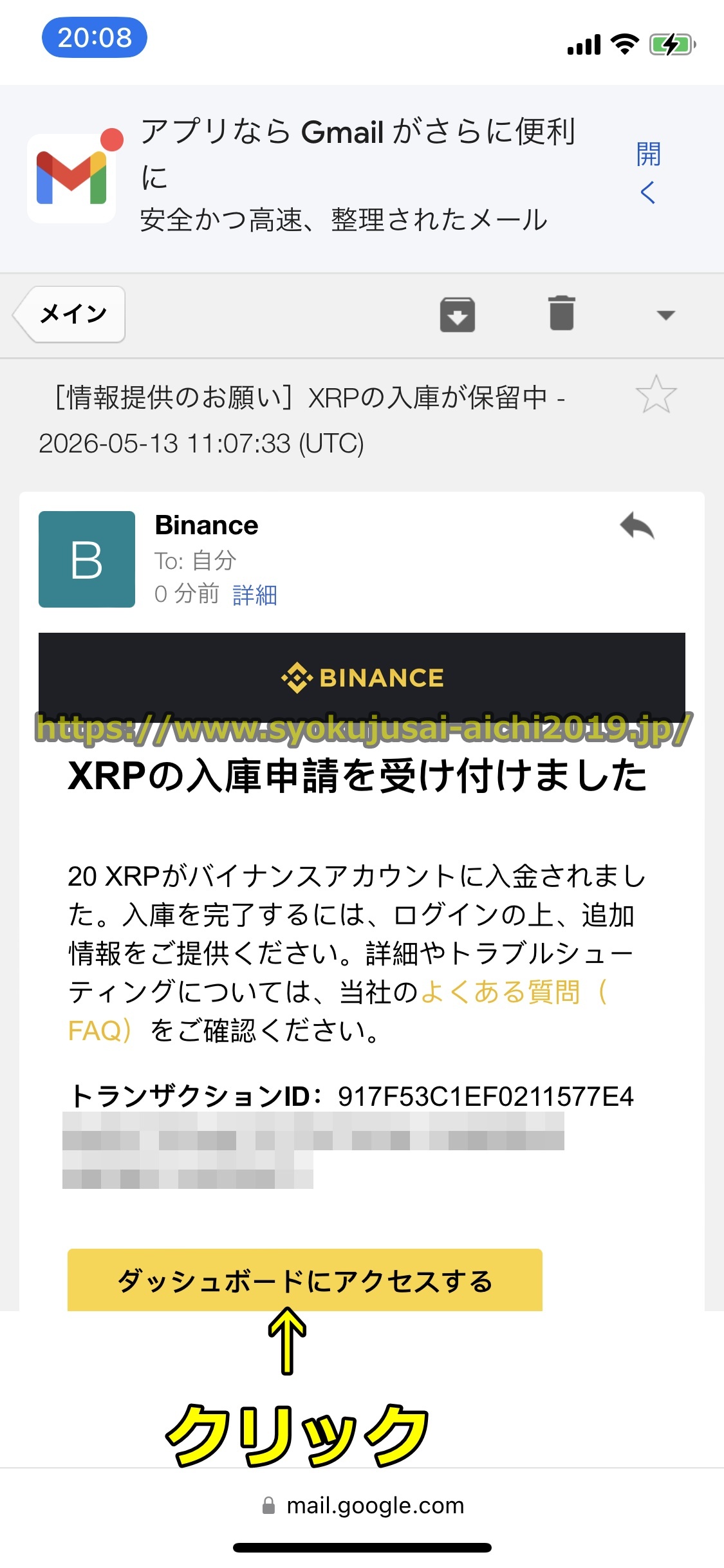
バイナンスに送付した暗号通貨(リップル(ripple))が着金すると下の図のようにバイナンスの登録メールアドレス宛に「情報提供のお願い、XRPの入庫が保留中」というメールが届きますので、メール内の「ダッシュボードにアクセスする」をクリックしてください。
step
1手順27 「情報が必要です」をクリック
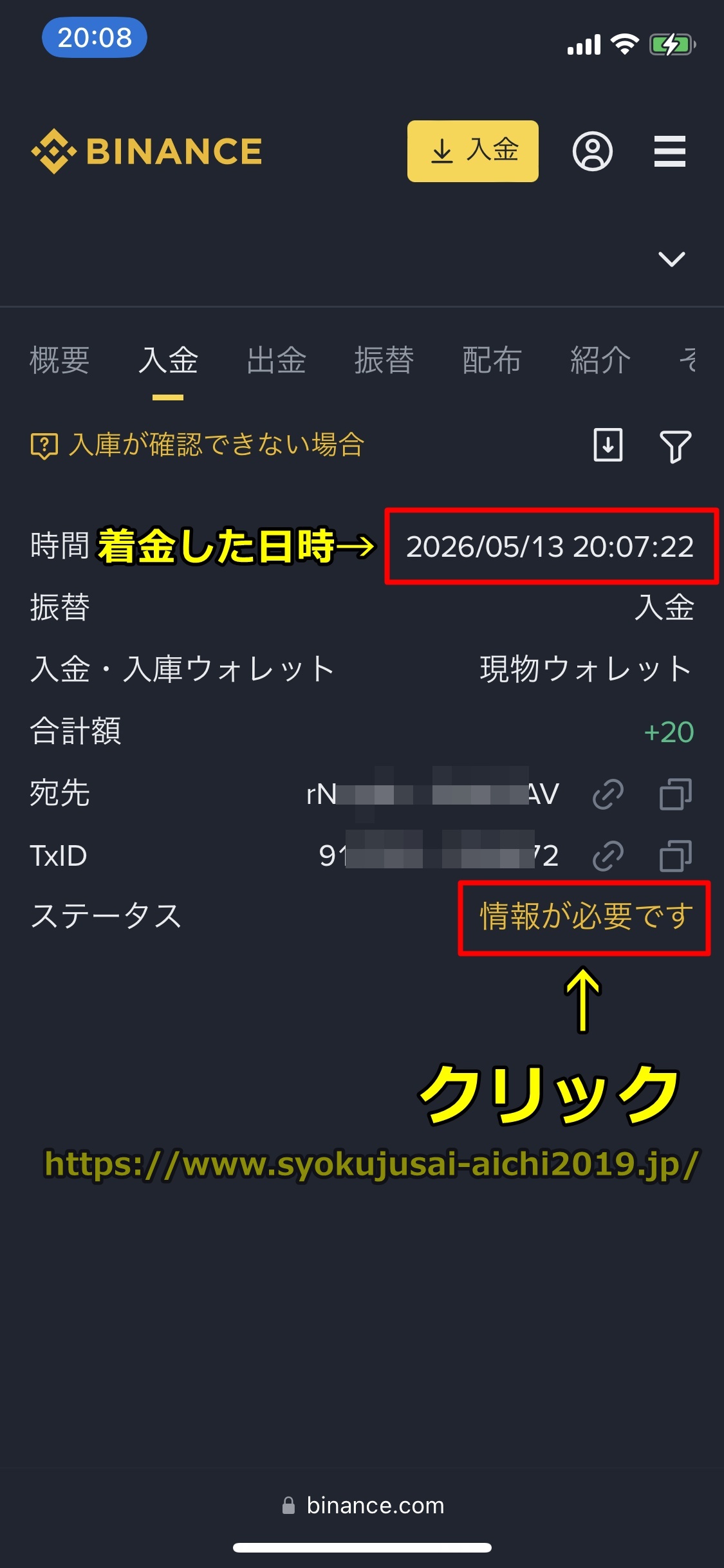
メール内の「ダッシュボードにアクセスする」をクリックすると下の図にあるような画面が表示されるので、「情報が必要です」をクリックしてください。
step
1手順28 「手動でアカウントに入金」をクリック
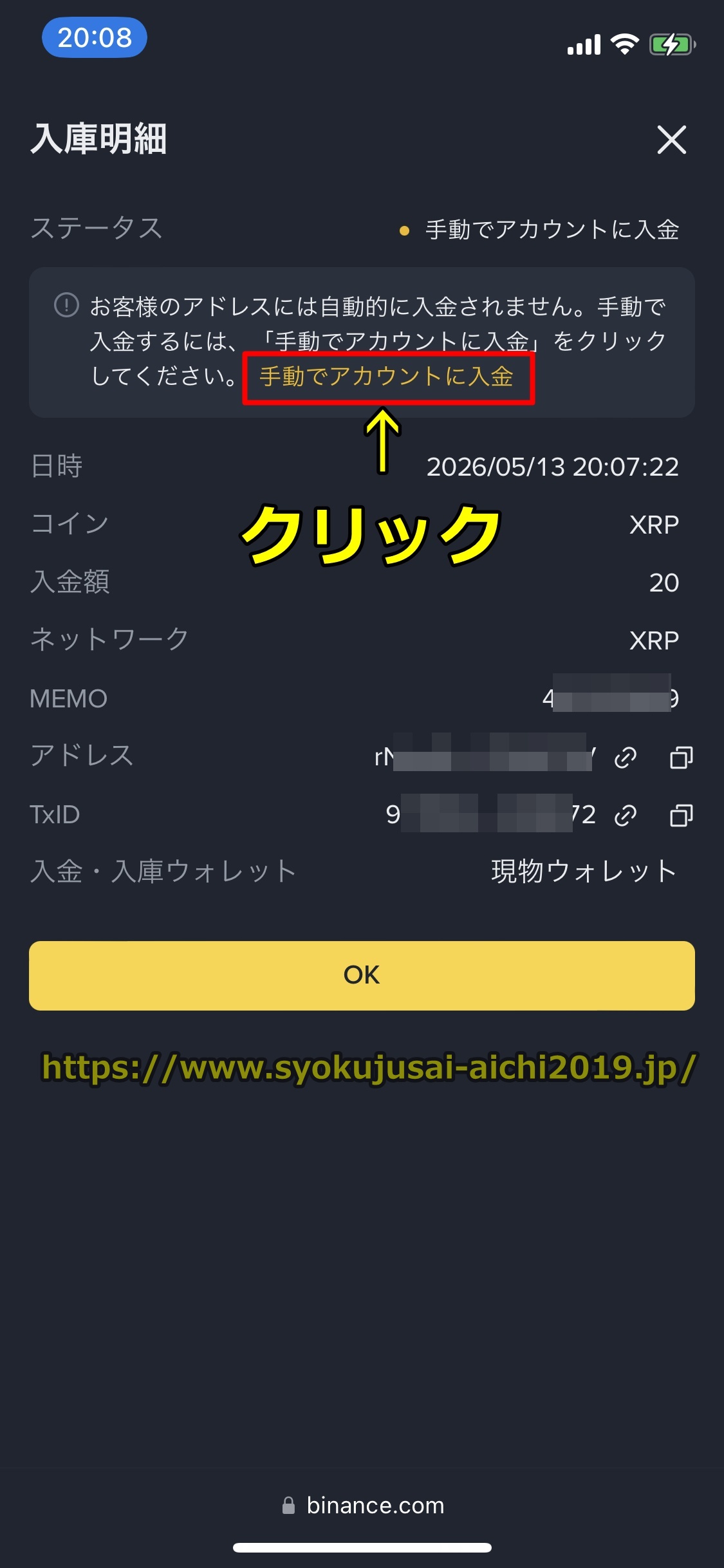
「情報が必要です」をクリックすると下の図に示すような画面が出るので、「手動でアカウントに入金」をクリックしてください。
step
1手順29 「次へ」をクリック
「手動でアカウントに入金」をクリックすると下の図に示すように画面が表示されるので、質問事項で「自分自身」を選択して「次へ」をクリックしてください。

step
1手順30 「送信」をクリック
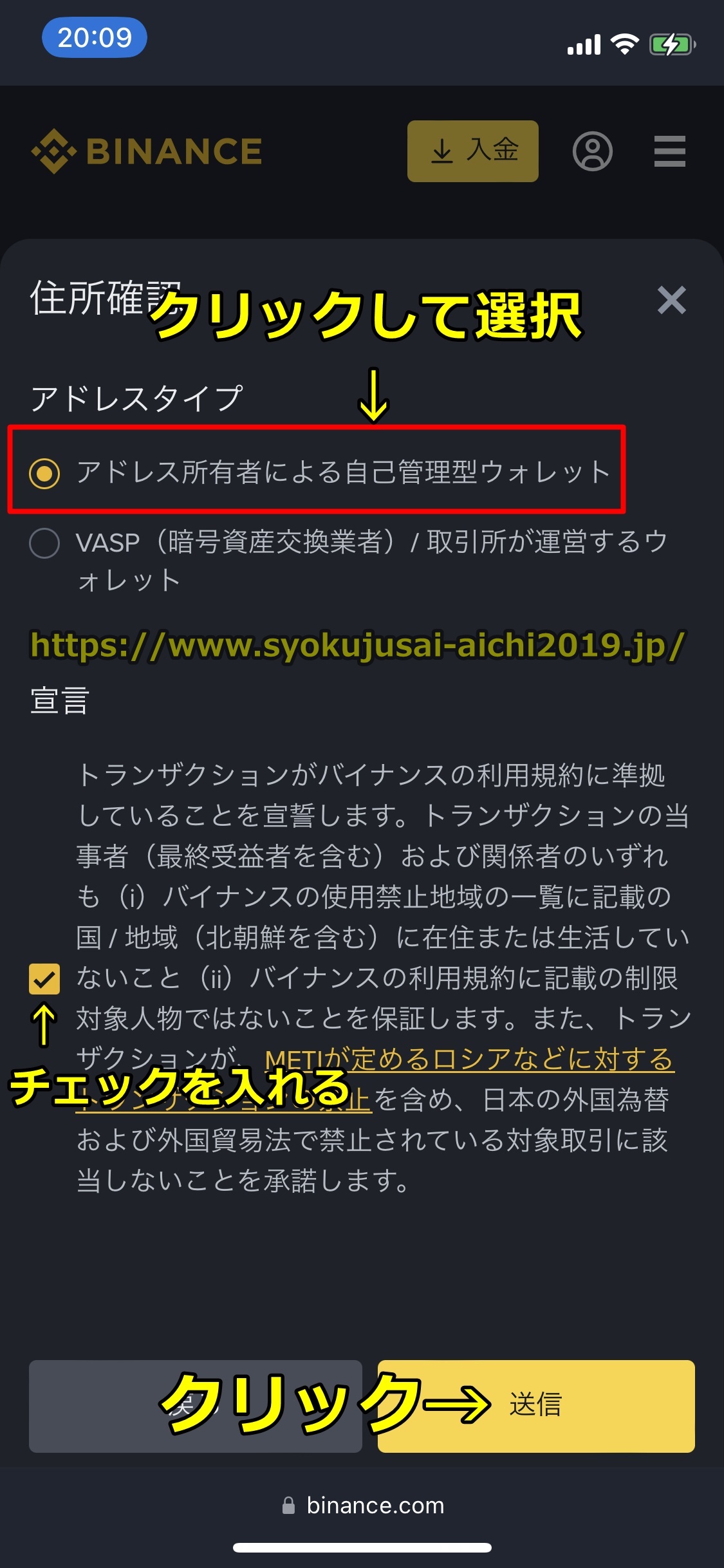
質問事項で「自分自身」を選択して「次へ」をクリックすると下の図に示すように画面が出るので、質問事項で「アドレス所有者による自己管理型ウォレット」を選択して「送信」をクリックしてください。
step
1手順31 入庫審査が行われる
入庫に関する質問に答えると下の図のように「アドレス確認に関する質問票への回答を提出しました。」という表示が出て、質問の回答は終わりです。
「了解」をクリックしましょう。
このあと入庫アドレスの審査が行われます。


step
1手順32 Binanceに入庫するとメールが届く
入庫アドレスの審査が完了すると下の図のようにBinanceの登録メールアドレス宛に「入金完了」というメールが届きます。

step
1手順33 バイナンスの口座に入金額が反映
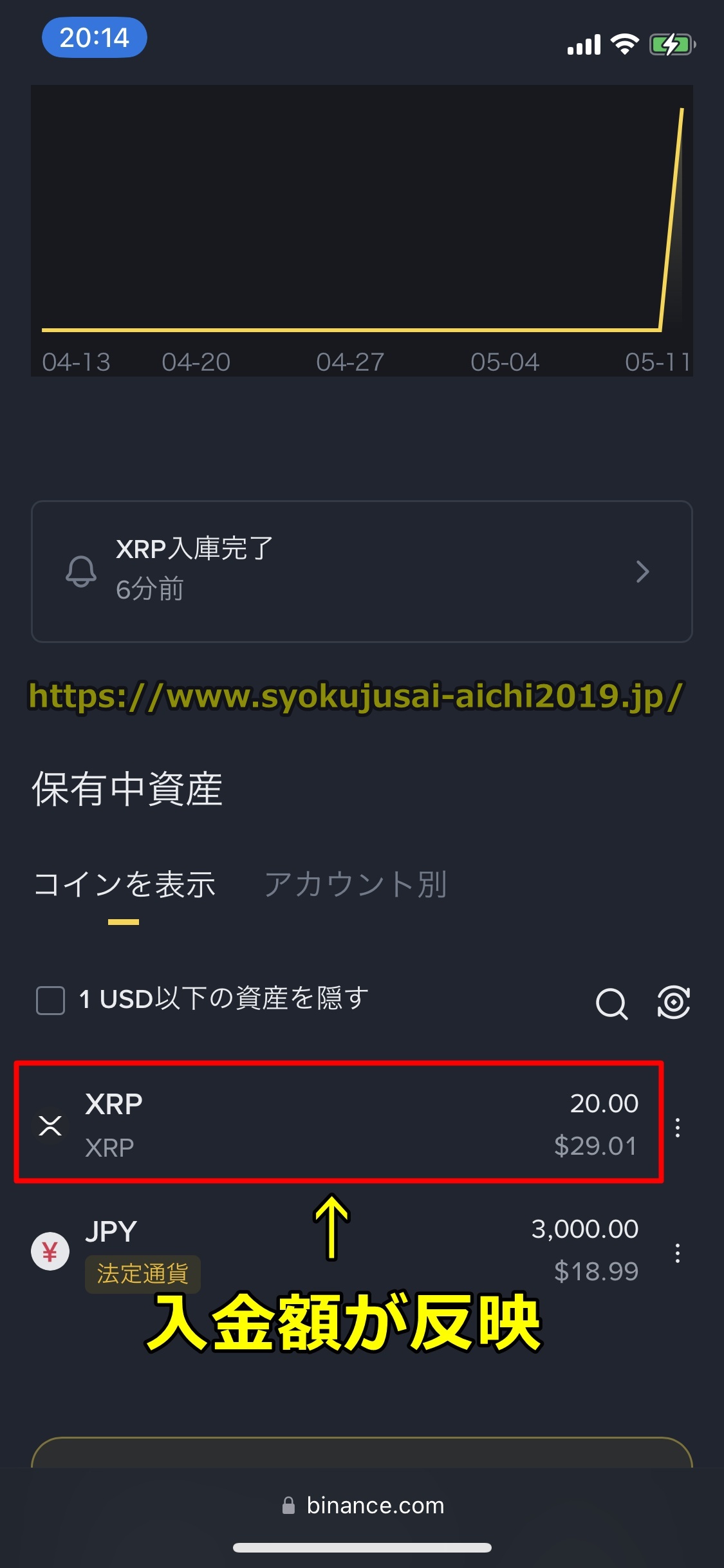
Binanceで暗号通貨(リップル(XRP))での入庫処理が完了すると、ウォレットに入金額が反映されています。
また入金履歴が「完了」になっています。

step
1手順34 入金反映時間
今回管理人がBinanceにCoincheckから仮想通貨(リップル(XRP))で入金した際は下の図のように、
・Coincheckで送金手続きが完了 2026/5/13 19:58
・Binanceに着金 2026/5/13 20:07
・バイナンスのアカウントに入金額が反映(入庫) 2026/5/13 20:12
でしたので、入金スピードは14分ととても早いですね。

以上でバイナンスに暗号通貨(リップル(ripple))での入金手続は完了です。お疲れ様でした。
バイナンスに仮想通貨で入金する仕方については、以下のページでも丁寧に解説していますので見てください。
⇒バイナンスの仮想通貨(暗号資産)での入金方法や出金方法
バイナンスに暗号資産(リップル(ripple))で入金するやり方については、以下のページでも詳細に説明していますので見てください。
⇒バイナンスのリップル(XRP)での入金方法や出金方法を解説
バイナンスの入金方法のまとめとおすすめ入金方法
Binanceには現在、
の入金方法がありますが、最後にそれぞれの入金方法の特徴を簡潔に述べます。
銀行振込(銀行送金)
Binanceの銀行振込(銀行送金)入金は国内の銀行から振込をするだけで手軽に入金できるので、特にBinanceのような海外仮想通貨取引所が初心者にはおすすめの入金方法です。
対応銀行も信用金庫や信用組合(金沢中央信用組合,埼玉県医師信用組合,中央信用組合,古川信用組合,宿毛商銀信用組合,碧海信用金庫,足立成和信用金庫,新井信用金庫,宮古信用金庫,稚内信用金庫,熊本中央信用金庫,姫路信用金庫,北央信用組合,宇和島信用金庫,萩山口信用金庫),メガバンク(三菱UFJ銀行・みずほ銀行・三井住友銀行),都市銀行(ゆうちょ銀行・りそな銀行・あおぞら銀行・ローソン銀行・セブン銀行・イオン銀行・新生銀行),ネット銀行(ソニー銀行・住信SBIネット銀行・じぶん銀行・楽天銀行・PayPay銀行),地方銀行(群馬銀行,神奈川銀行,福島銀行,青森銀行,大垣共立銀行,池田泉州銀行,福邦銀行,中国銀行,トマト銀行,愛知銀行,愛媛銀行,西日本シティ銀行,四国銀行,沖縄銀行,鹿児島銀行)など基本的に国内のすべての銀行(メガバンク、ネット銀行、地方銀行、信託銀行、信用金庫含む)になります。
またバイナンスに銀行振込(銀行送金)で入金する場合の入金限度額は無制限と高額入金にも対応しています。
Binanceは銀行振込(銀行送金)での出金にも対応しているので、入出金とも1つの銀行口座で完結できます。
バイナンスに銀行振込(銀行送金)で入金するやり方については、以下のページでも解説していますので参照してください。
⇒バイナンスに銀行振込(銀行送金)で入金や出金する方法を解説
PayPay
バイナンスのPayPay入金はPayPayの口座を連携するだけで手軽に入金できるので、特にバイナンスのような海外仮想通貨取引所が初心者にはおすすめの入金方法です。
またバイナンスにPayPayで入金する場合の最高入金額は無制限と高額入金にも対応しています。
BinanceはPayPayでの出金にも対応しているので、入出金とも1つの銀行口座で完結できます。
バイナンスにPayPayで入金するやり方については、以下のページでも詳しく説明していますので見てください。
⇒バイナンスにPayPayで入金や出金する方法を解説
仮想通貨(暗号資産)
バイナンスに暗号資産で入金する場合、楽天ウォレット,コインチェック,GMOコイン,ビットポイント,ビットバンク,SBIVCトレード,ビットバンクなどの仮想通貨取引所からBinanceに仮想通貨を送付して入金します。
Binanceの暗号資産での入金は、
・イーサリアム,ビットコイン,リップル(XRP),カルダノ(ADA),テザーなどの多くの暗号資産が使える
・入金手数料が無料
・入金反映時間は数分~数十分程度と早い
・最高入金額は制限なし(無制限)で高額入金も可能
・最低入金額も少なく低額入金も可能
・入金手続時にクレジットカードなどの個人情報の入力が不要
という良い点がありますが、
・送付元のGMOコイン,ビットポイント,SBIVCトレード,ビットバンク,ビットバンク,コインチェック,楽天ウォレット,Bybit,BingX,Bitget,KuCoin,BINANCE,MEXC,ビットバンク,bitpointなどの暗号資産取引所の口座が必要
という短所があります。
Binanceに仮想通貨で入金する方法については、以下のページで丁寧に解説していますので参照してください。
⇒バイナンスの仮想通貨(暗号資産)での入金方法や出金方法
以上でBinanceの入金方法のまとめの解説は終了です。
バイナンスの入金でよくある質問
最後にBinanceの入金でよくある質問について解説します。
A.Binanceには現在
と多彩な入金方法に対応しています。
A.バイナンスの入金手数料は、
となります。
なおBinanceにPayPayや仮想通貨で入金する場合、
・PayPay口座に入金する手数料
・仮想通貨取引所での仮想通貨の購入手数料や送付手数料
は別途かかるのでご了承ください。
A.Binanceでの入金反映時間は、
・仮想通貨(リップル(ripple),ビットコイン(BTC),イーサリアム(Ethereum),テザー(USDT),カルダノ(ADA)) 仮想通貨の送付完了後数分~数十分
・クレジットカード,PayPay 入金手続きが完了後ほぼ即時
となります。
バイナンスの入金時間(入金スピード)については、以下のページで丁寧に解説していますので参照してください。
⇒バイナンスの入金は早い?遅い?入金反映時間を徹底調査
A.バイナンスは1回当たりの入金限度額は無制限と大きいため、
などの高額入金が可能です。
A.Binanceではマネーロンダリング(マネロン)防止などの理由から、いかなる理由があろうとも他人名義の口座やカードで入金はできません。
※家族や親戚など身内でもダメです。
他人名義の口座やカードで入金手続した場合、入金反映されないのでご了承ください。
A.Binanceではマネーロンダリング(マネロン)防止などの理由から、
以上でBinanceの入金でよくある質問についての説明は完了です。
何か疑問や聞きたいことなどありましたらこちらのお問い合わせページから遠慮なく質問してください。
迅速にお答えします。
当サイトの情報が、あなたのBinance利用の参考になれば幸いです(^^)