Binanceは現在注目の海外暗号資産取引所ですが、いざBinanceに入会して荒稼ぎしたい!と思っても、KYC認証(本人確認)のやり方について公式サイトにはあまり詳しくは解説されてないので分かりづらいですよね。
あなたはバイナンスでKYC認証(本人確認)をしたいんだけど、
「バイナンスのKYC認証(本人確認)で必要な書類が分からない」
「バイナンスのKYC認証(本人確認)のやり方を教えてほしい」
という疑問を持っていませんか?
そんなあなたのために、このページではバイナンスの本人確認(KYC認証)のやり方について図を交えて分かりやすく説明します。
Binanceのような海外仮想通貨取引所が初めての方でもわかるように詳細に説明しますので、あなたはこのページに記載されている手順通りに行えば、Binanceの本人確認(KYC認証)が可能です。
バイナンスで本人確認(KYC)の概要
バイナンスでは口座開設後本人確認(KYC認証)を行わないと入出金や暗号資産の取引ができないので、口座開設後は必ずKYC認証(本人確認)をしなければなりません。
BinanceのKYC認証(本人確認)では、運転免許証かマイナンバーカードの本人確認書類(身分証明証)をサイトにアップロードと顔認証をを行います。
BinanceでKYC認証(本人確認)をしない場合とした場合の違いを以下の表で示します。
上の表のようにBinanceで本人確認(KYC認証)をしない場合とした場合は、
- クレカ入金と法定通貨入金ができるか否か
- 最高入金額や出金限度額
に違いがあります。
未認証
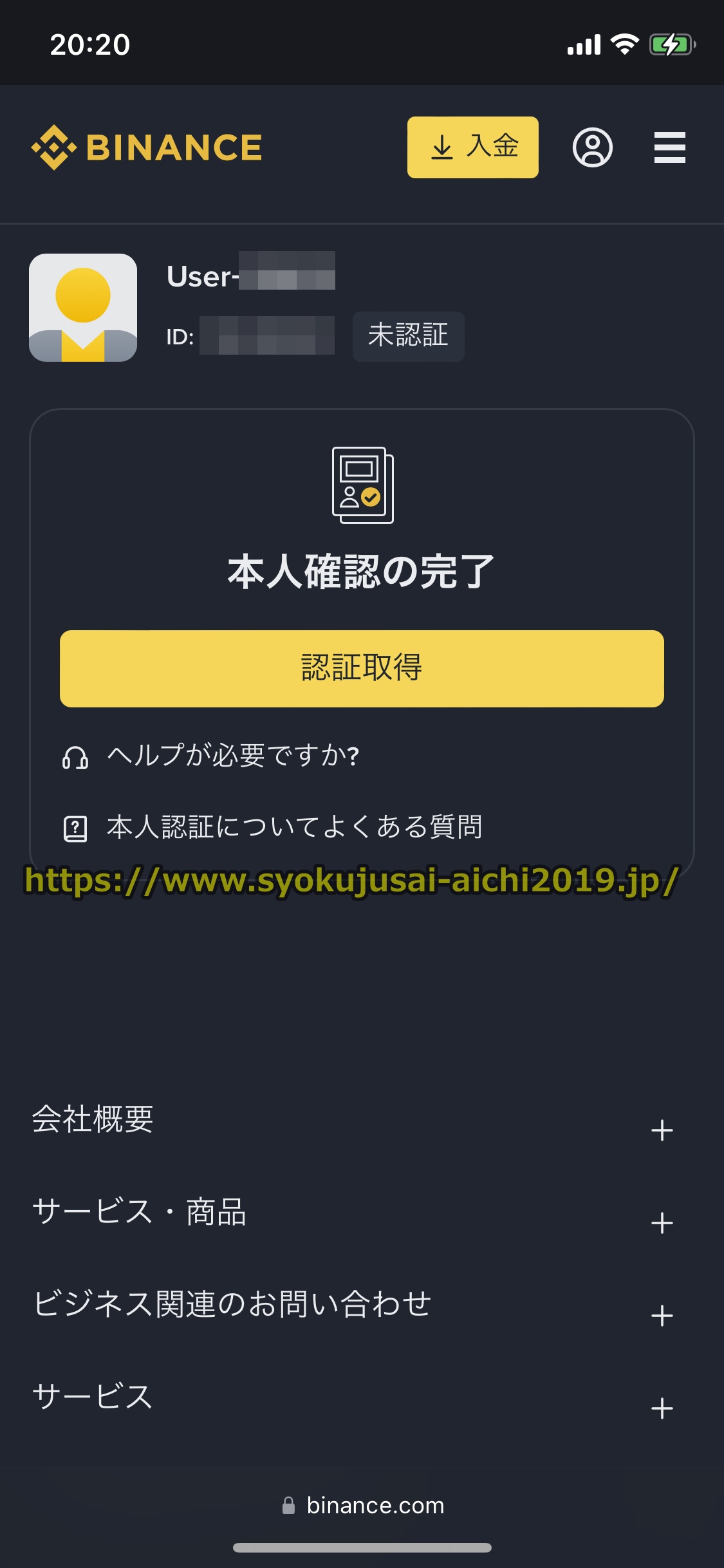
バイナンスで口座開設(登録)後本人確認(KYC認証)を行っていない状態の場合「未認証」になります。
「未認証」レベルでは仮想通貨入金と仮想通貨取引はできますが、クレカ入金と法定通貨入金はできません。
ですのでバイナンスでクレカ入金と法定通貨入金をしたい場合、KYC認証(本人確認)を行う必要があります。
認証済み
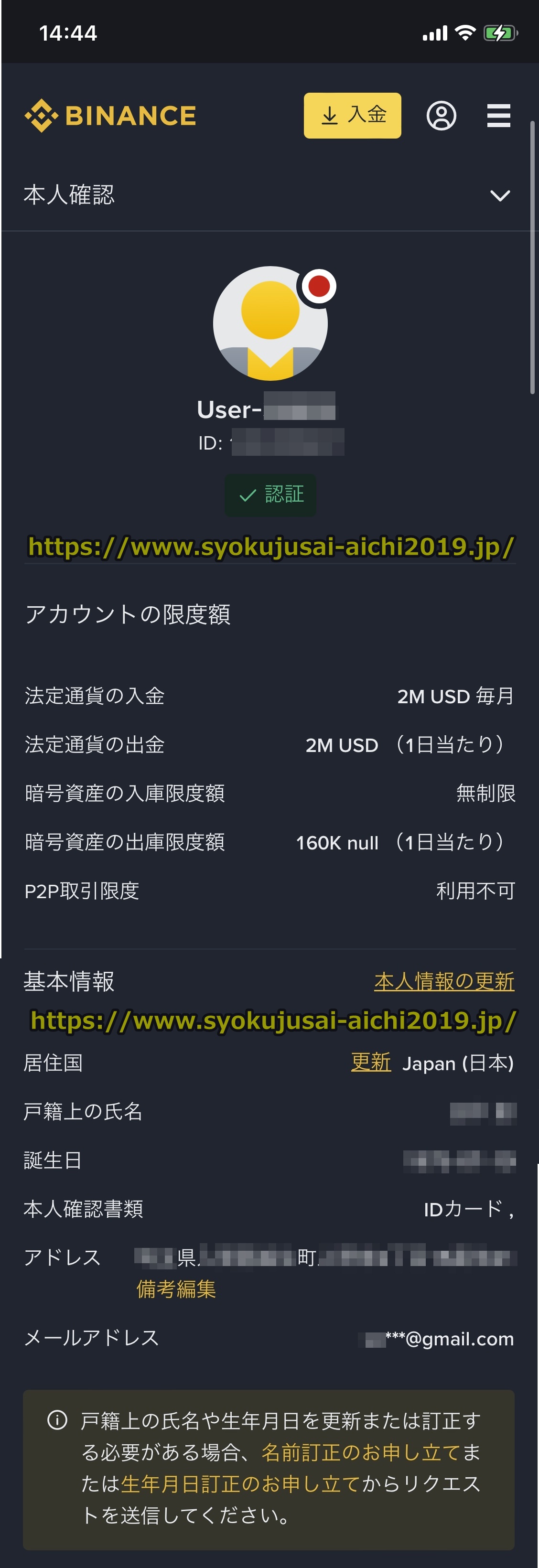
BinanceでKYC認証(本人確認)を済ませると、
- クレカ入金と法定通貨入金ができる
- 最高入金額や出金限度額が大きくなる
となり、すべての機能を利用することができるようになります。
続いてバイナンスの本人確認(KYC認証)に必要な書類について詳細に説明します。
バイナンスの本人確認(KYC)に必要な書類
BinanceのKYC認証(本人確認)では本人確認書類(身分証明書)をサイトにアップロードすることによって行います。
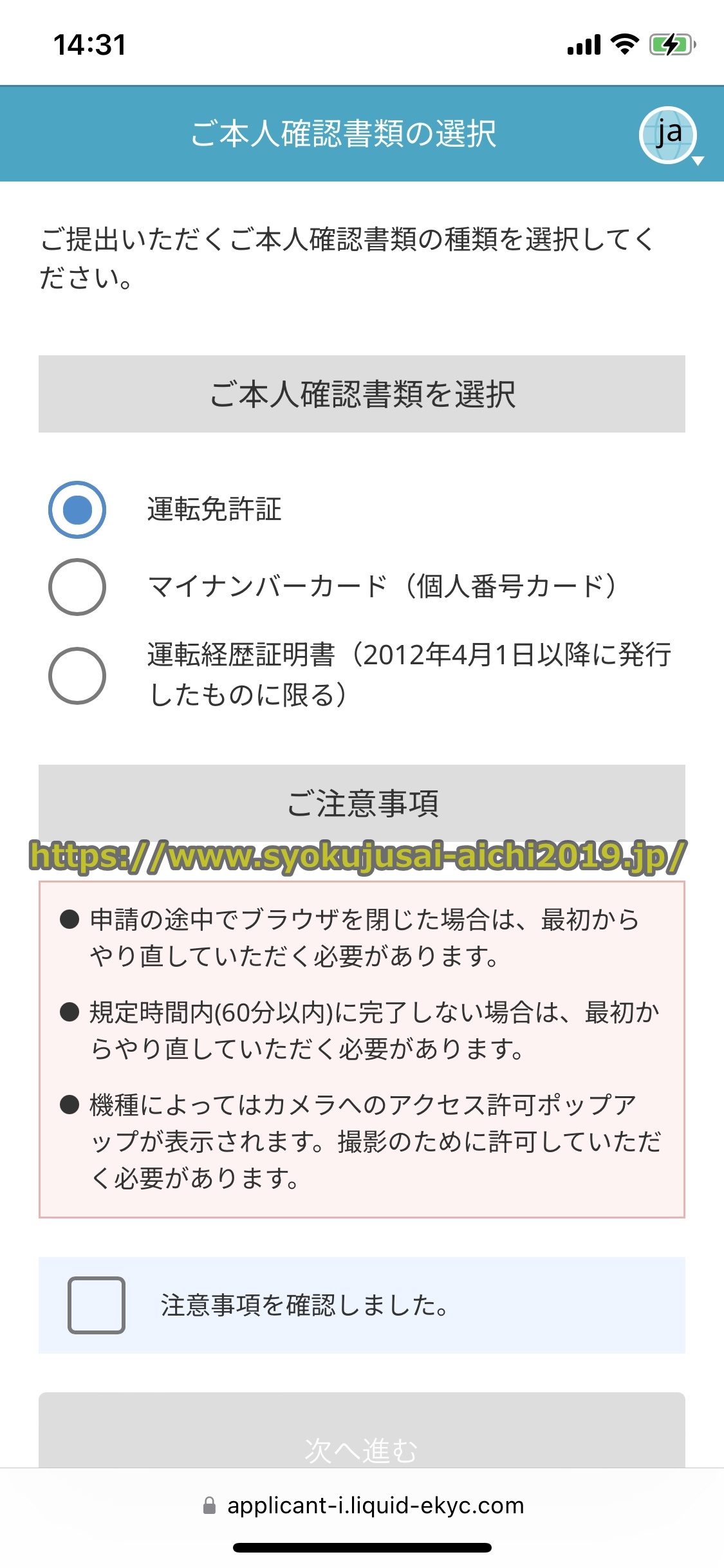
Binanceの本人確認書類(身分証明書)として使用できる書類は、
・現住所が記載されている運転免許証
・マイナンバーカード
・運転経歴証明書
ですので、上記書類のいずれか一つを準備してください。
[box class="box2[/st-step]
本人確認書類(身分証明書)は氏名、顔写真、生年月日、有効期限が確認できるもので、公的機関の印があるものが必要となります。
また本人確認書類に記載の名前、住所と、バイナンスに登録の名前、住所は一致している必要があります。
なおパスポートなどの本人確認書類(身分証明書)は必ず書類の四隅が入って全体が写るように撮影してください。
※本人確認書類(身分証明書)の一部が四隅が入ってない場合、審査で不可になりますのでご了承ください。
またマイナンバーカードなどの本人確認書類を撮影する際は、光が反射して見えにくい画像にならないようにご注意ください。
バイナンスの本人確認(KYC)のやり方
Binanceの本人確認(KYC認証)に必要な本人確認書類(身分証明書)が準備できたら、続いてKYC認証(本人確認)を行います。
Binanceで本人確認(KYC認証)を行うには、まず登録(口座開設)手続をする必要があります。
⇒バイナンスの口座開設はコチラ
バイナンスの口座開設の方法については、以下のページで詳しく解説していますので参考にしてください。
⇒バイナンスの口座開設,登録方法を解説
Binanceへの口座開設手続が済んだら、次は以下の手順でKYC認証(本人確認)を行ってください。
※以下の説明の画像はスマホ(Androidなど)やタブレットなどのモバイル端末ですが、パソコン(PC)でもやり方はおおよそ同じです。
step
1手順1 バイナンスにログイン
まずはBinanceの公式サイトを開いてログインしてください。
⇒バイナンスの公式サイトはコチラ
Binanceのログインのやり方については、以下のページで具体的に説明していますので参照してください。
⇒バイナンスのログイン方法を解説
step
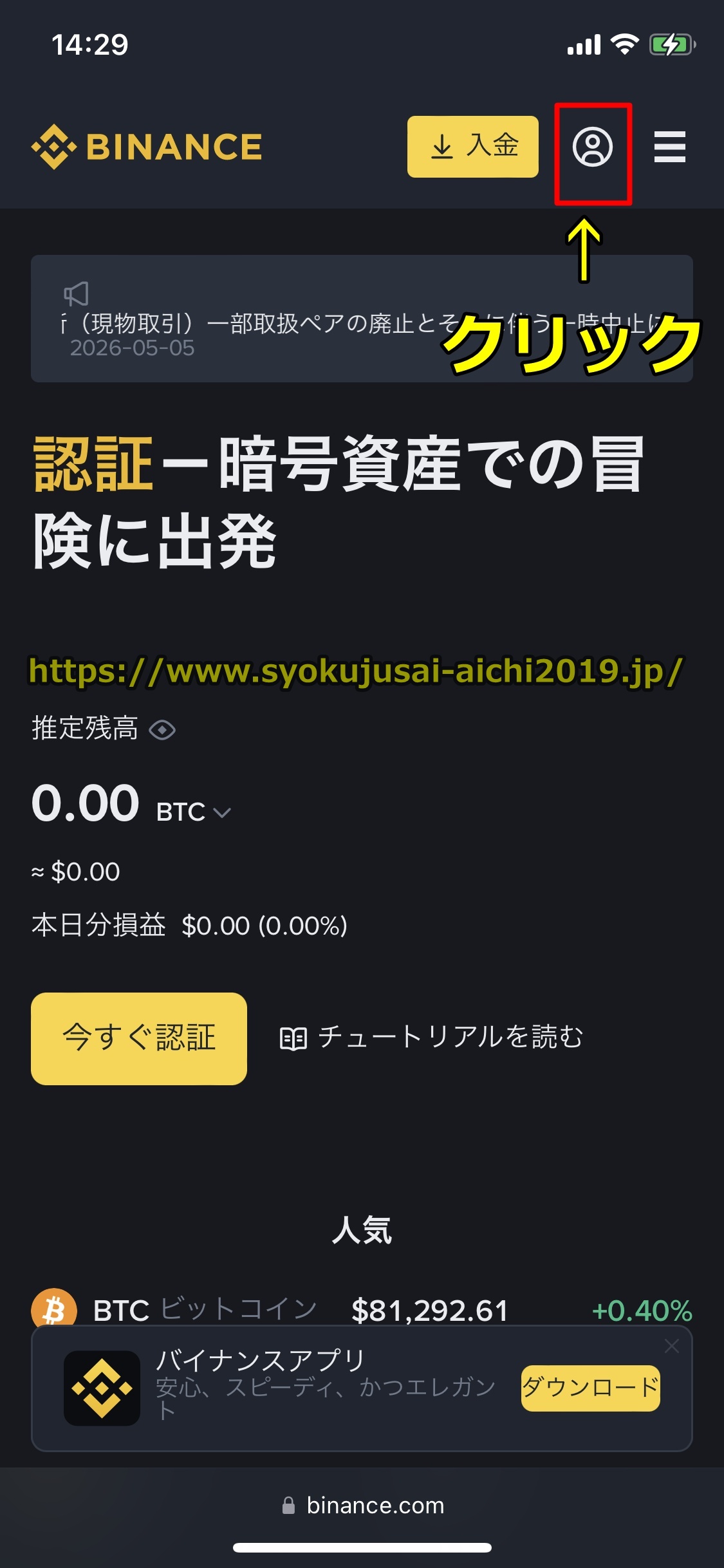
1手順2 人のマークをクリック
Binanceの公式サイトを開いてログインすると下の図にあるように画面が出ますので、画面右上の人のマークをクリックしてください。
step
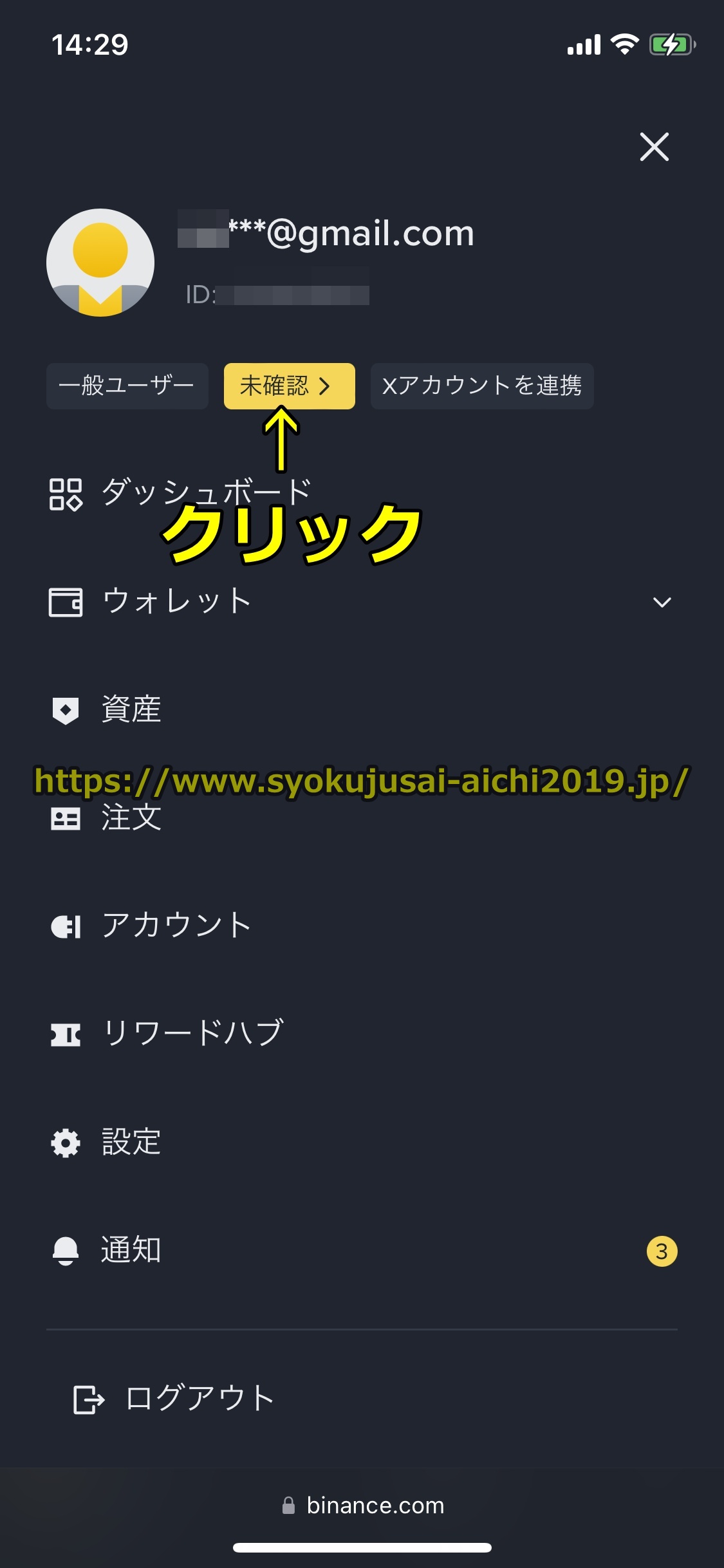
1手順3 「未確認」をクリック
画面右上の人のマークをクリックすると下の図に示すような画面が出ますので、「未確認」をクリックしましょう。
step
1手順4 「認証取得」をクリック
「未確認」をクリックすると下の図にあるように画面が出るので、「認証取得」をクリックしてください。

step
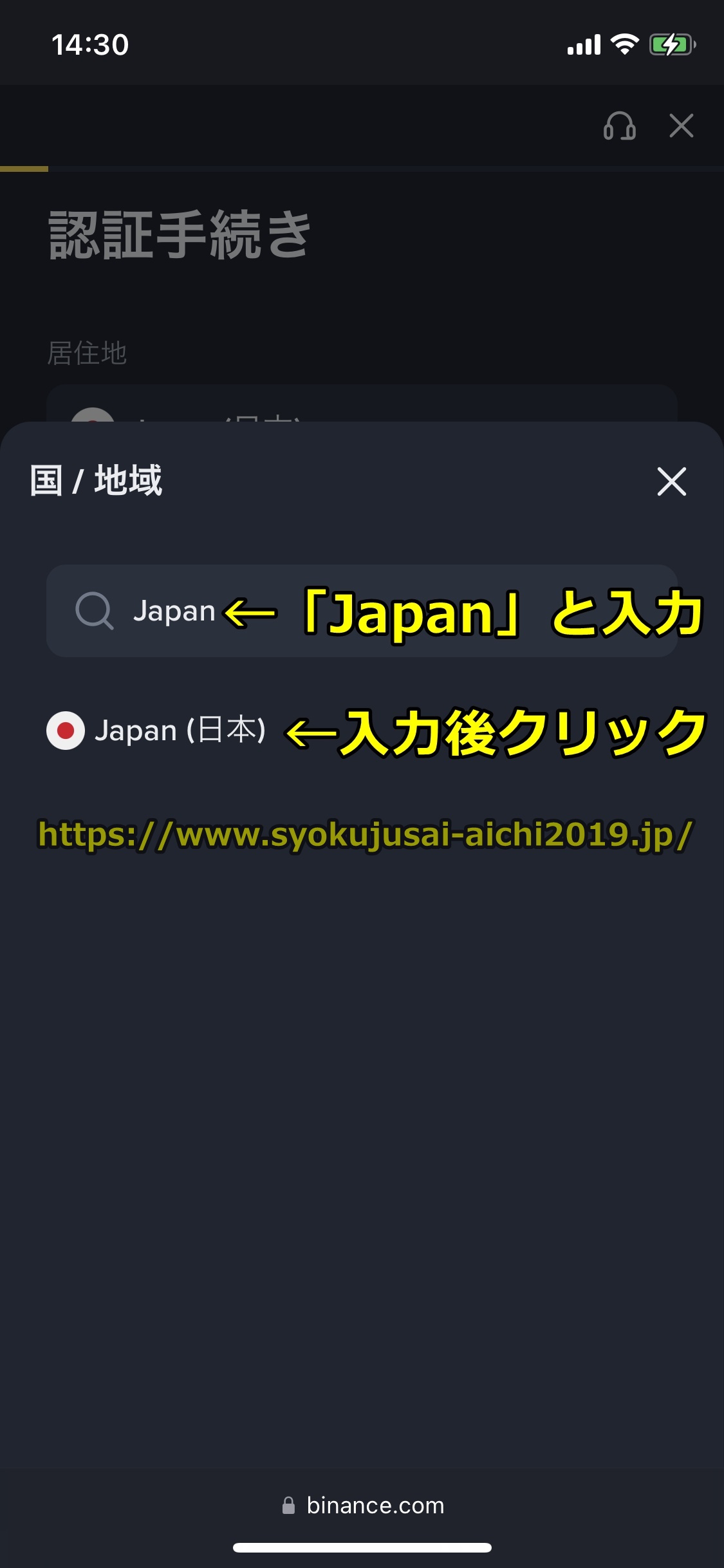
1手順5 国籍を選択
「認証取得」をクリックすると下の図のように画面が表示されるので、国籍を選択して「次へ」をクリックしてください。
日本国籍を選択するには下の図のように「国籍」の欄をクリックして出てきた検索窓に「Japan」と入力して出てきた「Japan(日本)」をクリックして選択しましょう。


step
1手順6 「身分証明書と容貌の撮影」をクリック
国籍を選択して「次へ」をクリックすると下の図のように画面が表示されるので、「身分証明書と容貌の撮影」をクリックして選択後「次へ」をクリックしてください。

step
1手順7 「次へ」をクリック
「身分証明書と容貌の撮影」をクリックして選択後「次へ」をクリックすると下の図に示すような画面が表示されるので、「次へ」をクリックしましょう。

step
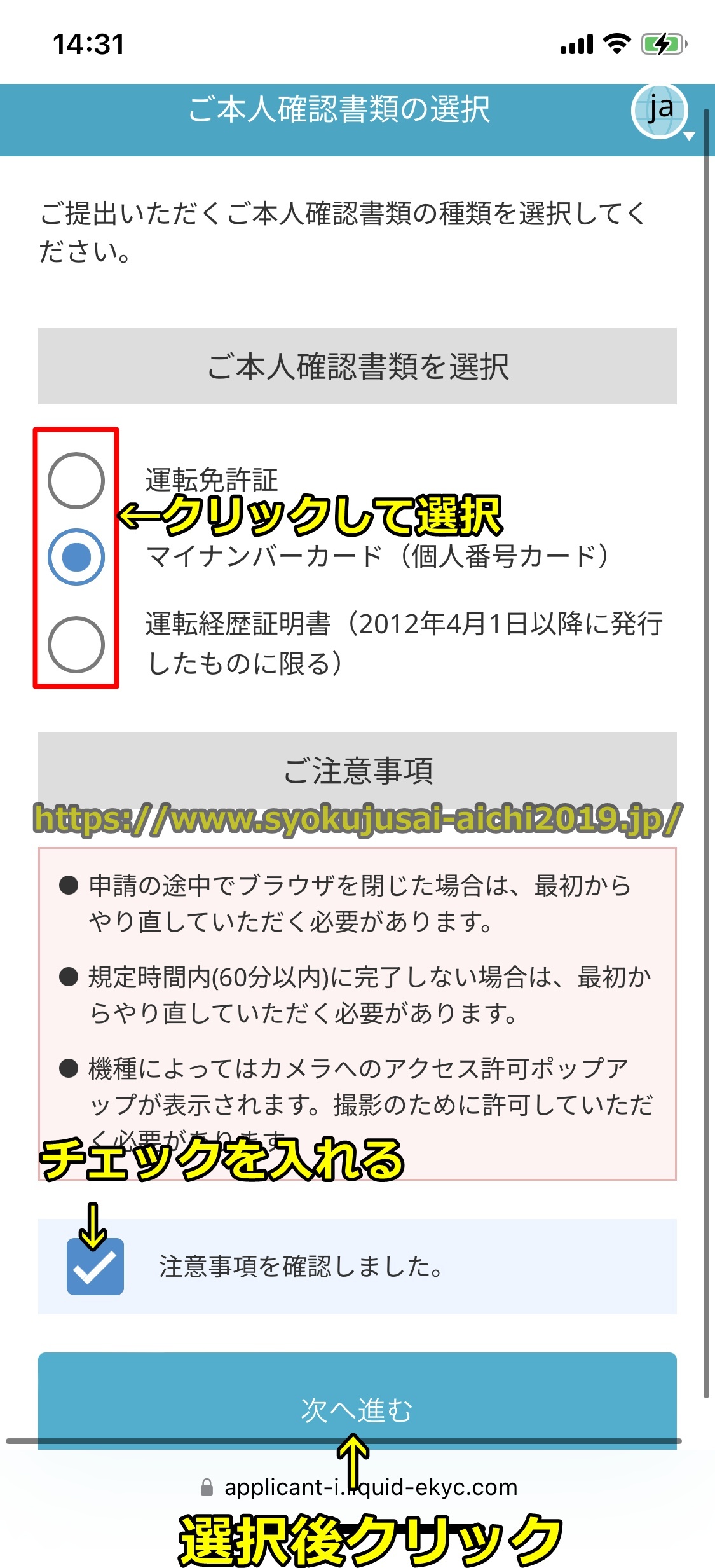
1手順8 アップロードする本人確認書類(身分証明書)を選択
「次へ」をクリックすると下の図のような画面が出ますので、アップロードする本人確認書類(身分証明書)を、
・運転免許証
・マイナンバーカード
・運転経歴証明書
から選択してチェックボックスにチェックを入れて「次へ」をクリックしてください。
※以下ではマイナンバーカードを例にして説明します。
step
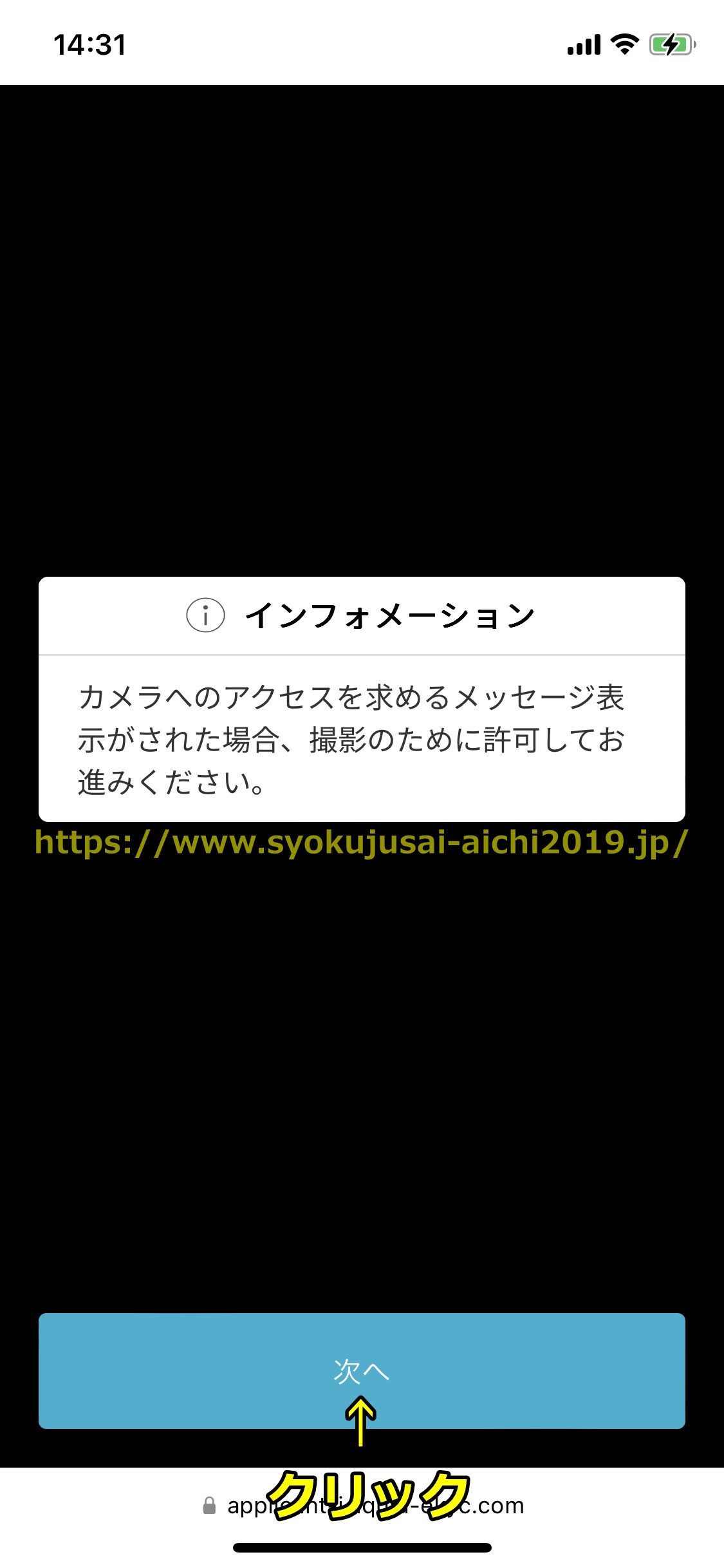
1手順9 「次へ」をクリック
アップロードする本人確認書類(身分証明書)を選択して「次へ」をクリックすると下の図にあるような画面が出るので、「次へ」をクリックしてください。
step
1手順10 「撮影開始」をクリック
「次へ」をクリックすると下の図に示すように画面が表示されるので、「撮影開始」をクリックしてください。

step
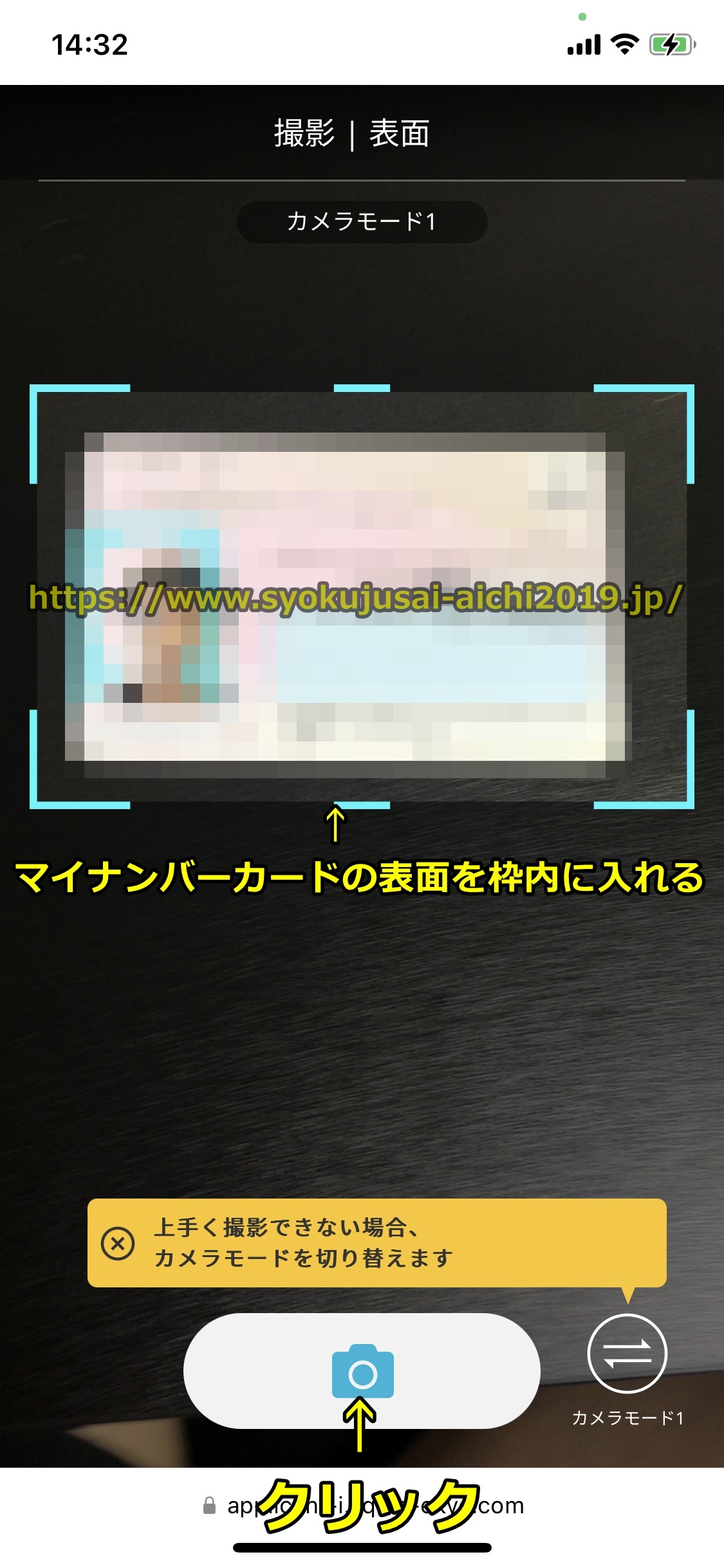
1手順11 本人確認書類(身分証明書)の表面を撮影する
「撮影開始」をクリックするとスマホのカメラアプリが立ち上がって下の図に示すように画面が出ますので、本人確認書類(身分証明書)の表面を枠内に入れて画面下の撮影ボタンをクリックしましょう。
step
1手順12 「OK」をクリック
身分証明書の表面を撮影すると下の図にあるように画面が出るので、チェックボックスにチェックを入れて「OK」をクリックしましょう。

step
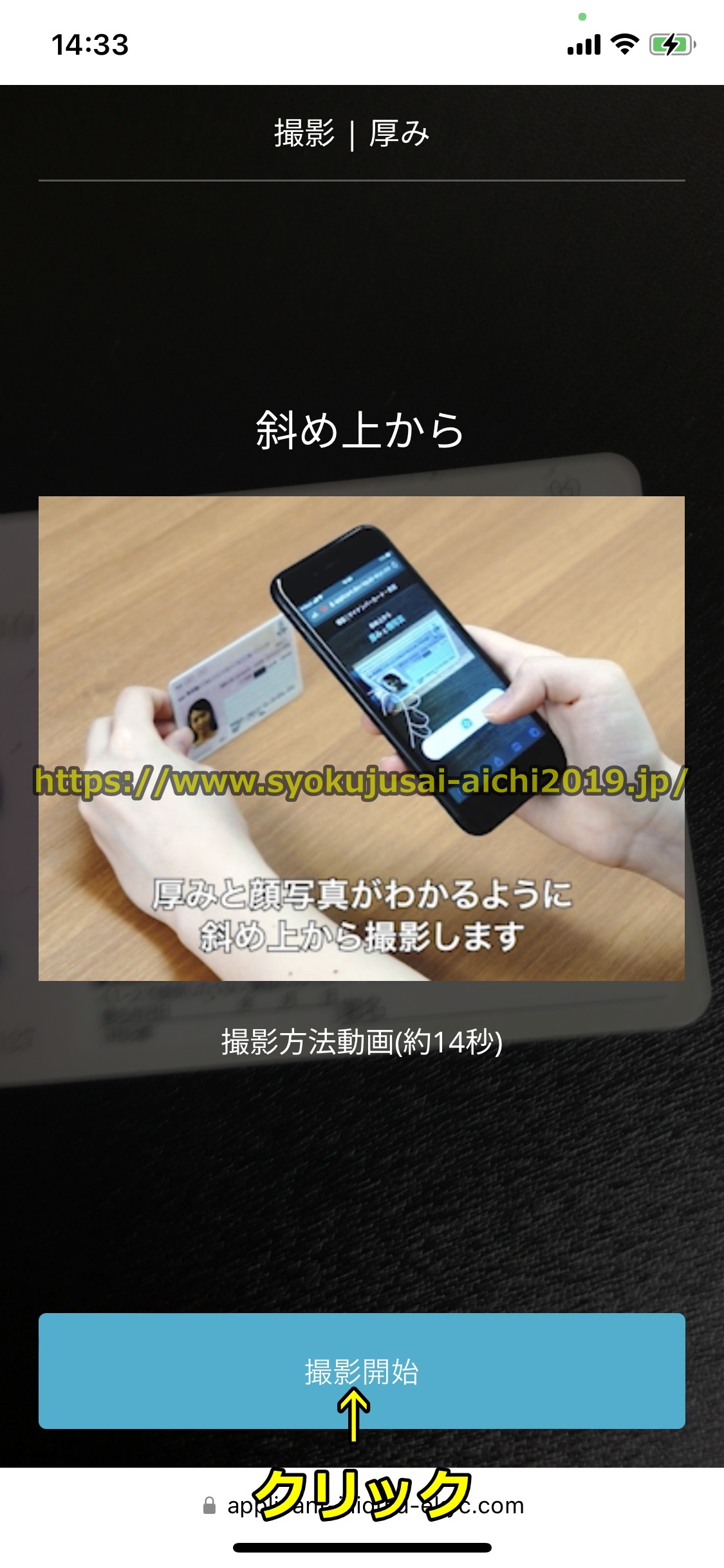
1手順13 「撮影開始」をクリック
「OK」をクリックすると下の図に示すような画面が表示されるので、続いて本人確認書類(身分証明書)を斜め上から撮影するために「撮影開始」をクリックしましょう。
step
1手順14 本人確認書類(身分証明書)を斜め上から撮影する
「撮影開始」をクリックするとスマホのカメラアプリが立ち上がって下の図にあるような画面が出ますので、本人確認書類(身分証明書)を斜め上にして枠内に入れて画面下の撮影ボタンをクリックしてください。

step
1手順15 「OK」をクリック
身分証明書を斜め上から撮影すると下の図のような画面が出ますので、チェックボックスにチェックを入れて「OK」をクリックしてください。

step
1手順16 「撮影開始」をクリック
「OK」をクリックすると下の図に示すような画面が出ますので、次は顔認証を行うために「撮影開始」をクリックしてください。

step
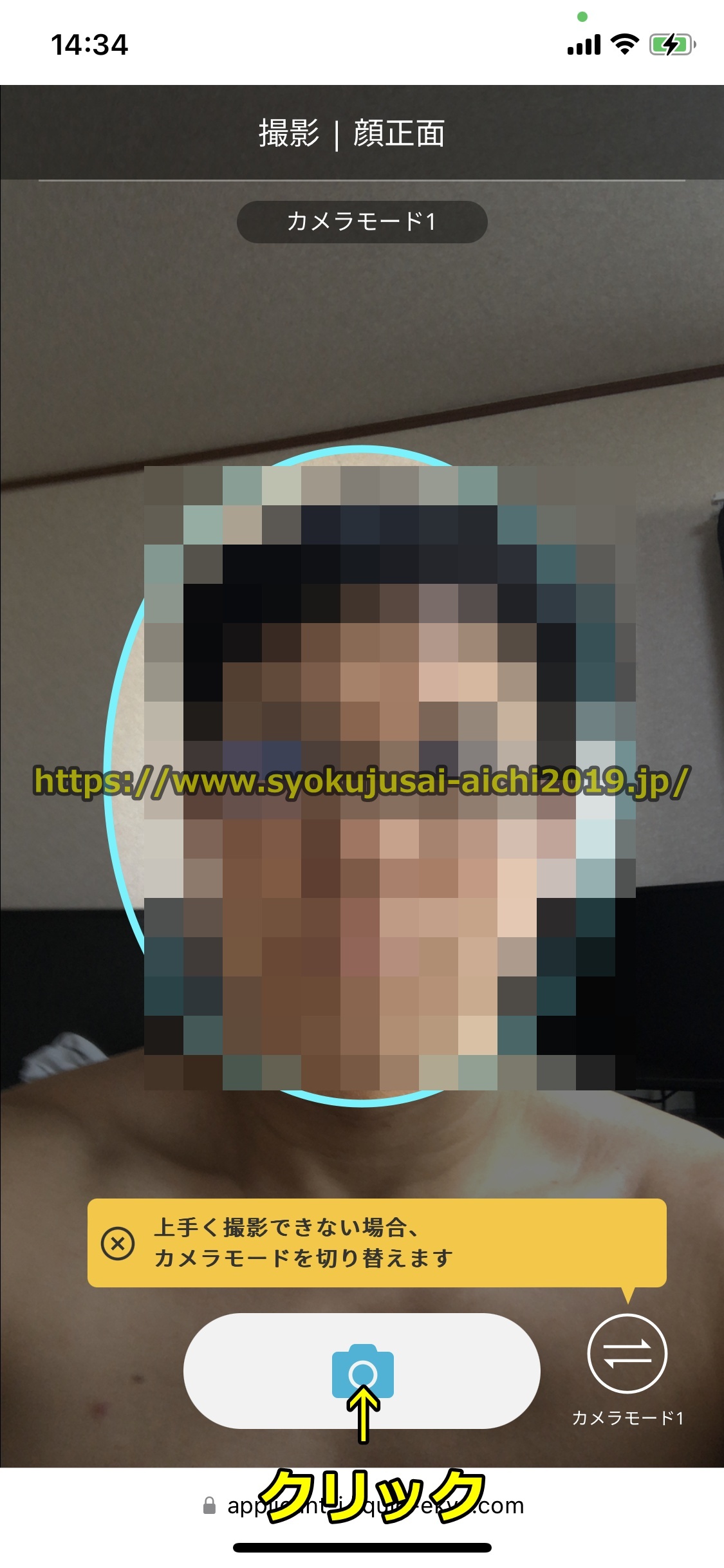
1手順17 正面から顔を撮影する
「撮影開始」をクリックすると下の図に示すような画面が出るので、正面の顔を丸い枠のフレーム内に収めて画面下の撮影ボタンをクリックしましょう。
step
1手順18 「OK」をクリック
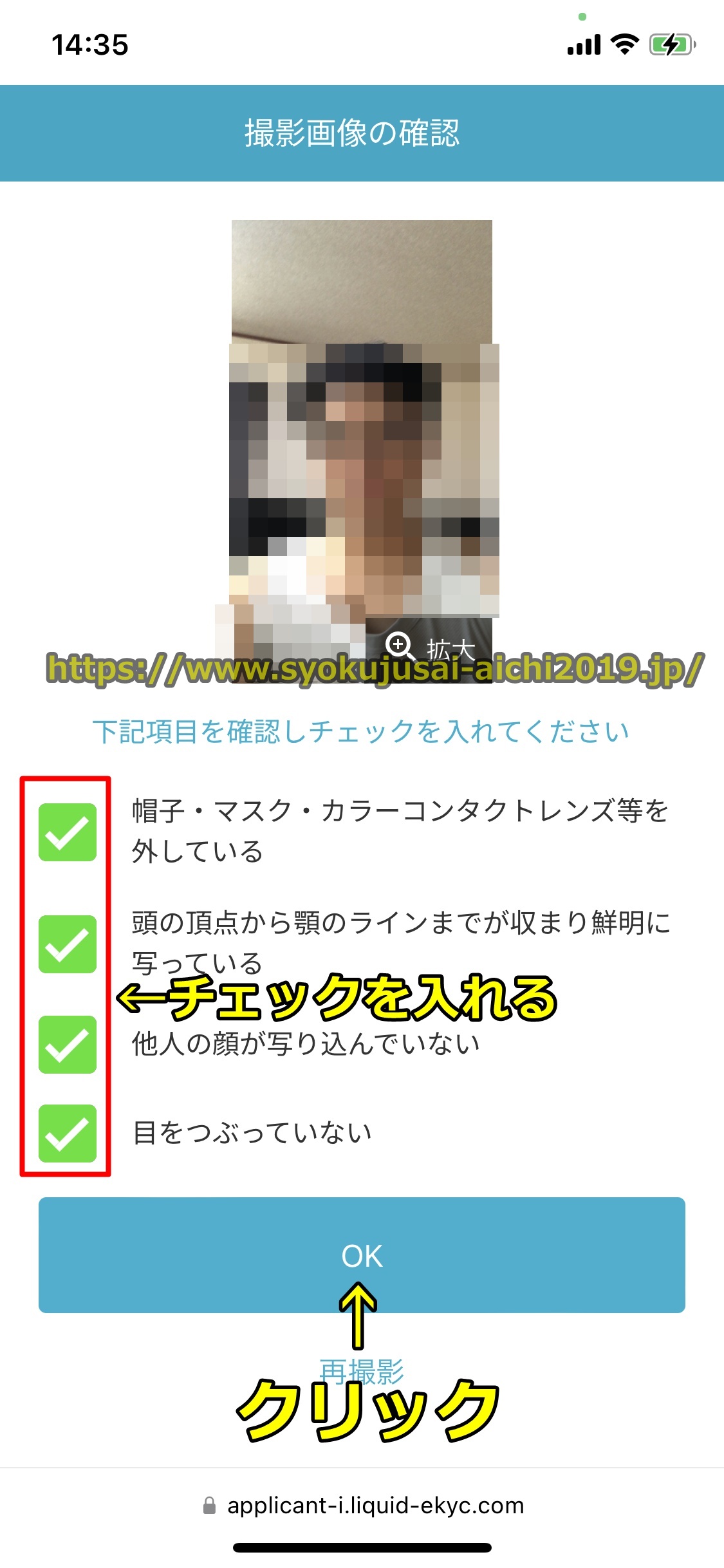
正面から顔を撮影すると下の図にあるような画面が表示されるので、チェックボックスにチェックを入れて「OK」をクリックしてください。
step
1手順19 「撮影開始」をクリック
「OK」をクリックすると下の図のように画面が出ますので、次は首振り顔を撮影するために「撮影開始」をクリックしてください。

step
1手順20 正面から顔を撮影する
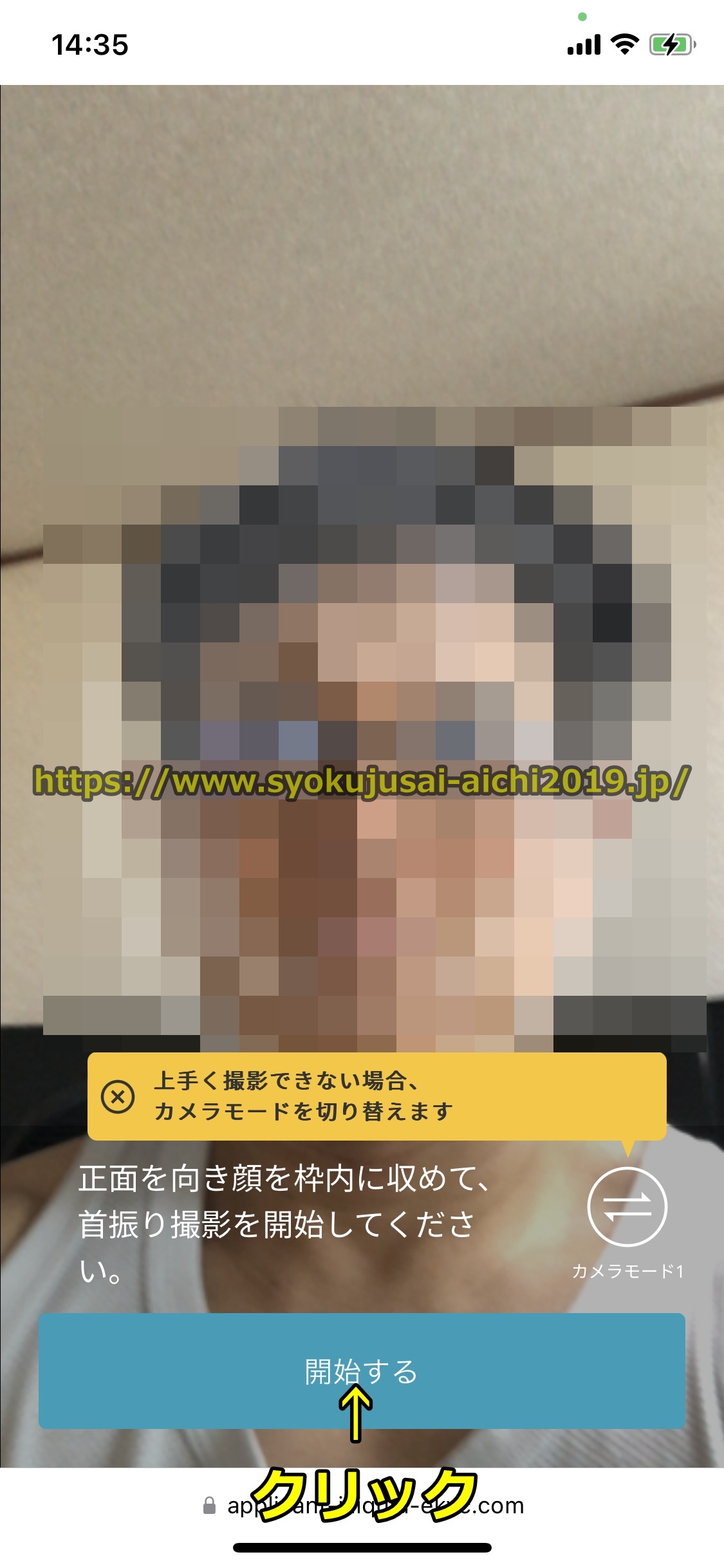
「撮影開始」をクリックすると下の図に示すように画面が表示されるので、正面の顔を丸い枠のフレーム内に収めて「開始する」をクリックしてください。
step
1手順21 ゆっくり左を向く
「開始する」をクリックすると下の図に示すような画面が出ますので、ゆっくり左を向いてください。

step
1手順22 左を向くのが認証完了
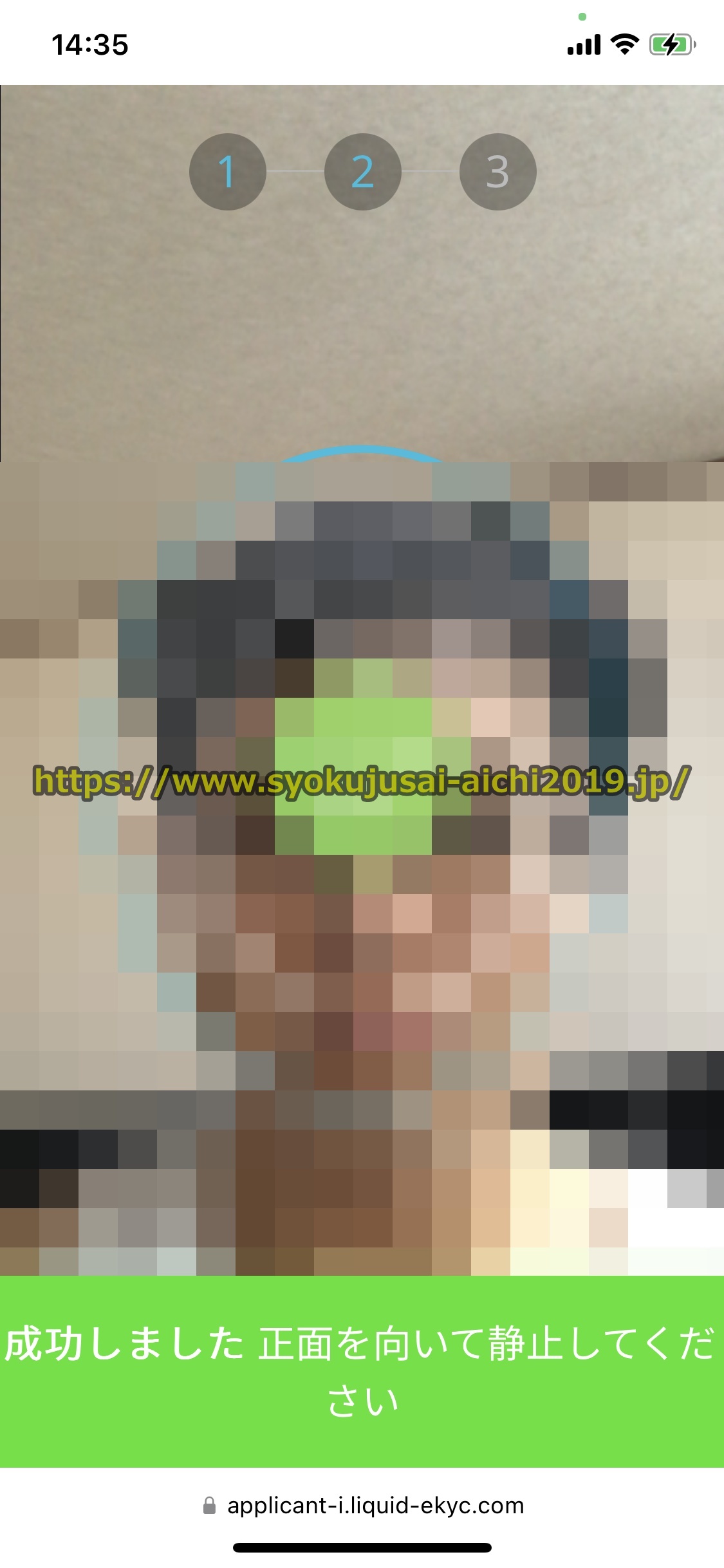
左を向くのが認証完了すると下の図のように「成功しました」と表示されるので、再度正面を見てください。
step
1手順23 ゆっくり右を向く
再度正面を見ると下の図にあるように画面が表示されるので、ゆっくり右を向いてください。

step
1手順24 顔認証が完了
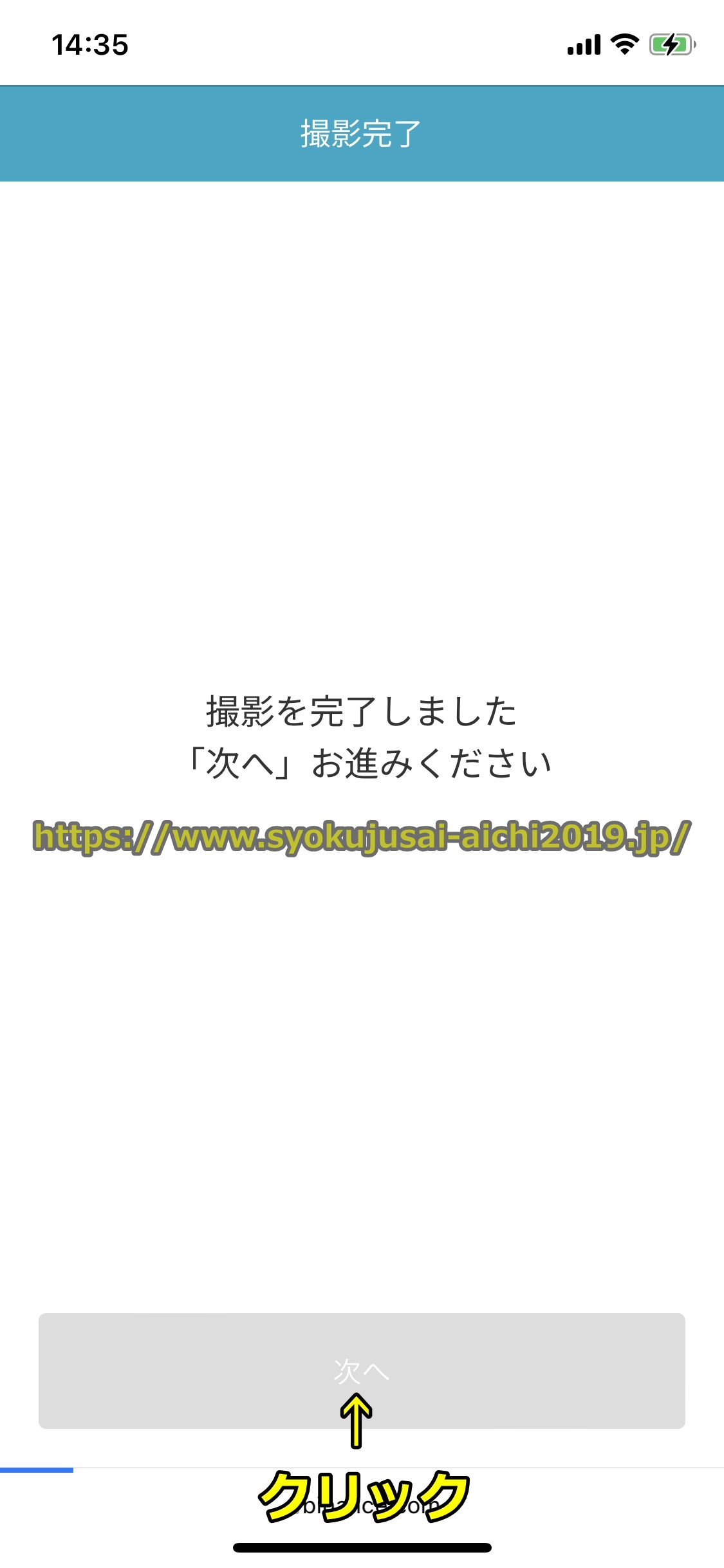
右を向くのが認証完了すると下の図のように「撮影を完了しました」と表示されて顔認証が完了なので、「次へ」をクリックしましょう。
step
1手順25 読み取った個人情報を確認
「次へ」をクリックすると下の図のように本人確認書類(身分証明書)を撮影して自動的に読み取られた個人情報が表示されるので、内容を確認して間違いなければ「次へ」をクリックしましょう。
読み取られた個人情報に間違いがある場合、各項目をクリックして正しく入力してください。

step
1手順26 氏名を入力
読み取った個人情報を確認して「次へ」をクリックすると下の図にあるような画面が出るので、
・氏名をカタカナとローマ字で入力
・性別を選択
して「次へ」をクリックしましょう。
入力する氏名は本人確認書類(身分証明書)と同一でなければ次のページは進めませんのでご了承ください。

step
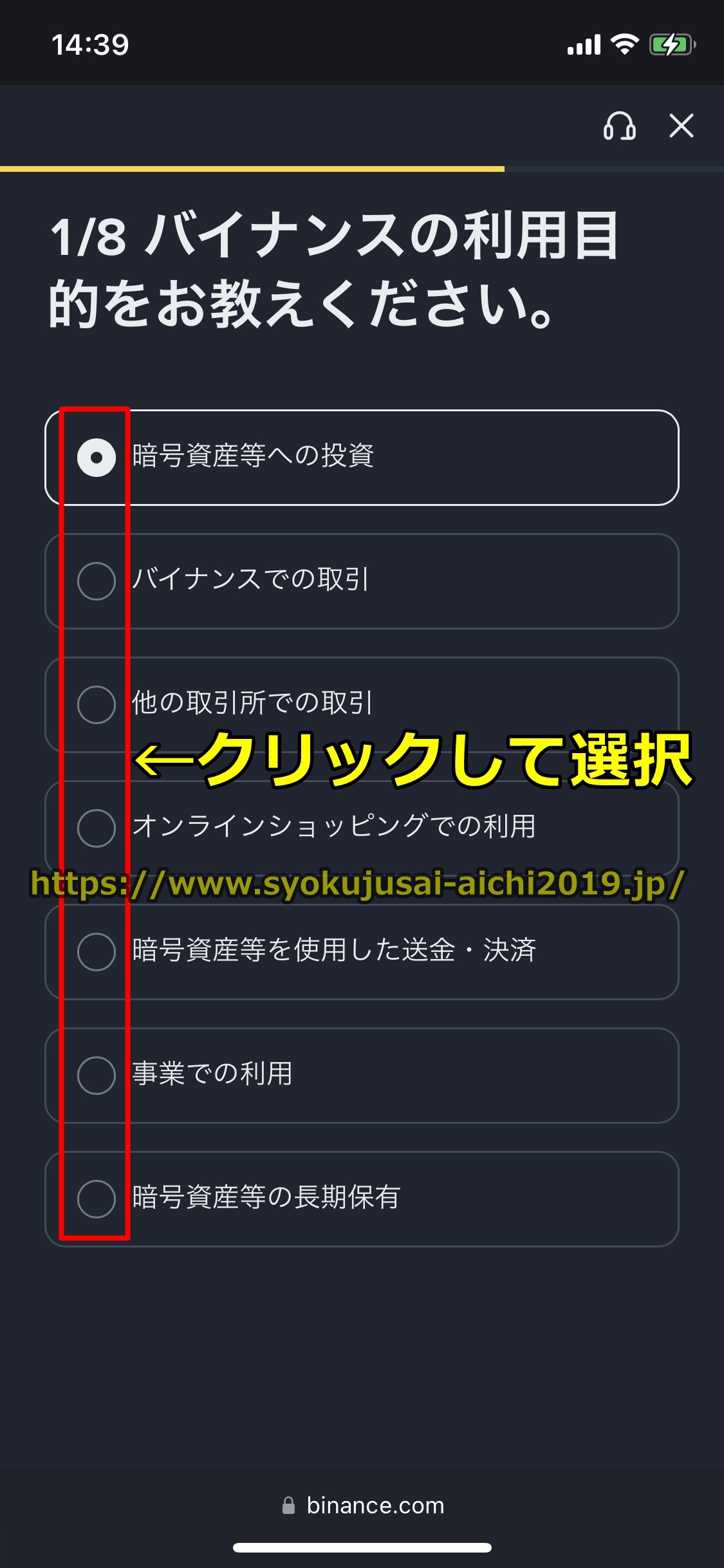
1手順27 バイナンスの利用目的を選択
氏名を入力して「次へ」をクリックすると下の図に示すような画面が表示されるので、バイナンスの利用目的をクリックして選択してください。
step
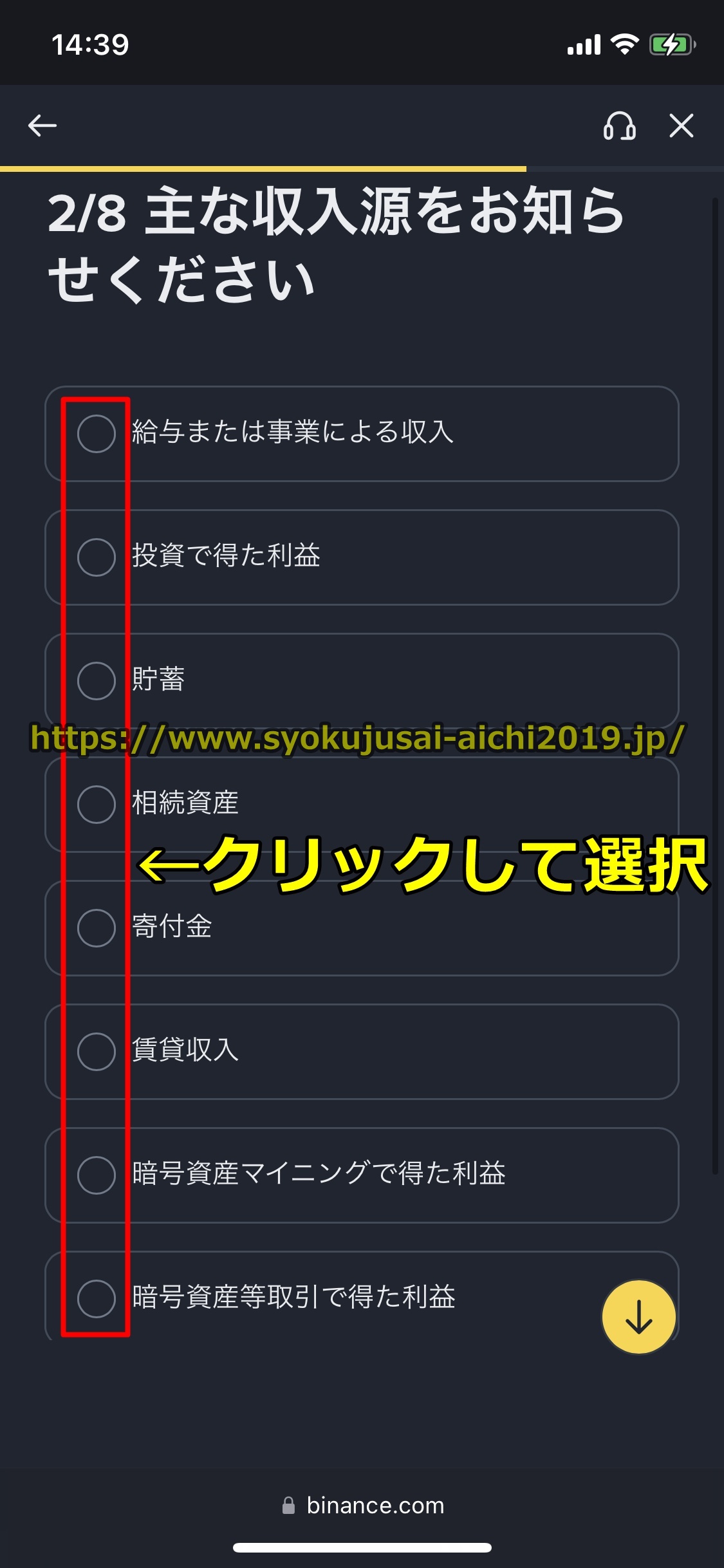
1手順28 収入源を選択
Binanceの利用目的を選択すると下の図にあるように画面が出るので、収入源をクリックして選択しましょう。
step
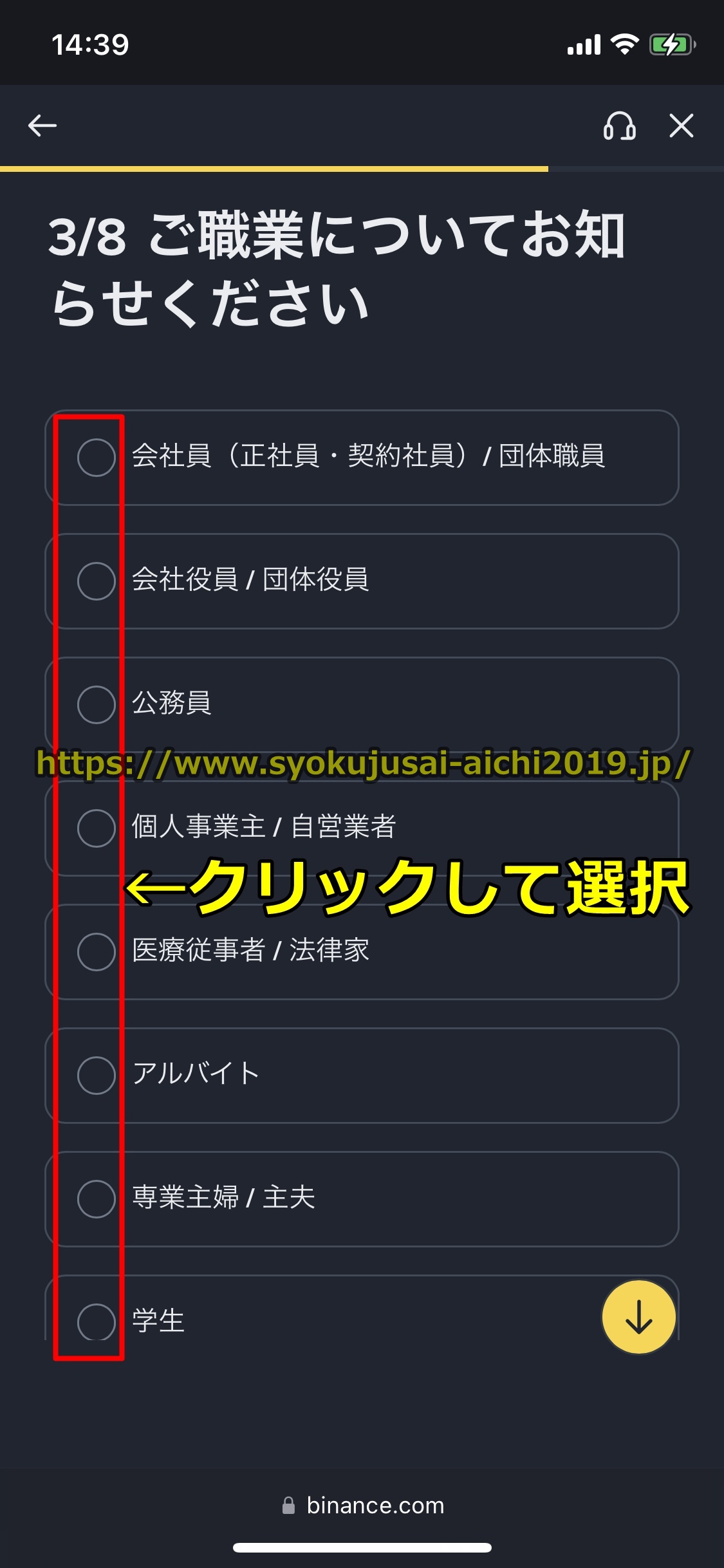
1手順29 職業を選択
収入源を選択すると下の図のように画面が出るので、職業をクリックして選択してください。
step
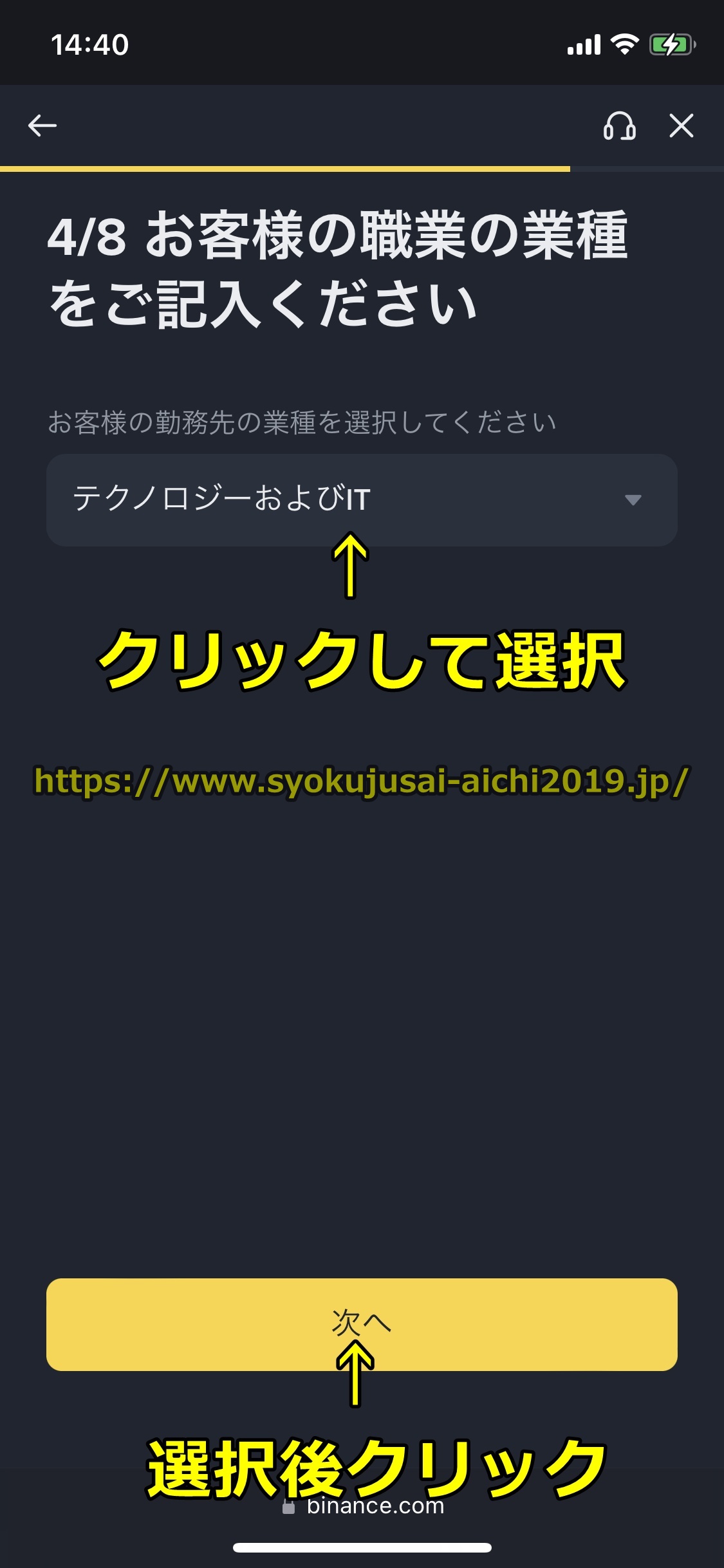
1手順30 業種を選択
職業を選択すると下の図のような画面が表示されるので、業種をクリックして選択して「次へ」をクリックしましょう。
step
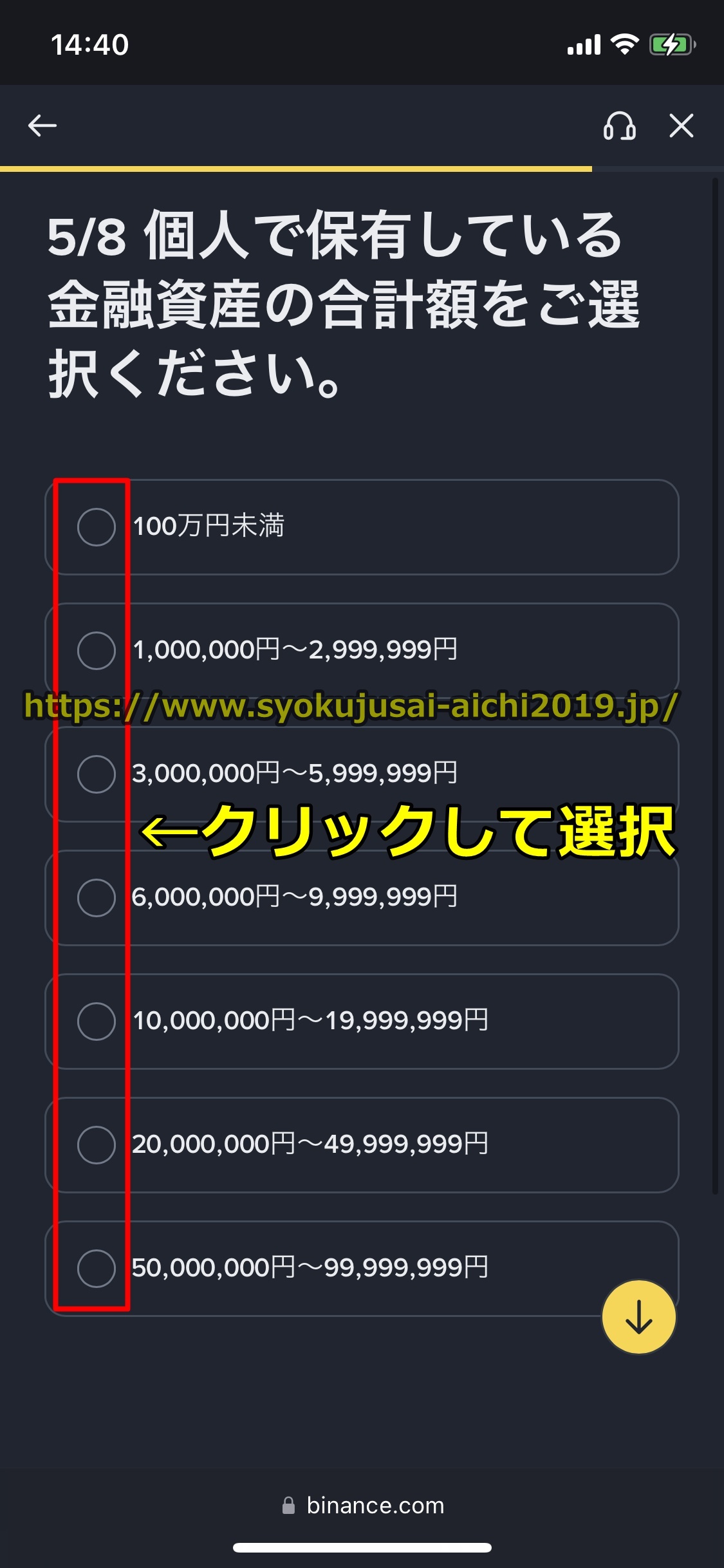
1手順31 保有している金融資産額を選択
業種を選択して「次へ」をクリックすると下の図のように画面が出ますので、保有している金融資産額をクリックして選択しましょう。
step
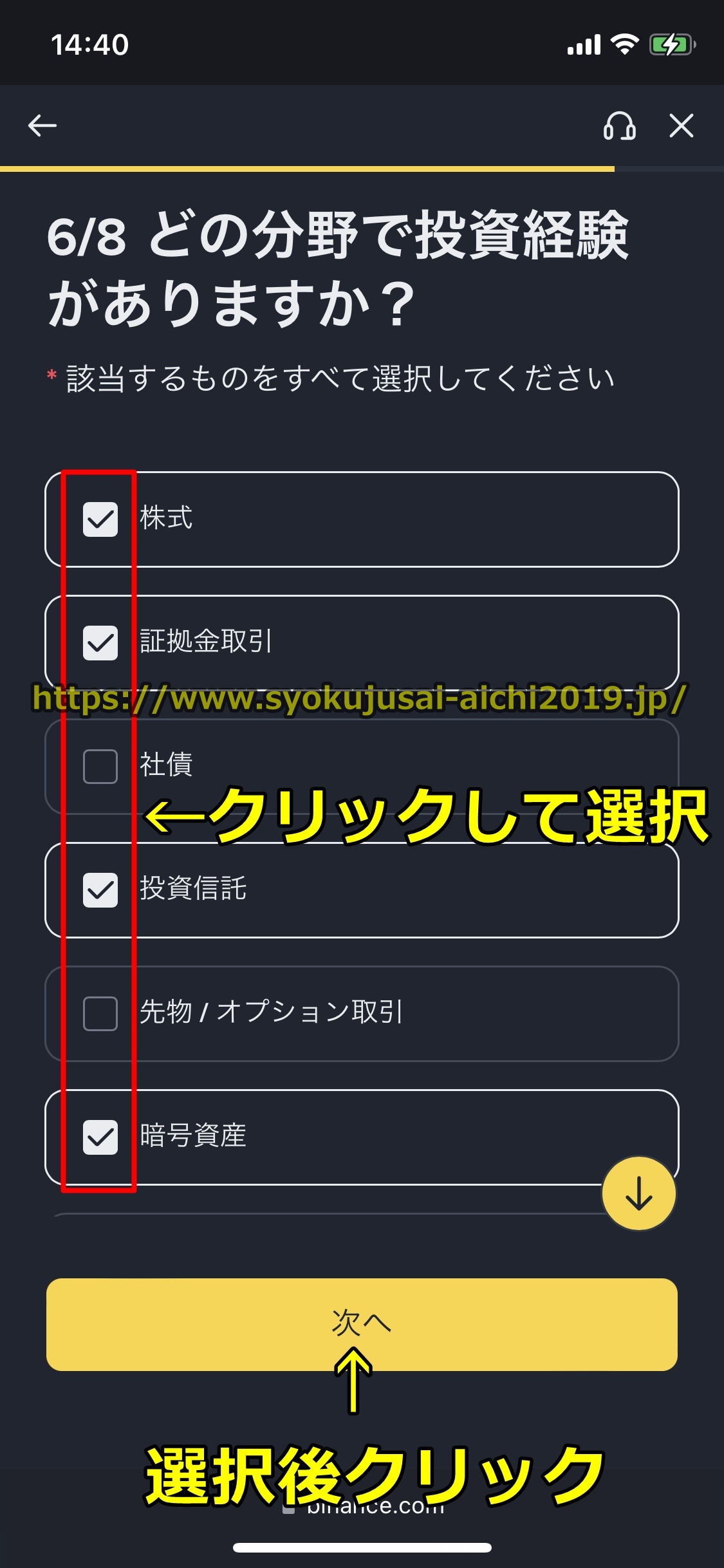
1手順32 投資経験を選択
保有している金融資産額を選択すると下の図にあるように画面が出ますので、投資経験をクリックして選択しましょう。
※複数選択可
step
1手順33 インサイダーの確認
投資経験を選択すると下の図にあるように画面が出ますので、インサイダーに当たるかどうかを「はい」「いいえ」をクリックして選択して「次へ」をクリックしてください。
※複数選択可

step
1手順34 申告項目の確認
インサイダーの確認をして「次へ」をクリックすると下の図にあるような画面が出ますので、申告項目の確認でチェックボックスにチェックを入れて「提出」をクリックしましょう。
※複数選択可

step
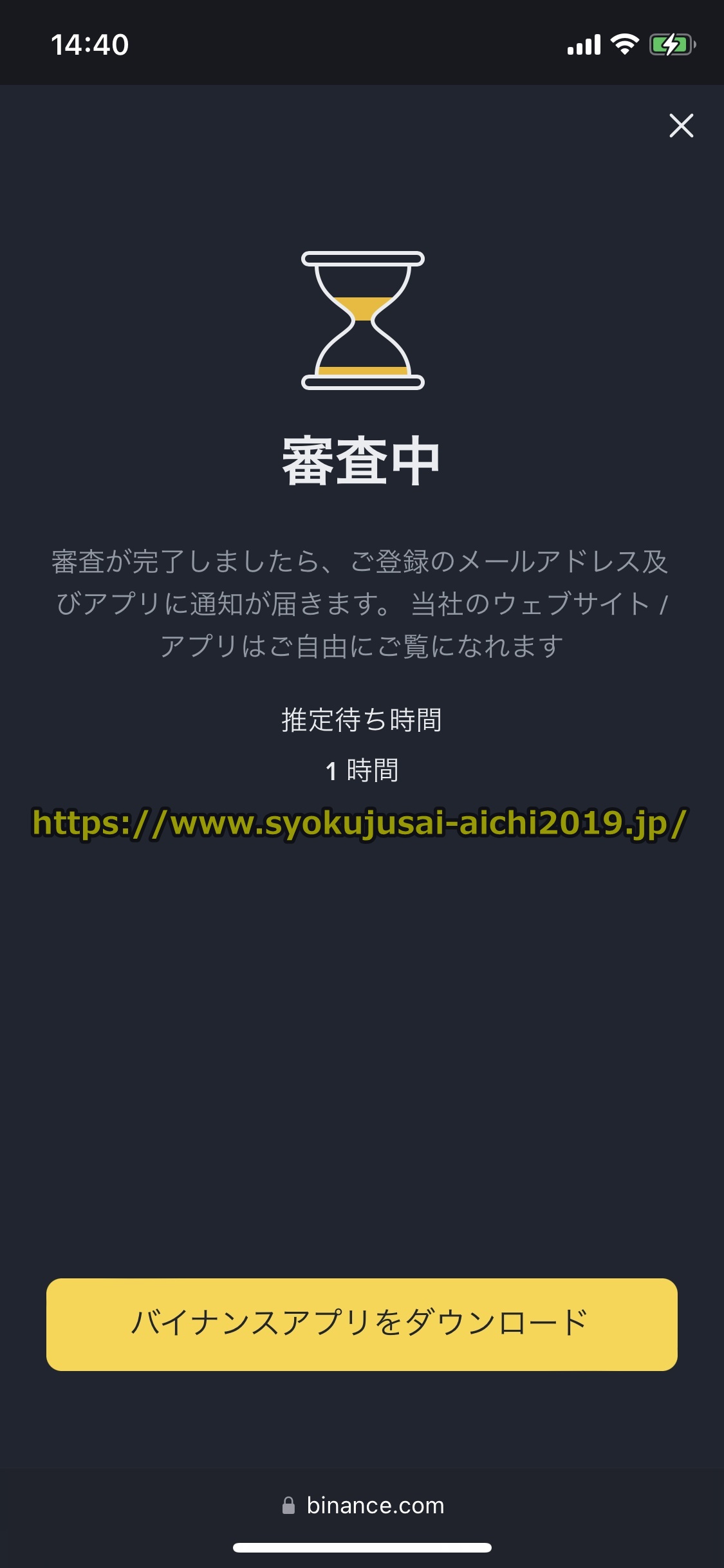
1手順35 KYC認証(本人確認)作業が完了
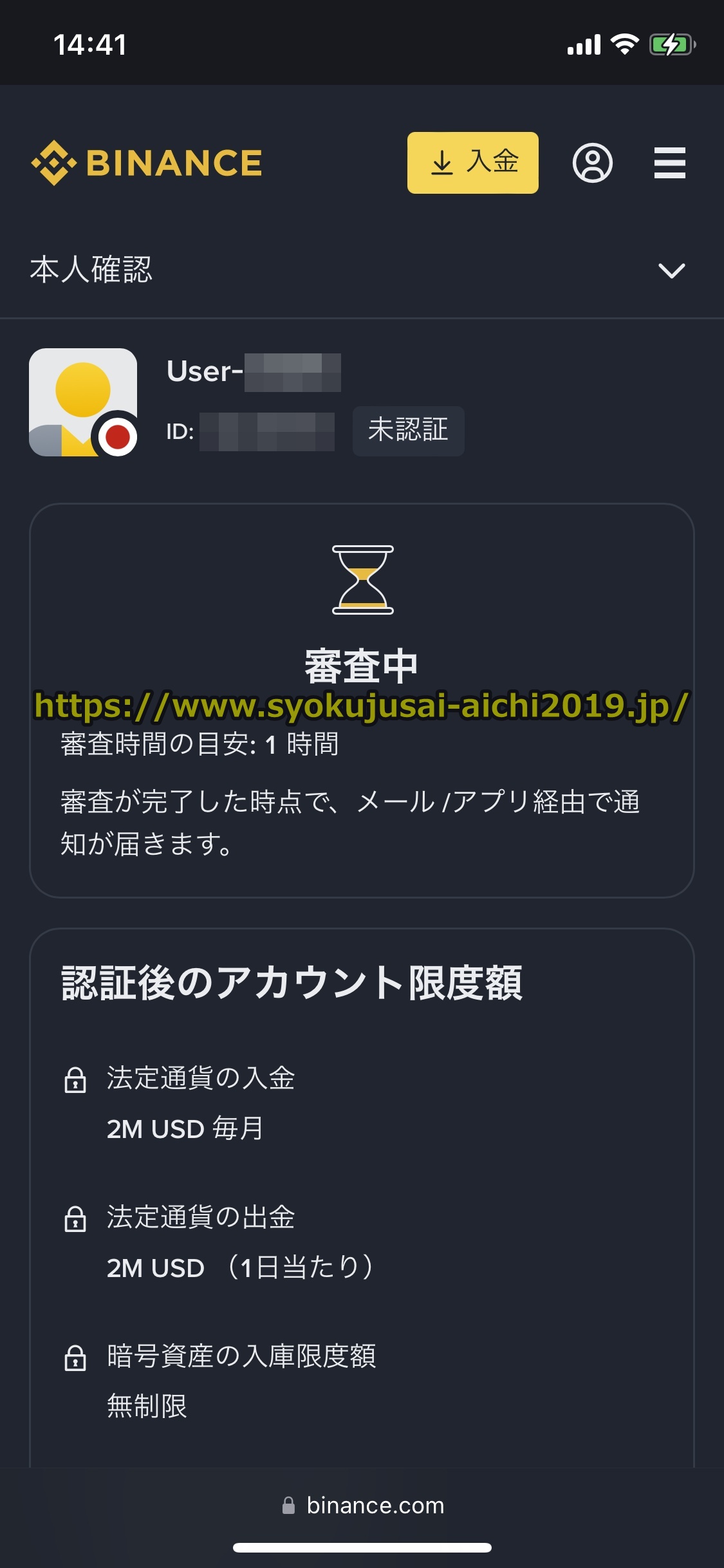
申告項目を確認して「提出」をクリックして下の図のように「審査中」となれば本人確認(KYC認証)作業が完了です。
本人確認(KYC認証)のページを見ると「審査中」と表示されていて、この後審査が行われます。
以上でバイナンスで本人確認(KYC認証)のやり方の解説は終了です。ご苦労様でした。
バイナンスの本人確認書類の提出後の審査
先ほど申し上げた本人確認書類(身分証明書)をアップロードと顔認証が済むと、この後は提出した書類をもとにバイナンスで審査が行われます。

しばらくして無事KYC認証(本人確認)が済んで、上の図のようにバイナンスから登録メールアドレス宛に「アカウント認証に成功しました」というメールが届くと、バイナンスでKYC認証(本人確認)は無事完了です。お疲れ様でした。
またバイナンスで初級認証を完了した場合、KYC認証(本人確認)のページで「審査中」→「認証」になっています。
ちなみに私がバイナンスでKYC認証(本人確認)を行った際は、本人確認書類(身分証明書)のアップロードと顔認証が完了してからわずか数分後に審査が完了しました。
本人確認(KYC)が完了すると全ての機能が使える
BinanceのKYC認証(本人確認)を済ませると入金限度額は無制限になり、法定通貨の取引も含めてBinanceのすべての機能が利用できるようになります。
以上でバイナンスの本人確認書類の提出後の審査についての解説は終了です。
バイナンスのアカウント認証(本人確認)作業のまとめ
1.Binanceでは法定通貨の入金やクレカ入金を行ったり、入金限度額や最高出金額を大きくするには事前にKYC認証(本人確認)を行わなければなりません。
2.Binanceの本人確認(KYC認証)に必要な書類は本人確認書類(運転免許証またはマイナンバーカード)です。
3.バイナンスの本人確認書類(身分証明書)の提出方法は、Binanceのサイトからアップロードして行います。
4.BinanceのKYC認証(本人確認)では本人確認書類(身分証明書)の提出に加えて顔認証と保有金融資産などの質問に答える作業を行います。
5.本人確認書類(身分証明書)の提出が済むと審査が行われ、本人確認(KYC認証)が済むとBinanceのサポートから審査完了のメールが送られてきます。
BinanceのKYC認証(本人確認)のための書類の提出は最初は手間がかかる作業に感じましたが、やってみると30分もあればできる手続きでした。
バイナンスへのKYC認証(本人確認)のための書類の提出は最初に1回だけやればいい作業ですので、最初はちょっと面倒な手続に感じるかもしれませんが頑張って行いましょう。
以上でバイナンスのKYC認証(本人確認)の方法の解説は終わりです。ご苦労様でした。
バイナンスのアカウント認証(本人確認)が済んだら入金を行う
Binanceで本人確認(KYC認証)が済んだら、次は入金を行ってください。
Binanceの入金方法については、以下のページで詳細に説明していますので参照してください。
⇒バイナンスの入金方法を解説
何か質問や不明な点などありましたらこちらのお問い合わせページから気兼ねなくご相談ください。
ただちに返答させていただきます。
当サイトの情報が、あなたのBinance利用の一助になれば嬉しいです(^^)
