Binanceは現在日本で注目の仮想通貨海外取引所ですが、いざバイナンスに口座開設して取引して大儲けしたい!と思っても、仮想通貨の買い方について公式サイトにはあまり詳しくは説明されてないので悩みますよね。
あなたはBinanceで仮想通貨を買いたいんだけど、
「バイナンスでの仮想通貨の買い方を知りたい」
「Binanceで仮想通貨を買う場合の購入手数料を知りたい」
「バイナンスで仮想通貨を買う場合の最低購入額や購入上限額が分からない」
「Binanceでのビットコインの買い方を教えてほしい」
「Binanceでのアルトコインの買い方を教えてほしい」
「Binanceでのイーサリアムの買い方が分からない」
「バイナンスでのリップルの買い方を教えてほしい」
「Binanceでのドージコインの買い方が分からない」
「Binanceで仮想通貨を購入できないできないんだけどなぜ?」
って思ったりしていませんか?
そんなあなたのために、このページではバイナンスで買える仮想通貨、仮想通貨の買い方、仮想通貨を買う場合の購入手数料、最低購入額や購入上限額、仮想通貨を購入できない原因などを図を交えて詳しく解説します。
バイナンスのような海外暗号資産取引所が初めての方でもわかるように詳しく説明しますので、あなたはこのページに記載されている手順通りに行えば、Binance仮想通貨の買うことができます。
※目次をクリックすると該当箇所に飛びます。
バイナンスで仮想通貨を買う場合の詳細
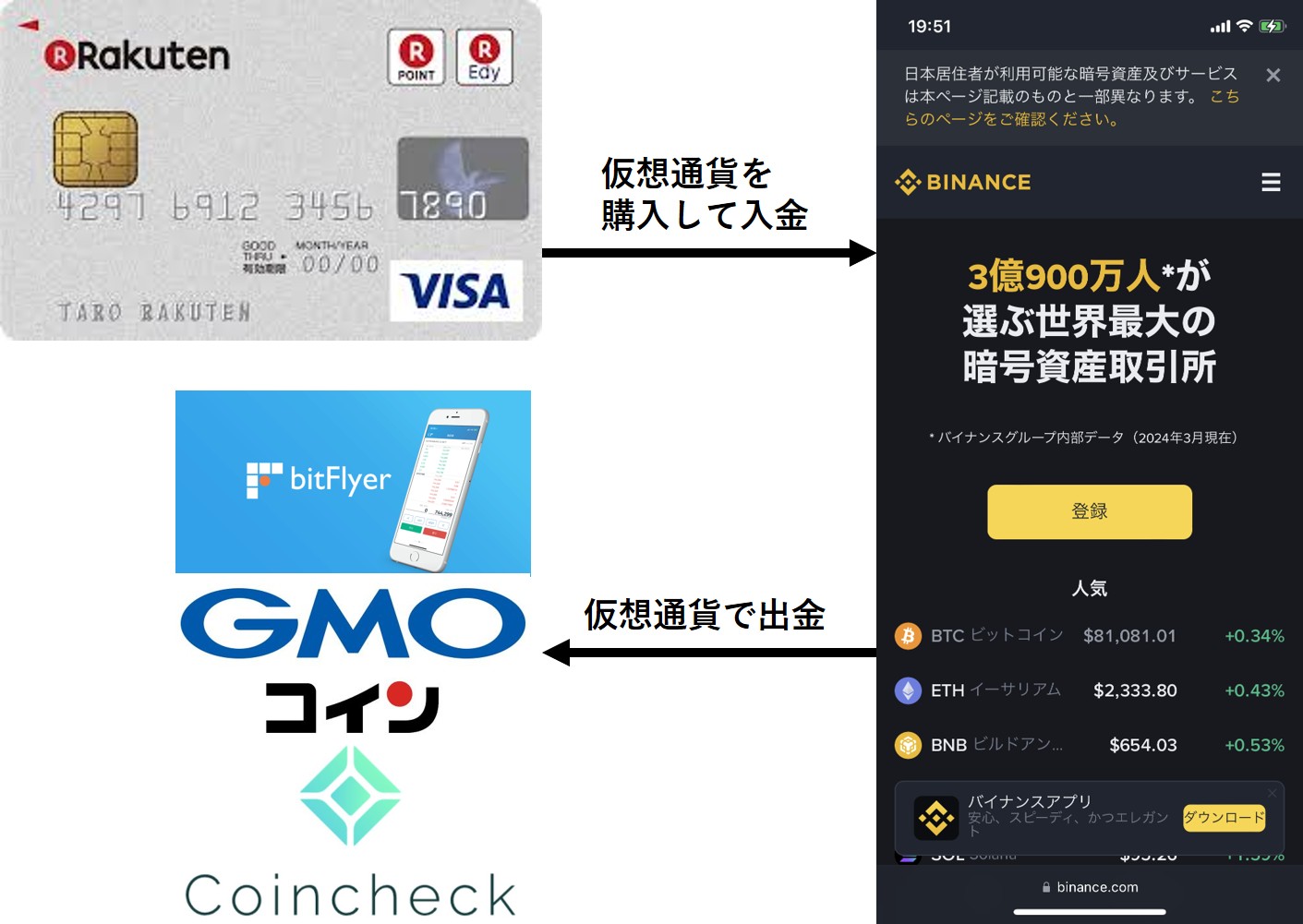
Binanceで仮想通貨を買う場合上の図のようにバイナンスのサイト上でPayPayまたは日本円で仮想通貨を購入して、購入した仮想通貨がバイナンスの各仮想通貨のウォレットに反映される形式になります。
バイナンスでPayPayで仮想通貨を買う場合、PayPayのアカウント情報をバイナンスに連携するだけなので非常に簡単です。
BinanceでPayPayで仮想通貨を買う場合、あらかじめ銀行振込(銀行送金)かPayPayで日本円を入金しておく必要があります。
なおBinanceではクレジットカードでは仮想通貨を買うことはできないのでご注意ください。
クレカで入金できる海外仮想通貨取引所については、以下のページで説明していますので見てください。
⇒クレジットカードで入金できる仮想通貨海外取引所一覧
続いてバイナンスで仮想通貨を買う場合の詳細や注意事項を分かりやすく説明します。
買える仮想通貨
現在メジャーなものからマイナーなものも合わせて3000種類以上の仮想通貨があるといわれています。
その中でBinanceで買える仮想通貨はLitecoin,Sei,Theta Network,eCash,Ronin,WOO,Zeebu,FLEX,Banana Gun,UXLINK,Taiko,Numeraire,Pundi X (New),Dent,Staika,ARPA,Renzo,Radworks,Toko Token,PlatON,OctaSpace,Concordium,RAMP,PolySwarm,AVINOC,Moon Tropica,Opulous,OORT,Kava Lend,PIVX,S.S. Lazio Fan Token,Silly Dragon,NuNet,Habibi,Inter Milan Fan Token,GAM3S.GG,QORPO WORLD,QnA3.AI,littlemanyu,Keep3rV1,GameZone,XELIS,AmonD,Suiswap,Lets Fuckin Go,Kinic,Magic Square,TriumphX,UnMarshal,Mancium,Sharpe AI,Etherland,The First Youtube Cat,Kunci Coin,Ertha,Gamestarter,BabySwap,ClinTex CTi,StreamCoin,Powsche,Polkadex,MMOCoin,Hakka.Finance,Ziktalk,Cantina Royale,DEEPSPACE,StoryFire,CloakCoin,Launchblock.com,Glitch,BABYTRUMP,STARSHIP,BonusCloud,HyperChainX,yieldwatch,KonnektVPN,Brokoli Network,LINKA,Kryptomon,CRYPTO20,Raze Network,NextDAO,PYRIN,Apron Network,TheForce Trade,Berry Data,POLKARARE,BitBall,NBX,Guider,ADreward,CRDT,President Trump MAGA (presidentmaga.site),Elixir deUSD,MOG CAT,Cats (catshouse.live),MOG PEPE,Camelot Token,SUNBEANS,eCreditsなど約2000種類と数多くあります。
ですのでBinanceを買える仮想通貨ここですべて羅列するのは大変なのでできませんが、ビットコイン(bitcoin),イーサリアム,リップル(XRP)などメジャーな仮想通貨はもちろん購入可能です。
ただしバイナンスではテザー(USDT)は買えないのでご了承ください。
以上でBinanceに仮想通貨買い方で入金をする特徴や注意事項の説明は終了です。
仮想通貨を買う場合の購入手数料
Binanceで仮想通貨を買う場合の購入手数料は無料となっています。
ただしバイナンスで仮想通貨を買う場合に提示される購入レートが公式レートよりも悪いレートになっているので、これが実質の購入手数料になります。
以下ではビットコイン(bitcoin),イーサリアム,リップル(ripple),ドージコインなどメジャーな暗号資産について、バイナンスで提示される購入レートと公式レートを比較して購入手数料を算出してみます。
ビットコインの購入手数料
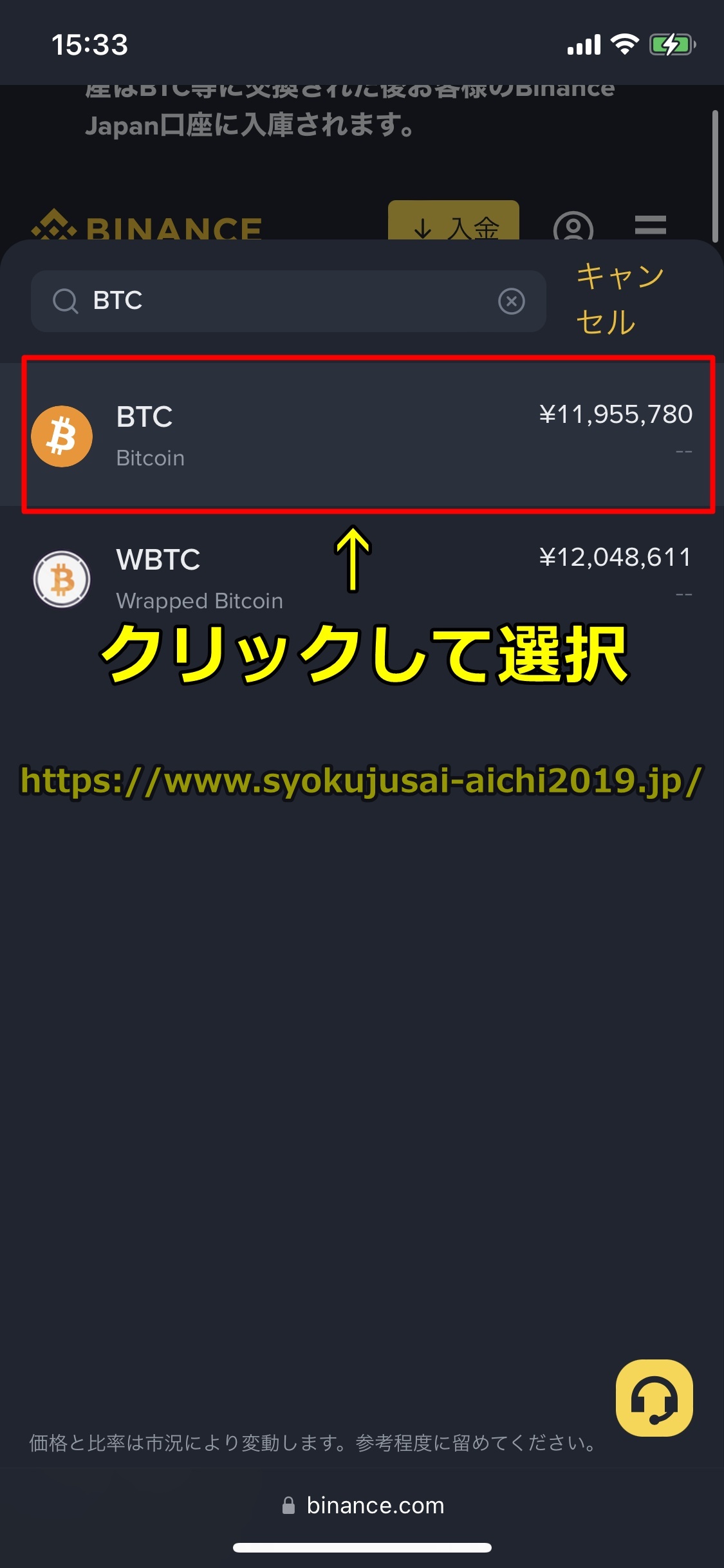
下の図はBinanceでビットコインを買う場合に提示された購入レートですが、価格1BTC=11955780円と表示されています。
この日の公式レートでは1BTC=11685700円位なので、Binanceで提示されたビットコインの購入レートは公式レートより約2.2%悪いですので、約2.2%が実質的な購入手数料になります。
イーサリアムの購入手数料
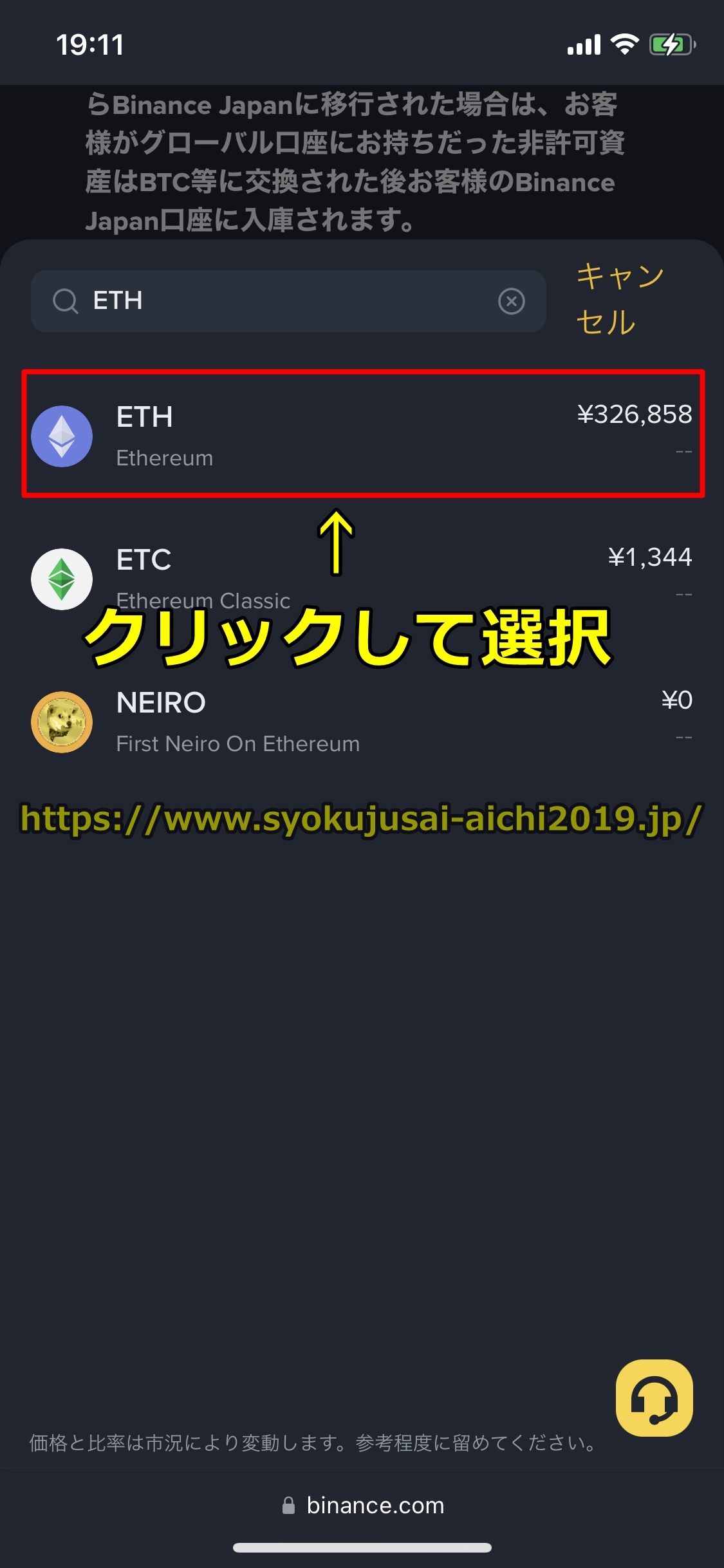
下の図はBinanceでイーサリアムを買う場合に提示された購入レートですが、価格1ETH=326858円と表示されています。
この日の公式レートでは1ETH=317060円程度なので、Binanceで提示されたイーサリアムの購入レートは公式レートより約3.0%悪いですので、約3.0%が実質的な購入手数料になります。
リップルの購入手数料
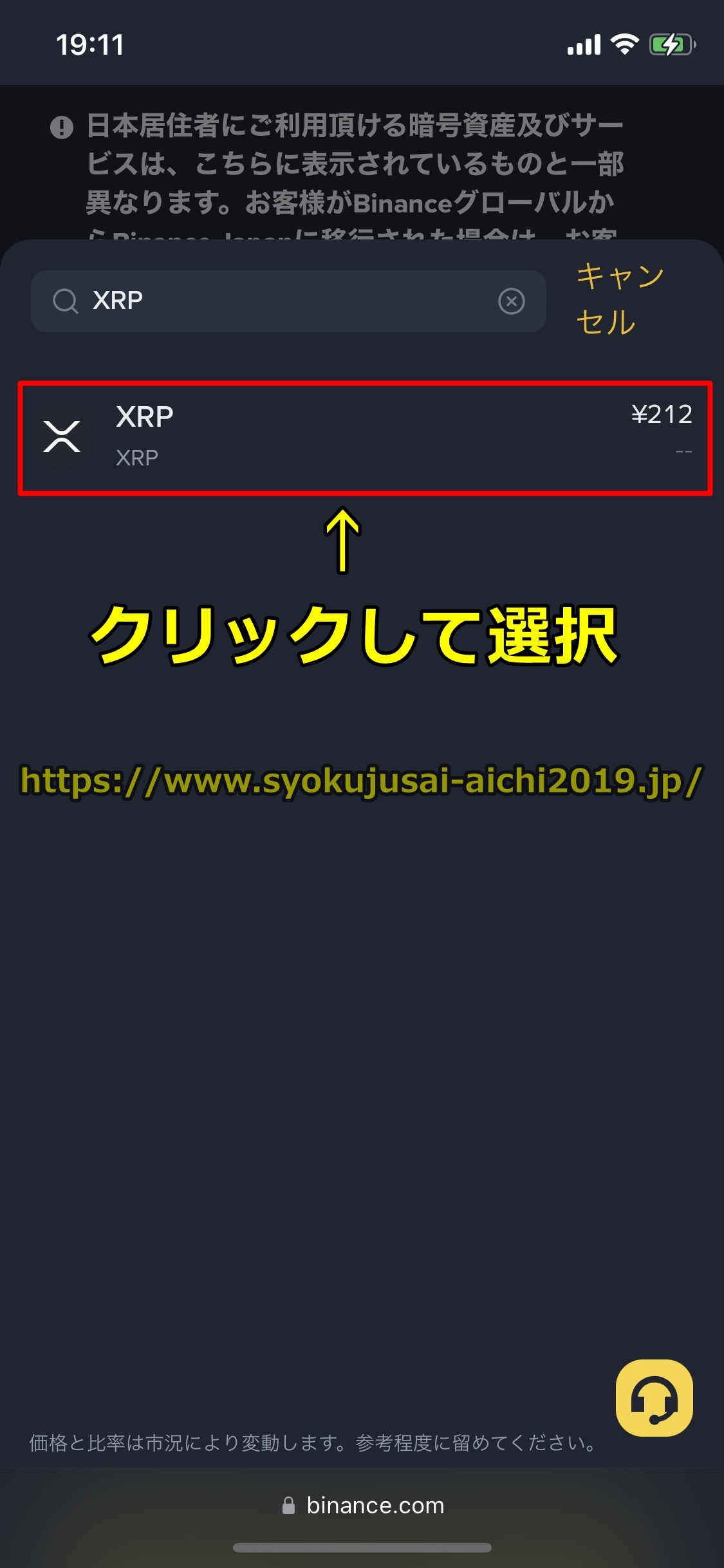
下の図はバイナンスでリップルを買う場合に提示された購入レートですが、価格1XRP=212円と表示されています。
この日の公式レートでは1XRP=206円程度なので、バイナンスで提示されたリップルの購入レートは公式レートより約2.8%悪いですので、約2.8%が実質的な購入手数料になります。
ドージコインの購入手数料
下の図はバイナンスでドージコインを買う場合に提示された購入レートですが、価格1DOGE=16円と表示されています。
この日の公式レートでは1DOGE=15.6円位なので、バイナンスで提示されたドージコインの購入レートは公式レートより約2.5%悪いですので、約2.5%が実質的な購入手数料になります。

このようにメジャーな仮想通貨で比較すると公式レートよりBinanceで提示される購入レートは2~3%悪いので、実質的な購入手数料は購入金額の2~3%かかることになります。
仮想通貨を買う場合の最低購入額や購入上限額
続いてBinanceで仮想通貨を買う場合の最低購入額や購入上限額について説明します。
PayPayで仮想通貨を買う場合の最低購入額や購入上限額
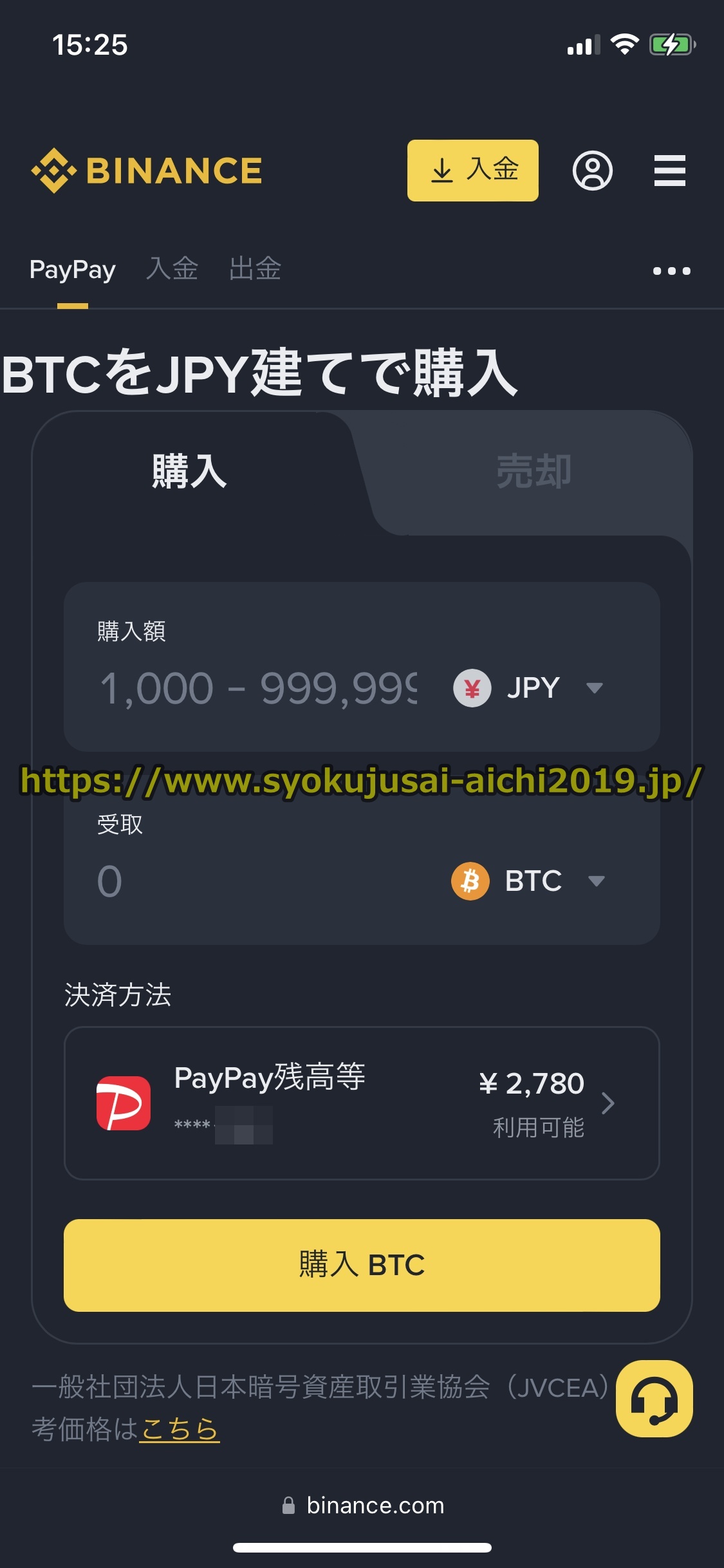
バイナンスでPayPayで仮想通貨を買う場合1回あたりの最低購入額や購入上限額はどの仮想通貨でも共通で、
- 最低購入額 1000円相当の暗号資産の量
- 購入上限額 999999円(約100万円)相当の暗号資産の量
となっています。
日本円で仮想通貨を買う場合の最低購入額や購入上限額
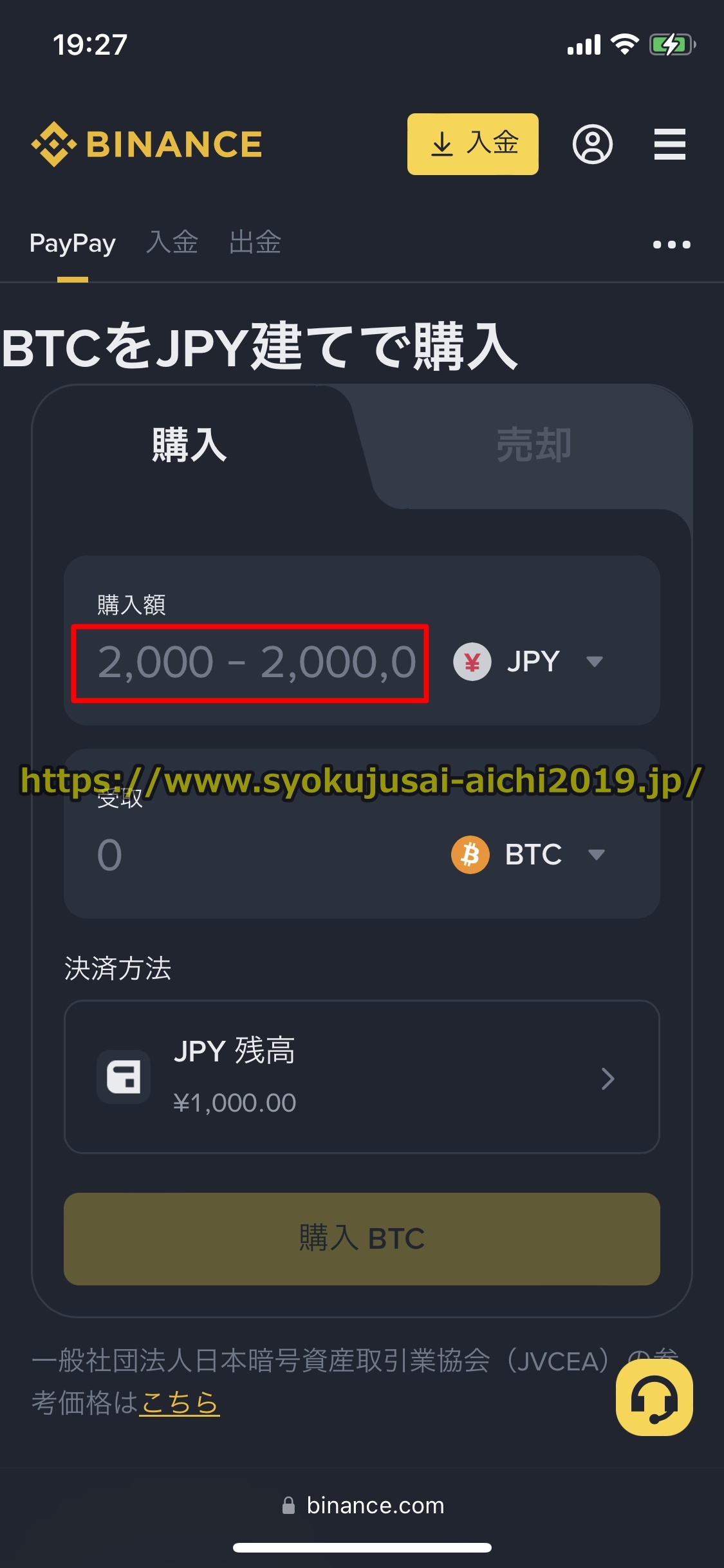
バイナンスで日本円で仮想通貨を買う場合1回あたりの最低購入額や購入上限額はどの仮想通貨でも共通で、
- 最低購入額 2000円相当の仮想通貨の量
- 購入上限額 200万円相当の暗号資産の量
となっています。
仮想通貨を買う場合の購入額に対する仮想通貨の相当量
バイナンスで仮想通貨を買う場合の入力した購入額に対する仮想通貨の相当量については、仮想通貨の購入画面で下の図のように「購入額」の欄に購入額を日本円で入力すると、その下の「受取」の欄にBinanceから提示される現在のレートで換算した仮想通貨の購入量が表示されます。
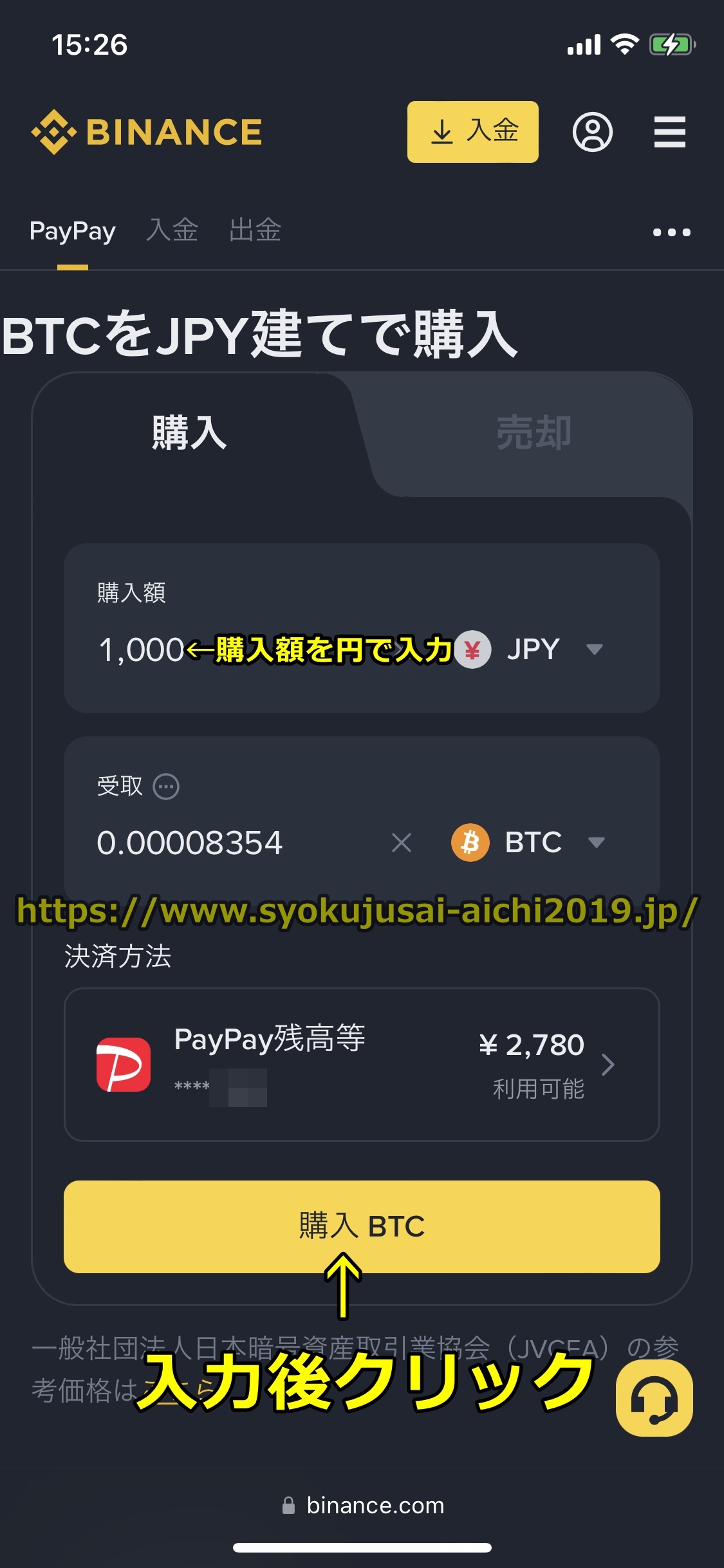
例えば上の図のようにバイナンスでビットコインを買う場合「購入額」の欄に1000円と購入額を入力すると、ビットコインの購入量0.00008354BTCが「受取」の欄に表示されます。
この際に用いられる仮想通貨の購入価格は、下の図のように購入する仮想通貨を選択した際に表示される価格(下の図では1BTC=11955780円)が用いられます。
仮想通貨を買う場合の入金反映時間
Binanceに日本円やPayPayで仮想通貨を買う場合、購入手続が終わると即座に購入した仮想通貨がアカウントに反映されますので、入金反映時間は即時(0分)となります。
Binanceの入金時間(入金スピード)については、以下のページで丁寧に解説していますので参照してください。
⇒バイナンスの入金は早い?遅い?入金反映時間を徹底調査
購入した仮想通貨の出金方法
Binanceで使える出金方法は暗号資産のみとなるので、購入した仮想通貨の出金方法は暗号通貨のみとなります。
Binanceの出金で使える暗号通貨は残高のある仮想通貨のみなので、購入した暗号資産と同じ仮想通貨となります。
バイナンスの出金方法については、以下のページで分かりやすく説明していますので参照してください。
⇒バイナンスの出金方法を解説

バイナンスでの仮想通貨を買い方を解説
最後にバイナンスでの仮想通貨を買い方を分かりやすく説明します。
バイナンスで仮想通貨を買うには、
[box class="box2[/st-step]
- バイナンスにログインして仮想通貨の購入画面をオープン
- 購入する仮想通貨(テザー(USDT),イーサリアム(ETH),ビットコイン(bitcoin),カルダノ(ADA),リップル(ripple)など)を選択
- 仮想通貨の購入方法(日本円,PayPay)を選択
- 購入額を日本円で入力
- 仮想通貨の購入完了
という手順となりますので、以下でその方法を詳しく説明します。
Binanceで仮想通貨を買うには、まずBinanceの口座開設(登録)手続きと本人確認(KYC認証)をしなければなりません。
バイナンスの口座開設の仕方については、以下のページで分かりやすく説明していますので参照してください。
⇒バイナンスの口座開設,登録方法を解説
バイナンスへの登録(口座開設)が済んだら、KYC認証(本人確認)を行ってください。
Binanceの本人確認(KYC)のやり方については、以下のページで丁寧に解説していますので見てください。
⇒バイナンスの本人確認(KYC認証)のやり方を解説
バイナンスへの口座開設(登録)手続きと本人確認(KYC認証)が済んだら、次は以下の手順で仮想通貨の購入手続きを行ってください。
PayPayでの仮想通貨を買い方を解説
BinanceでPayPayでの仮想通貨を買い方を詳しく解説します。
※以下の説明の画像はスマホ(iphoneなど)やタブレット(アンドロイドやウィンドウズなど)などのモバイル端末ですが、PC(パソコン)でも仕方は概ね同じです。
step
1手順1 バイナンスにログイン
まず初めにバイナンスのトップページを開いてログインしてください。
⇒バイナンスの公式サイトはコチラ
※バイナンスの登録(口座開設)が済むと、バイナンスにログインした状態になっています。
Binanceのログインのやり方については、以下のページで具体的に説明していますので見てください。
⇒バイナンスのログイン方法を解説
step
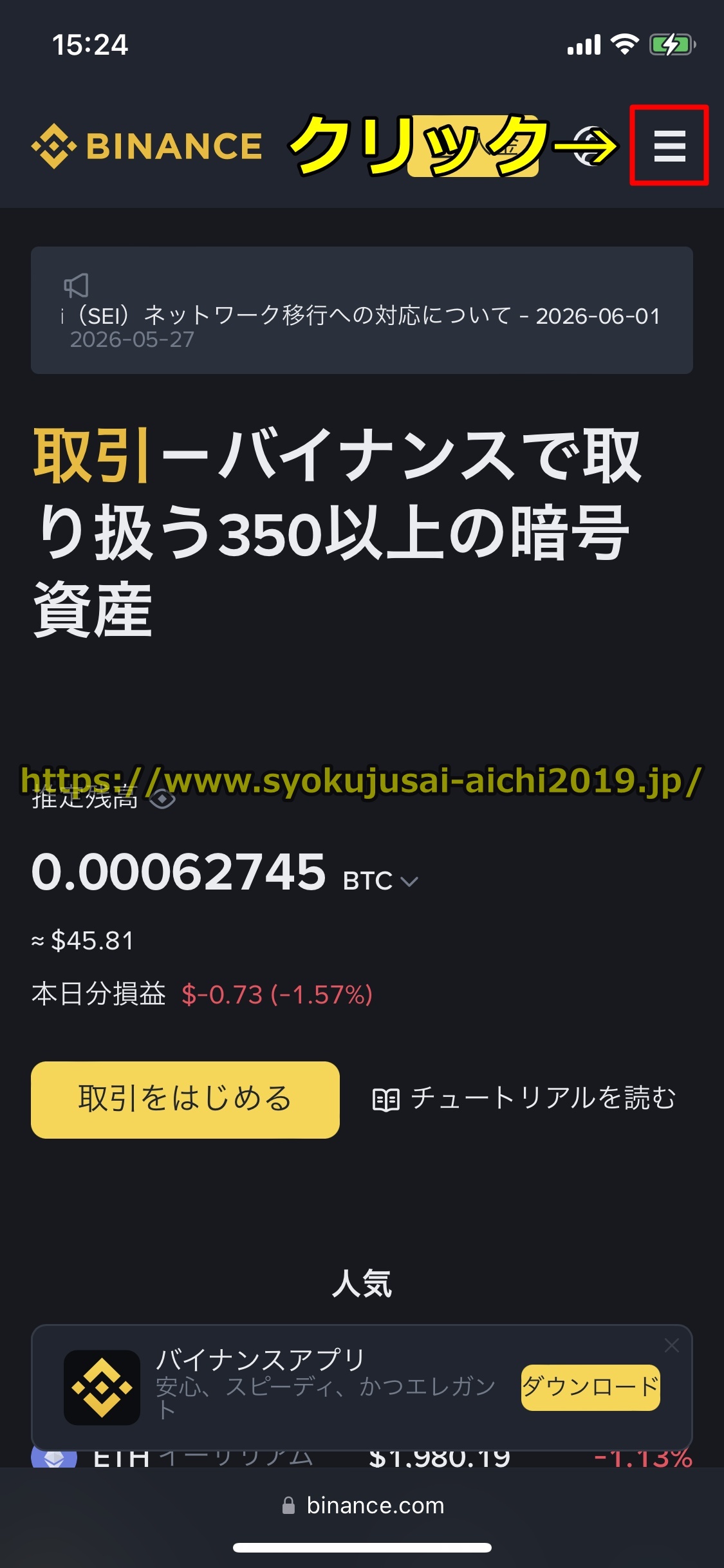
1手順2 「三」のマークをクリック
バイナンスのトップページを開いてログインすると下の図にあるような画面が出るので、画面右上の「三」のマークをクリックしましょう。
step
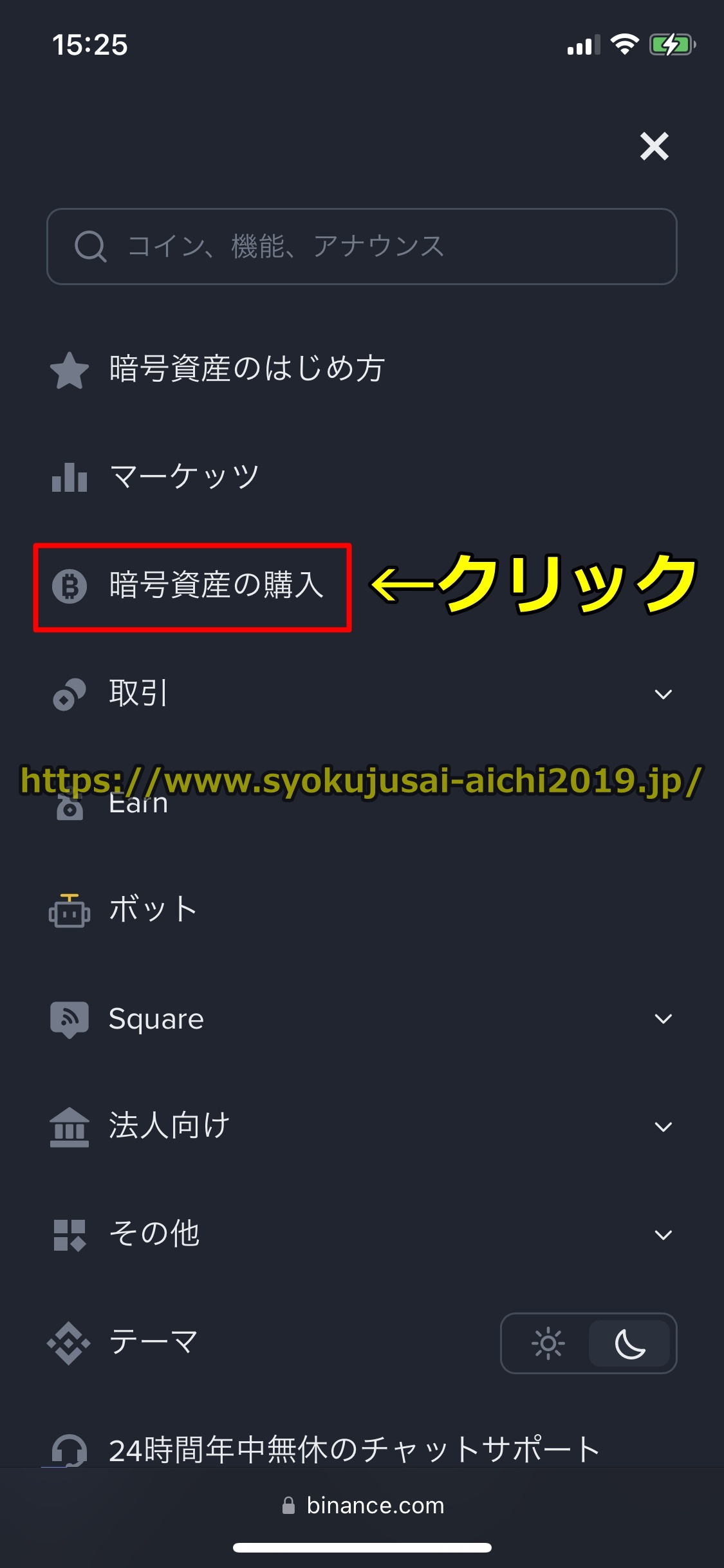
1手順3 「暗号資産を購入」をクリック
画面右上の「三」のマークをクリックすると下の図にあるような画面が出るので、「暗号資産を購入」をクリックしましょう。
step
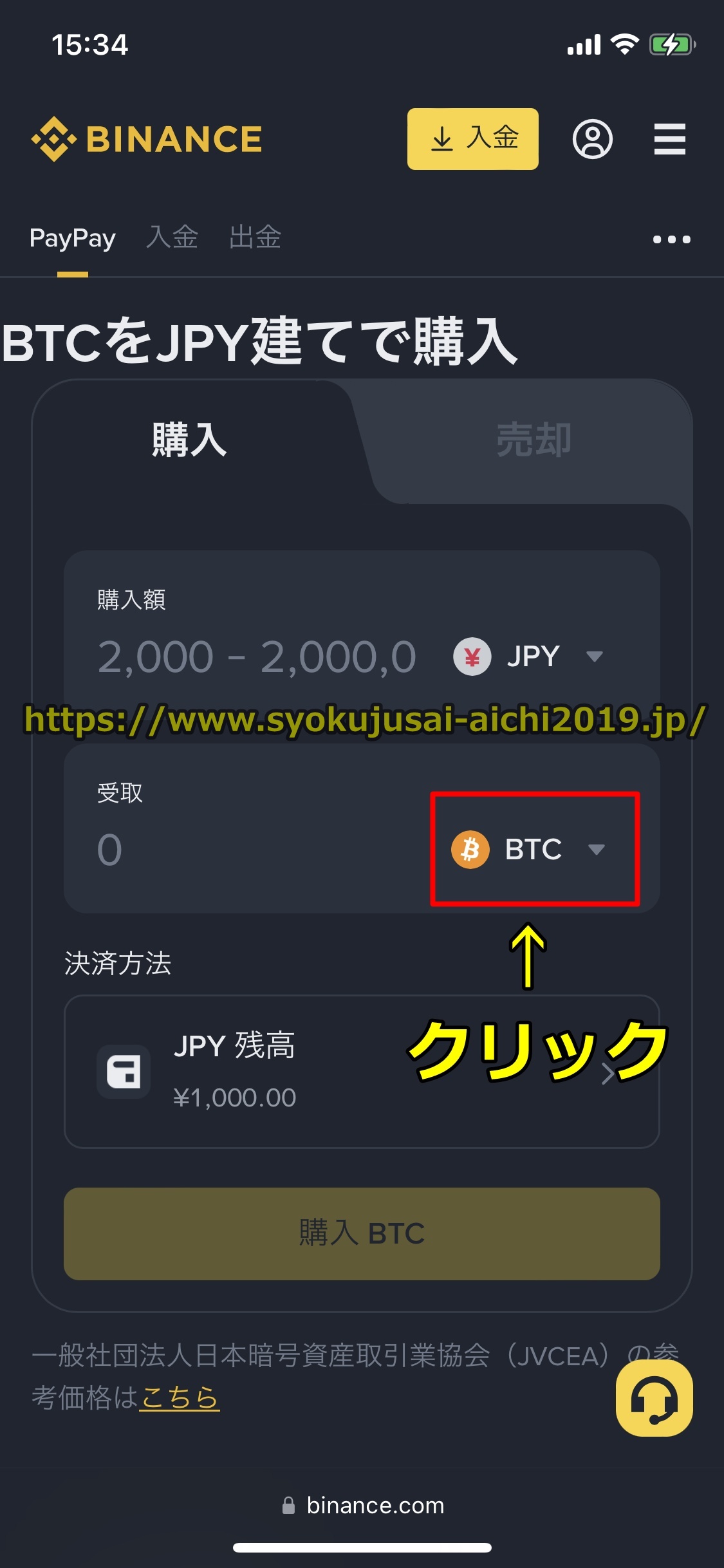
1手順6 仮想通貨のボックスをクリック
「暗号資産を購入」をクリックすると下の図にあるように入金方法一覧の画面が出ますので、「受取」の欄の右にある仮想通貨のボックス(下の図では「BTC」)をクリックしましょう。
ここまでの手順はどの仮想通貨を買う場合でも共通です。
以下ではPayPayでのいくつかのメジャーな仮想通貨の買い方について詳しく説明します。
バイナンスでのビットコインの買い方
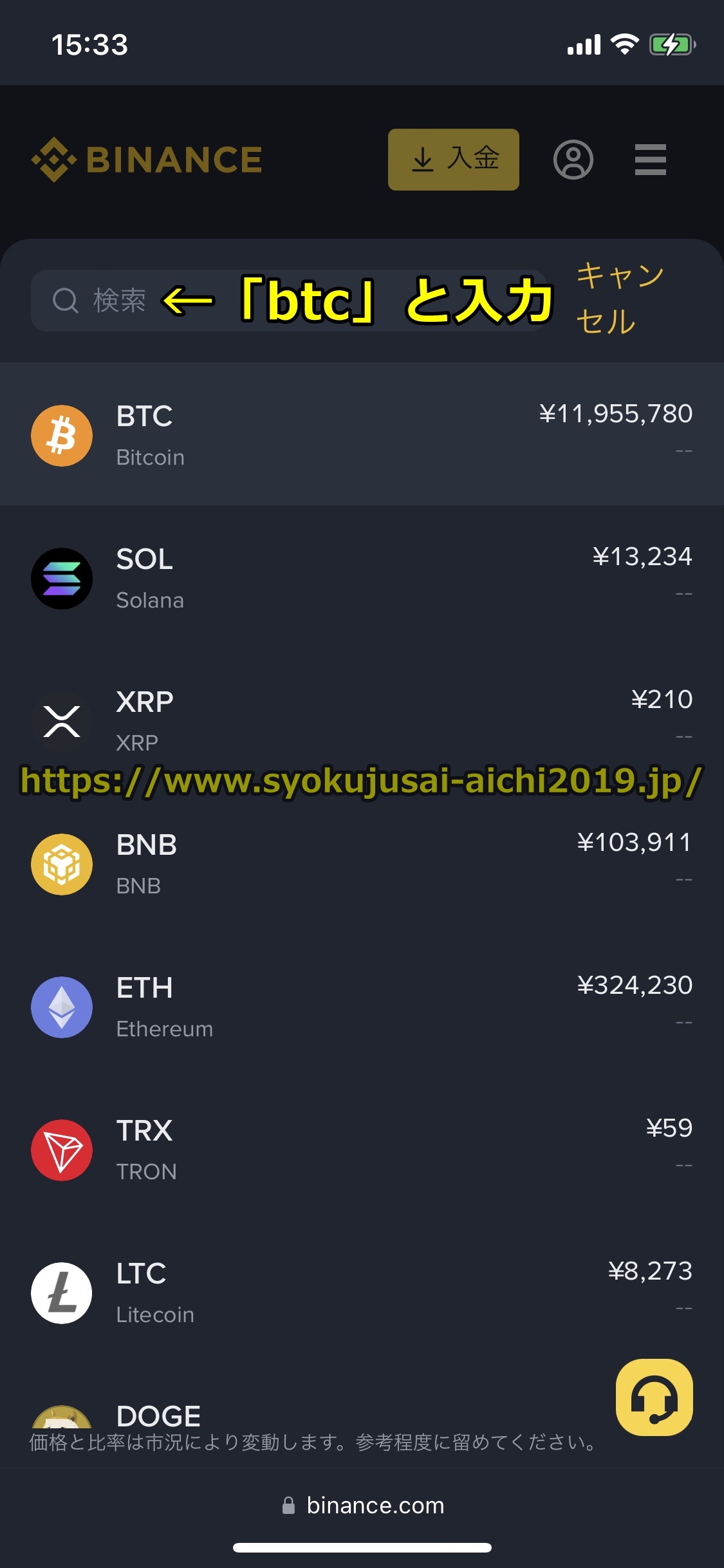
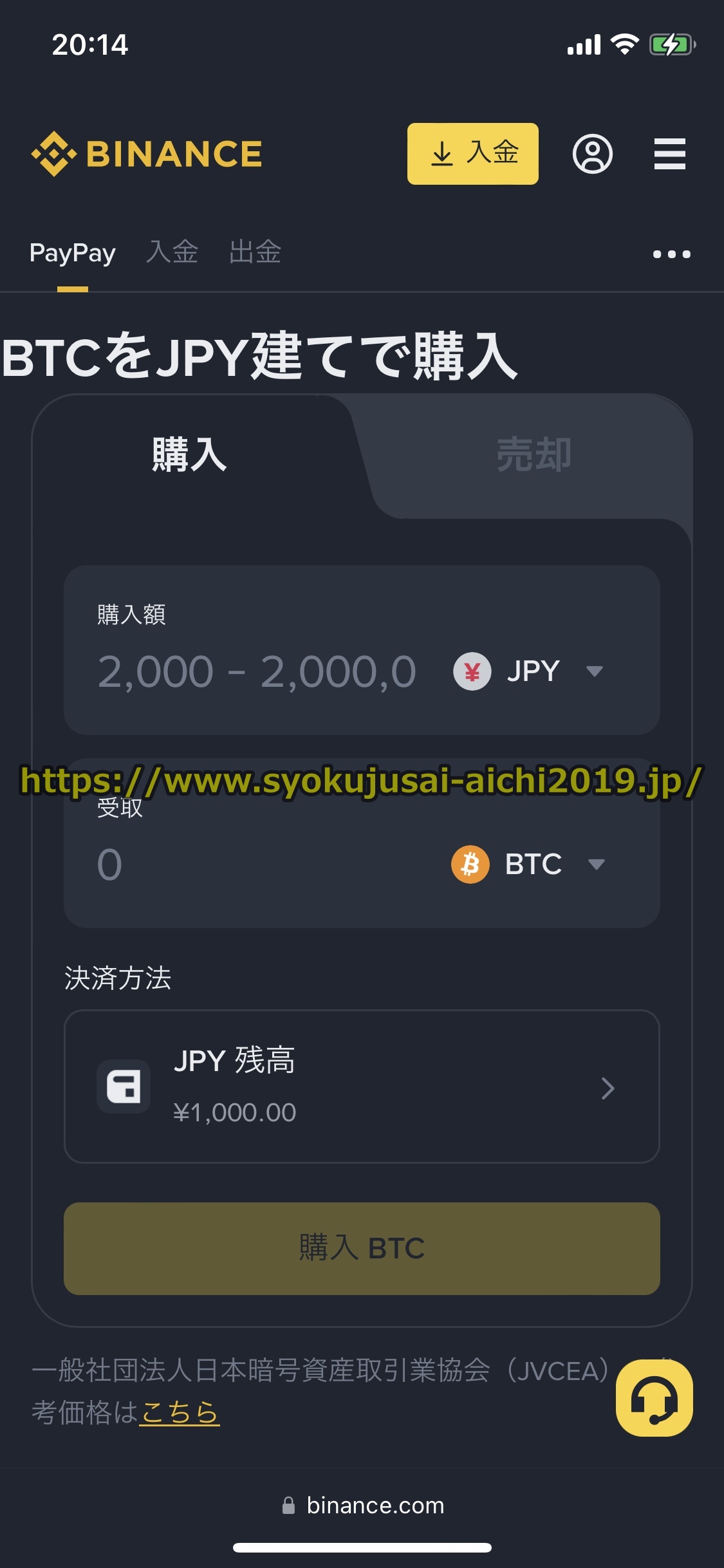
Binanceでのビットコインの買い方は、「受取」の欄の右にある仮想通貨のボックスをクリックすると下の図にあるように画面が表示されるので、検索窓に「btc」と入力して出てきた「BTC」をクリックして選択してください。
バイナンスでのイーサリアムの買い方
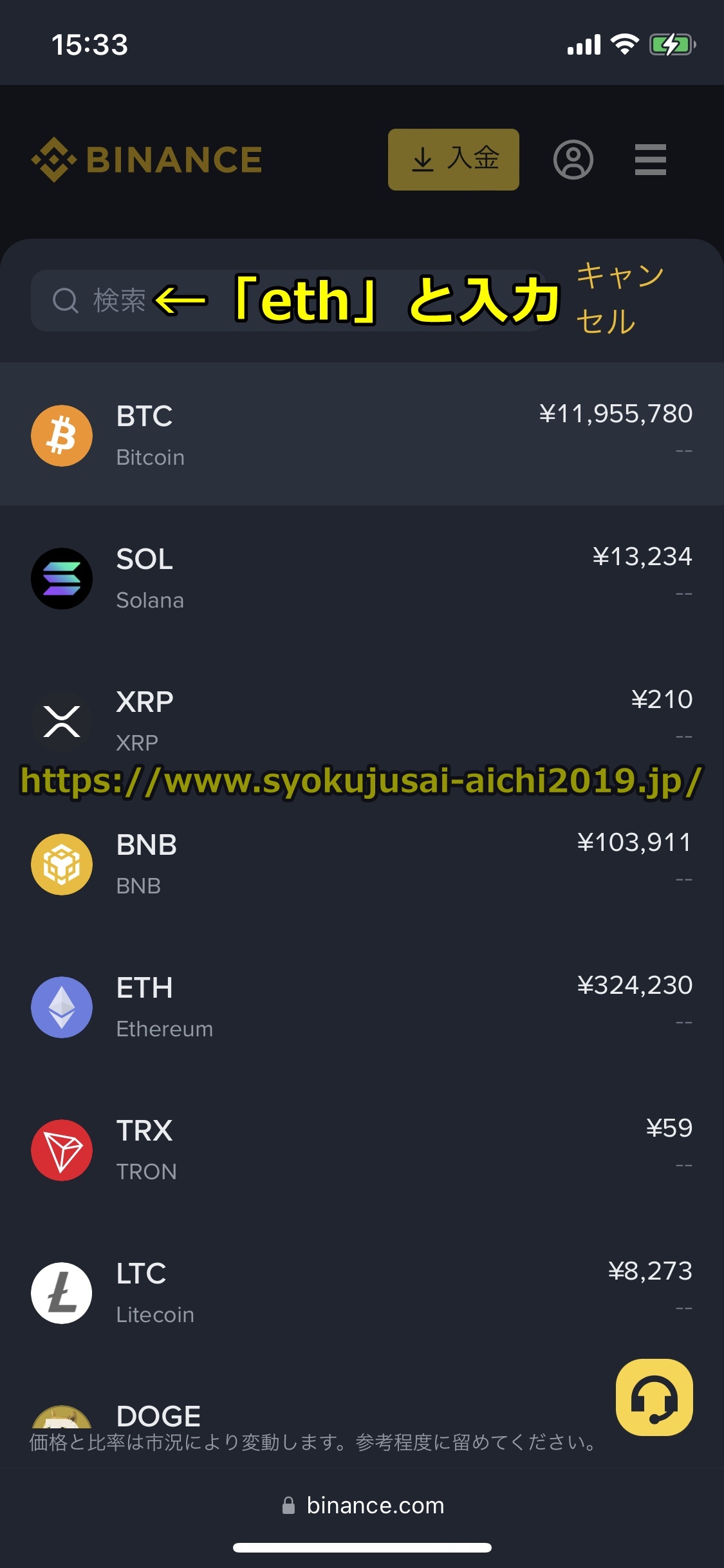
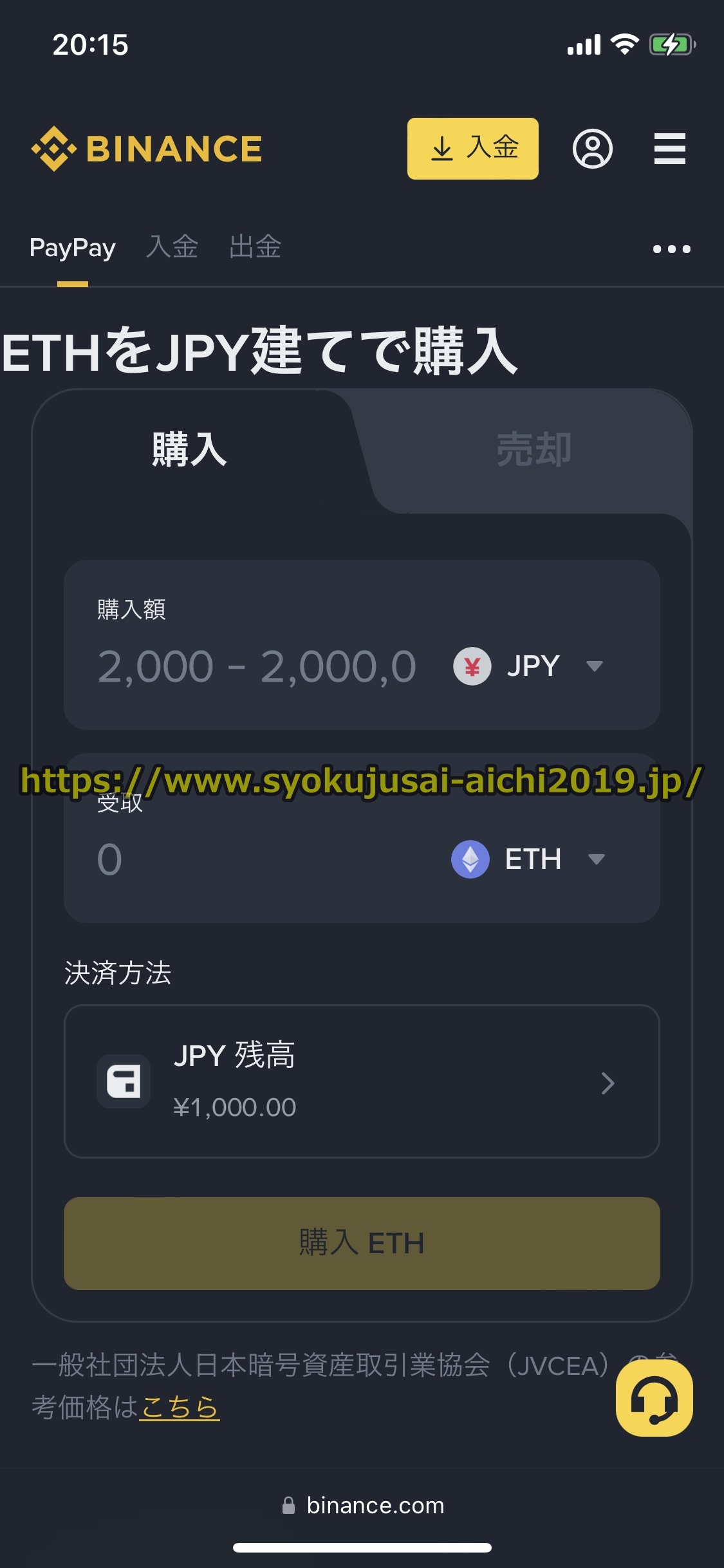
バイナンスでのイーサリアムの買い方は、「受取」の欄の右にある仮想通貨のボックスをクリックすると下の図のような画面が出ますので、検索窓に「eth」と入力して出てきた「ETH」をクリックして選択してください。
バイナンスでのリップルの買い方
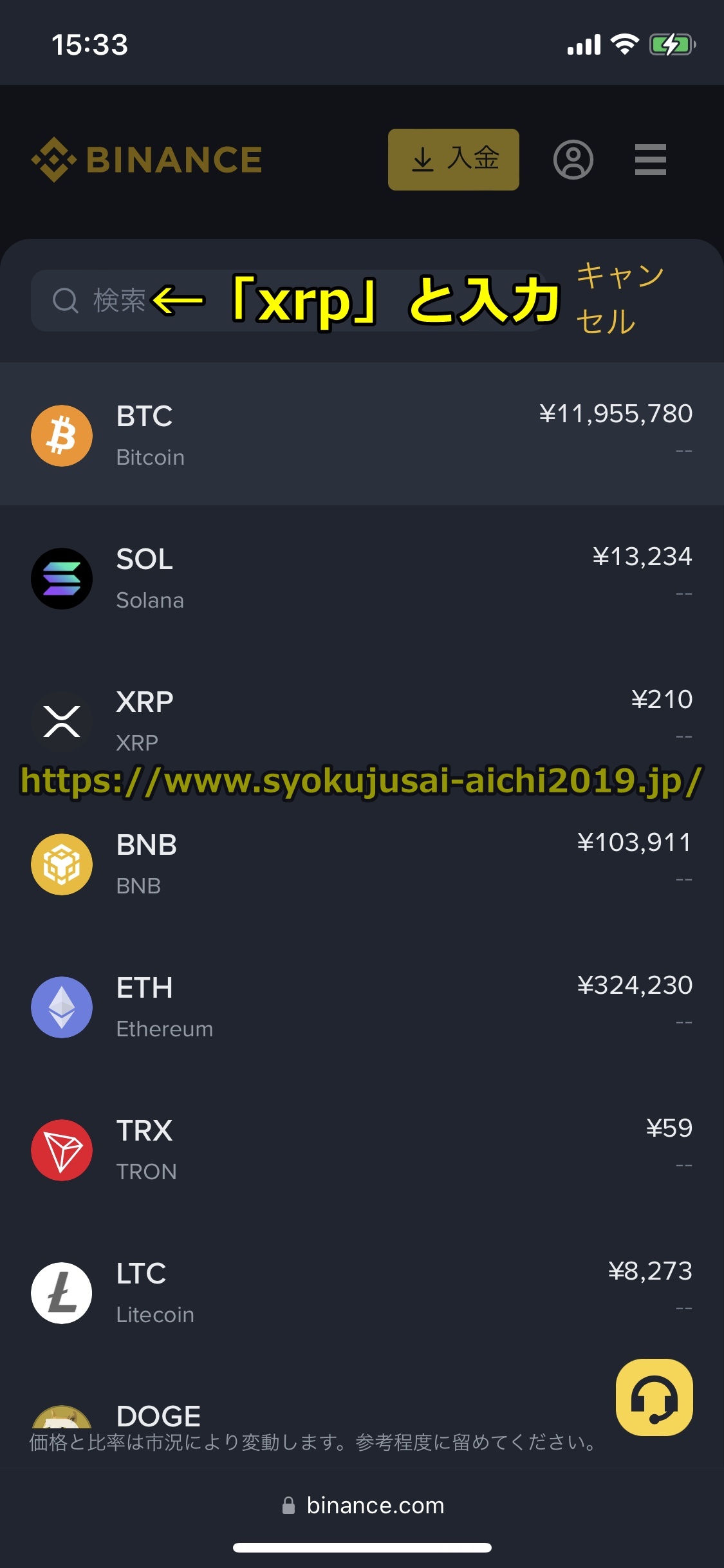
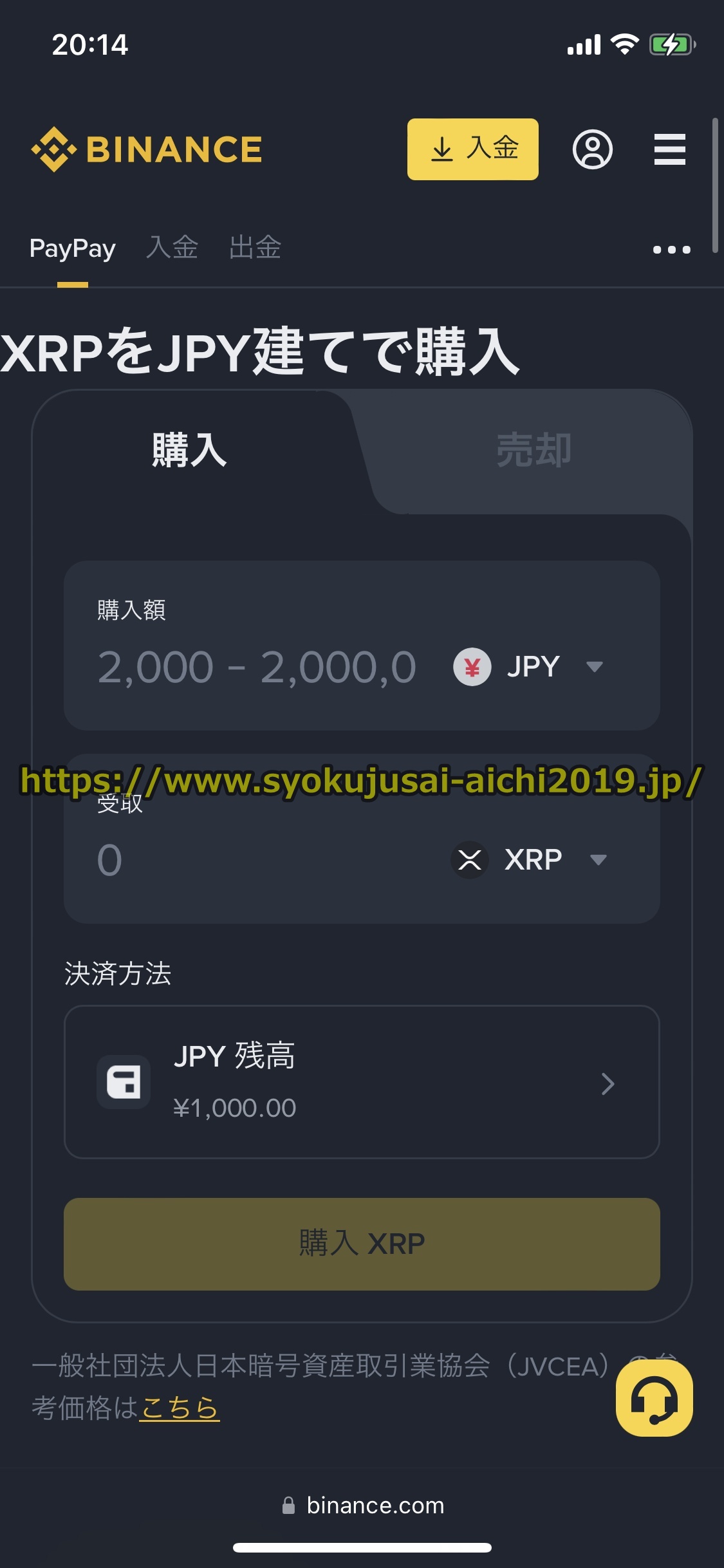
バイナンスでのリップルの買い方は、「受取」の欄の右にある仮想通貨のボックスをクリックすると下の図に示すように画面が表示されるので、検索窓に「xrp」と入力して出てきた「XRP」をクリックして選択してください。
バイナンスでのドージコインの買い方
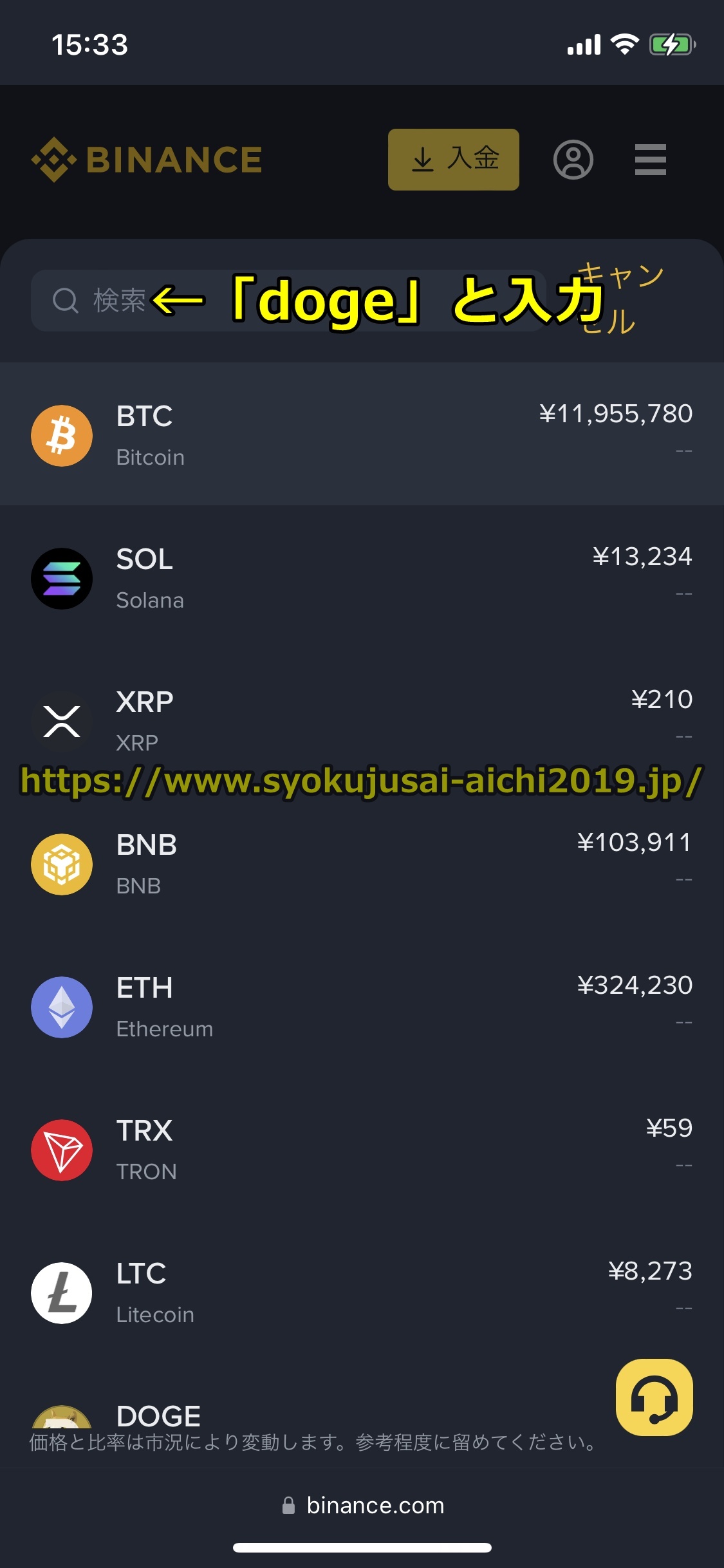
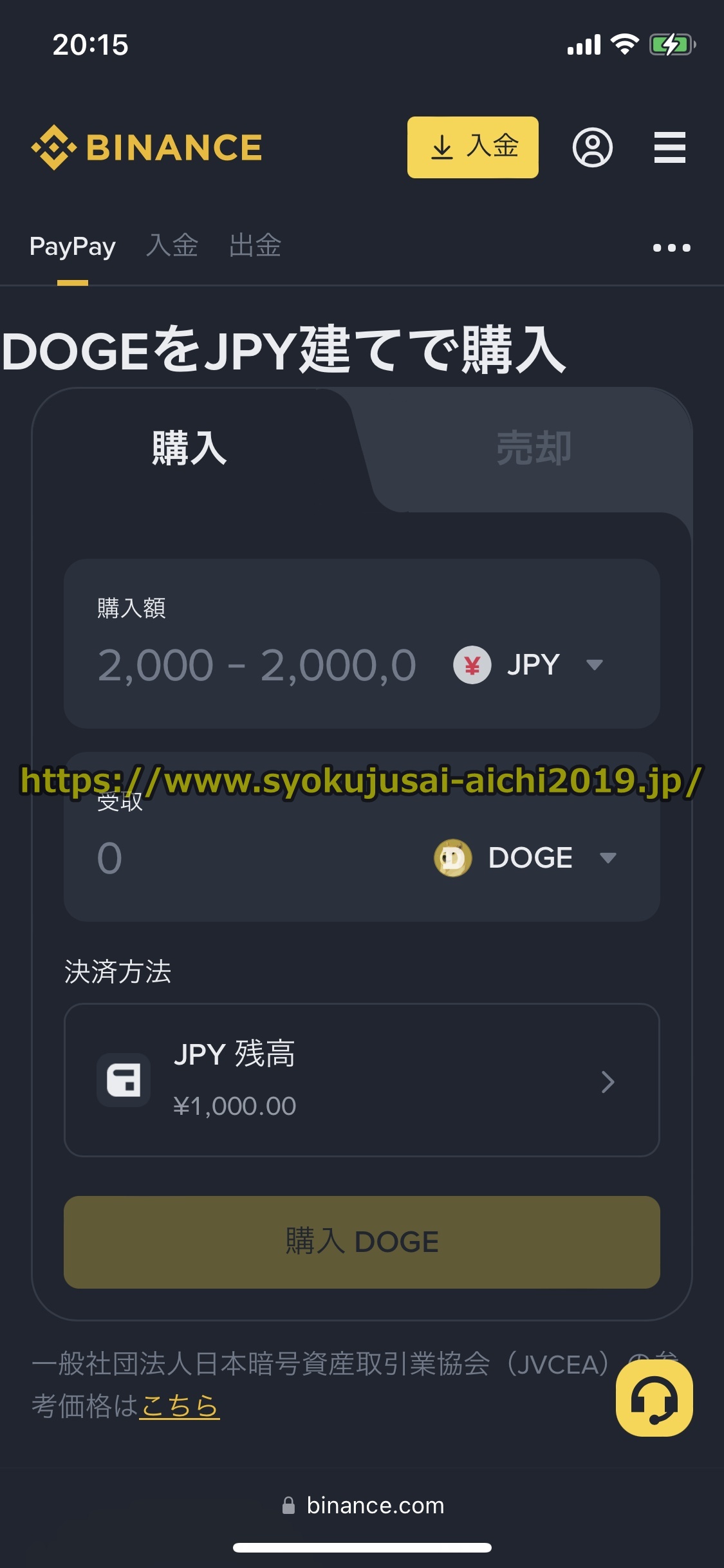
Binanceでのドージコインの買い方は、「受取」の欄の右にある仮想通貨のボックスをクリックすると下の図にあるように画面が表示されるので、検索窓に「doge」と入力して出てきた「DOGE」をクリックして選択しましょう。
step
1手順7 決済方法で「PayPay」を選択
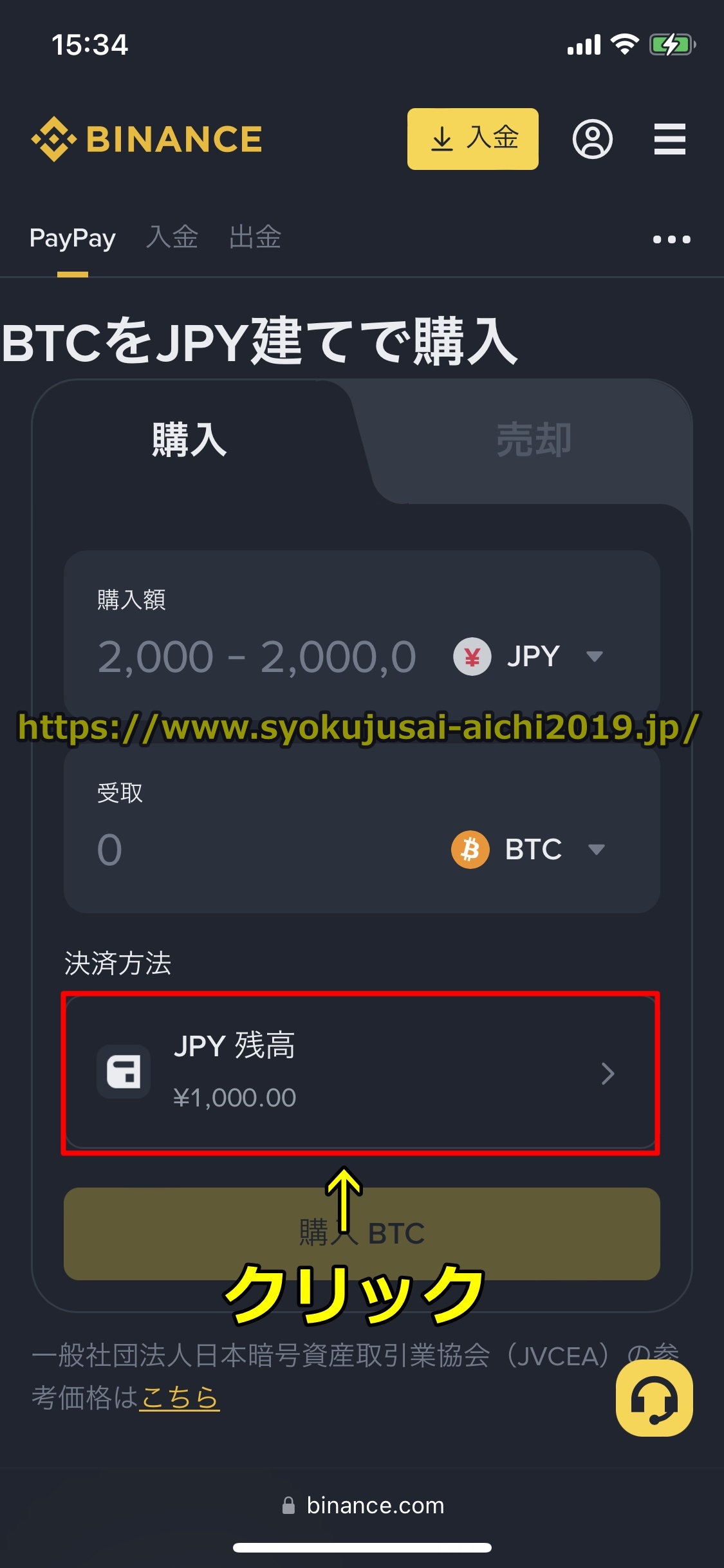
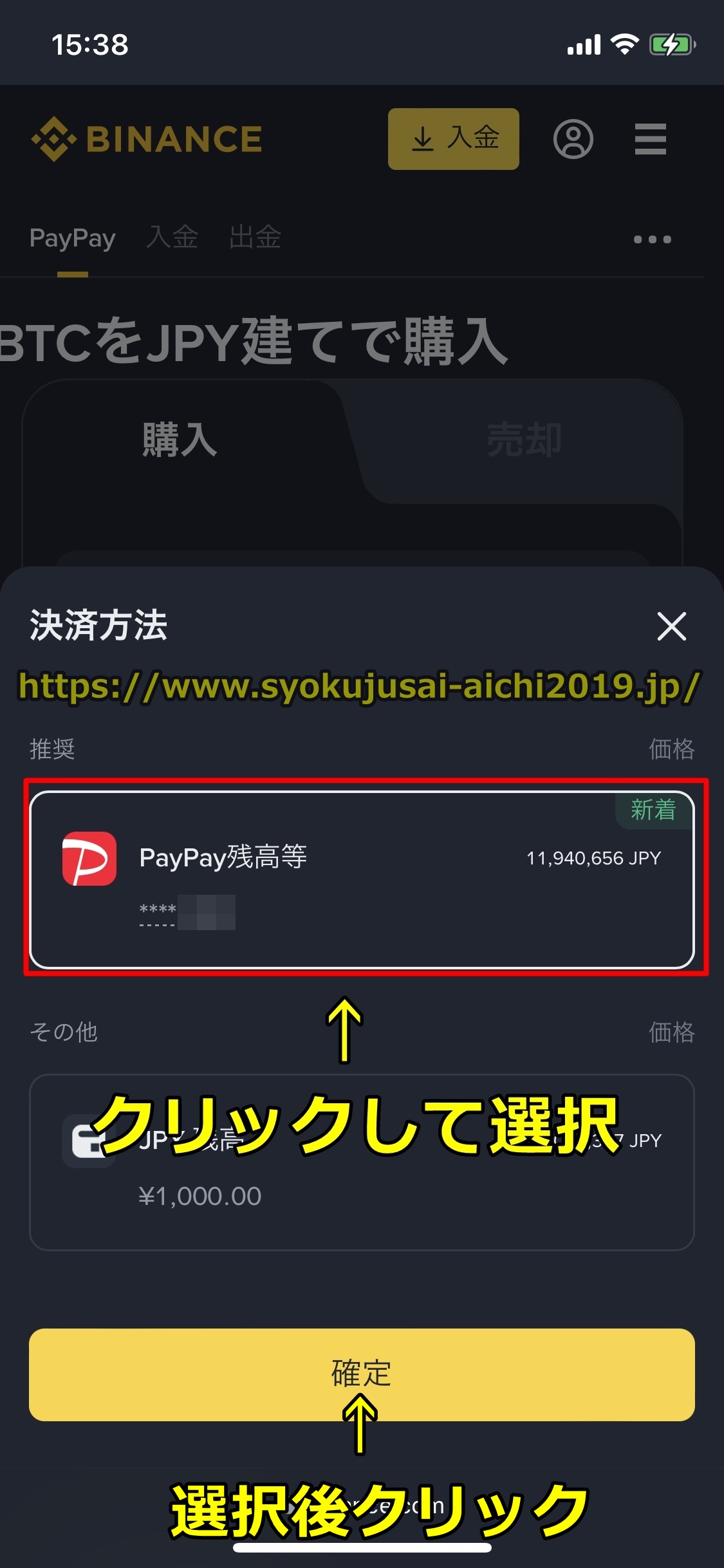
購入する仮想通貨を選択すると下の図にあるような画面が表示されるので、決済方法のボックスをクリックして下の図のように「PayPay」を選択して「確定」をクリックしましょう。
step
1手順8 購入金額を円で入力
決済方法で「PayPay」を選択して「確定」をクリックすると下の図にあるようにバイナンス画面が出ますので、「購入額」の欄に仮想通貨の購入額を日本円で入力して「購入」をクリックしましょう。
「購入額」の欄に購入額を日本円で入力すると、その下の「受取」の欄にBinanceから提示される現在のレートで換算した仮想通貨の購入量が表示されます。
バイナンスでPayPayで仮想通貨を買う場合の1回あたりの最低購入額や購入上限額は日本円換算の金額で、
- 最低購入額 1000円相当の暗号通貨の量
- 購入上限額 999999円(約100万円)相当の暗号資産の量
となります。
step
1手順9 「確定」をクリック
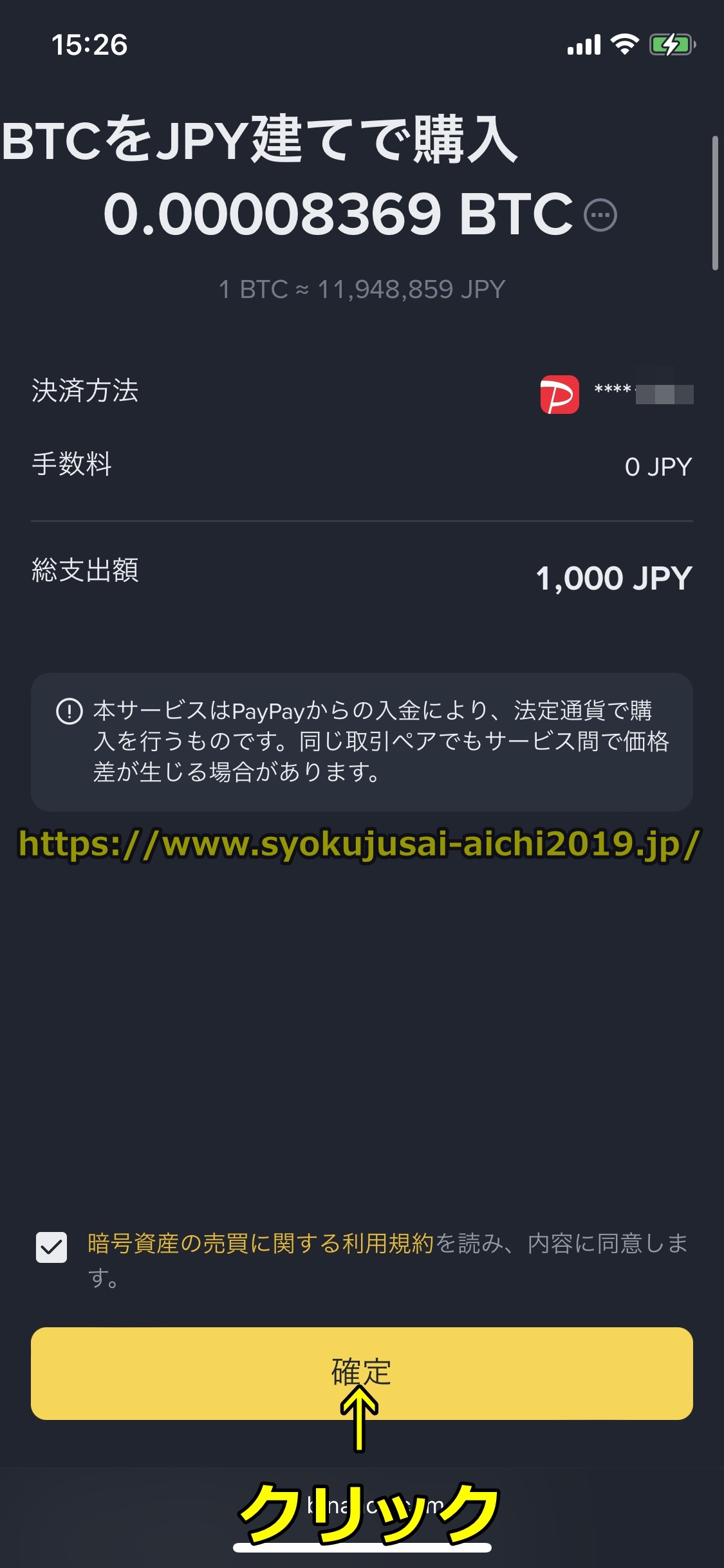
仮想通貨の購入額を日本円で入力して「購入」をクリックすると下の図のような画面が表示されるので、チェックボックスにチェックを入れて「確定」をクリックしてください。
step
1手順10 PayPayで仮想通貨の購入作業が完了
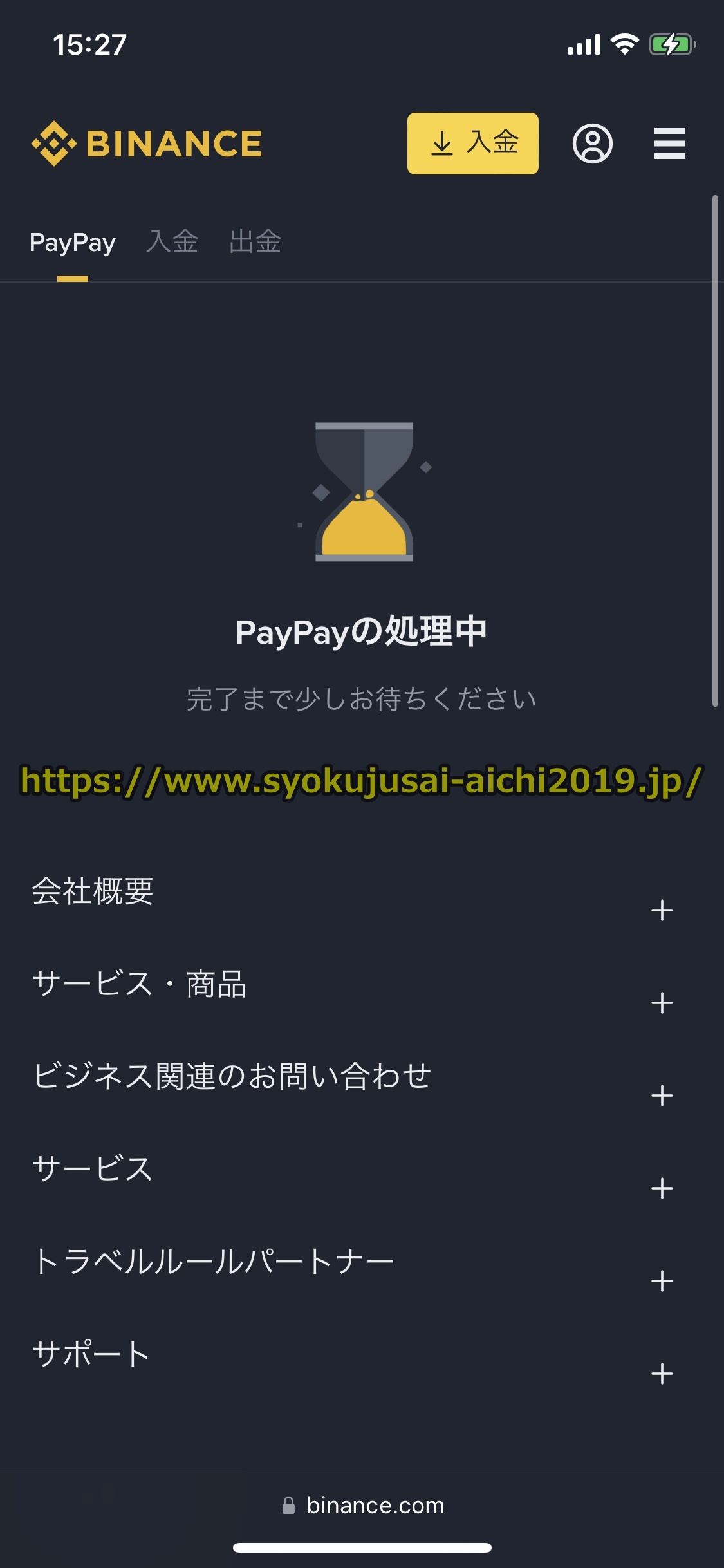
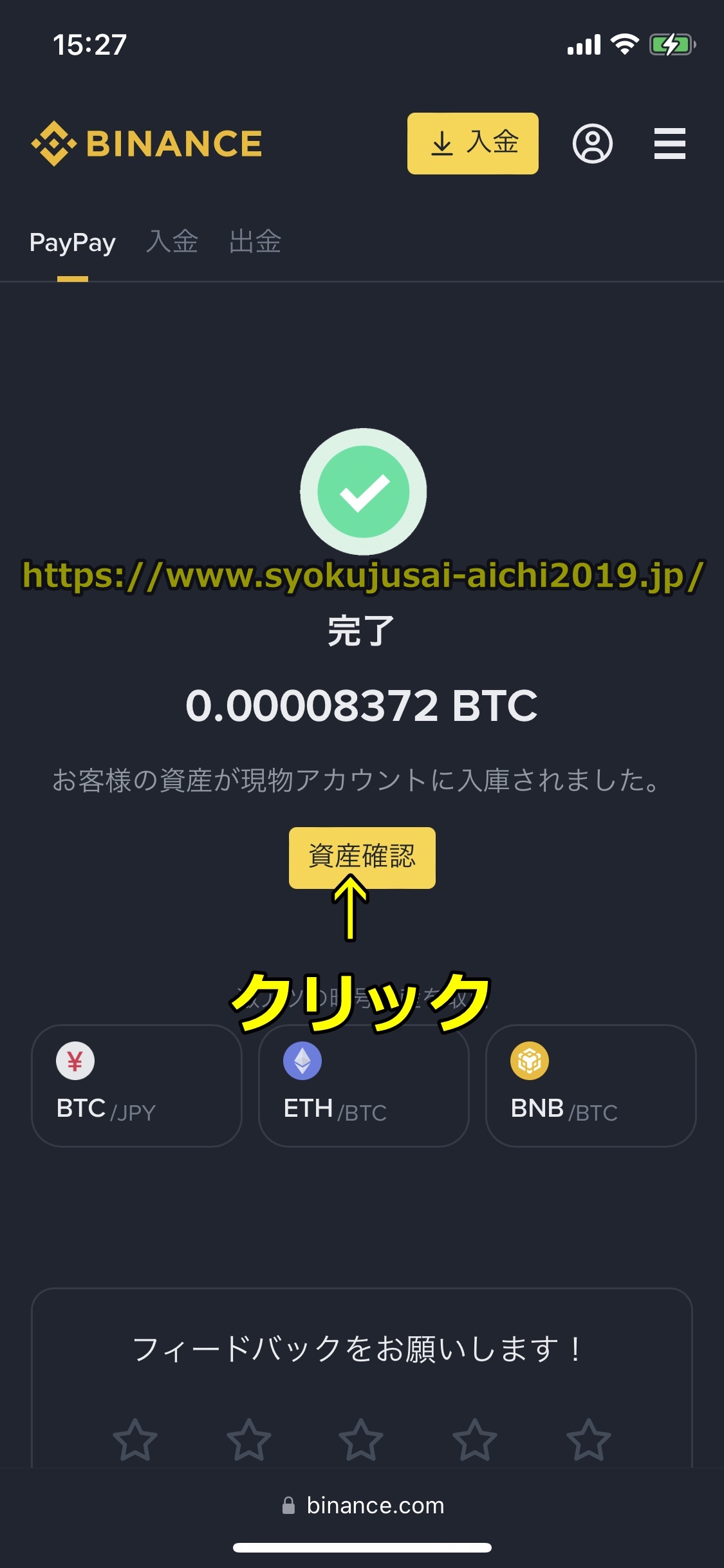
チェックボックスにチェックを入れて「確定」をクリックして下の図のように「PayPayの処理中」→「完了」という画面が出ると、BinanceにPayPayで仮想通貨の購入作業が完了です。
購入した仮想通貨を確認するには「資産確認」をクリックしましょう。
step
1手順11 バイナンスの口座に入金額が反映
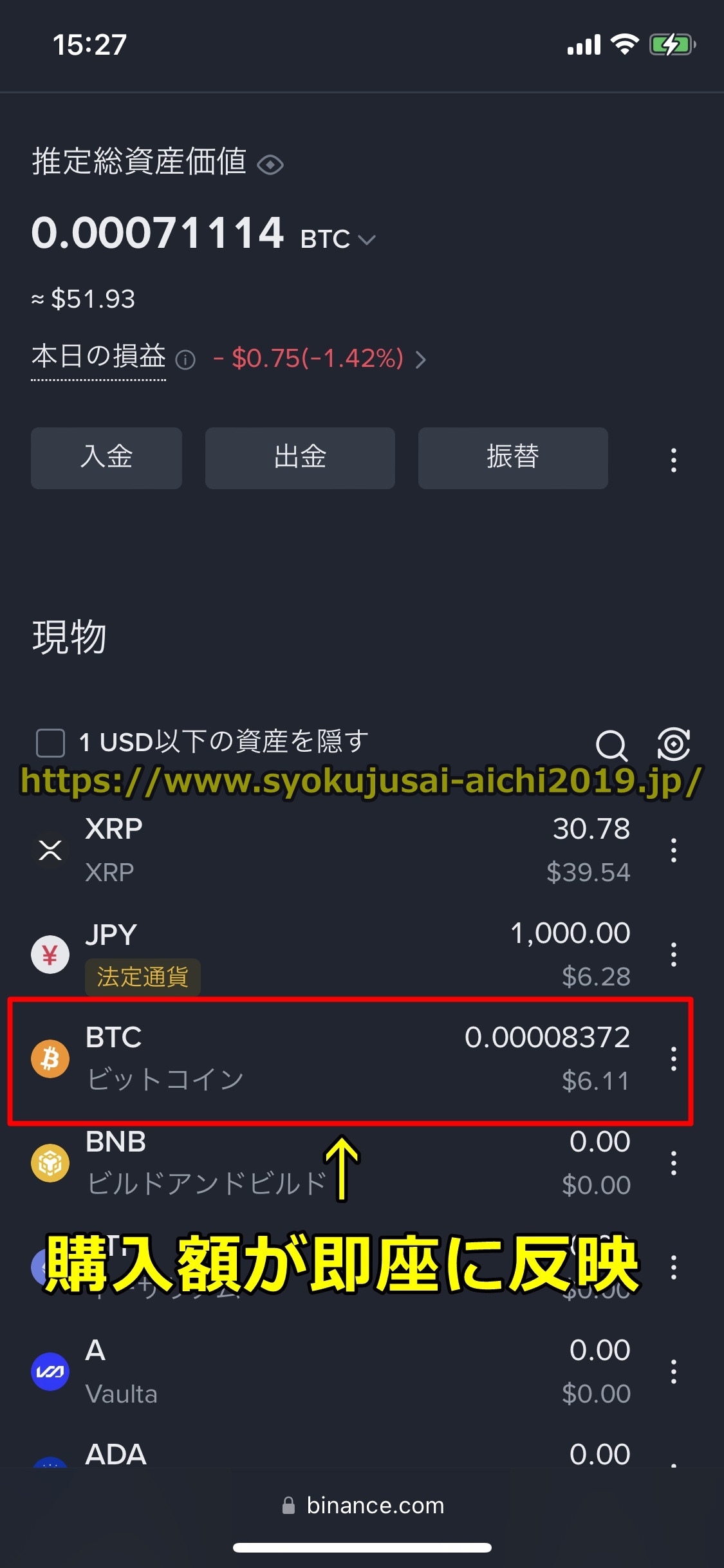
BinanceにPayPayで仮想通貨の購入手続きが完了後「資産確認」をクリックすると、資産ページの「現物」の欄に購入した仮想通貨が反映されています。
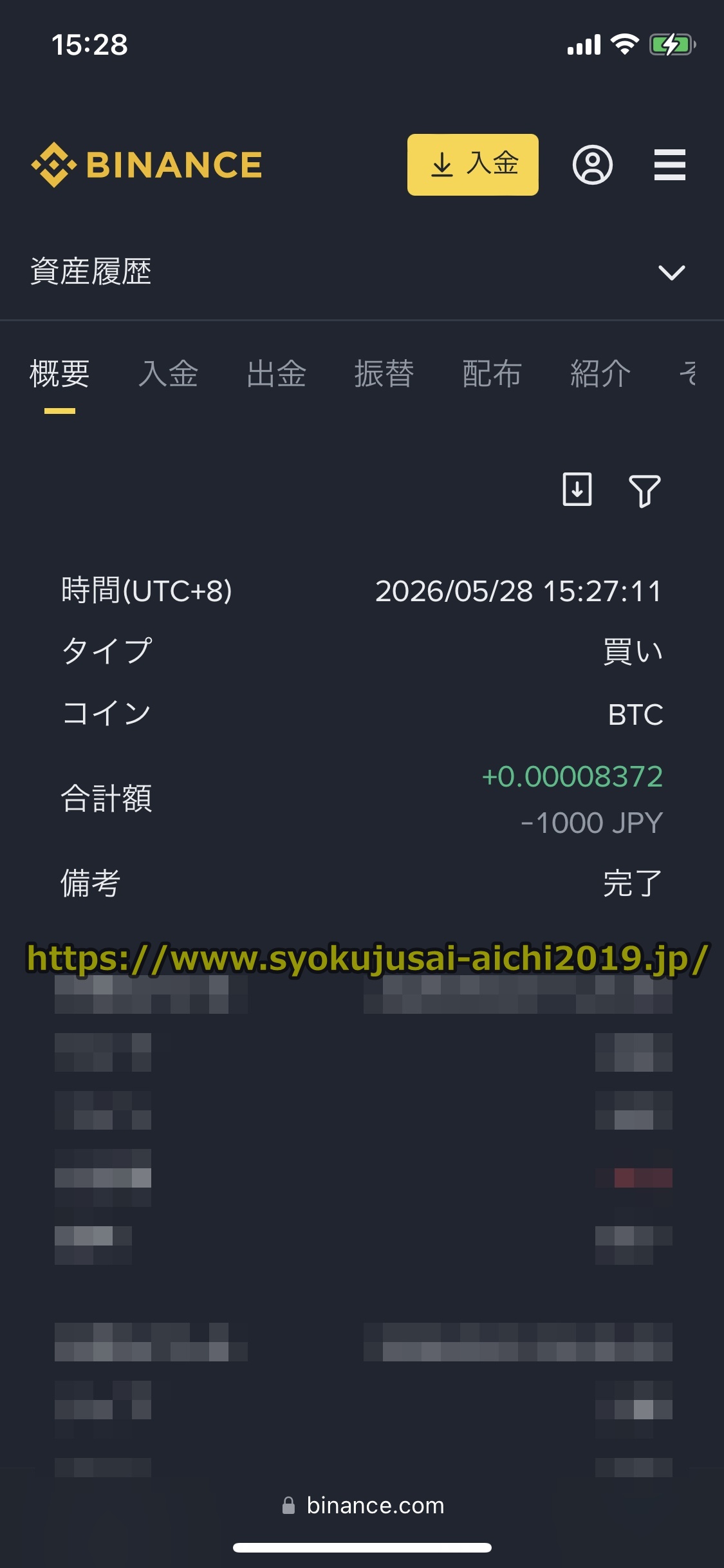
なおBinanceにPayPayで仮想通貨を購入する場合、購入手続きが完了すると即座に残高に購入した仮想通貨が反映されますので、入金反映時間は即時(0分)です。
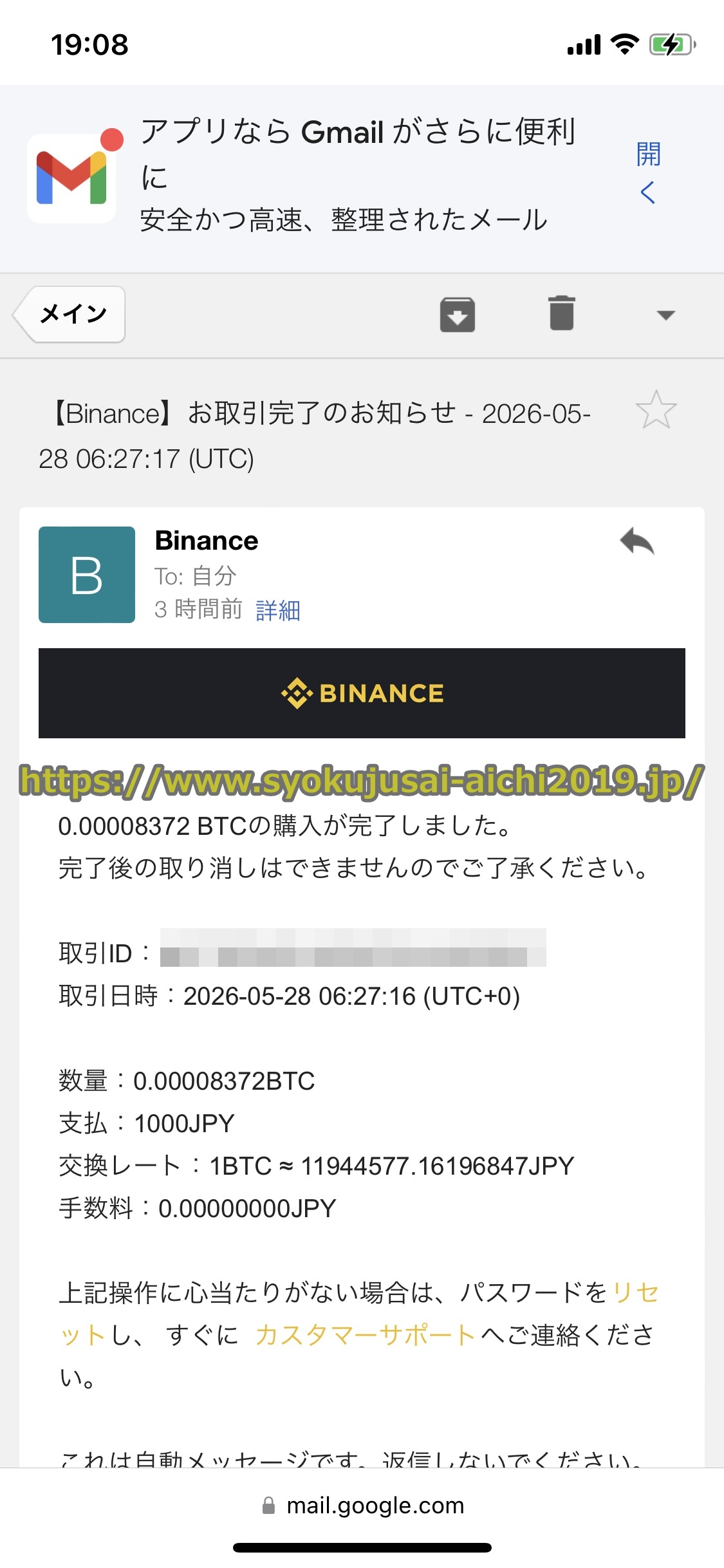
またバイナンスでPayPayでの仮想通貨の購入作業が完了すると、下の図のようにバイナンスの登録メールアドレス宛に「お取引完了のお知らせ」というメールが届きます。
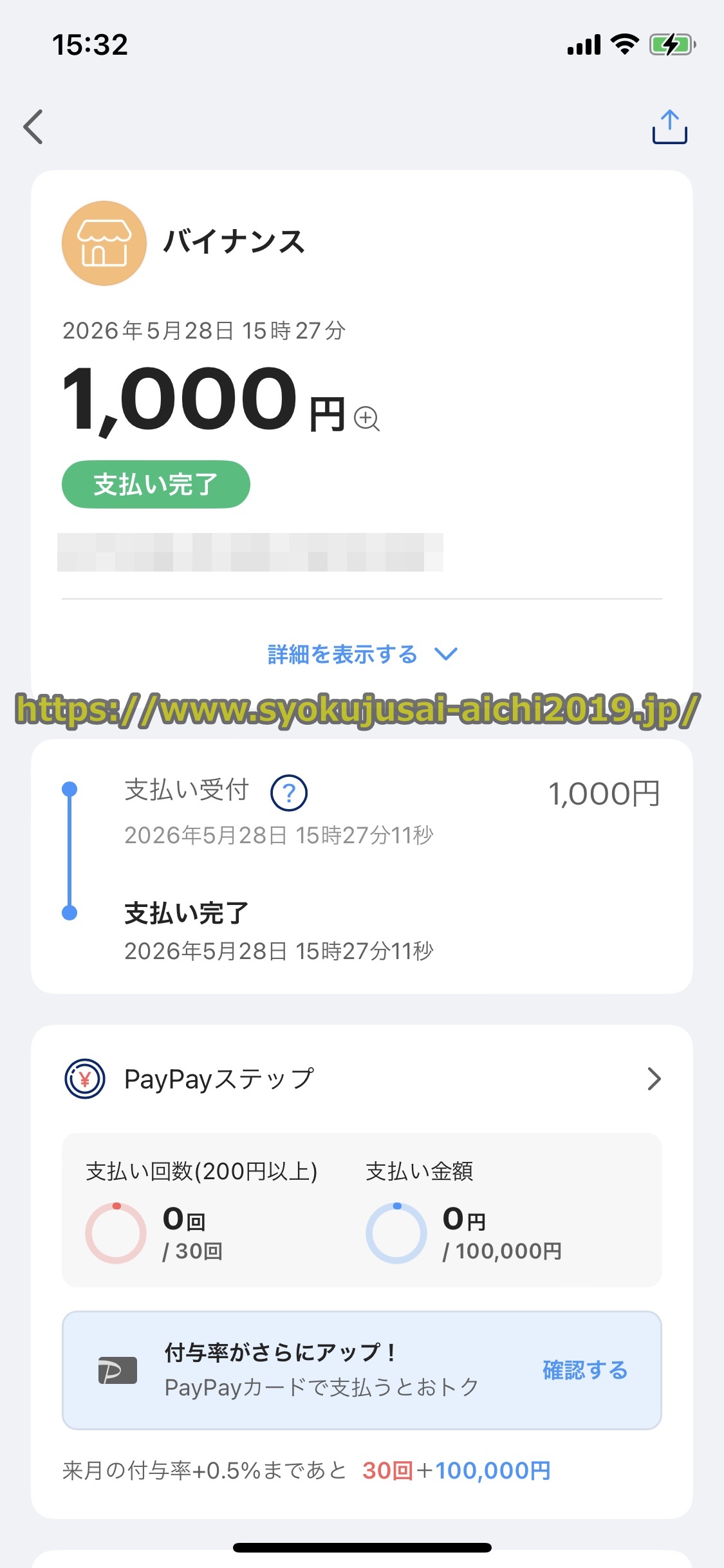
またバイナンスでPayPayでの仮想通貨の購入作業が完了すると、下の図のようにPayPayの取引履歴にも引き落とし額が記載されています。
以上でBinanceでPayPayでの仮想通貨の買い方の解説は終了です。お疲れ様でした。
日本円での仮想通貨を買い方を解説
バイナンスで日本円での仮想通貨を買い方を分かりやすく説明します。
※以下の解説の画像はタブレット(ウィンドウズやアンドロイドなど)やスマホ(iphoneやAndroid)などのモバイル端末ですが、パソコン(PC)でもやり方は大体同じです。
Binanceで日本円で仮想通貨を買う場合、事前に銀行振込(銀行送金)かPayPayで日本円を入金しておく必要があります。
バイナンスに銀行振込(銀行送金)で日本円入金する仕方については、以下のページで具体的に説明していますので見てください。
⇒バイナンスに銀行振込(銀行送金)で入金や出金する方法を解説
BinanceにPayPayで日本円入金する方法については、以下のページで詳しく説明していますので見てください。
⇒バイナンスにPayPayで入金や出金する方法を解説
step
1手順1 バイナンスにログイン
初めにバイナンスのトップページを開いてログインしましょう。
⇒バイナンスの公式サイトはコチラ
※Binanceの登録(口座開設)が済むと、バイナンスにログインした状態になっています。
バイナンスのログインのやり方については、以下のページで分かりやすく解説していますので参考にしてください。
⇒バイナンスのログイン方法を解説
step
1手順2 「三」のマークをクリック
Binanceのトップページを開いてログインすると下の図に示すように画面が表示されるので、画面右上の「三」のマークをクリックしてください。
step
1手順3 「暗号資産を購入」をクリック
画面右上の「三」のマークをクリックすると下の図に示すような画面が出るので、「暗号資産を購入」をクリックしてください。
step
1手順6 仮想通貨のボックスをクリック
「暗号資産を購入」をクリックすると下の図のように入金方法一覧の画面が出るので、「受取」の欄の右にある仮想通貨のボックス(下の図では「BTC」)をクリックしてください。
ここまでの手順はどの仮想通貨を買う場合でも共通です。
以下では日本円でのいくつかのメジャーな仮想通貨の買い方について丁寧に説明します。
バイナンスでのビットコインの買い方
バイナンスでのビットコインの買い方は、「受取」の欄の右にある仮想通貨のボックスをクリックすると下の図に示すように画面が出ますので、検索窓に「btc」と入力して出てきた「BTC」をクリックして選択しましょう。
バイナンスでのイーサリアムの買い方
バイナンスでのイーサリアムの買い方は、「受取」の欄の右にある仮想通貨のボックスをクリックすると下の図にあるように画面が出ますので、検索窓に「eth」と入力して出てきた「ETH」をクリックして選択しましょう。
バイナンスでのリップルの買い方
バイナンスでのリップルの買い方は、「受取」の欄の右にある仮想通貨のボックスをクリックすると下の図に示すような画面が出るので、検索窓に「xrp」と入力して出てきた「XRP」をクリックして選択しましょう。
バイナンスでのドージコインの買い方
バイナンスでのドージコインの買い方は、「受取」の欄の右にある仮想通貨のボックスをクリックすると下の図に示すような画面が出ますので、検索窓に「doge」と入力して出てきた「DOGE」をクリックして選択しましょう。
step
1手順7 決済方法で「JPY残高」を選択
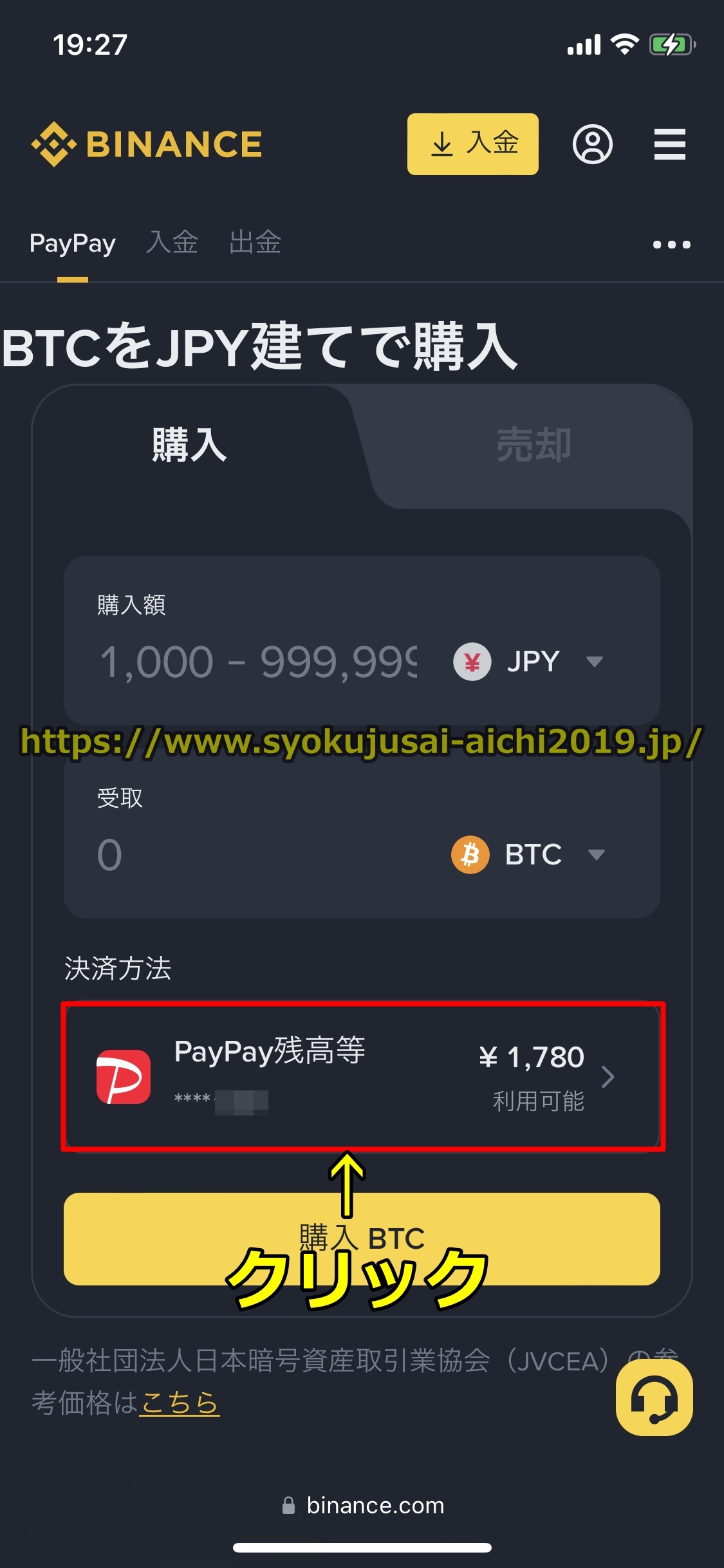
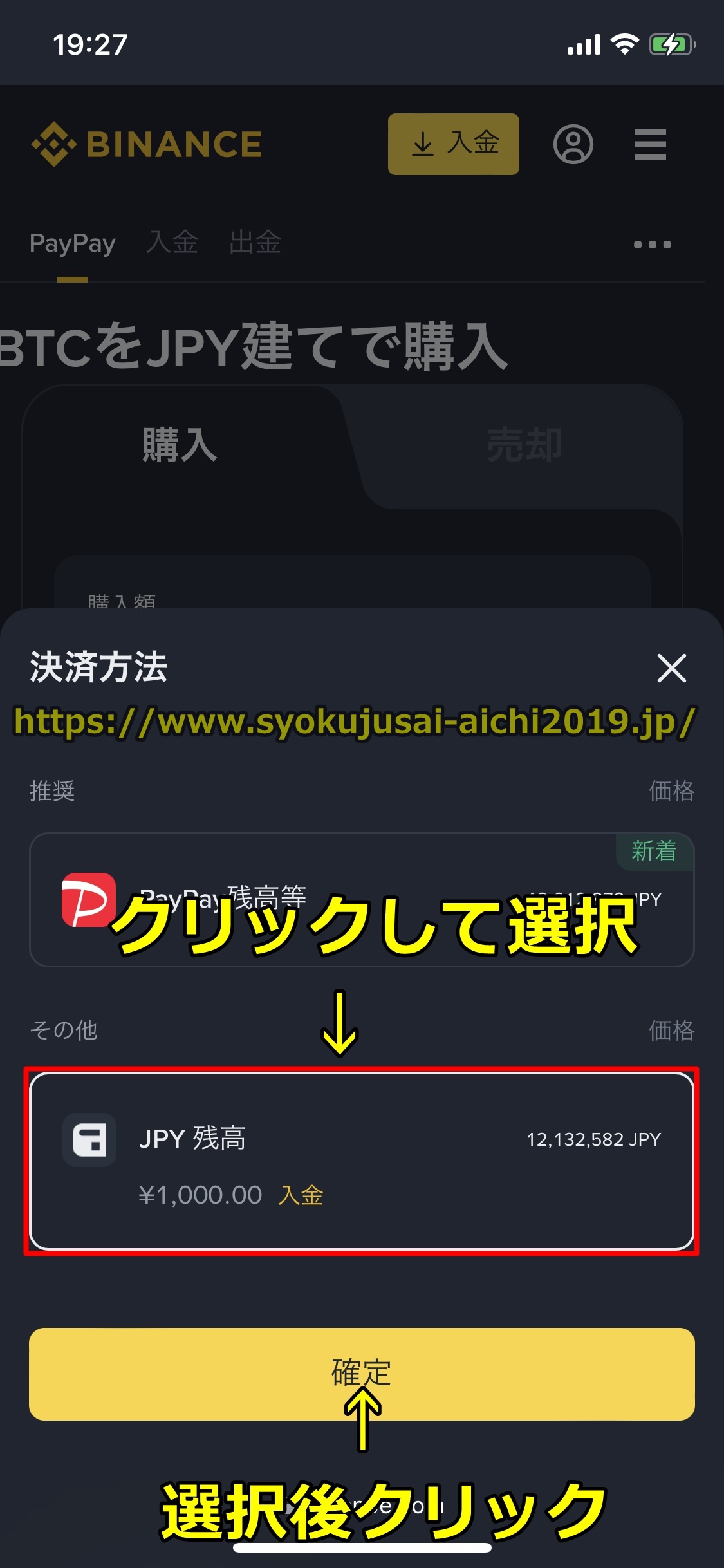
購入する暗号資産を選択すると下の図のような画面が出ますので、決済方法のボックスをクリックして下の図のように「JPY残高」を選択して「確定」をクリックしましょう。
step
1手順8 購入金額を円で入力
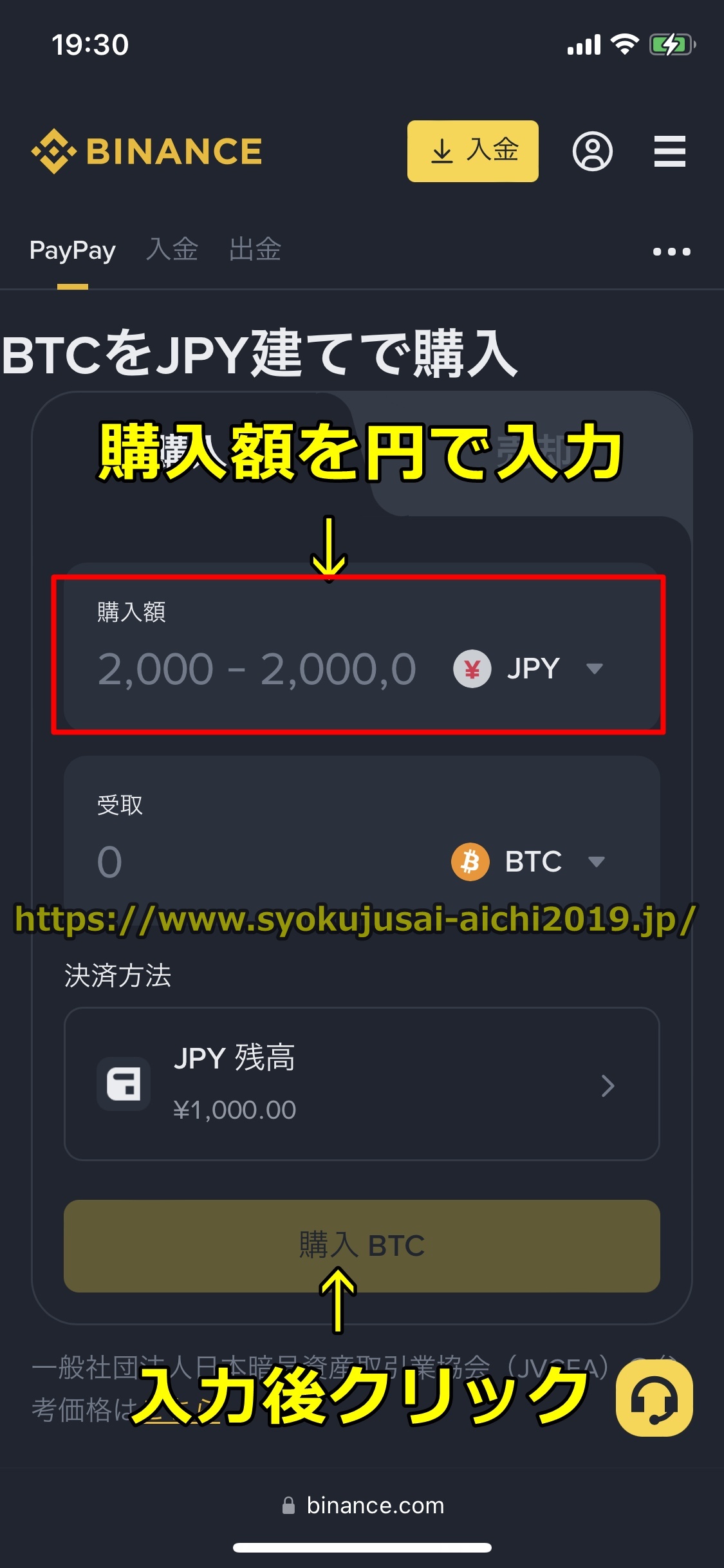
決済方法で「JPY残高」を選択して「確定」をクリックすると下の図のようにバイナンス画面が表示されるので、「購入額」の欄に仮想通貨の購入額を日本円で入力して「購入」をクリックしてください。
「購入額」の欄に購入額を日本円で入力すると、その下の「受取」の欄にBinanceから提示される現在のレートで換算した仮想通貨の購入量が表示されます。
バイナンスで日本円で仮想通貨を買う場合の1回あたりの最低購入額や購入上限額は日本円換算の金額で、
- 最低購入額 2000円相当の仮想通貨の量
- 購入上限額 200万円相当の暗号資産の量
となります。
step
1手順9 日本円で仮想通貨の購入手続が完了
仮想通貨の購入額を日本円で入力して「購入」をクリックして下の図のように「完了」という画面が出ると、Binanceに日本円で仮想通貨の購入手続が完了です。
購入した仮想通貨を確認するには「資産確認」をクリックしてください。
step
1手順10 バイナンスの口座に入金額が反映
バイナンスに日本円で仮想通貨の購入作業が完了後「資産確認」をクリックすると、資産ページの「現物」の欄に購入した仮想通貨が反映されています。
以上でバイナンスで日本円での仮想通貨の買い方の説明は終了です。お疲れ様でした。
バイナンスで仮想通貨が購入できない場合
次はバイナンスにPayPayや日本円で仮想通貨が購入できない場合の原因と対策について詳しく解説します。
本人確認(KYC)と顔認証が正常に完了していない
Binanceに日本円やPayPayで仮想通貨が購入できない場合の1つ目の原因としては、本人確認(KYC)と顔認証が正常に完了していないことがあげられます。

バイナンスで日本円やPayPayで仮想通貨を購入する場合、初回購入前に本人確認(KYC認証)と顔認証が必要です。
ですので本人確認(KYC認証)と顔認証を行っていない場合、Binanceで日本円やPayPayで仮想通貨を購入できないのでご注意ください。
バイナンスの本人確認(KYC)のやり方については、以下のページで説明していますので参照してください。
⇒バイナンスの本人確認(KYC認証)のやり方を解説
他人名義のアカウントで仮想通貨を購入しようとした
バイナンスに日本円やPayPayで仮想通貨を購入できない場合の2つ目の原因としては、他人名義のPayPayの口座を利用したり、他人名義の銀行口座から銀行振込(銀行送金)で日本円入金しようとしたことがあげられます。
Binanceではマネーロンダリングなどの不正防止のために、いかなる理由があろうとも他人名義のPayPayや銀行口座を利用しての仮想通貨の購入は認められていません。
ですのでBinanceに他人名義のPayPayや銀行口座を利用して仮想通貨を購入することはやめましょう。
最低購入額や購入上限額の範囲を超える金額を入力した
バイナンスに日本円やPayPayで仮想通貨を購入できない3つ目の原因としては、最低購入額や購入上限額の範囲を超える金額を入力した場合が考えられます。
バイナンスでPayPayで仮想通貨を買う場合1回あたりの最低購入額や購入上限額はどの仮想通貨でも共通で、
- 最低購入額 1000円相当の暗号資産の量
- 購入上限額 999999円(約100万円)相当の暗号通貨の量
となっています。
Binanceで日本円で仮想通貨を買う場合1回あたりの最低購入額や購入上限額はどの仮想通貨でも共通で、
- 最低購入額 2000円相当の暗号通貨の量
- 購入上限額 200万円相当の暗号資産の量
となっています。
ですのでバイナンスに日本円やPayPayで仮想通貨を購入する場合、この範囲内の金額を入力してください。
以上でバイナンスにクレカで仮想通貨を購入できない場合の原因と対策の解説は完了です。
バイナンス以外でPayPayで仮想通貨を購入できる仮想通貨海外取引所
PayPayで仮想通貨を購入できる海外暗号資産取引所については、以下のページで詳しく解説していますので参照してください。
⇒PayPayで入金や出金できる仮想通貨海外取引所一覧
何か質問や聞きたいことなどありましたらこちらのお問い合わせページから気兼ねなくご連絡ください。
スピーディーに回答します。
当サイトの情報が、あなたのバイナンス利用の一助になれば幸いです(^^)