
Binanceは現在日本で評判の良い仮想通貨海外取引所ですが、いざバイナンスに口座開設してトレードして大儲けしたい!と思っても、暗号資産の入金や出金について公式サイトにはあまり詳しくは解説されてないので不安ですよね。
あなたはBinanceに仮想通貨で入金や出金したいんだけれども、
「仮想通貨で入出金する手順を教えてほしい」
「暗号資産で入出金する場合の入金や出金手数料を知りたい」
「暗号資産で入金や出金する場合の最高入金額や最高出金額を教えてほしい」
「暗号資産で入出金する場合の入金反映時間や出金反映スピード(出金日数)は早い?遅い?」
「入出金で使える暗号資産取引所を教えてほしい」
「仮想通貨で入金や出金できない原因と対策を教えてほしい」
という疑問を持っていませんか?
そんなあなたのためにこのページでは、Binanceにビットコイン(bitcoin)で入金や出金する方法、手数料、最高入金額や最高出金額、対応暗号通貨取引所、入金反映時間や出金反映時間(出金日数)、入金や出金できない原因などについて説明します。
Binanceに暗号通貨で初めて入金や出金する方でもわかるように詳細に解説しますので、あなたはこのサイトに記載されている手順通りに行えば、Binanceに仮想通貨で入金や出金することができます。
※目次をクリックすると該当箇所に飛びます。
バイナンスの仮想通貨(暗号資産)での入金や出金の特徴

まずはBinanceに仮想通貨で入出金する場合の特徴について解説します。
仮想通貨(暗号資産)は入金、出金どちらにも対応している
バイナンスの暗号資産による決済は入金、出金どちらにも対応していますので、入出金とも仮想通貨で完結できます。
Binanceに仮想通貨で入金や出金する場合、
- 入金、出金両方に対応しているので、他の入出金手段を使う必要がない
- 入金手数料は無料、出金手数料が安い
- 入金スピード、出金スピードが早い
- 入金や出金の際に必要な情報は暗号資産のアドレスだけなので、クレジットカードや銀行口座などの個人情報の入力が不要
など多くの良い点があります。(詳細は後述)
仮想通貨(暗号資産)での入金や出金は仮想通貨取引所の口座が必要
Binanceに仮想通貨で入金する場合、
- バイナンスの口座開設を行う
- 仮想通貨を購入できる暗号資産取引所で入金額相当の暗号資産を購入
- 購入した暗号資産をバイナンスに送付して入金する
という手順になります。
一方暗号資産海外取引所のBinanceから仮想通貨で出金する場合、
- Binanceのサイトで仮想通貨で出金申請をする
- お持ちの仮想通貨取引所のアカウントに仮想通貨が着金
という手順になります。
ですのでBinanceに暗号通貨で入出金する場合、仮想通貨を購入、受取できる仮想通貨取引所の口座が必要となります。
暗号資産を購入、受取可能な大手の仮想通貨取引所はコインチェック,GMOコイン,bitpoint,SBIVCトレード,楽天ウォレット,ビットバンク,ビットバンクなどがありますので、事前にこれらの暗号資産取引所の口座開設をしておいてください。
以上でバイナンスにビットコイン(bitcoin)で入金や出金する場合の特徴の説明は終わりです。
入金や出金に対応している仮想通貨
現在Avalanche,FLOKI,Core,Gnosis,Arkham,0x Protocol,Fellaz,Simon's Cat,UMA,Tellor,Degen,ShibaBitcoin,Stratis [New],Cyber,Kyber Network Crystal v2,RACA,Zero1 Labs,Secret,smARTOFGIVING,Lift Dollar,Forta,Star Atlas DAO,NULS,Voxies,GameStop,FUNToken,Partisia Blockchain,StorX Network,Rupiah Token,Decimal,Cratos,Azuro Protocol,Shido [New],Splintershards,UNKJD,Pomerium,DUKO,Octokn,BioPassport Token,Fulcrom Finance,OVR,IMPT,Obyte,Landshare,Witch Token,Asterix Labs,Chickencoin,DappRadar,TABOO TOKEN,Orbit Chain,Minted,TOP AI Network,Waves Enterprise,Onomy Protocol,OrbCity,Veritise,Dock,Coinye West,BIDZ Coin,DOGAMI,IPVERSE,Unbound,SpiritSwap,Hawk Tuah,Brazil National Football Team Fan Token,Metrix Coin,PUTinCoin,JulSwap,Prism,Nafter,Quantum Network,Magical Blocks,Based Shiba Inu,Inex Project,Artisse,MetaQ,Empty Set Dollar,SynchroBitcoin,Duckies, the canary network for Yellow,OceanEx Token,Raze Network,DeFiner,DinoSwap,Duck DAO (DLP Duck Token),BlackHat,PRivaCY Coin,Rigel Protocol,extraDNA,FXDX,DOGMI,Metaverse VR v2,S.Finance,Zeus Network,OMNIA Protocol,Kamino Finance,Wibegram,Donald Trump,Digital Financial Exchange,Unicorn,TrumpCoinなどメジャーなものからマイナーなものも合わせて3000種類以上の暗号資産があるといわれています。
その中でバイナンスの入金や出金に対応している仮想通貨はカルダノ(ADA),イーサリアム(Ethereum),テザー(USDT),リップル(XRP),ビットコイン(BTC)など数百種類あります。

バイナンスに仮想通貨(暗号資産)で入金
まずはバイナンスに暗号資産で入金する場合の、
・最低入金額と入金上限額
・入金反映時間(入金スピード)
・入金手数料
・出金に使用できる手段
などについて解説します。
最初にBinanceに仮想通貨で入金する場合の情報を表にまとめます。
次はBinanceに暗号資産で入金する場合の詳細を解説します。
仮想通貨(暗号資産)で入金するには事前に仮想通貨(暗号資産)の購入が必要
Binanceに暗号通貨で入金する場合、事前に楽天ウォレット,コインチェック,ビットバンク,GMOコイン,SBIVCトレード,bitpoint,ビットバンク,BingX,バイナンス,KuCoin,MEXC,Bybit,Bitget,ビットバンク,ビットポイントなどの入金に利用する仮想通貨取引所で仮想通貨の購入を行わなければなりません。
コインチェックでの暗号通貨(リップル(XRP))の購入方法については、以下のページで具体的に説明していますので参考にしてください。
⇒コインチェックでリップル(XRP)の購入方法を解説
ビットバンクでの仮想通貨(リップル(ripple))の購入方法については、以下のページで分かりやすく解説していますので参照してください。
⇒ビットバンクでリップル(XRP)の購入方法を解説
bitFlyer(ビットフライヤー)での暗号資産(リップル(XRP))の購入方法については、以下のページで丁寧に説明していますので見てください。
⇒ビットフライヤーでリップル(XRP)の購入方法を解説
ビットポイントでの仮想通貨(リップル(ripple))の購入方法については、以下のページで丁寧に解説していますので見てください。
⇒ビットポイントでリップル(XRP)の購入方法を解説
SBIVCトレードでの仮想通貨(リップル(XRP))の購入方法については、以下のページで分かりやすく解説していますので参照してください。
⇒SBIVCトレードでリップル(XRP)の購入方法を解説
楽天ウォレットでの暗号資産(リップル(XRP))の購入方法については、以下のページで説明していますので参考にしてください。
⇒楽天ウォレットでリップル(XRP)の購入方法を解説
仮想通貨(暗号資産)での入金の最低入金額と最高入金額
バイナンスに暗号資産で入金する場合1回当たりの最低入金額が仮想通貨によって異なり、
・ビットコイン 0.00012BTC(1BTC=1000万円とすると1200円)
・イーサリアム 0.0000003ETH(1ETH=30万円とすると0.1円)
・リップル(XRP) 0.001XRP(1XRP=200円とすると0.2円)
などとなっています。
一方最高入金額はどの暗号通貨でも無制限ですので、高額入金も可能です。
仮想通貨(暗号資産)入金の入金手数料
Binanceに暗号資産で入金する場合、入金手数料は無料となっています。
ただし暗号通貨取引所によっては、仮想通貨の購入時に購入手数料、送付時に送付手数料がかかります。
仮想通貨(暗号資産)入金の反映時間
仮想通貨海外取引所のバイナンスに仮想通貨で入金する場合、入金してから反映されるまでにどのくらい時間がかかるかは気になりますよね。
自分がバイナンスに仮想通貨(リップル(ripple))で入金した時は、入金手続きが完了後10分程度で入金額がアカウントに反映されたので、ストレスなく入金することができます。
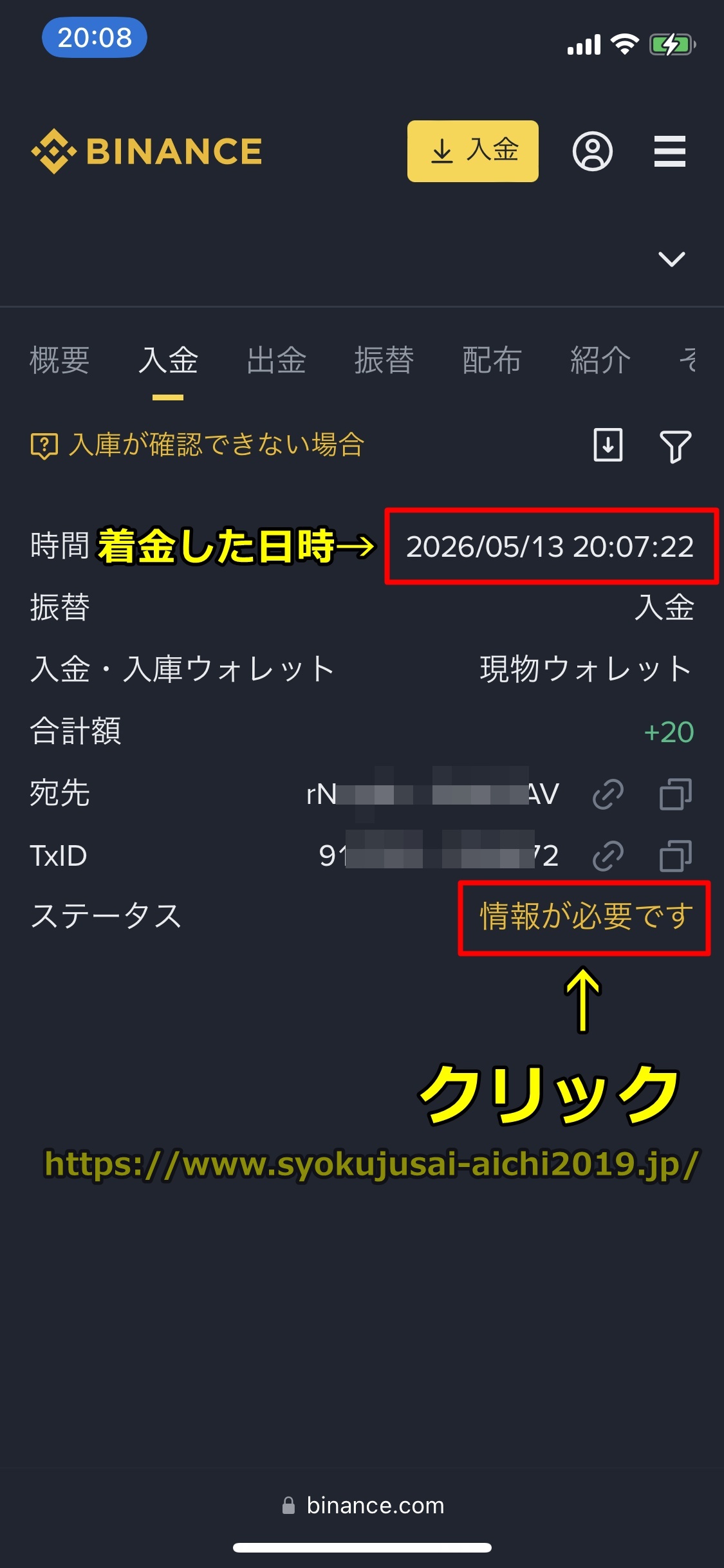
下の図は管理人が実際にBinanceに暗号資産(リップル(XRP))で入金した時の入金履歴の図ですが、
・Coincheckで送金手続きが完了 2026/5/13 19:58
・バイナンスに着金 2026/5/13 20:07
・バイナンスのアカウントに入金額が反映(入庫) 2026/5/13 20:12
でしたので、入金スピードは14分ととても早いですね。


なおバイナンスの営業時間は24時間365日ですので、Binanceにはビットコインで休日や祝日、年末年始などの連休、深夜でも入金することができます。
Binanceの入金時間(入金スピード)については、以下のページで丁寧に説明していますので参照してください。
⇒バイナンスの入金は早い?遅い?入金反映時間を徹底調査
仮想通貨(暗号資産)で入金した場合の出金方法
Binanceでは法定通貨(日本円)と仮想通貨でウォレットが分かれており、
・法定通貨(日本円)ウォレット→仮想通貨と銀行振込(銀行送金)で入金や出金可能
・個別の仮想通貨ウォレット→暗号通貨で入出金可能
となっています。
ですのでバイナンスに暗号通貨で入金した場合に使える出金方法は、仮想通貨のみとなります。
Binanceは銀行振込(銀行送金)とPayPayでも出金できますが、暗号通貨で入金して銀行振込(銀行送金)やPayPayで出金することはできないのでご了承ください。
またバイナンスでは仮想通貨ごとにウォレットが分かれているので、残高がある仮想通貨でしか出金できないのでご了承ください。
バイナンスの出金方法の一覧については、以下のページで分かりやすく解説していますので参照してください。
⇒バイナンスの出金方法を解説
仮想通貨(暗号資産)で入金する手順
最後にBinanceに暗号通貨で入金する方法を詳しく説明します。
先ほどお話ししたように、Binanceの入金に使用できる仮想通貨はビットコイン(bitcoin),リップル(XRP),テザー(USDT),カルダノ,イーサリアムなどがありますが、ここでは送付手数料(入金手数料)が安いリップル(XRP)での入金の方法を分かりやすく解説します。
※リップル(XRP)以外の仮想通貨でも、Binanceへの入金手順は大体同じです。
バイナンスに仮想通貨で入金するには、
- バイナンスにログインして入金画面をオープン
- 入金方法で「暗号資産の入庫」を選択
- 入金に使う仮想通貨(テザー(USDT),カルダノ(ADA),ビットコイン,イーサリアム(ETH),リップル(ripple)など)を選択
- 仮想通貨の送付先アドレスをコピー
- 暗号通貨業者からバイナンスの送付先アドレス宛に仮想通貨を送付して入金
- Binanceに仮想通貨で入金完了
という手順となりますので、以下でそのやり方を丁寧に解説します。
バイナンスに仮想通貨で入金する前に、まずBinanceの口座開設手続とKYC認証(本人確認)をしなければなりません。
バイナンスの口座開設(登録)のやり方については、以下のページで具体的に説明していますので参照してください。
⇒バイナンスの口座開設,登録方法を解説
Binanceへの口座開設が済んだら、本人確認(KYC認証)を行ってください。
Binanceの本人確認(KYC)のやり方については、以下のページで分かりやすく説明していますので参照してください。
⇒バイナンスの本人確認(KYC認証)のやり方を解説
Binanceへの口座開設手続きと本人確認(KYC認証)が済んだら、続いて以下の手順で仮想通貨で入金手続きを行ってください。
※下記の解説はタブレット(ウィンドウズやAndroidなど)やスマホ(iphoneやアンドロイド)などのモバイル端末の画像ですが、PCでも入金のやり方はおおよそ同じです。
step
1手順1 バイナンスにログイン
最初にバイナンスのトップページを開いてログインしましょう。
⇒バイナンスの公式サイトはコチラ
※Binanceの口座開設が済むと、バイナンスにログインした状態になっています。
バイナンスのログインの方法については、以下のページで丁寧に説明していますので見てください。
⇒バイナンスのログイン方法を解説
step
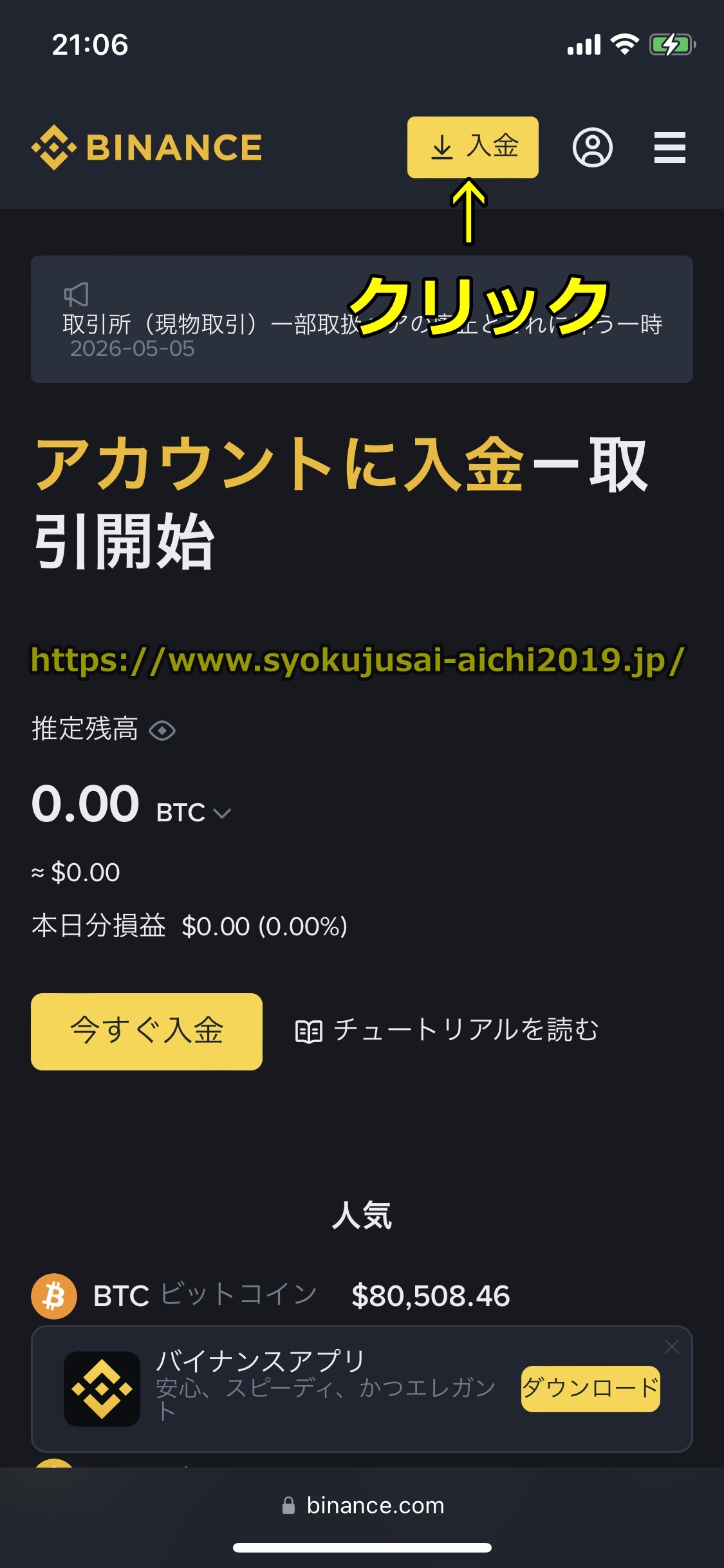
1手順2 「入金」をクリック
バイナンスのトップページを開いてログインするとすると下の図にあるように画面が出るので、「入金」をクリックしてください。
step
1手順3 「暗号資産の入庫」をクリック
「入金」をクリックすると下の図に示すような入金方法一覧の画面が出ますので、「暗号資産の入庫」をクリックしましょう。

step
1手順4 入金する暗号資産を選択
「暗号資産の入庫」をクリックすると下の図に示すように画面が出ますので、入金する暗号資産を選択しましょう。
ここでは送金手数料の安いリップル(XRP)を選択するので、検索窓に「XRP」を入力して出てきた「XRP」をクリックして選択してください。


step
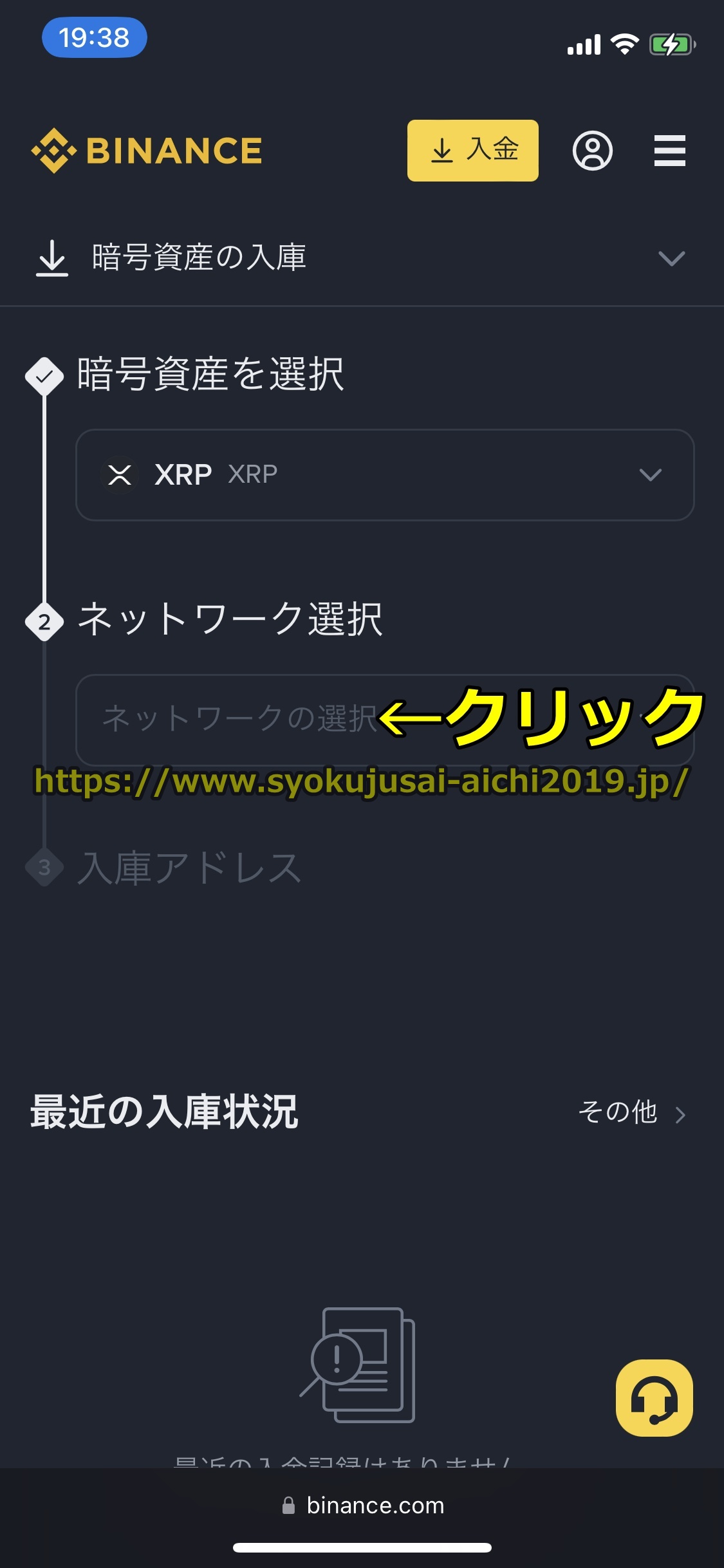
1手順5 ネットワークを選択
入金する暗号資産を選択(ここではリップル(XRP))すると下の図にあるような画面が出ますので、「ネットワークの選択」をクリックして出てきた「XRP」をクリックして選択しましょう。

step
1手順6 「アドレス取得」をクリック
ネットワークを選択すると下の図に示すように画面が出るので、「アドレス取得」をクリックしましょう。

step
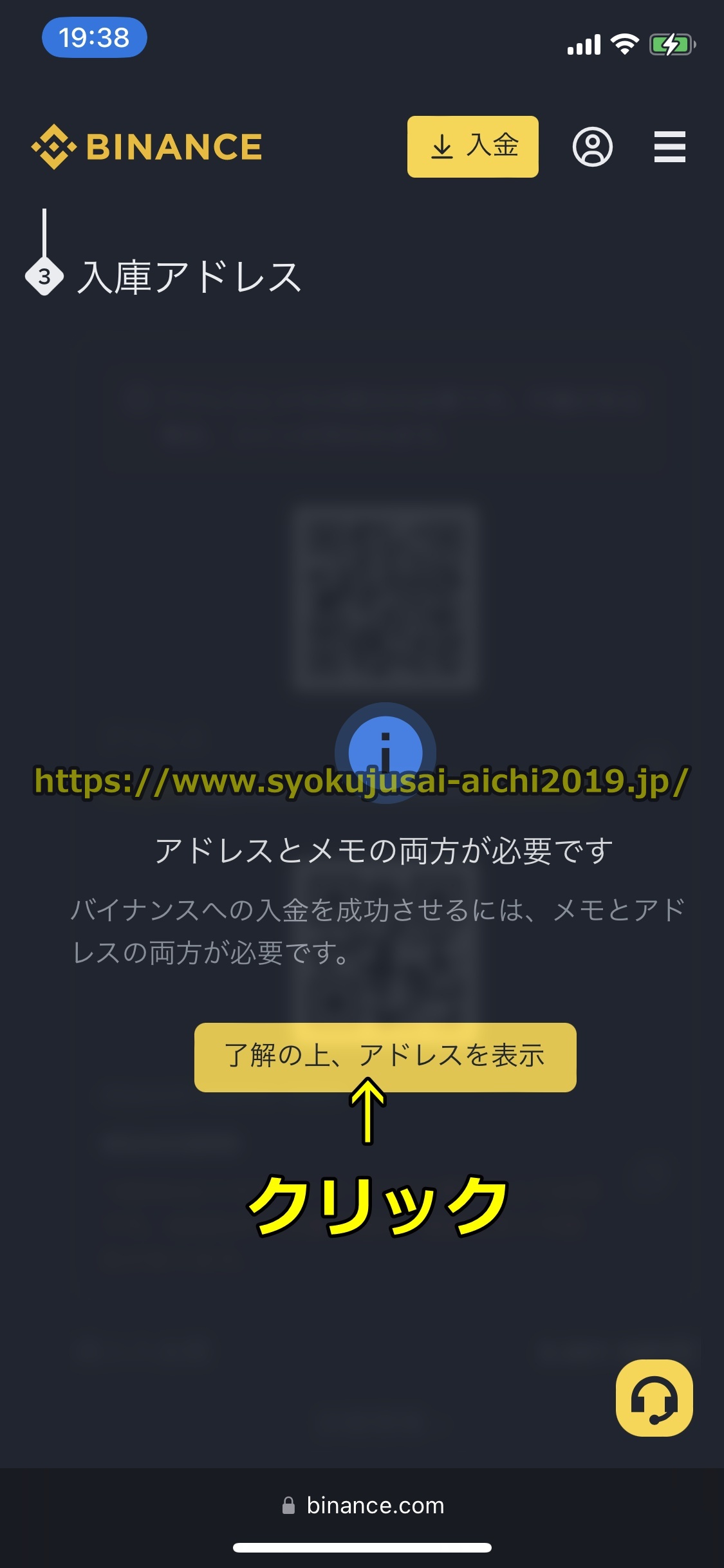
1手順7 「了解の上、アドレスを表示」をクリック
「アドレス取得」をクリックすると下の図にあるような画面が出るので、「了解の上、アドレスを表示」をクリックしてください。
step
1手順8 仮想通貨(XRP)の送付先アドレスが表示
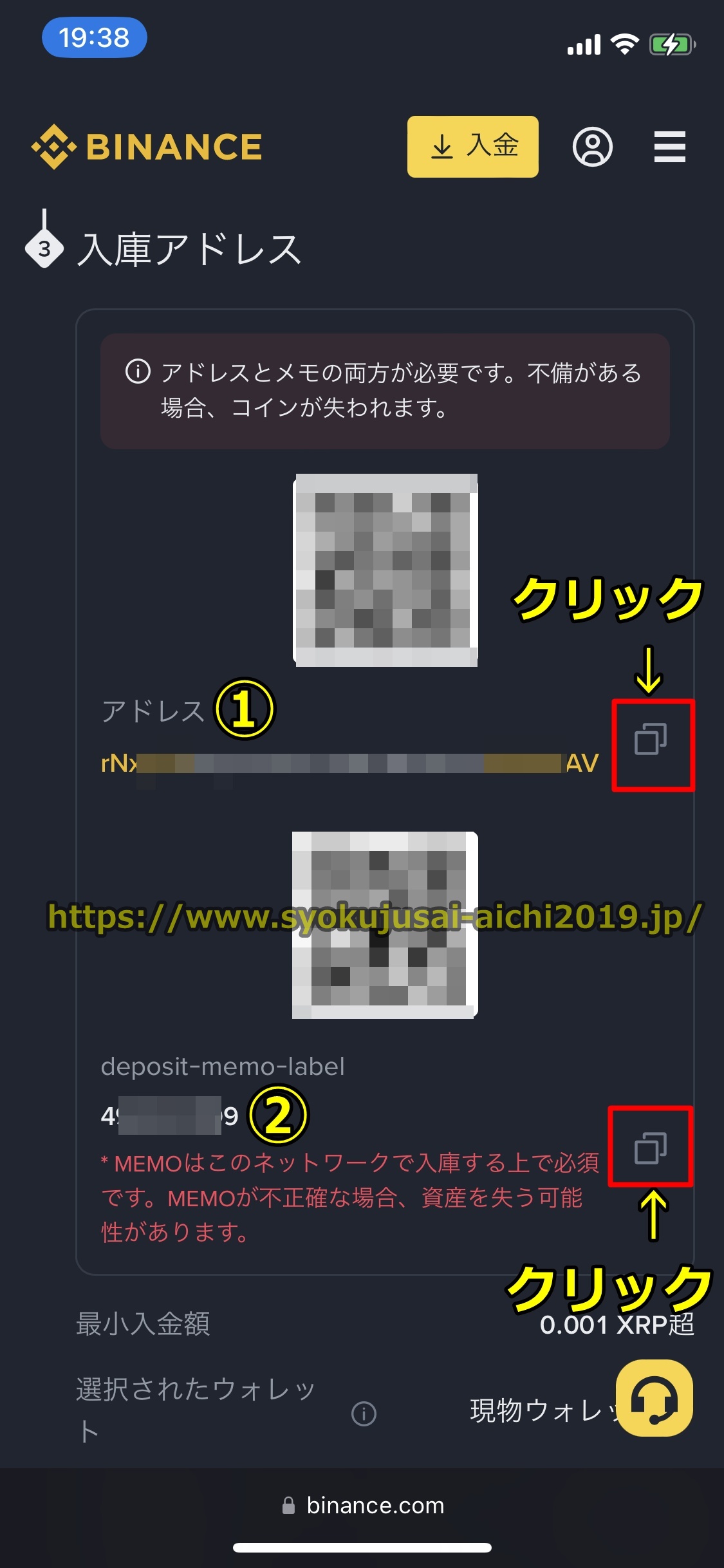
「了解の上、アドレスを表示」をクリックすると下の図のようなバイナンスの暗号資産(ここではリップル(XRP))の送付先アドレスと宛先タグ(deposit-memo-label)が表示されます。
次はこの送金アドレス宛に送金元の暗号資産業者から暗号資産(リップル(ripple))を送付します。

step
1手順9 暗号資産(XRP)の送付先アドレスが表示
バイナンスの暗号資産(ここではリップル(ripple))の送付先アドレスと宛先タグを表示させたら、SBIVCトレード,楽天ウォレット,ビットバンク,ビットポイント,GMOコイン,コインチェック,bitbankなどあなたがお持ちの送金元の暗号資産取引所の仮想通貨の送付画面を開いてください。
※以下ではコインチェックの場合で解説します。
step
1手順16 仮想通貨(リップル(XRP))の送付先アドレスと宛先タグをコピペする
送金元の仮想通貨業者の暗号通貨(リップル(XRP))の送付先アドレスと宛先タグ(識別子)の貼り付け画面を表示させたら、手順8のBinanceの暗号資産(ここではリップル(XRP))の送付先アドレスと宛先タグ(識別子)が表示された画面に戻って、
・送付先アドレスの右のマークをクリックして送付先アドレスをコピーしてCoincheckの画面の「アドレス」の欄に貼り付ける
・宛先タグ(deposit-memo-label)の右のマークをクリックして宛先タグ(識別子)をコピーしてコインチェックの画面の「宛先タグ」の欄に貼り付ける
を行ってください。
※送付先アドレスと宛先タグは入力間違いを防ぐためにも、直接入力ではなく必ずコピペしましょう。
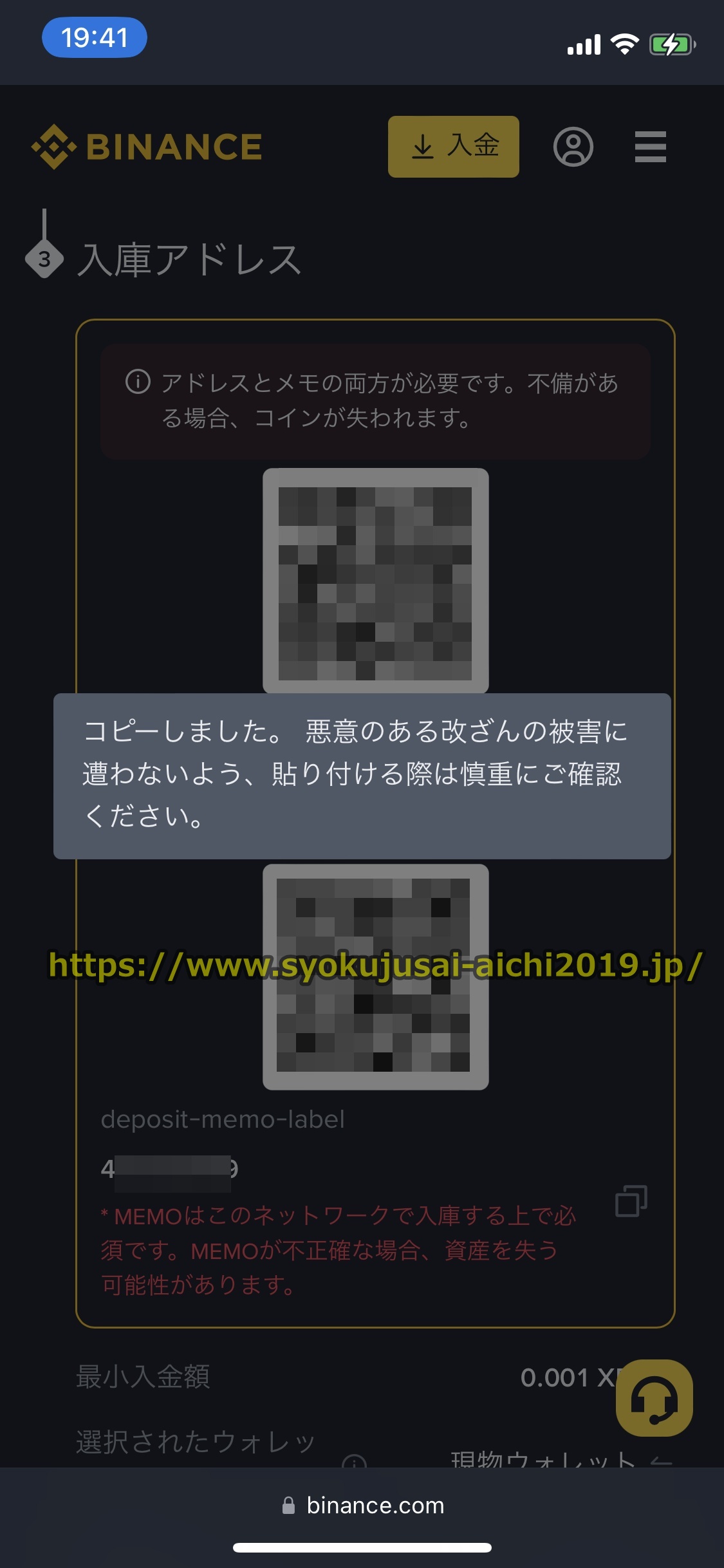
Binanceの暗号通貨(XRP)の送付先アドレス「コピー」をクリックして送付先アドレスと宛先タグがコピーされると、下の図に示すように「コピーしました」と表示されます。
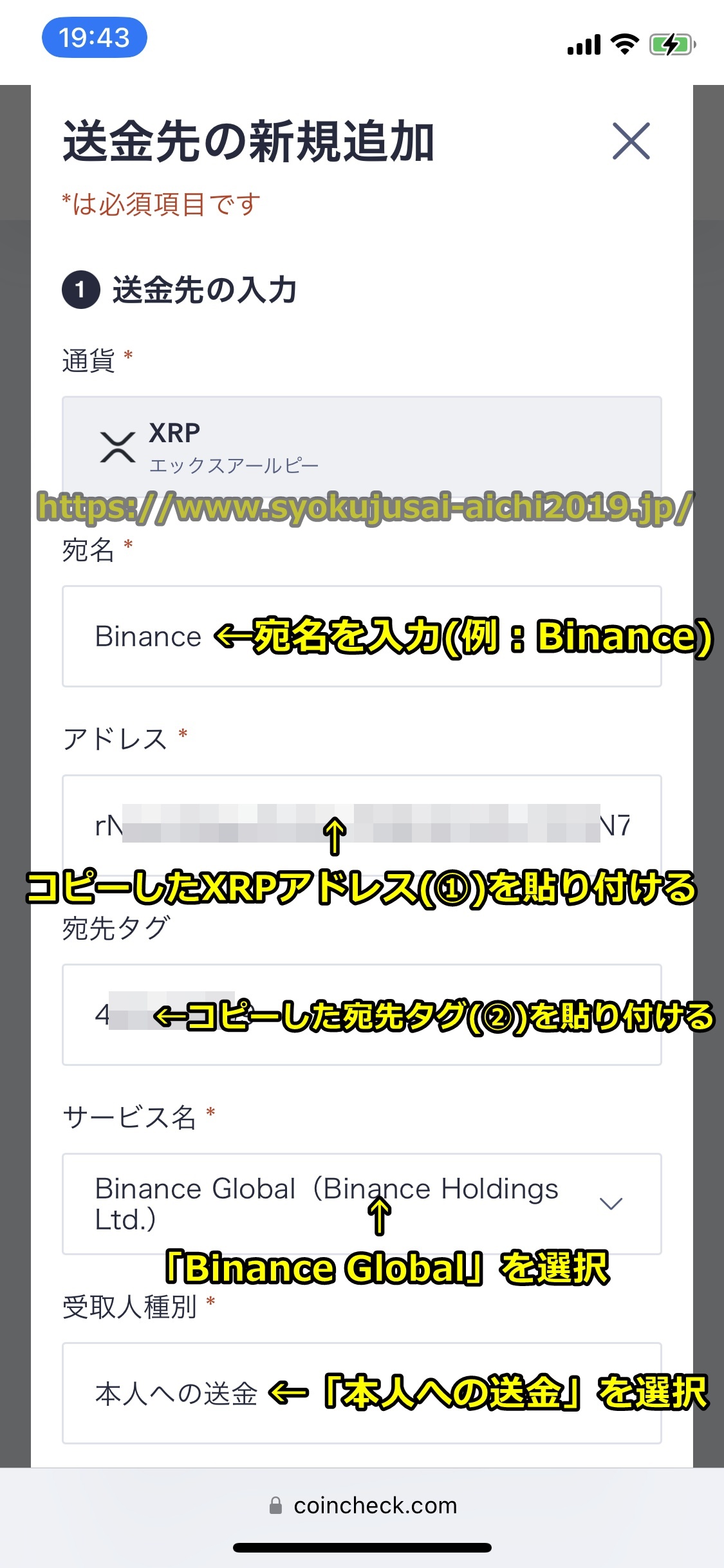
仮想通貨(リップル(ripple))の送付先アドレスと宛先タグ(識別子)をコピペしたら、
・宛名→送付先の宛名(例:バイナンス)を入力
・サービス名→「Binance Global」を選択
・受取人種別→「本人への送金」を選択
してください。
※以下の図はコインチェックの場合です。
step
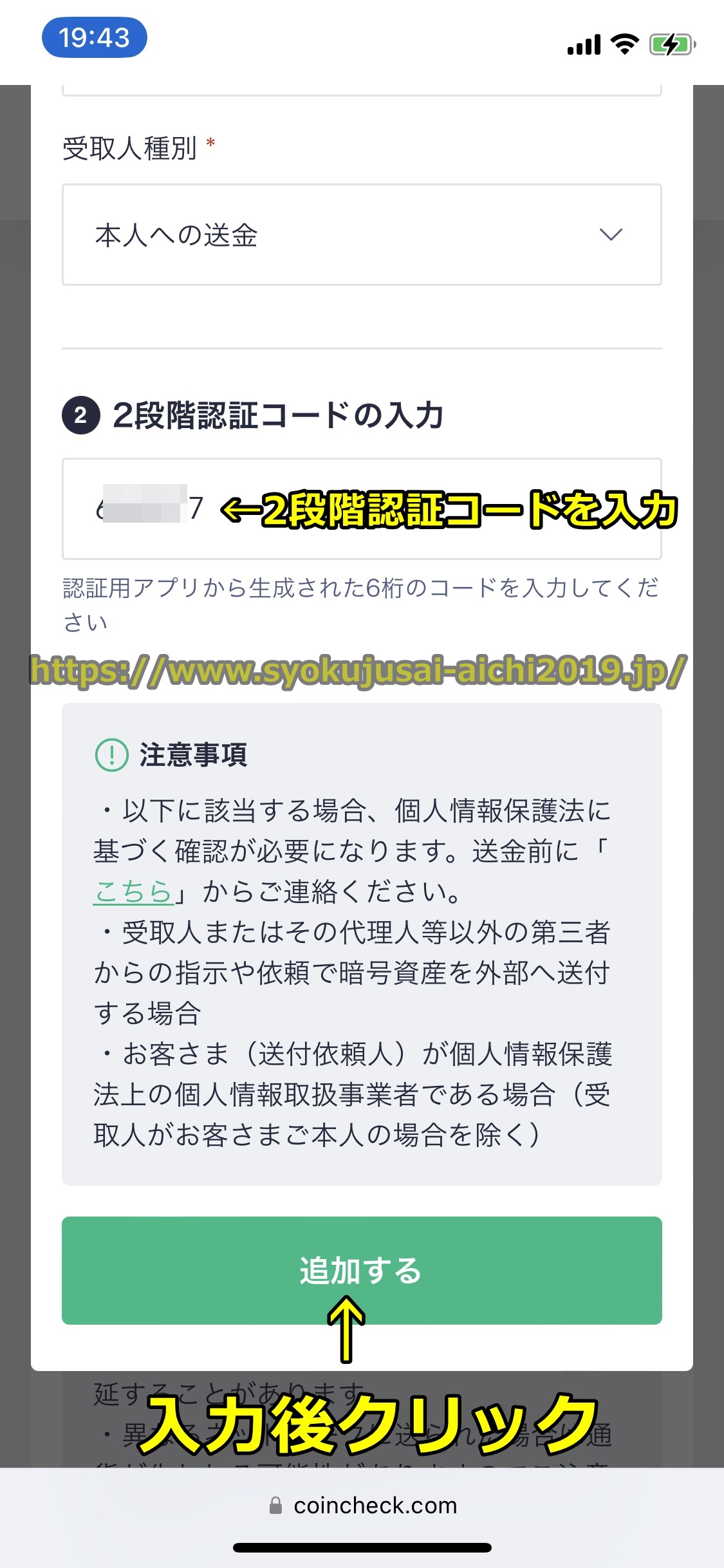
1手順17 2段階認証コード(6桁の数字)を入力
暗号通貨(リップル(XRP))の送付先アドレスと宛先タグをコピペしたら画面を下にスクロールして、Google Authentificatorの2段階認証コード(6桁の数字)を入力して「追加する」をクリックするとBinanceの暗号通貨(リップル(ripple))の送付先アドレスが登録されます。
step
1手順21 送金目的を選択して送金額を入力
バイナンスの仮想通貨(リップル(XRP))の送付先アドレスを登録したら、送金目的で「ほかの取引所、サービス等の自己口座での保管」を選択してください。
その後送金額を入力して「確認する」をクリックしてください。


step
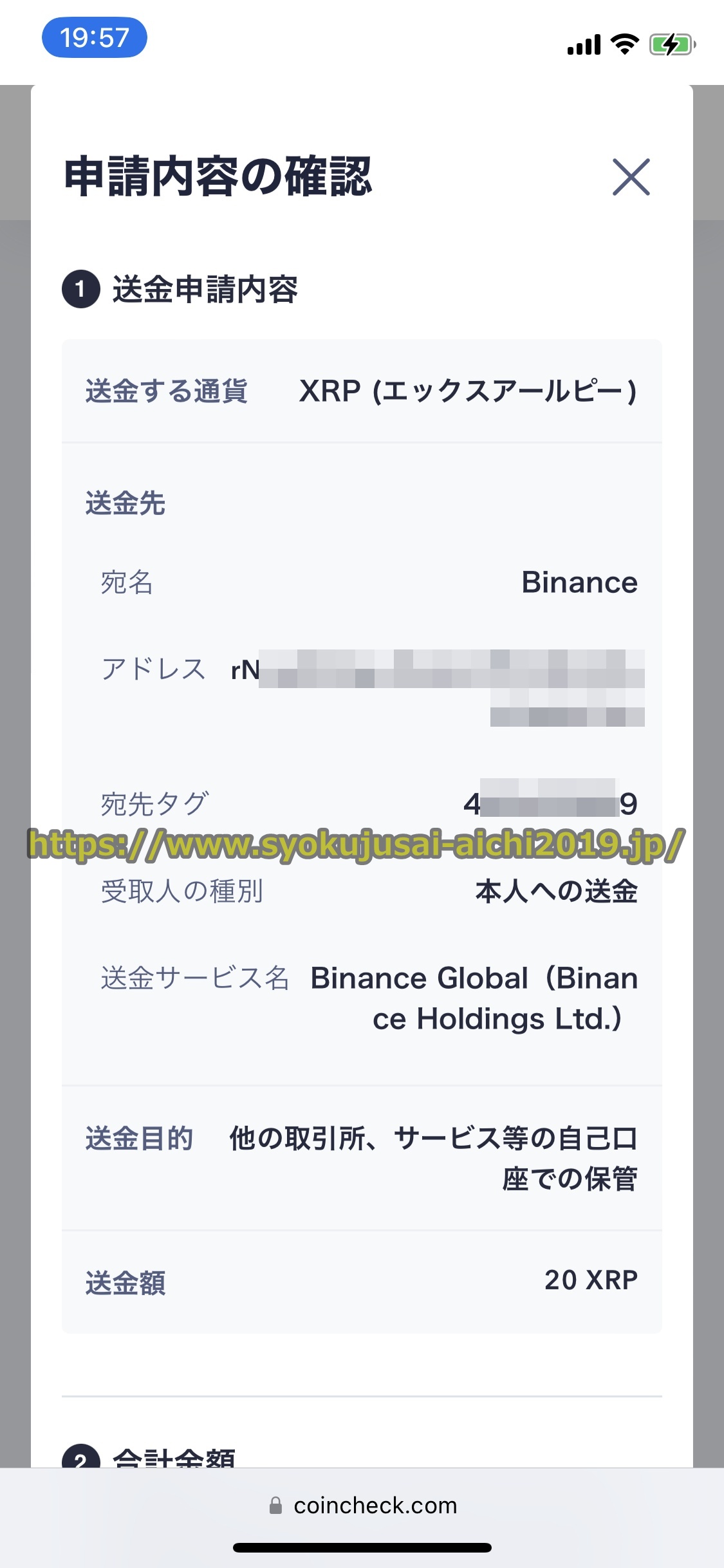
1手順22 「申し込みを確定する」をクリック
送金目的を選択して送金額を入力して「確認する」をクリックすると下の図に示すように画面が出ますので、仮想通貨の送付額を確認していいなら「申し込みを確定する」をクリックしてください。

step
1手順23 暗号資産(XRP)の入金手続が完了
「申し込みを確定する」をクリックすると下の図に示すように「送金申請が完了しました!」という画面が出て、Binanceへの仮想通貨(XRP)の送付が受け付けられて暗号資産(XRP)での入金手続が完了です。

step
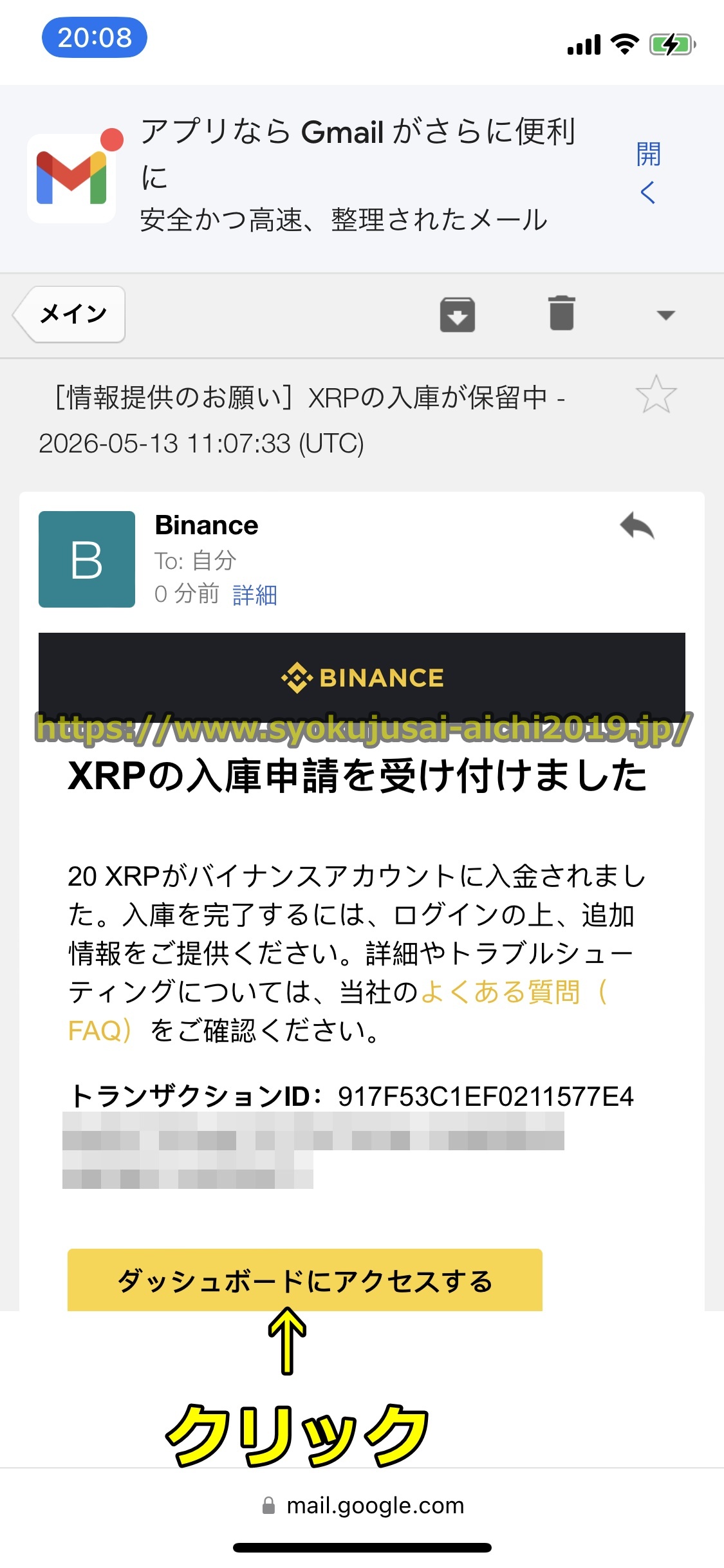
1手順26 バイナンスに着金するとメールが届く
Binanceに送付した仮想通貨(リップル(ripple))が着金すると下の図のようにBinanceの登録メールアドレス宛に「情報提供のお願い、XRPの入庫が保留中」というメールが届きますので、メール内の「ダッシュボードにアクセスする」をクリックしましょう。
step
1手順27 「情報が必要です」をクリック
メール内の「ダッシュボードにアクセスする」をクリックすると下の図にあるような画面が出ますので、「情報が必要です」をクリックしましょう。
step
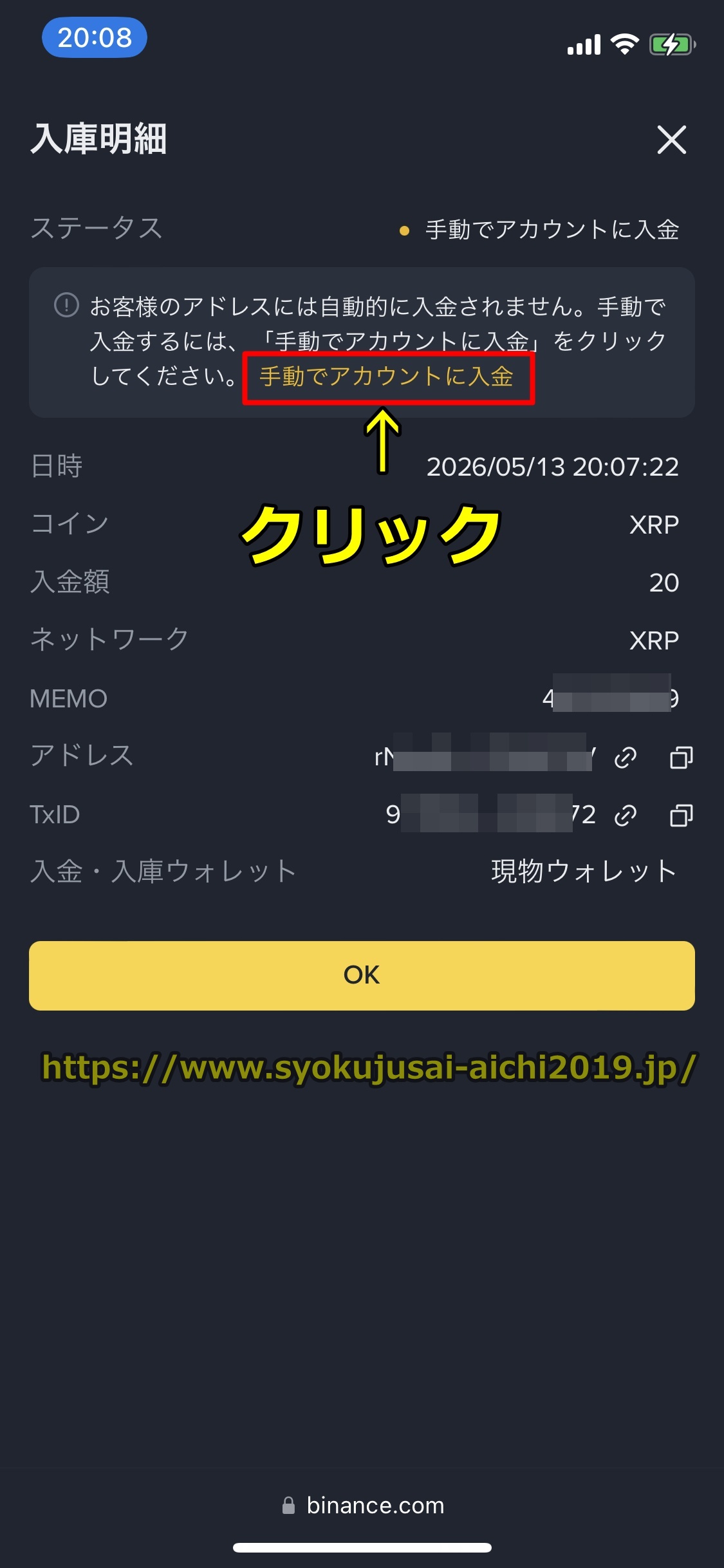
1手順28 「手動でアカウントに入金」をクリック
「情報が必要です」をクリックすると下の図のように画面が表示されるので、「手動でアカウントに入金」をクリックしましょう。
step
1手順29 「次へ」をクリック
「手動でアカウントに入金」をクリックすると下の図のような画面が出ますので、質問事項で「自分自身」を選択して「次へ」をクリックしてください。

step
1手順30 「送信」をクリック
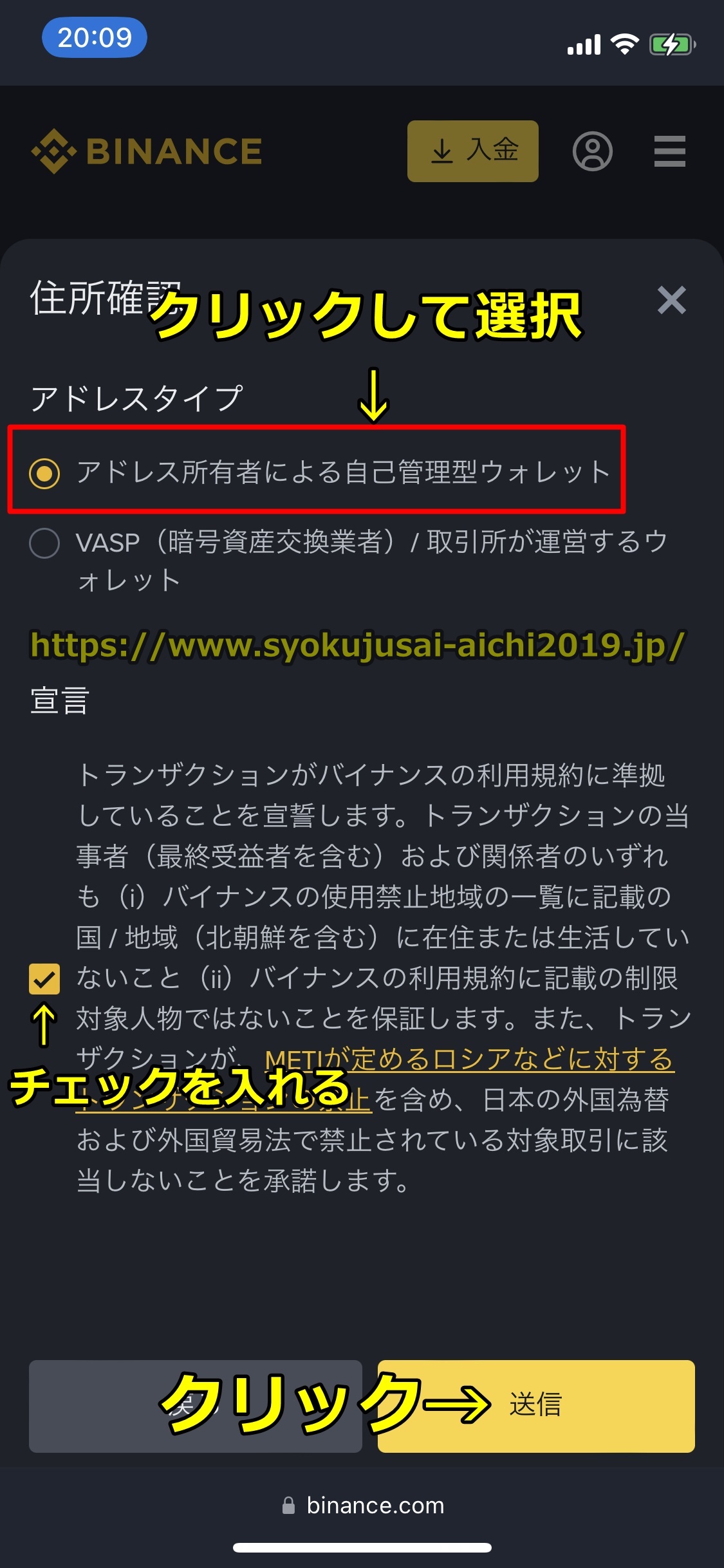
質問事項で「自分自身」を選択して「次へ」をクリックすると下の図に示すように画面が表示されるので、質問事項で「アドレス所有者による自己管理型ウォレット」を選択して「送信」をクリックしましょう。
step
1手順31 入庫審査が行われる
入庫に関する質問に答えると下の図のように「アドレス確認に関する質問票への回答を提出しました。」という表示が出て、質問の回答は終わりです。
「了解」をクリックしてください。
このあと入庫アドレスの審査が行われます。


step
1手順32 Binanceに入庫するとメールが届く
入庫アドレスの審査が完了すると下の図のようにBinanceの登録メールアドレス宛に「入金完了」というメールが届きます。
step
1手順33 バイナンスの口座に入金額が反映
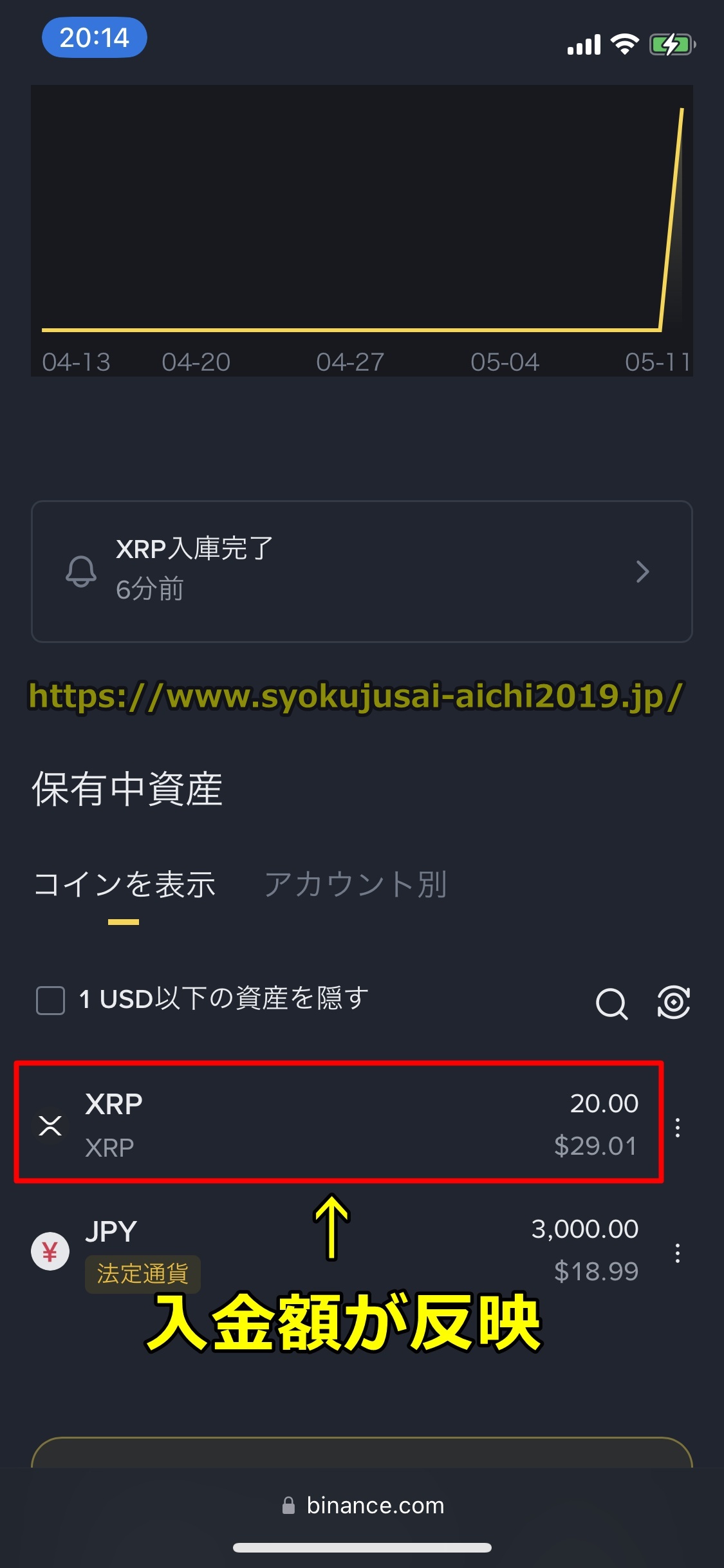
Binanceで暗号資産(リップル(ripple))での入庫処理が完了すると、ウォレットに入金額が反映されています。
また入金履歴が「完了」になっています。

step
1手順34 入金反映時間
今回自分がバイナンスにコインチェックから暗号通貨(リップル(XRP))で入金した際は下の図のように、
・コインチェックで送金作業が完了 2026/5/13 19:58
・バイナンスに着金 2026/5/13 20:07
・Binanceのアカウントに入金額が反映(入庫) 2026/5/13 20:12
でしたので、入金スピードは14分ととても早いですね。
以上でバイナンスに仮想通貨(リップル(ripple))での入金作業は完了です。お疲れ様でした。
バイナンスに送金(入金)できる国内取引所一覧
Binanceに暗号資産で送金(入金)できる各国内取引所とバイナンスへの送金(入金)手順については、以下のページで詳細に説明していますので見てください。
Binanceに送金(入金)できる国内取引所一覧については、以下のページで詳細に説明していますので見てください。
⇒バイナンスに送金できる国内取引所を解説
バイナンスから仮想通貨(暗号資産)で出金
続いてBinanceから暗号通貨で出金する場合の、
・最低出金額と入金上限額
・出金の際の本人確認
・出金条件
・出金手数料
・出金時間(出金スピード)
・入金に使える手段
などについて分かりやすく説明します。
なお先ほど入金の項目で述べたように、Binanceから仮想通貨で出金するには、仮想通貨を受け取りできる仮想通貨取引所の口座が必要となりますので、事前に暗号資産取引所の口座開設をしておいてください。
最初にBinanceから暗号資産で出金する場合の情報を表にまとめます。
続いてバイナンスから仮想通貨で出金する場合の詳細を詳細に説明します。
仮想通貨(暗号資産)出金の最低出金額と出金限度額
Binanceから暗号通貨で出金する場合、1回あたりの出金できる金額に上限(出金限度額)があります。
バイナンスから仮想通貨で出金する場合の最低出金額は暗号資産によって異なり、主な仮想通貨だと
・ビットコイン(bitcoin) 0.00012BTC(1BTC=1000万円とすると1200円)
・イーサリアム(ETH) 0.002ETH(1ETH=30万円とすると600円)
・リップル(ripple) 2XRP(1XRP=200円とすると400円)
となっており、数百円~数千円ぐらいの小額から出金可能です。
一方先ほど申し上げたようにバイナンスの出金限度額はどの仮想通貨でも200万ドル(約3億円)相当/日です。
仮想通貨(暗号資産)出金の出金手数料
Binanceから暗号通貨で出金する場合の出金手数料は仮想通貨によって異なり、主な仮想通貨だと
・ビットコイン 0.000015BTC(1BTC=1000万円とすると150円)
・イーサリアム(ETH) 0.00015ETH(1ETH=30万円とすると45円)
・リップル(ripple) 0.2XRP(1XRP=200円とすると40円)
となっており、数十円~数百円程度とどの暗号資産でも安いです。
仮想通貨(暗号資産)出金の出金時間
Binanceから暗号通貨で出金する際は、出金申請してから着金するまでにどのくらい出金時間がかかるかはとても気になりますよね。
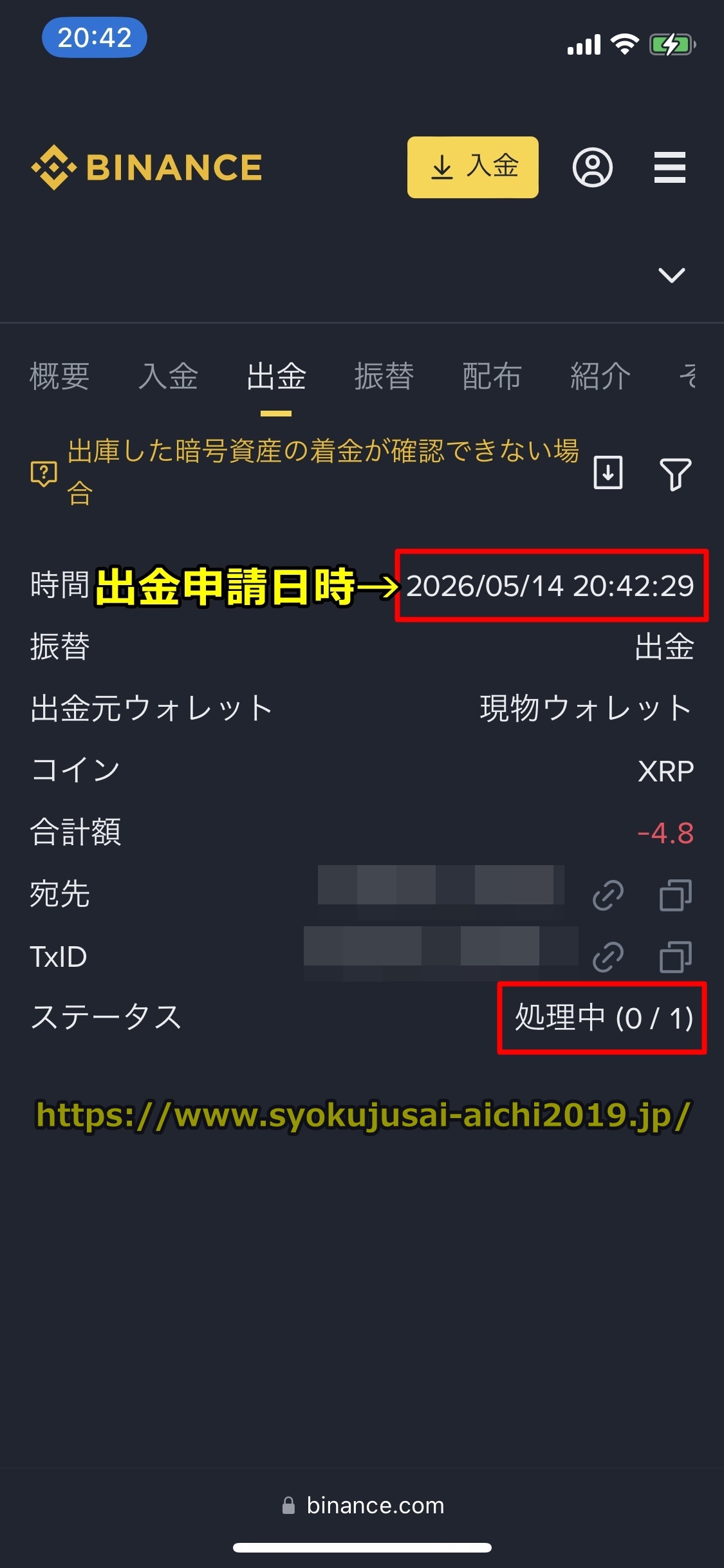
下の図は私から実際にバイナンスから暗号資産(リップル(ripple))でコインチェックに出金した口座履歴ですが、
・Binanceでの出金申請の日時 2026/5/14 20:42
・コインチェックの口座への着金日時 2026/5/14 20:50
・Coincheckの送金元情報の審査が完了してアカウントに入庫日時 2026/5/14 21:18
なので、バイナンスから仮想通貨(リップル(XRP))で出金した場合の出金時間はわずか8分と非常に早いですね。


なおBinanceから仮想通貨で出金する際の出金スピード(出金日数)については、出金額や出金申請者の人数などによって変わる可能性があるので、上記の出金スピードについてはあくまで目安とお考え下さい。
Binanceから暗号資産で500万円や2000万円などの高額出金をする際は、審査のため出金に時間がかかる場合もあるようです。
バイナンスの出金時間(出金日数)については、以下のページでも解説していますので参照してください。
⇒バイナンスの出金は早い?遅い?出金時間(送金時間)を徹底調査
仮想通貨(暗号資産)で出金する場合の入金方法
Binanceでは法定通貨(日本円)と暗号資産でウォレットが分かれており、
・法定通貨(日本円)ウォレット→仮想通貨と銀行振込(銀行送金)で入金や出金可能
・個別の暗号資産ウォレット→仮想通貨で入出金可能
となっています。
ですのでバイナンスから暗号資産で出金したい場合に使用できる入金方法は、暗号資産のみとなります。
Binanceは銀行振込(銀行送金)とPayPayでも入金できますが、銀行振込(銀行送金)とPayPayで入金したお金は暗号資産で出金することはできないのでご了承ください。
またBinanceでは仮想通貨ごとにウォレットが分かれているので、残高がある暗号通貨でしか出金できないのでご注意ください。
海外仮想通貨取引所のバイナンスの入金方法については、以下のページで具体的に説明していますので見てください。
⇒バイナンスの入金方法を解説
仮想通貨(暗号資産)で出金する手順
最後にBinanceから暗号資産で出金する仕方を分かりやすく説明します。
先ほど述べたようにBinanceの出金に使用できる暗号資産はカルダノ(ADA),テザー,イーサリアム,リップル(XRP),ビットコイン(BTC)などがありますが、ここでは出金手数料が安いリップル(ripple)での出金の仕方を解説します。
※リップル(ripple)以外の暗号資産でも、Binanceからの出金手順は大体同じです。
バイナンスから暗号通貨(リップル(XRP))で出金するには、
- Binanceにログインして出金画面をオープン
- 出金に使う暗号資産(ビットコイン(bitcoin),イーサリアム(Ethereum),テザー,カルダノ,リップル(ripple)など)を選択
- 仮想通貨の受け取りアドレスを入力
- 出金額を入力
- 認証コードを入力
- 顔認証を行う
- 仮想通貨での出金作業が完了
- 暗号資産取引所の口座に出金額が着金(反映)
という手順となります。
なおBinanceから暗号資産で出金する場合の出金手順は暗号資産業者によっても違います。
僕は大手の暗号資産業者である「Coincheck」に口座を持っていますので、以下のBinanceからビットコインで出金する仕方は「コインチェック」のスマホアプリを使った解説になります。
コインチェック以外の他の仮想通貨取引所を利用する場合、Coincheckでの手順の部分はあなたがお使いの仮想通貨業者の手順に置き換えてください。
※下記の説明はタブレット(アイパッドやWindowsなど)やスマホなどのモバイル端末の画像ですが、PCでも登録の方法は大体同じです。
step
1手順1 バイナンスにログイン
まず初めにBinanceのトップページを開いてログインしましょう。
⇒バイナンスの公式サイトはコチラ
※Binanceの口座開設(登録)が済むと、バイナンスにログインした状態になっています。
バイナンスのログインの仕方については、以下のページで分かりやすく説明していますので見てください。
⇒バイナンスのログイン方法を解説
step
1手順2 人のマークをクリック
バイナンスのトップページを開いてログインすると下の図に示すように画面が出るので、画面右上の人のマークをクリックしましょう。

step
1手順3 「資産」をクリック
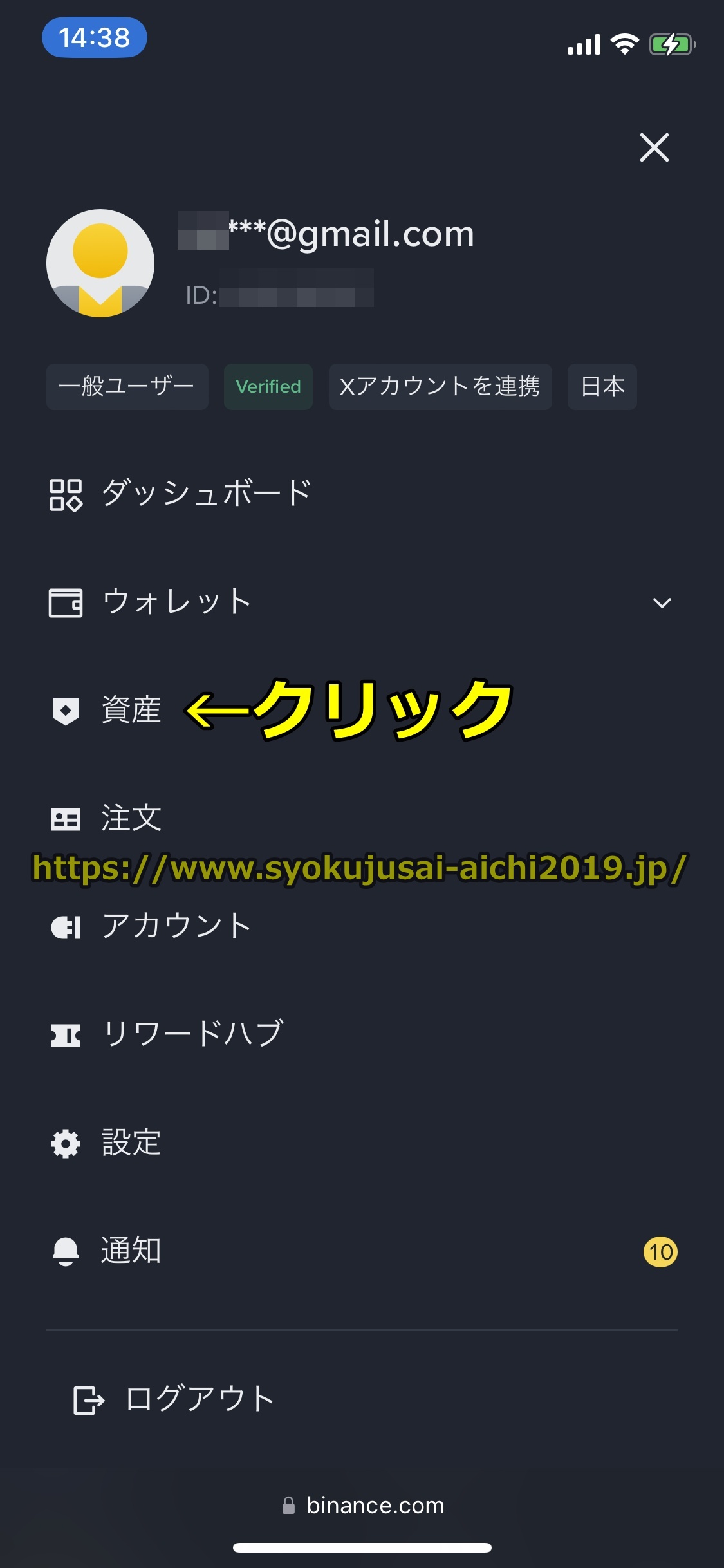
画面右上の人のマークをクリックすると下の図のような画面が出ますので、「資産」をクリックしましょう。
step
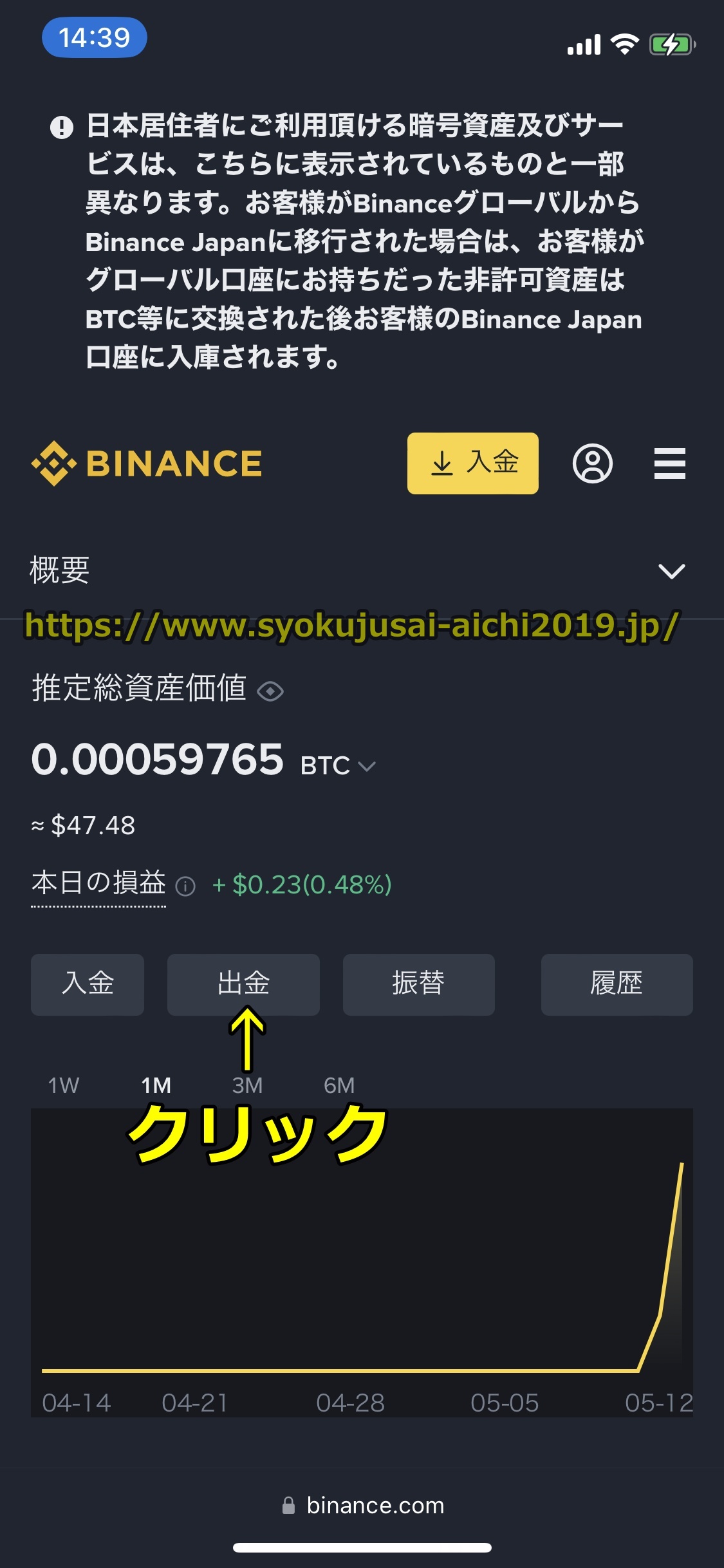
1手順4 「出金」をクリック
「資産」をクリックすると下の図のような画面が出ますので、「出金」をクリックしましょう。
step
1手順5 「BTC」をクリック
「出金」をクリックすると下の図に示すように画面が出るので、「暗号資産を選択」の「BTC」をクリックしてください。

step
1手順6 出金する暗号資産を選択
「暗号資産を選択」の「BTC」をクリックすると下の図にあるような画面が出ますので、出金する暗号資産を選択しましょう。
ここでは送金手数料の安いリップル(ripple)を選択するので、検索窓に「XRP」を入力して出てきた「XRP」をクリックして選択してください。

step
1手順7 仮想通貨(リップル(ripple))の受取アドレスと宛先タグ入力画面が開く
出金する仮想通貨を選択すると下の図に示すような暗号資産(リップル(XRP))の受取アドレスと宛先タグの入力画面が出ますので、あなたがお持ちの暗号資産業者の仮想通貨(リップル(ripple))の受取アドレスと宛先タグを入力しましょう。
※以下ではコインチェックでのやり方を解説します。

step
1手順13 仮想通貨(リップル(ripple))の受取アドレスと宛先タグを表示
続いて楽天ウォレット,コインチェック,bitbank,bitpoint,GMOコイン,ビットバンク,SBIVCトレードなど暗号通貨を受け取る仮想通貨取引所の暗号通貨(リップル(ripple))の受取アドレスと宛先タグが表示された画面を開いてください。
※以下ではコインチェックでのやり方を説明します。
続いてこのCoincheckの仮想通貨(リップル(ripple))の受取アドレスと宛先タグをバイナンスの出金画面に貼り付けるので、以下でそのやり方を分かりやすく説明します。
step
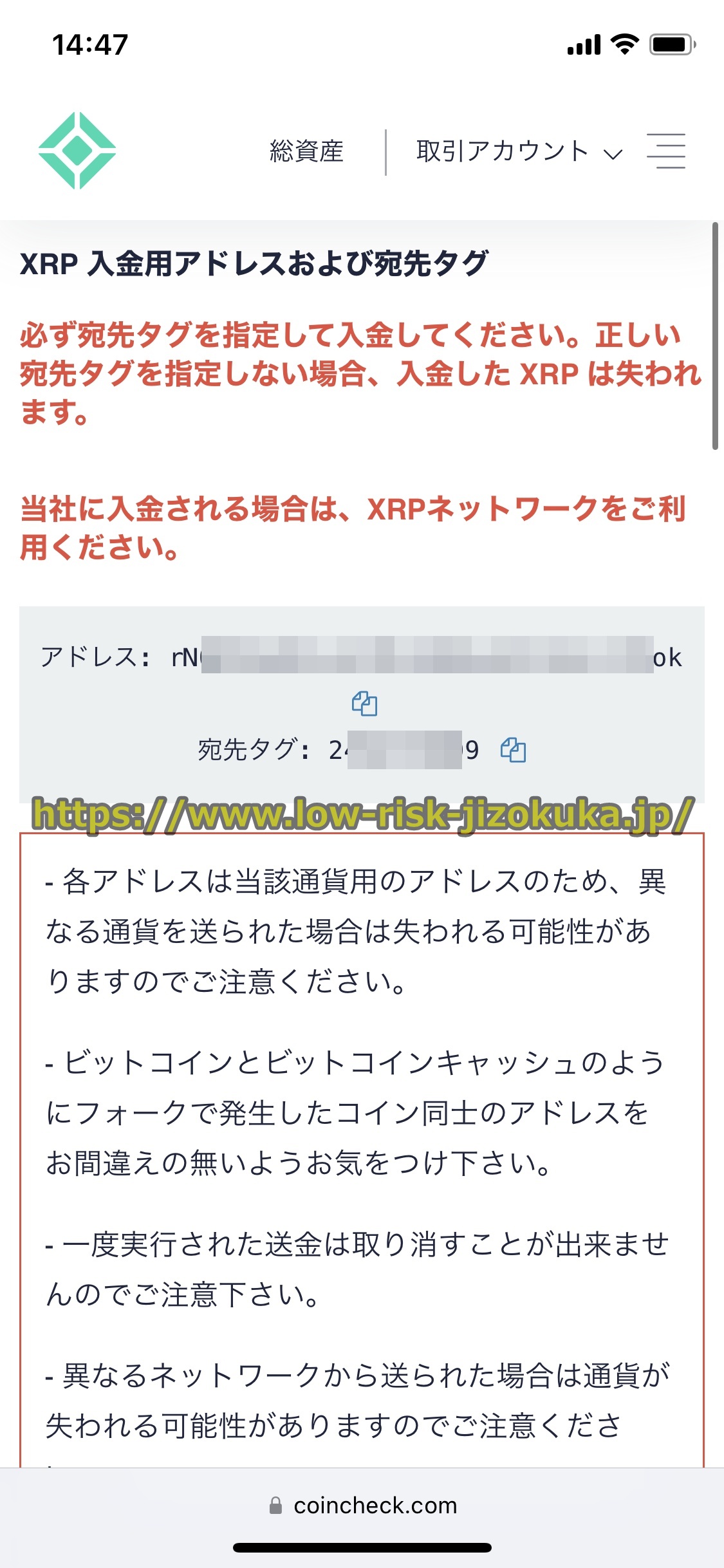
1手順14 暗号資産(リップル(XRP))の受取アドレスをコピー
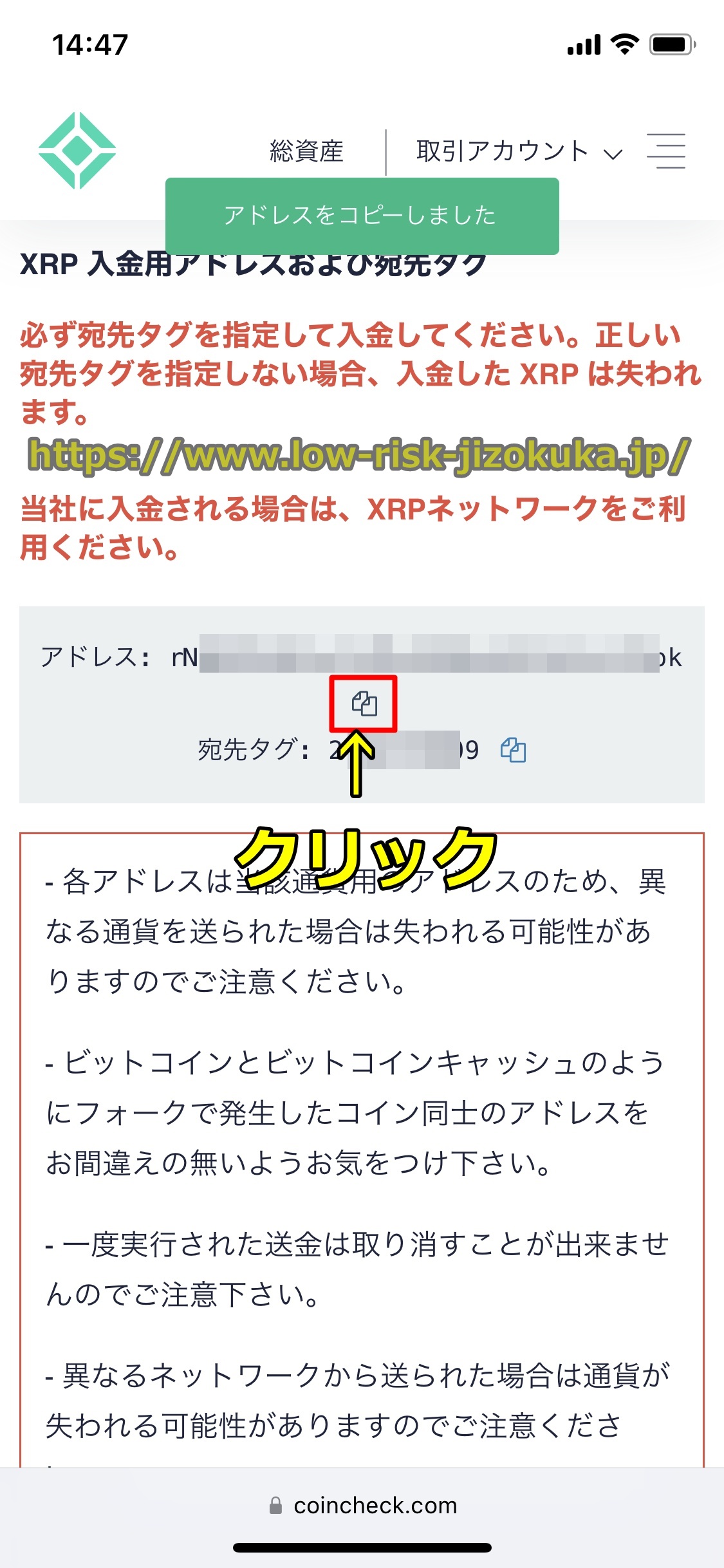
続いてコインチェックの暗号資産(リップル(XRP))の受取アドレスと宛先タグが表示された画面で、受取アドレスの下のマークをクリックしてください。
Coincheckの暗号資産(XRP)の受取アドレスの下に表示されたマークをクリックして送付先アドレスがコピーされると、下の図のように「アドレスをコピーしました」と表示されます。
step
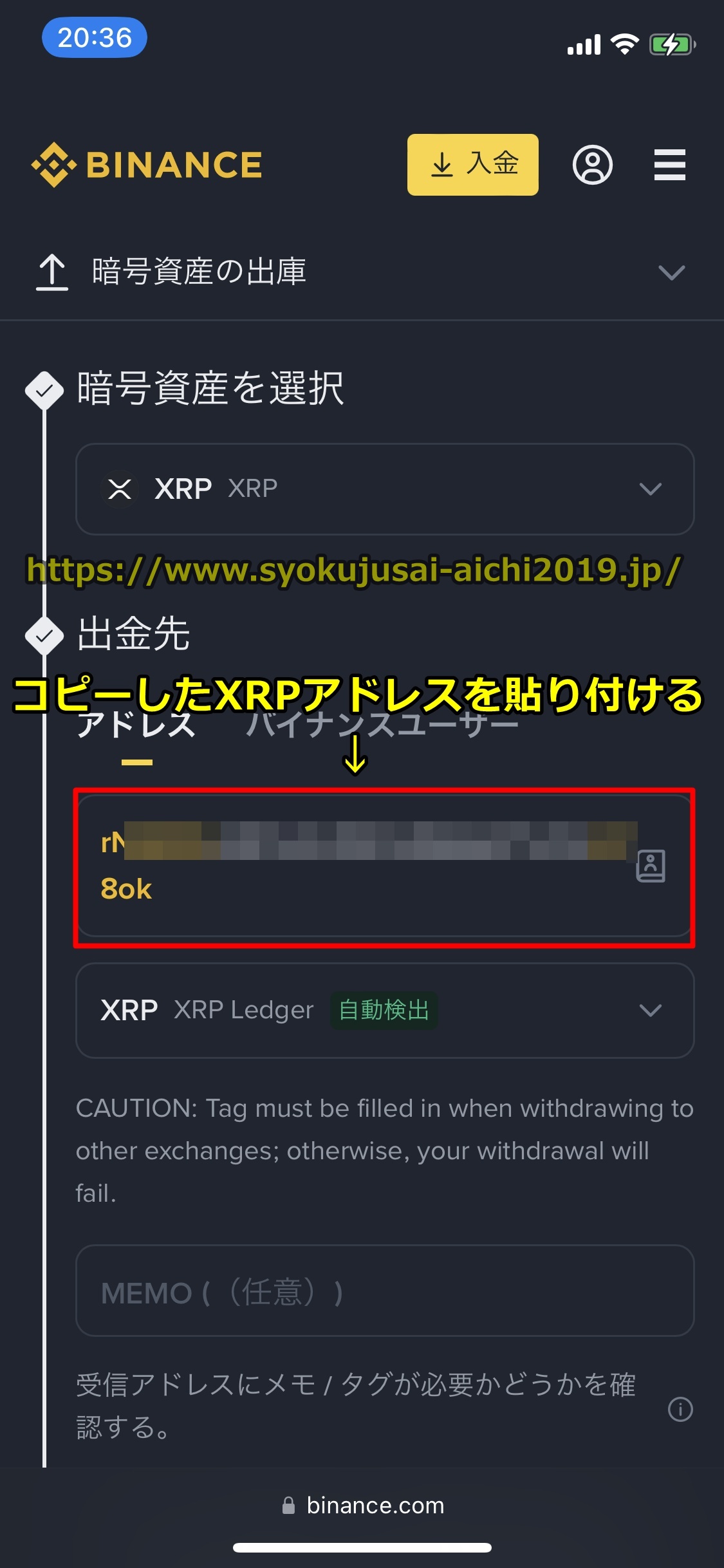
1手順15 仮想通貨(リップル(ripple))の受取アドレスを貼り付ける
受取アドレスの下のマークをクリックして暗号資産(リップル(ripple))の受取アドレスをコピーしたら、手順7で開いたご了承ください。の暗号資産(リップル(ripple))の受取アドレスと宛先タグの入力画面に戻って、「アドレス」の欄に貼り付けてください。
※受取アドレスは入力間違いを防ぐためにも、直接入力ではなく必ずコピペしましょう。
step
1手順16 「確定」をクリック
暗号通貨(リップル(ripple))の受取アドレスを貼り付けると下の図のような画面が出ますので、「確定」をクリックしましょう。

step
1手順17 暗号資産(リップル(ripple))の宛先タグをコピー
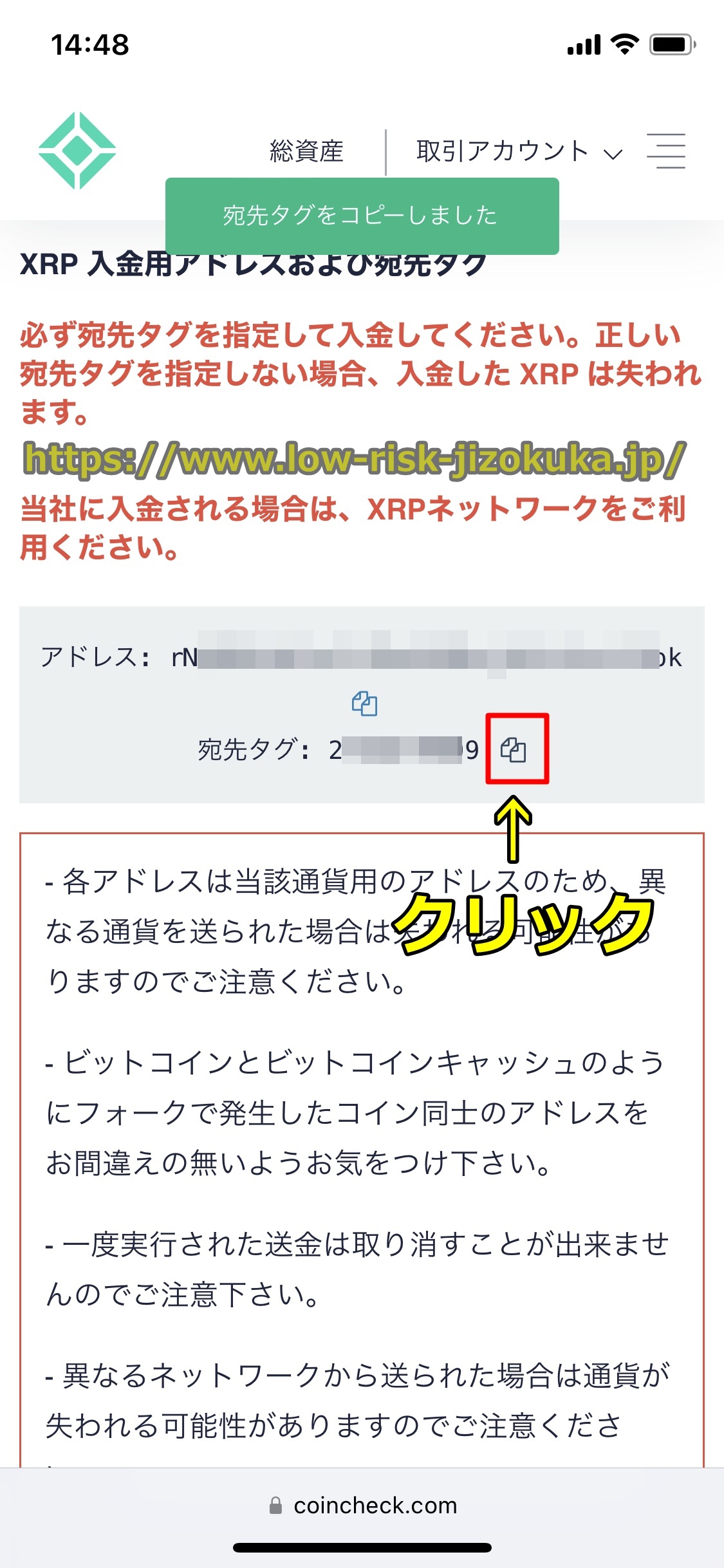
次はコインチェックの暗号資産(リップル(ripple))の受取アドレスと宛先タグが表示された画面で、宛先タグの右のマークをクリックしてください。
コインチェックの暗号資産(XRP)の宛先タグの右に表示されたマークをクリックして宛先タグがコピーされると、下の図のような「宛先タグをコピーしました」と表示されます。
step
1手順18 仮想通貨(リップル(ripple))の宛先タグを貼り付ける
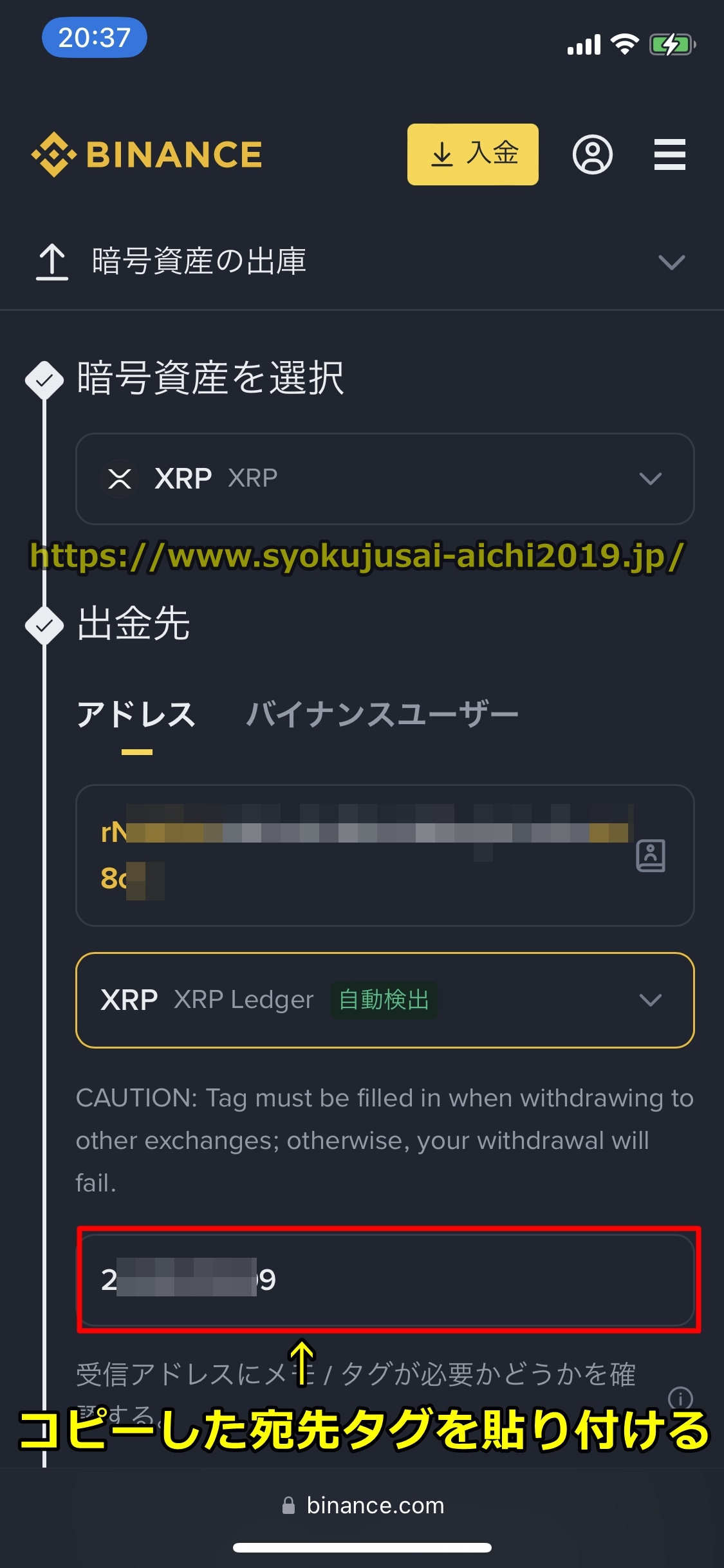
宛先タグの右のマークをクリックして暗号資産(リップル(XRP))の宛先タグをコピーしたら、手順7で開いたご了承ください。の仮想通貨(リップル(XRP))の受取アドレスと宛先タグの入力画面に戻って、「memo」の欄に貼り付けてください。
※宛先タグは入力間違いを防ぐためにも、直接入力ではなく必ずコピペしましょう。
step
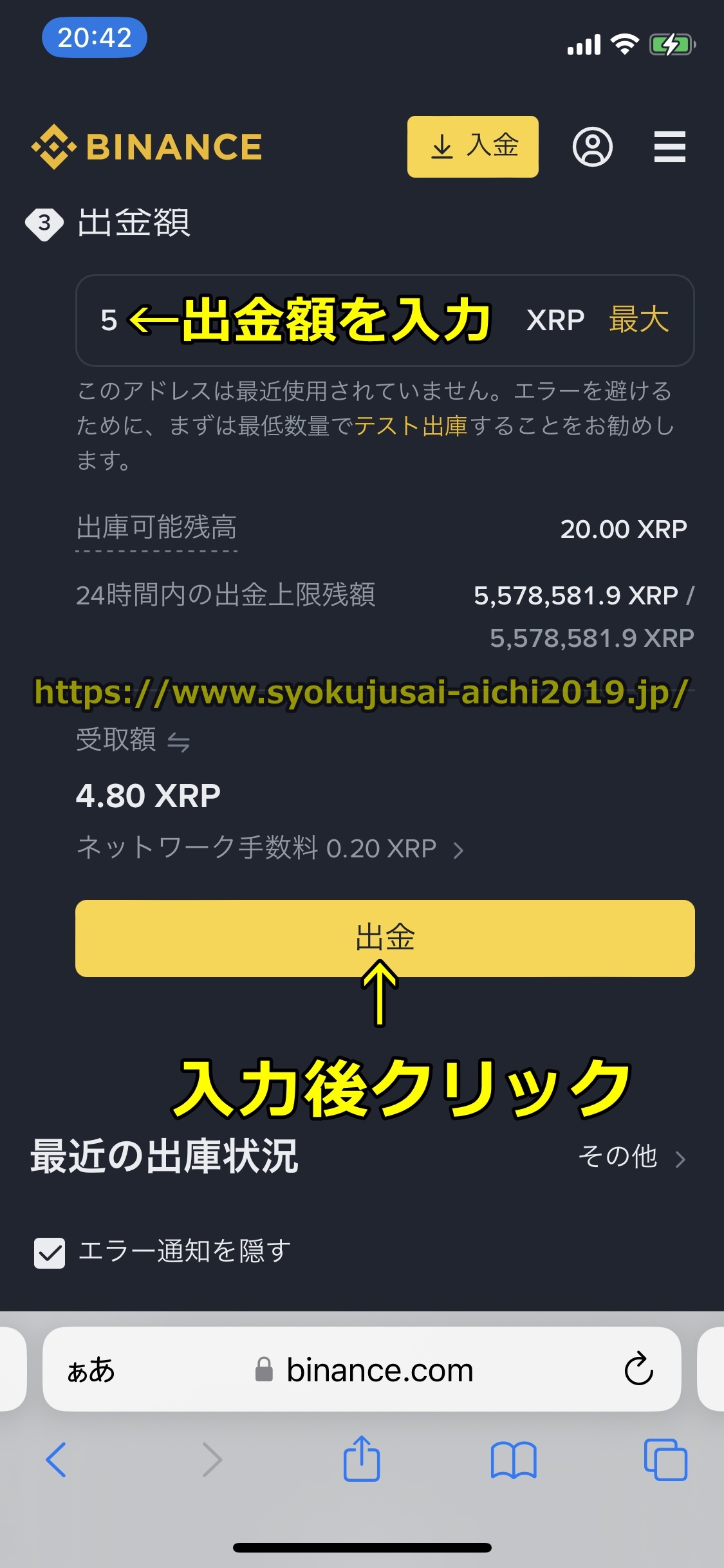
1手順19 出金額を入力
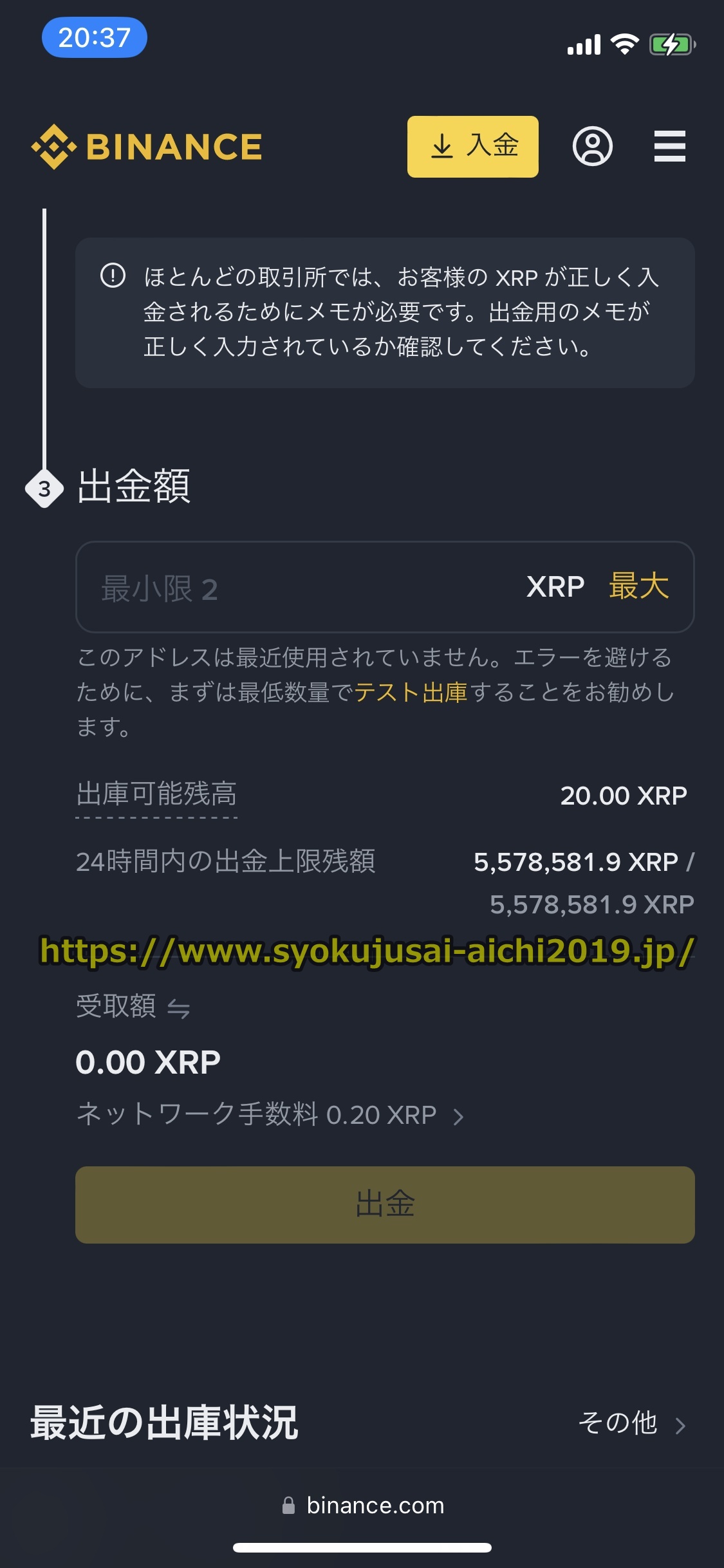
暗号通貨(リップル(XRP))の受取アドレスと宛先タグを貼り付けして画面を下にスクロールすると下の図のような画面が出るので、出金額を入力して「出金」をクリックしましょう。
バイナンスから暗号資産(リップル(XRP))で出金する場合1回当たり、
- 最低出金額 2XRP
- 出金限度額 200万ドル(約3億円)相当/日
となっています。

step
1手順20 「次へ」をクリック
出金額を入力して「出金」をクリックすると下の図のように画面が出ますので、質問事項で「自分自身」を選択して「次へ」をクリックしてください。

step
1手順21 「送信」をクリック
質問事項で「自分自身」を選択して「次へ」をクリックすると下の図にあるように画面が出ますので、質問事項で「アドレス所有者による自己管理型ウォレット」を選択して「次へ」をクリックしてください。

step
1手順22 出金目的を選択
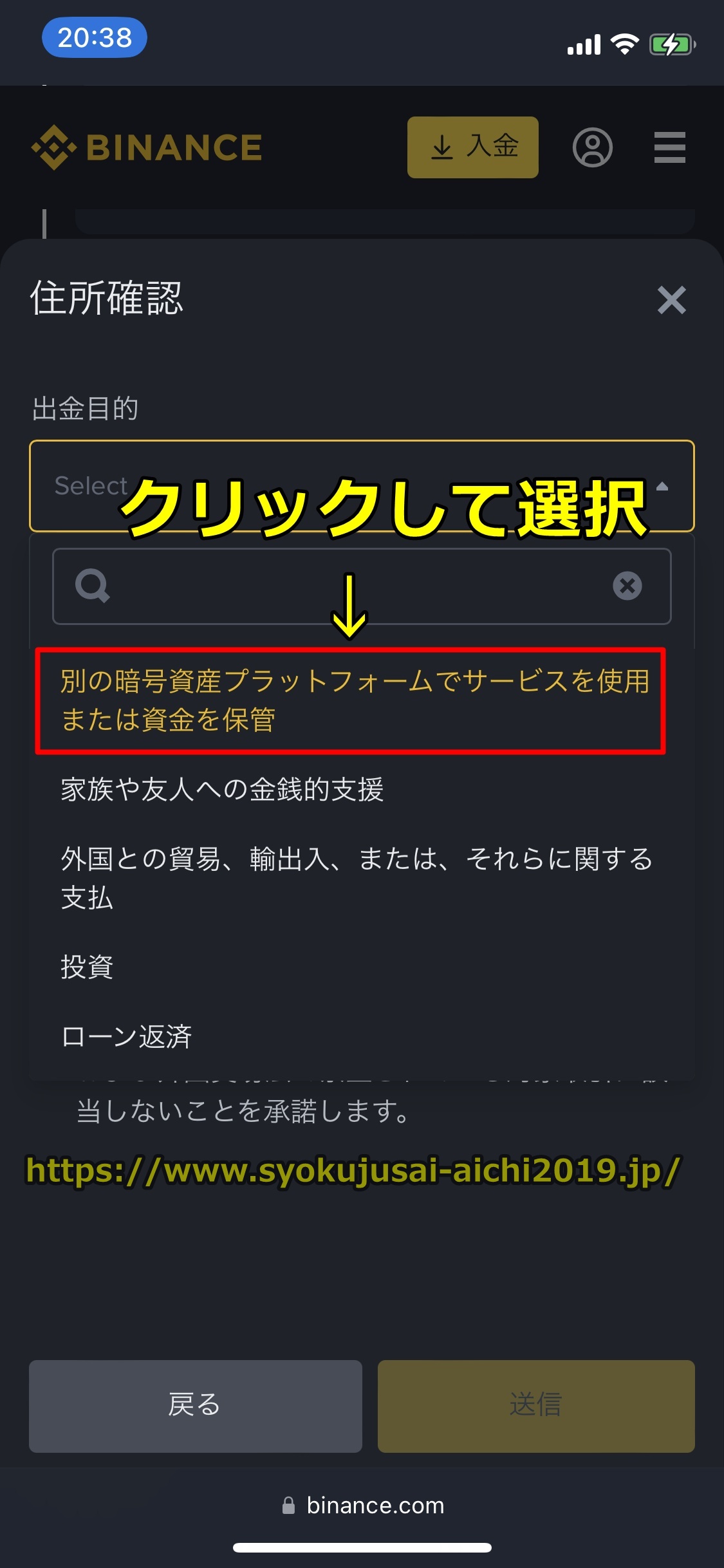
質問事項で「アドレス所有者による自己管理型ウォレット」を選択して「次へ」をクリックすると下の図のような画面が表示されるので、「出金目的」をクリックして「別の暗号資産プラットフォームでサービスを使用または資金を保管」を選択しましょう。

step
1手順23 「送信」をクリック
出金目的を選択すると下の図に示すような画面が表示されるので、チェックボックスにチェックを入れて「送信」をクリックしてください。

step
1手順24 「次へ」をクリック
「送信」をクリックすると下の図にあるように画面が出ますので、「次へ」をクリックしてください。
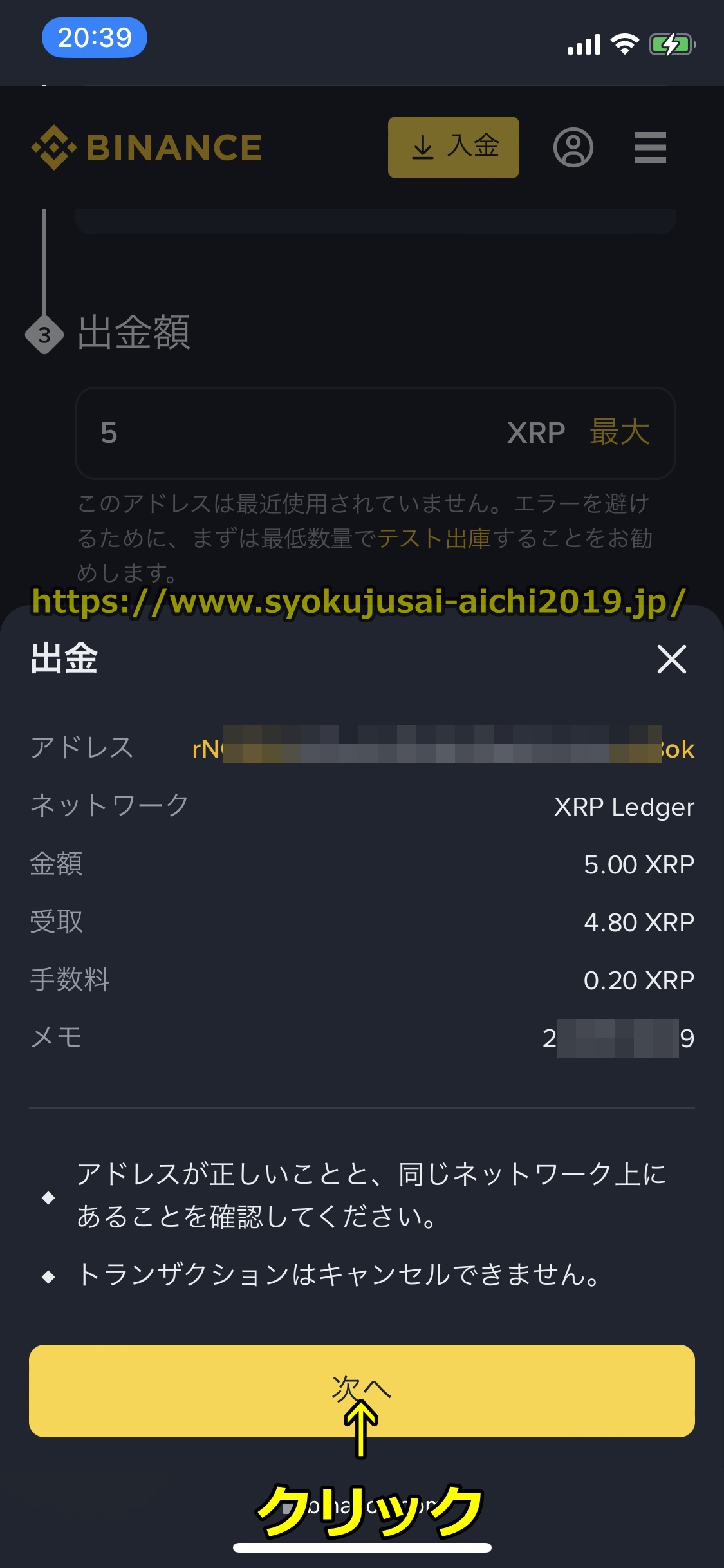
step
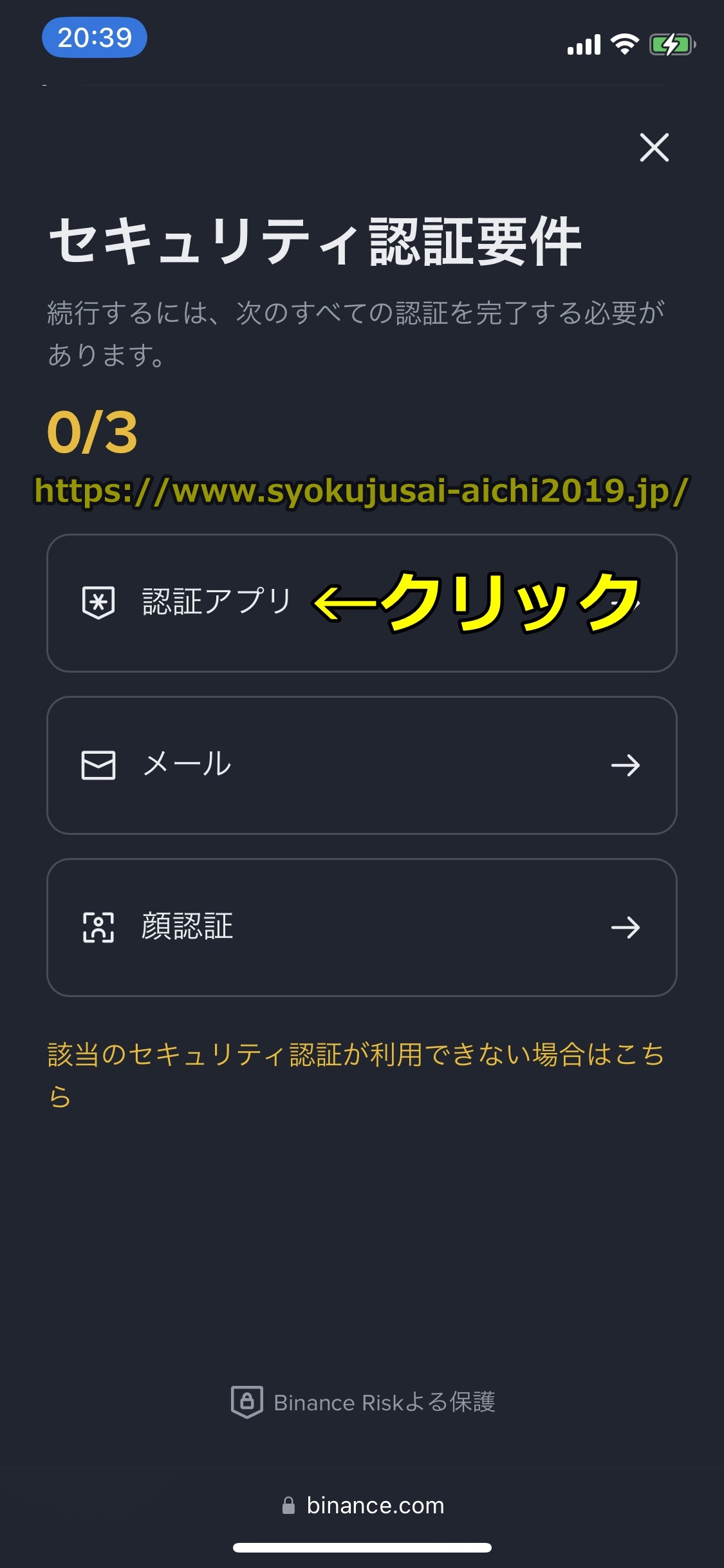
1手順25 「認証アプリ」をクリック
「次へ」をクリックすると下の図のような画面が出るので、「認証アプリ」をクリックしましょう。
step
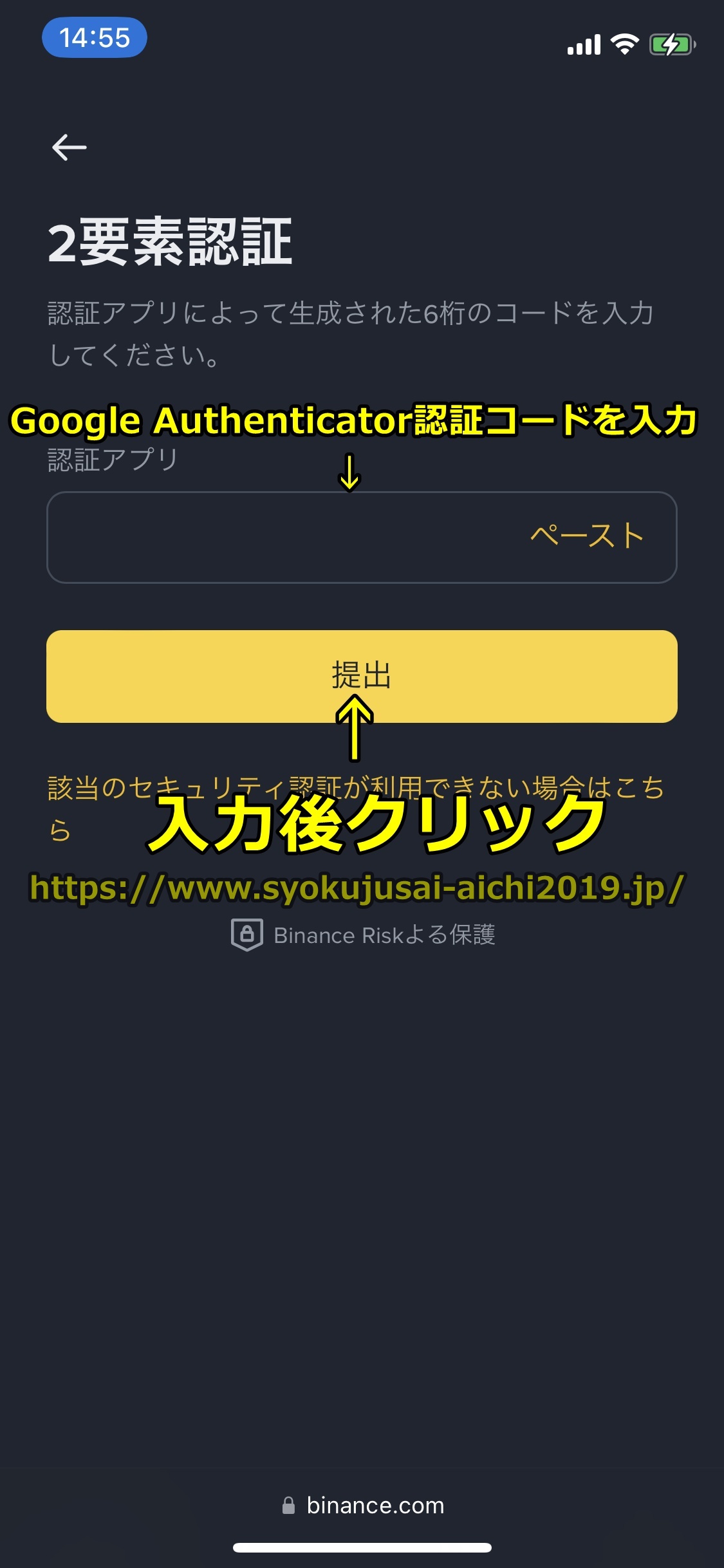
1手順26 Google Authenticator認証コードを入力
「認証アプリ」をクリックすると下の図のような画面が表示されるので、Google Authenticator認証コードを入力して「提出」をクリックしてください。
step
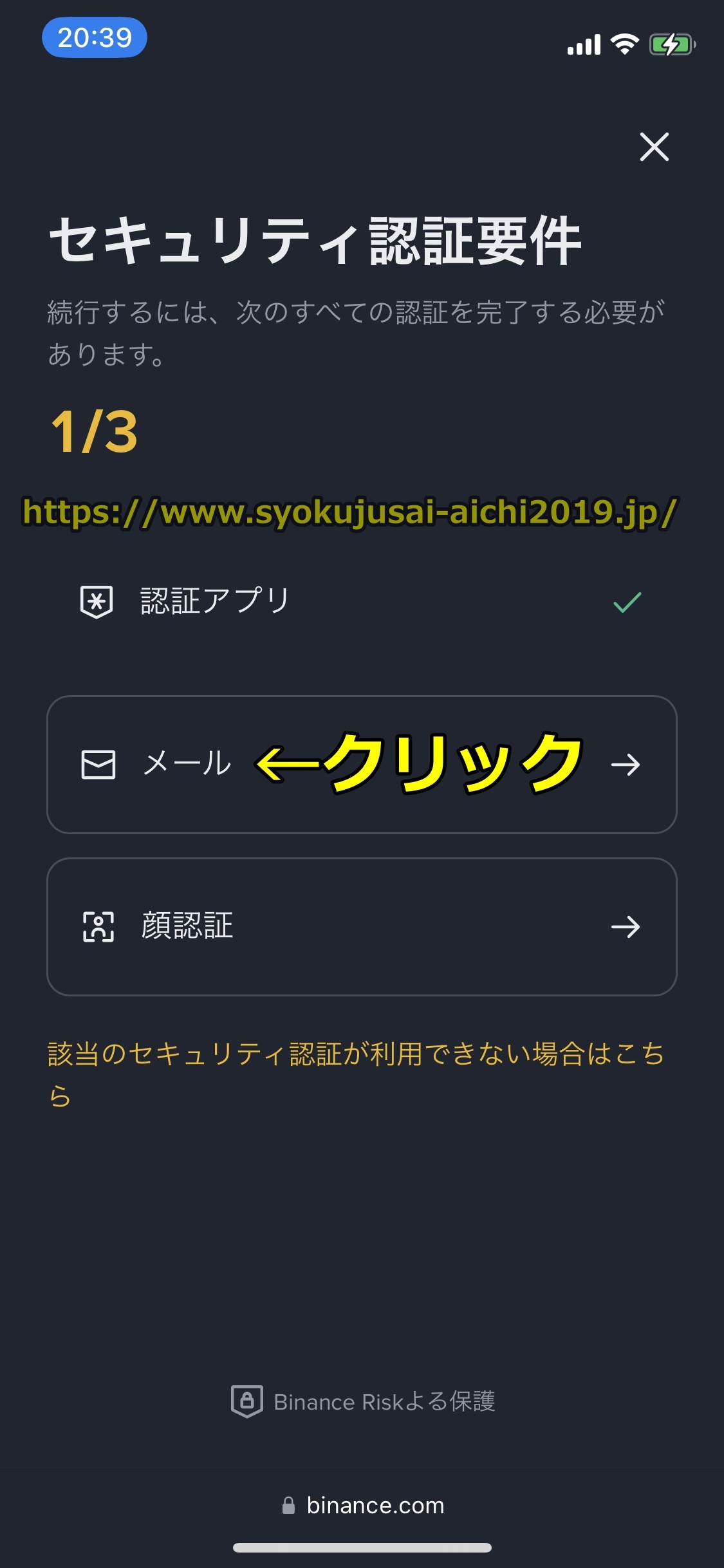
1手順27 「メール」をクリック
Google Authenticator認証コードを入力して「提出」をクリックすると下の図に示すような画面が出ますので、「メール」をクリックしましょう。
step
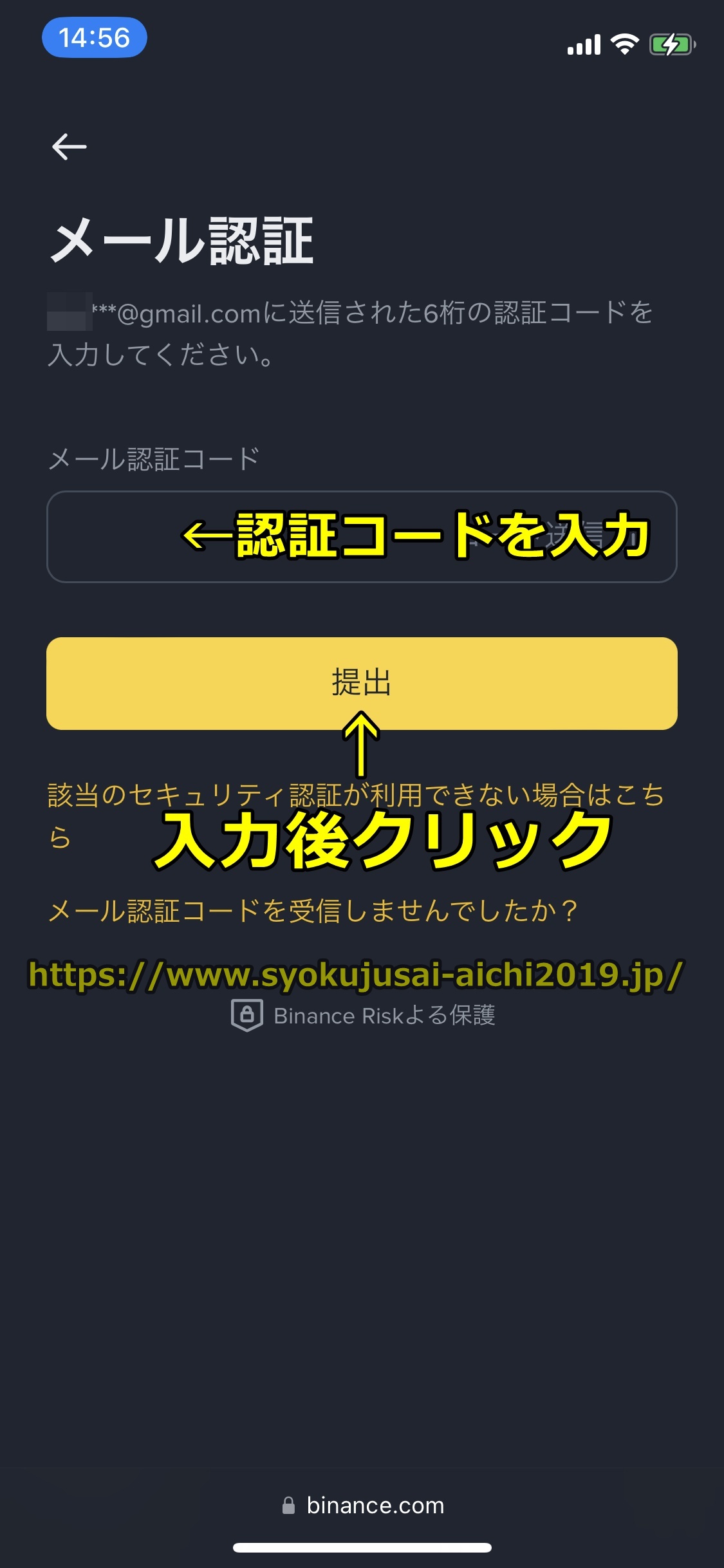
1手順28 メール認証コード(6桁の数字)を入力
「メール」をクリックすると下の図のように画面が出ますので、メール認証コードを入力して「提出」をクリックしてください。
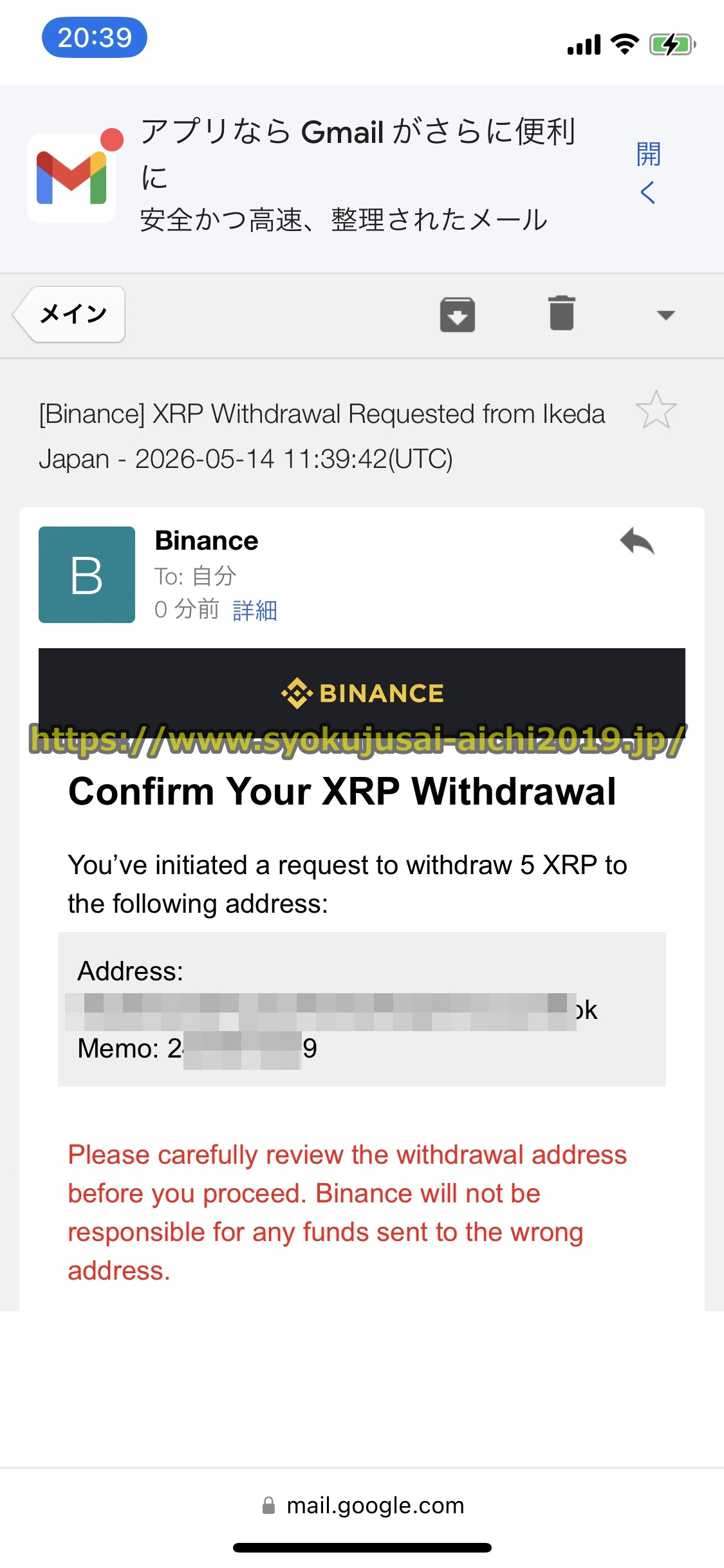
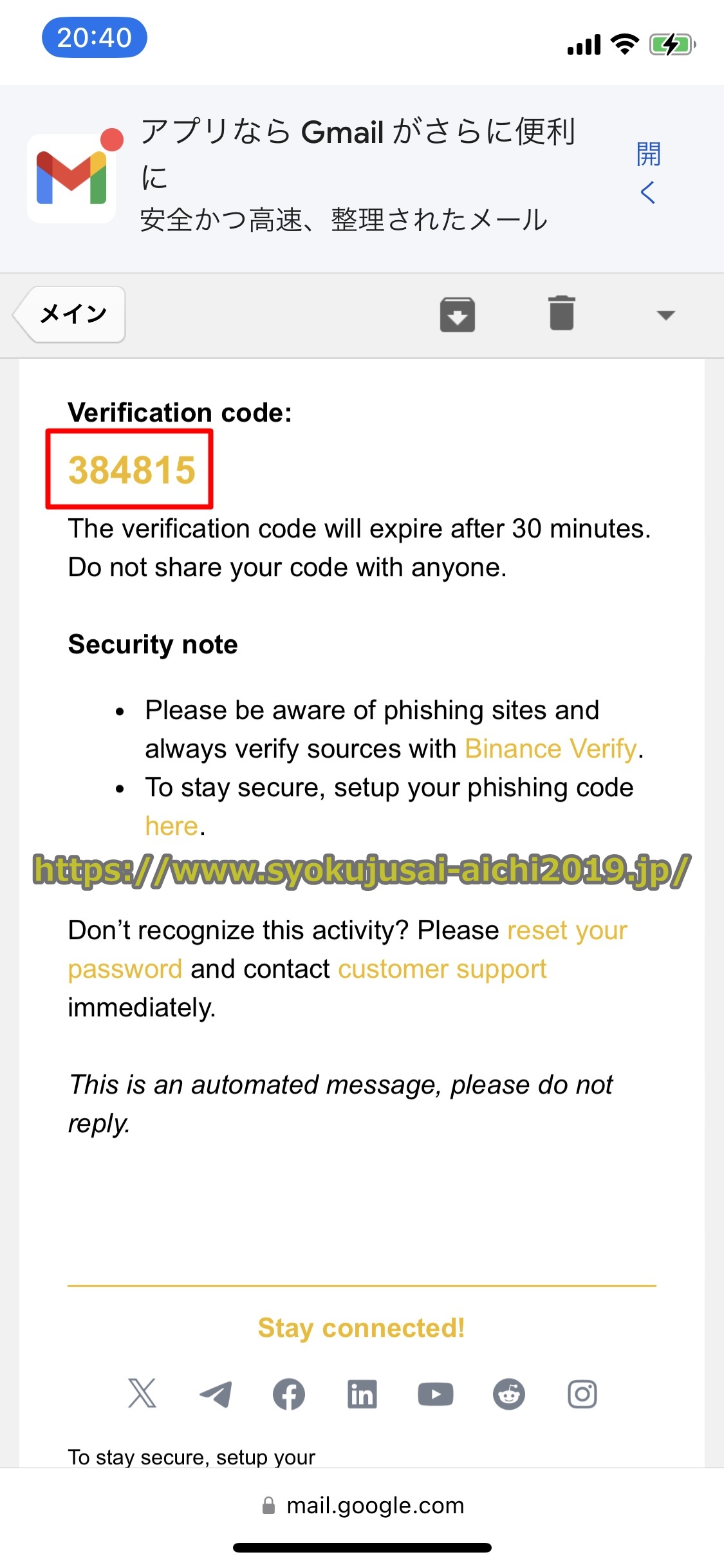
メール認証コードは先ほど入力したBinanceの登録メールアドレス宛に下の図のように「XRP Withdrawal Requested」というメールが届いているので、メール内に記載されている6桁の数字を入力してください。
※認証コードの有効時間は30分です。
※認証コードが届いていないまたは再送する場合、「コードを受け取っていませんか?」をクリックして再送してください。
step
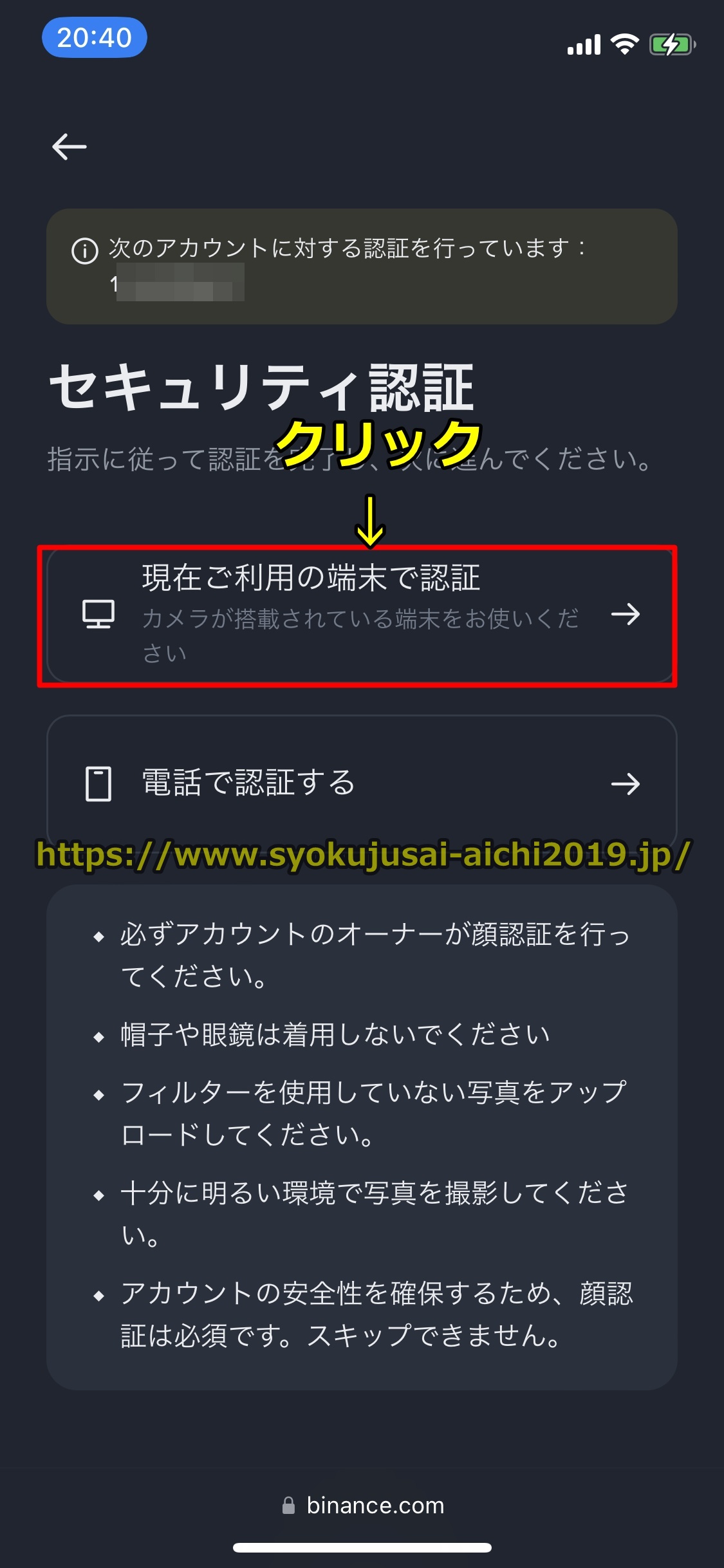
1手順29 「現在ご利用の端末で認証」をクリック
メール認証コードを入力して「提出」をクリックすると下の図に示すように画面が出るので、「現在ご利用の端末で認証」をクリックしてください。
※この後顔認証を行います。
step
1手順30 「検証を始める」をクリック
「現在ご利用の端末で認証」をクリックすると下の図にあるような画面が表示されるので、「検証を始める」をクリックしてください。

step
1手順31 顔認証その1
「検証を始める」をクリックすると下の図に示すように画面が出るので、顔をフレーム内に入れて頷いてください。

step
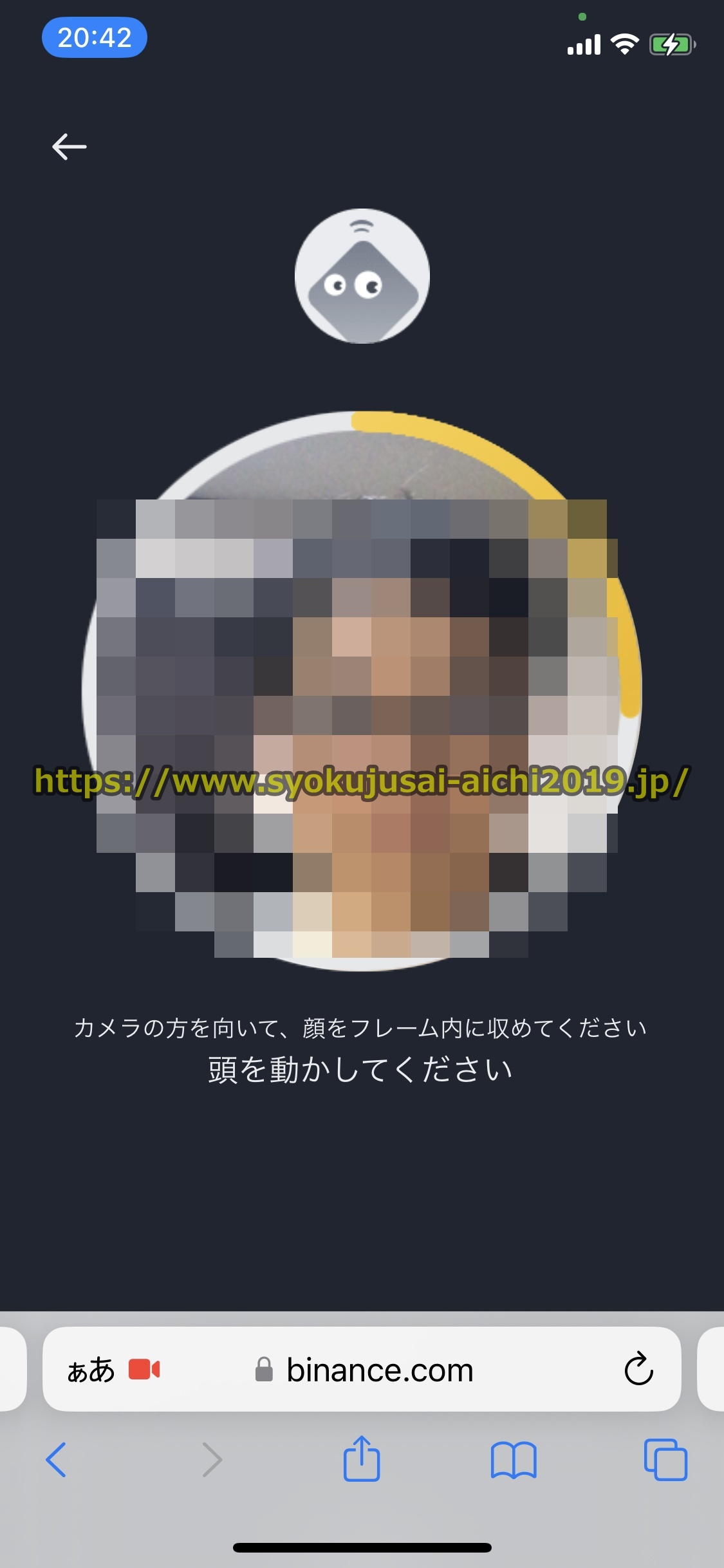
1手順32 顔認証その2
次は顔をフレーム内に入れて頭を動かしてください。
step
1手順33 顔認証が完了
これで顔認証が完了です。

step
1手順34 「出金」をクリック
顔認証が完了すると下の図にあるような画面が表示されるので、「出金」をクリックしましょう。
step
1手順35 バイナンスから仮想通貨(リップル(XRP))での出金手続きが完了
「出金」をクリックすると下の図に示すように「受取数量」という画面が出て、Binanceから暗号資産(リップル(ripple))での出金手続は完了です。
「出金明細」をクリックしてください。


step
1手順36 出金処理中は「処理中」となる
「出金明細」をクリックして出金履歴を見ると、暗号資産(リップル(XRP))での出金処理中はステータスが「処理中」となっています。
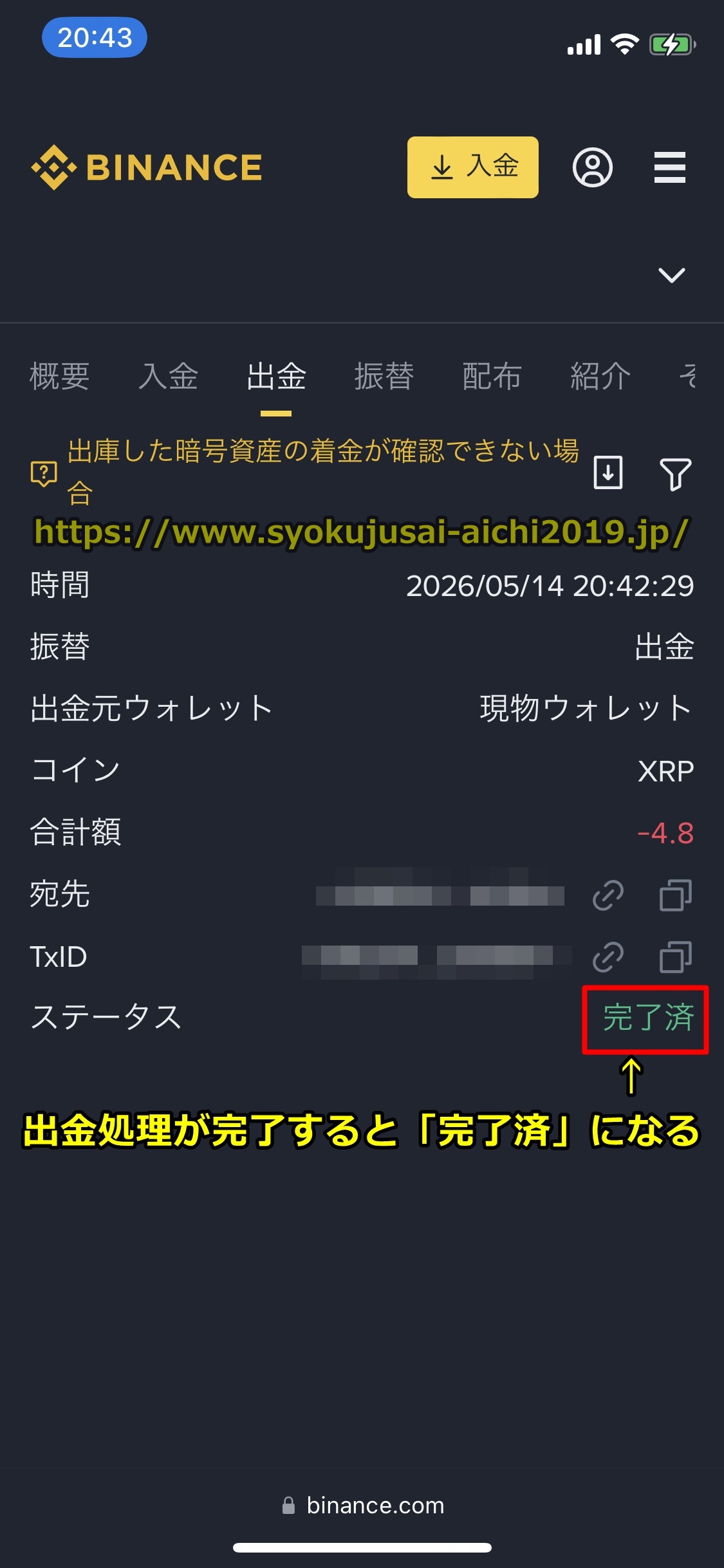
step
1手順37 出金処理が完了すると「完了済」となる
バイナンスから仮想通貨(リップル(XRP))での出金処理が完了すると、出金履歴が「処理中」→「完了済」になります。
step
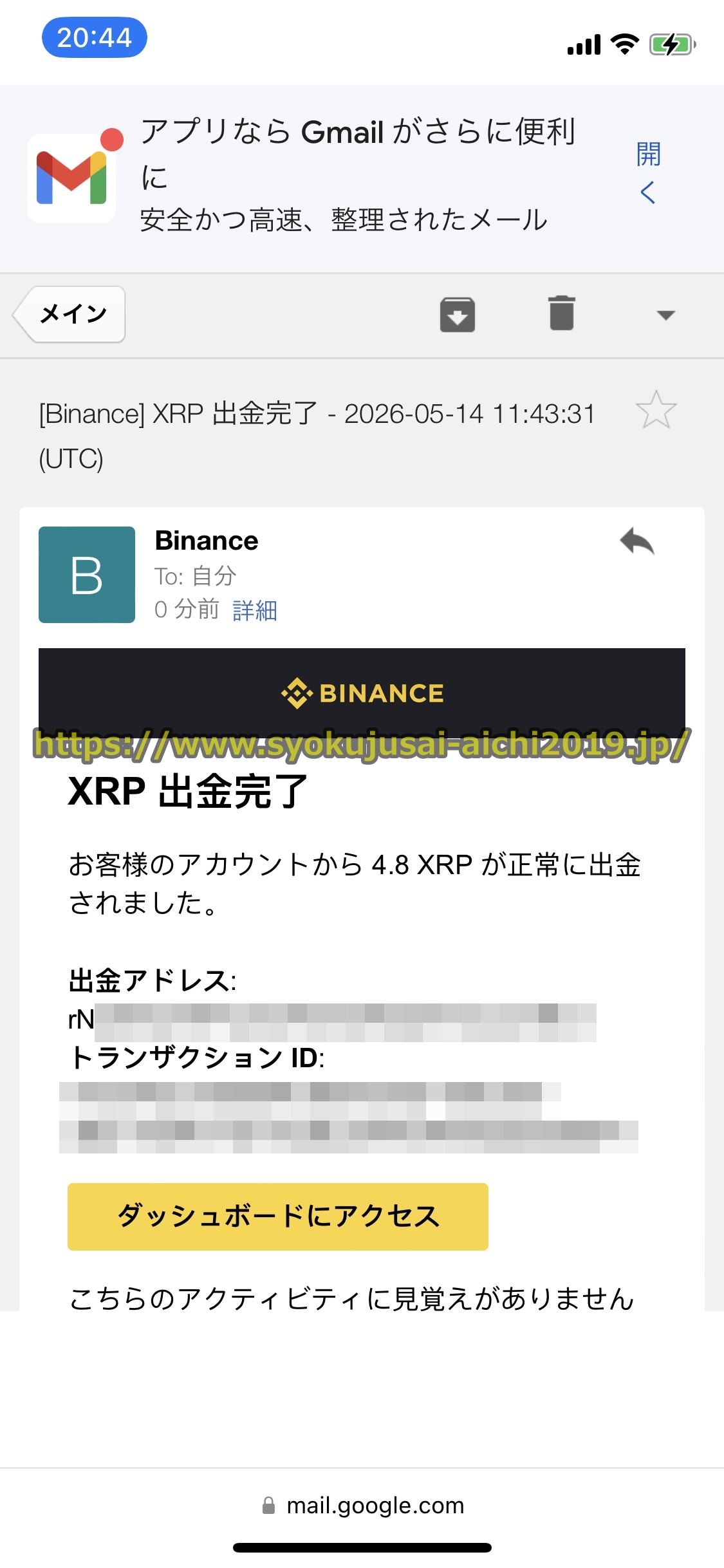
1手順38 出金手続きが完了するとメールが届く
またバイナンスから暗号資産(リップル(ripple))での出金処理が完了すると、下の図に示すような登録メールアドレス宛に「XRP出金完了」というメールが届きます。
step
1手順39 コインチェックで送金元情報を登録する
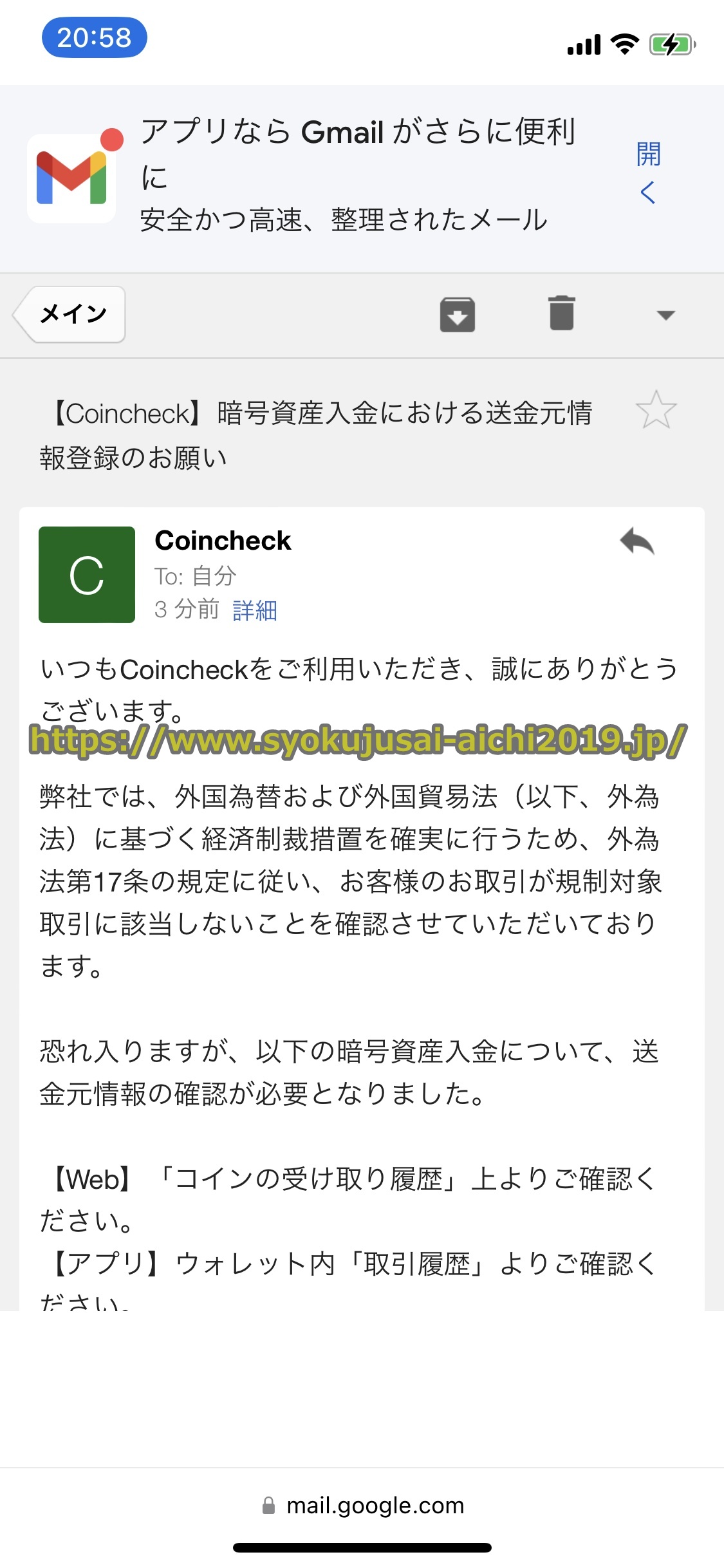
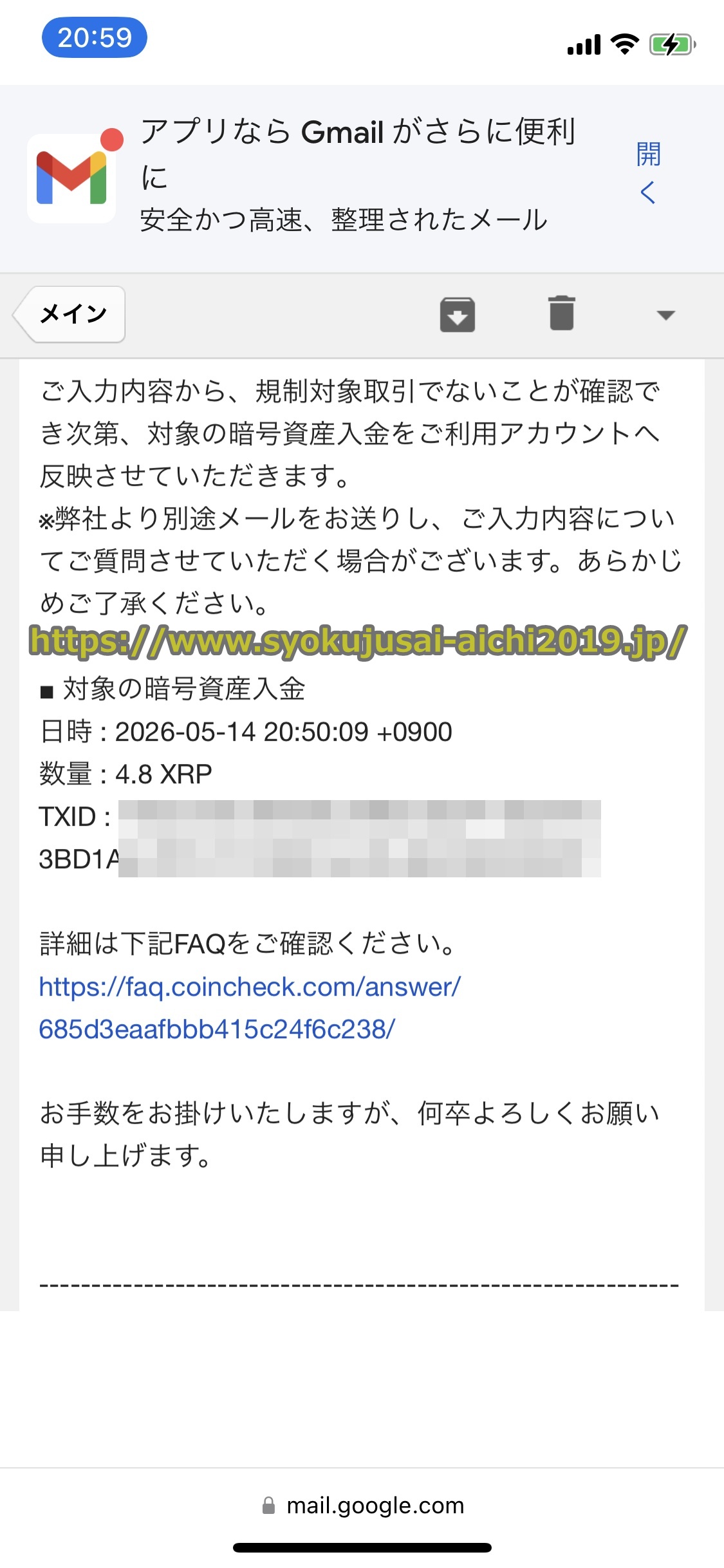
Binanceから出金した暗号通貨(リップル(XRP))が着金すると、下の図のようにコインチェックから登録メールアドレス宛に「暗号資産入金における送金元情報登録のお願い」というメールが届きます。
step
1手順40 「こちらからご回答ください」をクリック
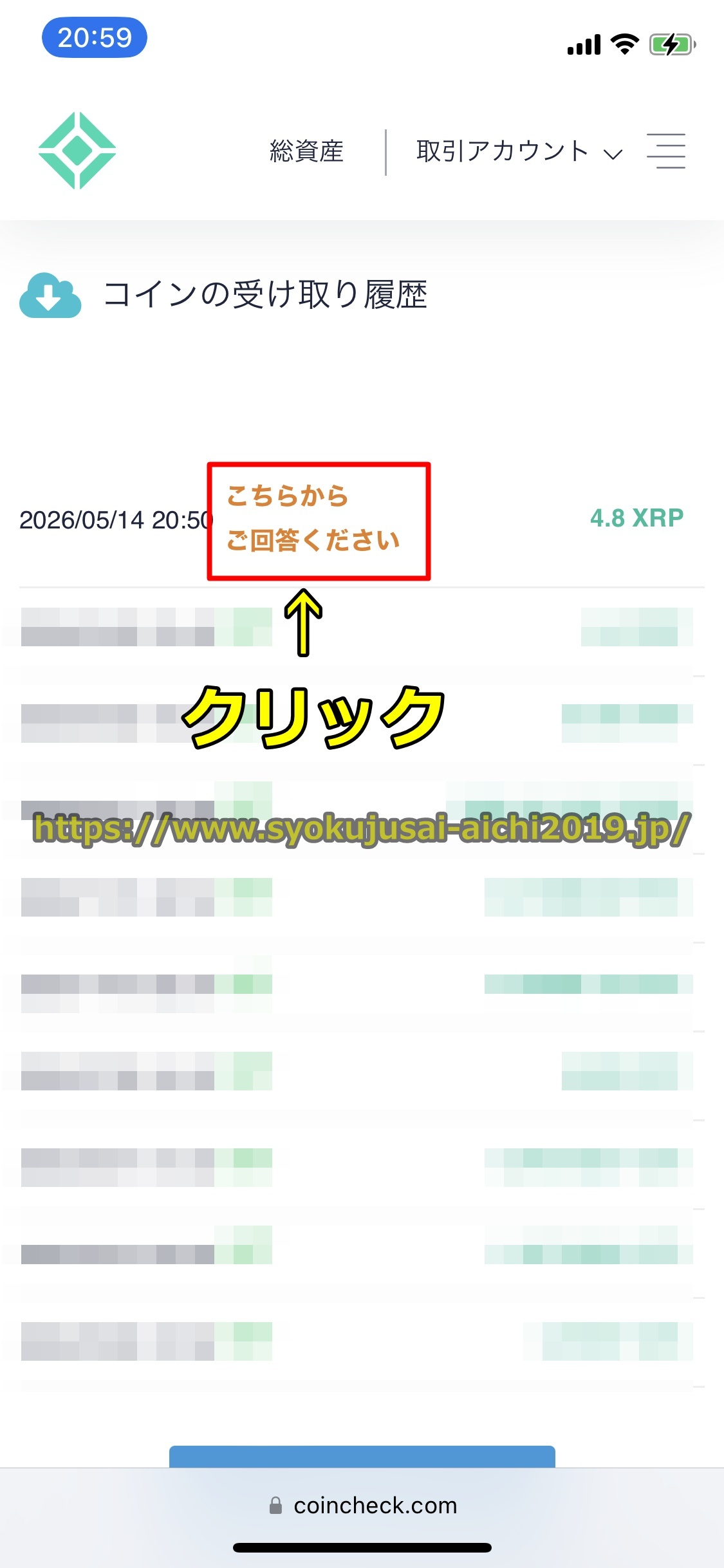
「暗号資産入金における送金元情報登録のお願い」というメールが届いたら、下の図のようにコインチェックのコインの受け取り履歴を表示して「こちらからご回答ください」をクリックしてください。
step
1手順48 出金した暗号資産(リップル(ripple))が着金
Coincheckでの送金元情報の登録、審査が完了すると、暗号資産取引所(ここではコインチェック)の口座に出金した仮想通貨(リップル(XRP))が着金します。
またコインチェックの場合着金すると登録メールアドレス宛に「暗号資産入金完了のお知らせ」というメールが届きます。
step
1手順49 Binanceから仮想通貨(リップル(ripple))での出金時間(出金スピード)
下の図は自分が実際にバイナンスからコインチェックに暗号資産(ビットコイン(BTC))で出金した際の口座の着金履歴ですが、
・バイナンスでの出金申請の日時 2026/5/14 20:42
・Coincheckの口座への着金日時 2026/5/14 20:50
・コインチェックの送金元情報の審査が完了してアカウントに入庫日時 2026/5/14 21:18
なので、Binanceから暗号資産(リップル(ripple))で出金した場合の出金スピードはわずか8分ととても早いですね。
以上でBinanceから暗号資産で出金する作業の説明は終わりです。お疲れ様でした。
バイナンスから送金(出金)できる国内取引所一覧
バイナンスから送金(出金)できる各国内取引所とバイナンスへの送金(出金)手順については、以下のページで詳しく解説していますので参考にしてください。
バイナンスからCoincheckへの送金(出金)方法については、以下のページで詳細に解説していますので参考にしてください。
⇒バイナンスからコインチェックへの送金(出金)方法を解説
バイナンスからビットバンクへの送金(出金)方法については、以下のページで詳細に解説していますので参考にしてください。
⇒バイナンスからビットバンク(bitbank)への送金(出金)方法を解説
バイナンスからbitFlyer(ビットフライヤー)への送金(出金)方法については、以下のページで具体的に説明していますので見てください。
⇒バイナンスからビットフライヤー(bitflyer)への送金(出金)方法を解説
Binanceからbitpointへの送金(出金)方法については、以下のページで分かりやすく解説していますので参照してください。
⇒バイナンスからビットポイント(bitpoint)への送金(出金)方法を解説
バイナンスからSBIVCトレードへの送金(出金)方法については、以下のページで詳しく説明していますので参照してください。
⇒バイナンスからSBIVCトレードへの送金(出金)方法を解説
Binanceから楽天ウォレットへの送金(出金)方法については、以下のページで詳しく説明していますので参照してください。
⇒バイナンスから楽天ウォレットへの送金(出金)方法を解説
バイナンスからBINANCEへの送金(出金)方法については、以下のページで具体的に解説していますので参考にしてください。
⇒
バイナンスに仮想通貨(暗号資産)で入金や出金できない場合
次はBinanceに仮想通貨で入出金できない場合の原因と対策について具体的に説明します。
仮想通貨(暗号資産)アドレスの入力ミス
Binanceに仮想通貨で入金や出金できない場合の1つ目の原因としては、仮想通貨の送付や受け取りアドレスの入力ミスがあげられます。
暗号資産の送付や受け取りアドレスは数十文字の長い英数字の羅列なので、直接打ち込むと間違える可能性が高いです。
なのでBinanceの暗号通貨の送付や受け取りアドレスを入力する場合、直接打ち込まないで必ずコピーして貼り付けを行ってください。
なお暗号通貨の送付や受け取りアドレスの入力を間違えたまま送金手続をした場合、銀行振込(銀行送金)などと違って送金エラーで送金額が戻ってくることはなく、送金や受取額はパーになって損失が出ます。
ですのでBinanceの仮想通貨の送付や受け取りアドレスの入力をする場合、間違わないように必ずコピーして貼り付けを行ってください。
最低額や上限額の範囲を超えて入出金した
Binanceに仮想通貨で入金や出金できない2つ目の原因としては、最低額や上限額の範囲を超えて入金や出金した場合が考えられます。
Binanceに仮想通貨で入金する場合最低入金額は仮想通貨によって異なり、
・ビットコイン(BTC) 0.00012BTC(1BTC=1000万円とすると1200円)
・イーサリアム(Ethereum) 0.0000003ETH(1ETH=30万円とすると0.1円)
・リップル(ripple) 0.001XRP(1XRP=200円とすると0.2円)
で、入金上限額はどの暗号通貨でも無制限となります。
Binanceから暗号資産で出金する場合の最低出金額は暗号通貨によって異なり、
・ビットコイン(bitcoin) 0.000015BTC(1BTC=1000万円とすると150円)
・イーサリアム 0.00015ETH(1ETH=30万円とすると45円)
・リップル(XRP) 0.2XRP(1XRP=200円とすると40円)
で、出金限度額はどの仮想通貨でも200万ドル(約3億円)相当/日となります。
ですのでバイナンスに暗号通貨で入出金する場合、上記の最低額や上限額の範囲内で入出金してください。
以上でBinanceに暗号資産で入出金できない場合の原因と対策の説明は完了です。
何か疑問や聞きたいことなどありましたらこちらのお問い合わせページから気兼ねなくご相談ください。
早急にレスさせていただきます。
当サイトの情報が、あなたのバイナンス利用の役立つ情報になれば幸いです(^_^)