Bitgetは現在人気がある暗号資産海外取引所ですが、いざビットゲットに新規登録して大儲けしたい!と思っても、KYC認証(本人確認)のやり方について公式サイトにはあまり詳しくは説明されてないので不安ですよね。
あなたはBitgetでKYC認証(本人確認)をしたいんだけど、
「ビットゲットのKYC認証(本人確認)で必要な書類を教えてほしい」
「BitgetのKYC認証(本人確認)のやり方を教えてほしい」
という疑問を持っていませんか?
そんなあなたのために、このページではBitgetの本人確認(KYC認証)のやり方について図を交えて説明します。
Bitgetのような海外暗号資産取引所が初めての方でもわかるように具体的に解説しますので、あなたはこのページに記載されている手順通りに行えば、ビットゲットのKYC認証(本人確認)が可能です。
Bitgetで本人確認(KYC)の概要
ビットゲットのKYC認証(本人確認)では以下の表のように「未認証」「レベル1」「レベル2」の3段階のレベルがあり、レベルによって最高入金額や最高出金額、取引ができるかどうかが異なります。
上の表のようにビットゲットでKYC認証(本人確認)をしない場合入出金や取引ができないので、登録(口座開設)は必ずKYC認証(本人確認)を行う必要があります。
なおレベル2は最高出金額が上がるだけなので多くの人には特に必要ないので、レベル1の本人確認(KYC認証)を行ってください。
続いてBitgetの本人確認(KYC認証)の3段階のレベルについて詳細に解説します。
未認証
Bitgetで口座開設後KYC認証(本人確認)を行っていない状態の場合「未認証」になります。
「未認証」レベルでは入出金および取引ができないので、次の「レベル1」のKYC認証(本人確認)を行う必要があります
レベル1
Bitgetでレベル1の本人確認(KYC認証)を行うと入金や出金および取引ができるようになります。
ですのでビットゲットで入出金や取引を行いたい場合、「レベル1」のKYC認証(本人確認)を行う必要があります。
初級KYC認証では本人確認書類(身分証明書)を提出および顔認証を行います。
レベル2
Bitgetでレベル2の本人確認(KYC認証)を行うと出金限度額が多くなります。
なおレベル2は最高出金額が上がるだけなので多くの人には特に必要ないです。
上級KYC認証では住所確認書類の提出を行います。
次はBitgetのKYC認証(本人確認)に必要な書類について分かりやすく説明します。
Bitgetの本人確認(KYC)に必要な書類
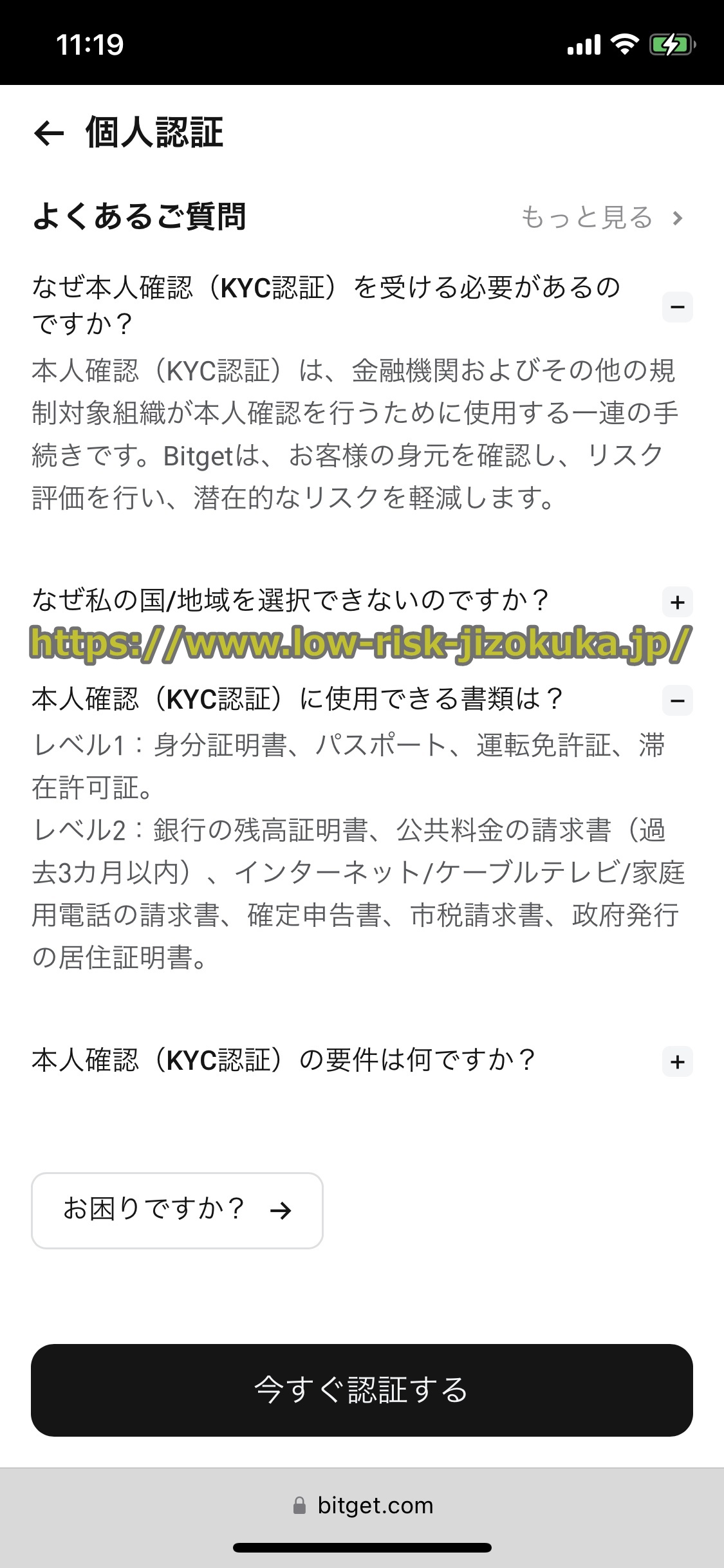
Bitgetの本人確認(KYC認証)では本人確認書類や住所確認書類をサイトにアップロードすることによって行います。
なお本人確認書類や住所確認書類は必ず書類の四隅が入って全体が写るように撮影してください。
※本人確認書類や住所確認書類の一部が四隅が入ってない場合、審査で不可になりますのでご了承ください。
また本人確認書類や住所確認書類を撮影する際は、光が反射して見えにくい画像にならないようにご注意ください。
レベル1の本人確認(KYC認証)で必要な書類
ビットゲットのレベル1のKYC認証(本人確認)では、本人確認書類(身分証明書)の提出と顔認証を行います。
Bitgetで本人確認書類(身分証明書)として使える書類は、
・現住所が記載されている運転免許証
・有効期限内のパスポート
・マイナンバーカード
ですので、上記書類のいずれか一つを準備してください。
※本人確認書類に記載の名前、住所と、Bitgetに登録の名前、住所は一致している必要があります。
レベル2の本人確認(KYC認証)で必要な書類
ビットゲットのレベル2の本人確認(KYC認証)では、住所確認書類の提出を行います。
Bitgetの住所確認書類として使用できる書類は、
・銀行の残高証明書
・住民票
・公共料金(水道/電気/電信通話)またはインターネット回線の利用明細書(過去3か月以内のもの)
・確定申告書
ですので、上記書類のいずれか一つを準備してください。
※通常は公共料金の利用明細書が一番準備しやすいかと思います。
ですので、上記書類のいずれか一つを準備してください。
Bitgetの本人確認(KYC)のやり方
ビットゲットのKYC認証(本人確認)に必要な本人確認書類(身分証明書)が準備できたら、次はKYC認証(本人確認)を行います。
BitgetのKYC認証(本人確認)をするには、Bitgetのサイトからアップロードして行いますので、以下で方法を説明します。
※以下の説明の画像はスマホやタブレット(アイパッドやアンドロイドなど)などのモバイル端末ですが、パソコン(PC)でも方法は大体同じです。
初級認証(KYC)のやり方
まずはBitgetの初級認証(KYC)のやり方を詳細に解説します。
step
1手順1 Bitgetにログイン
始めにBitgetの公式サイトを開いてログインしましょう。
⇒Bitgetの公式サイトはコチラ
Bitgetのログインのやり方については、以下のページで丁寧に説明していますので見てください。
⇒Bitgetのログイン方法を解説
step
1手順2 「認証する」をクリック
Bitgetの公式サイトを開いてログインすると下の図のように画面が出ますので、「認証する」をクリックしましょう。

step
1手順3 メニューから開く場合
KYC認証(本人確認)のページをメニューから開く場合、画面左上の人のマークをクリックしてください。

step
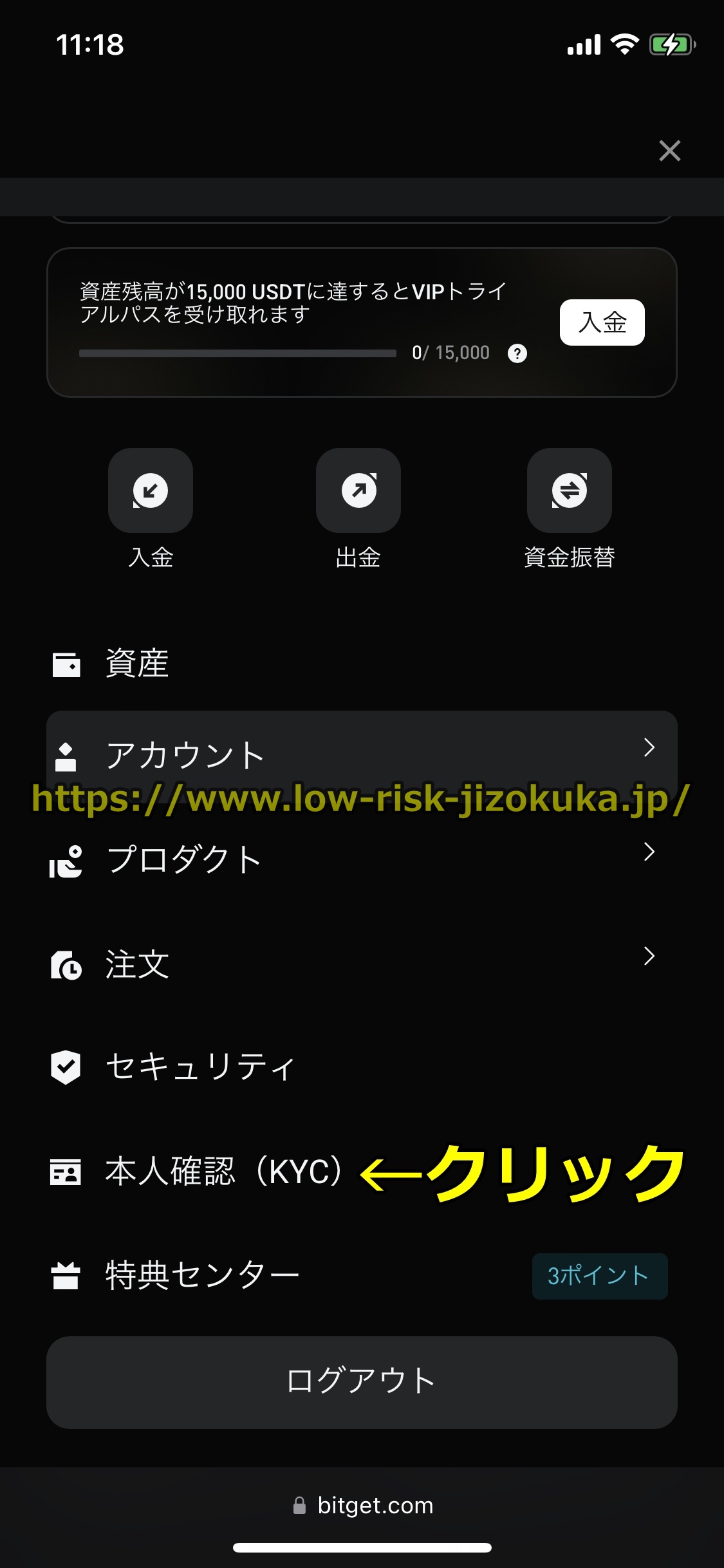
1手順4 「本人確認(KYC)」をクリック
左上の人のマークをクリックすると下の図にあるような画面が出るので、「本人確認(KYC)」をクリックしてください。
step
1手順5 「今すぐ認証する」をクリック
KYC認証(本人確認)のページを開くと下の図のように画面が出ますので、「今すぐ認証する」をクリックしてください。

step
1手順6 本人確認(KYC認証)のページが開く
「今すぐ認証する」をクリックすると下の図のようなKYC認証(本人確認)のページが開きます。
step
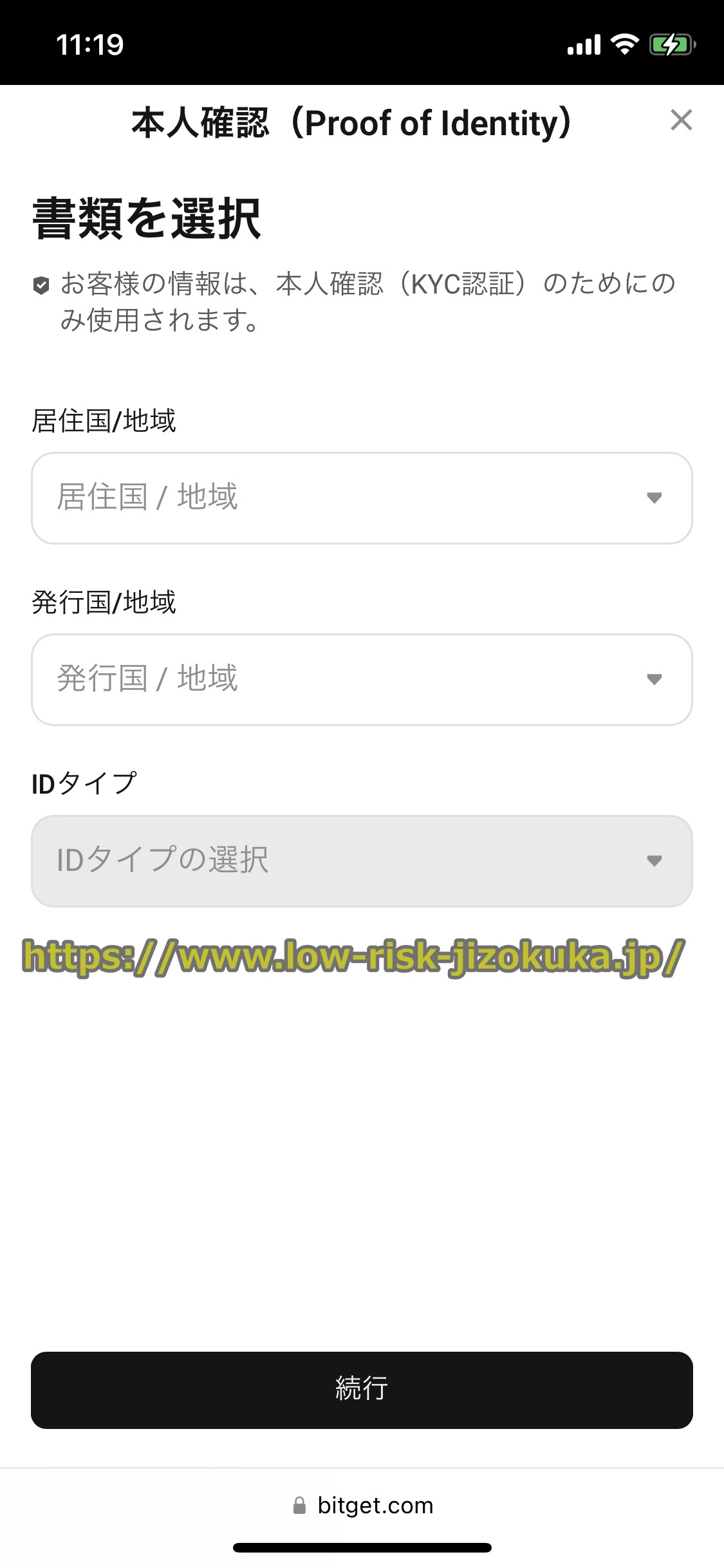
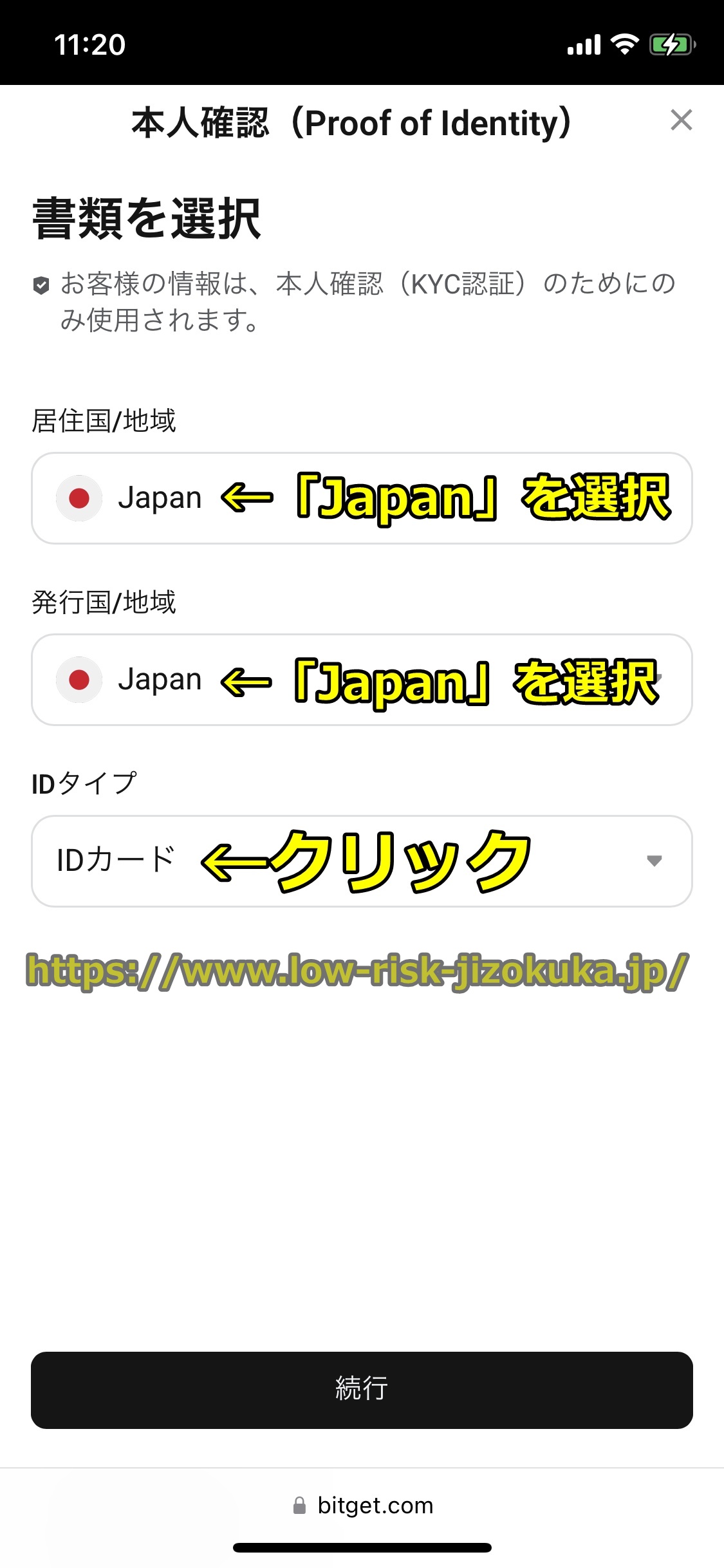
1手順7 居住国と発行国を選択
本人確認(KYC認証)のページを開いたら下の図のように「居住国/地域」と「発行国/地域」をクリックして「Japan」を選択しましょう。
居住国と発行国を選択したら「IDタイプ」をクリックしましょう。
step
1手順8 アップロードする本人確認書類を選択
居住国と発行国を選択して「IDタイプ」をクリックすると下の図に示すような画面が出ますので、アップロードする本人確認書類(身分証明書)を、
・IDカード(マイナンバーカード)
・パスポート
・運転免許証
から選択してください。
※以下ではIDカード(マイナンバーカード)を例にして解説します。

step
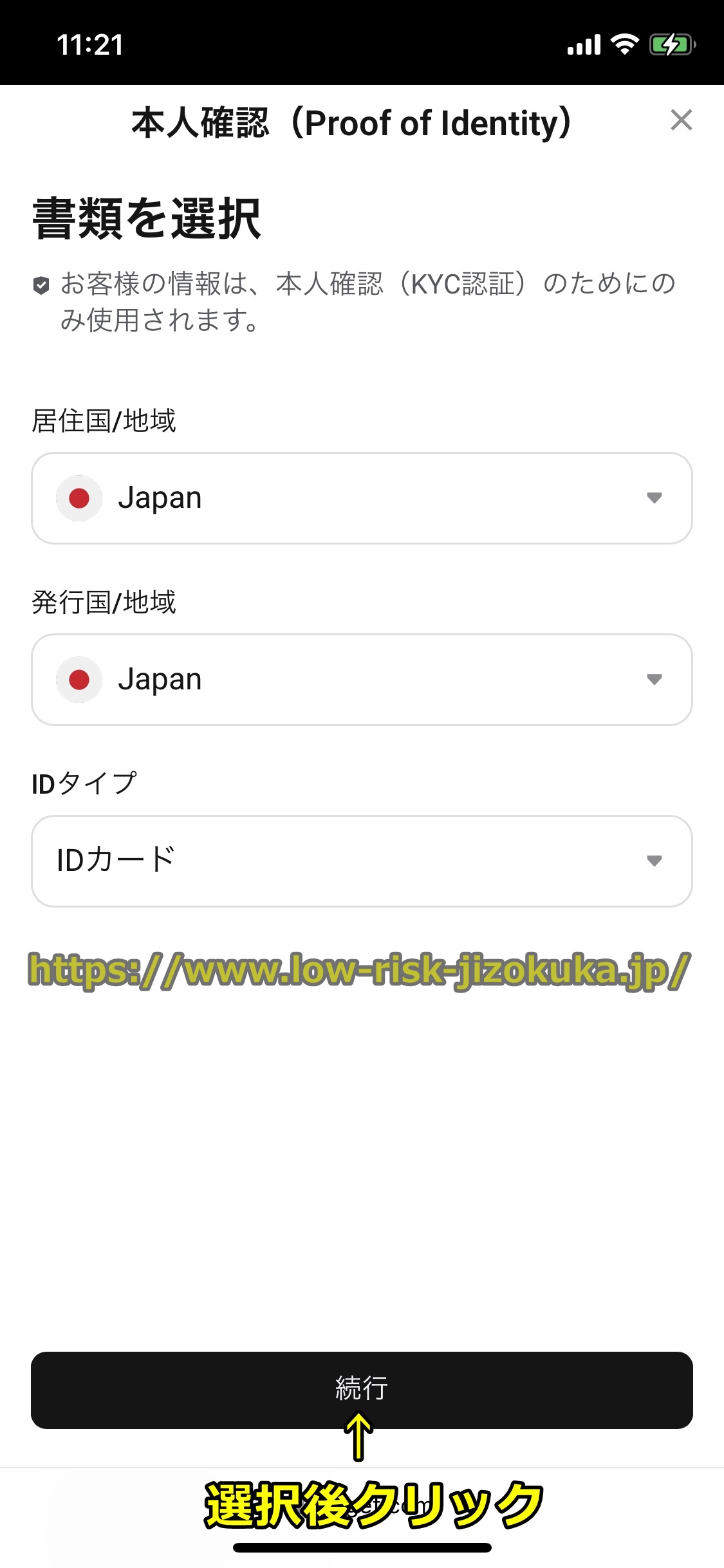
1手順9 「続行」をクリック
アップロードする本人確認書類を選択すると下の図に示すような画面が出るので、「続行」をクリックしてください。
step
1手順10 「続行」をクリック
「続行」をクリックすると下の図のように画面が出ますので、「続行」をクリックしましょう。

step
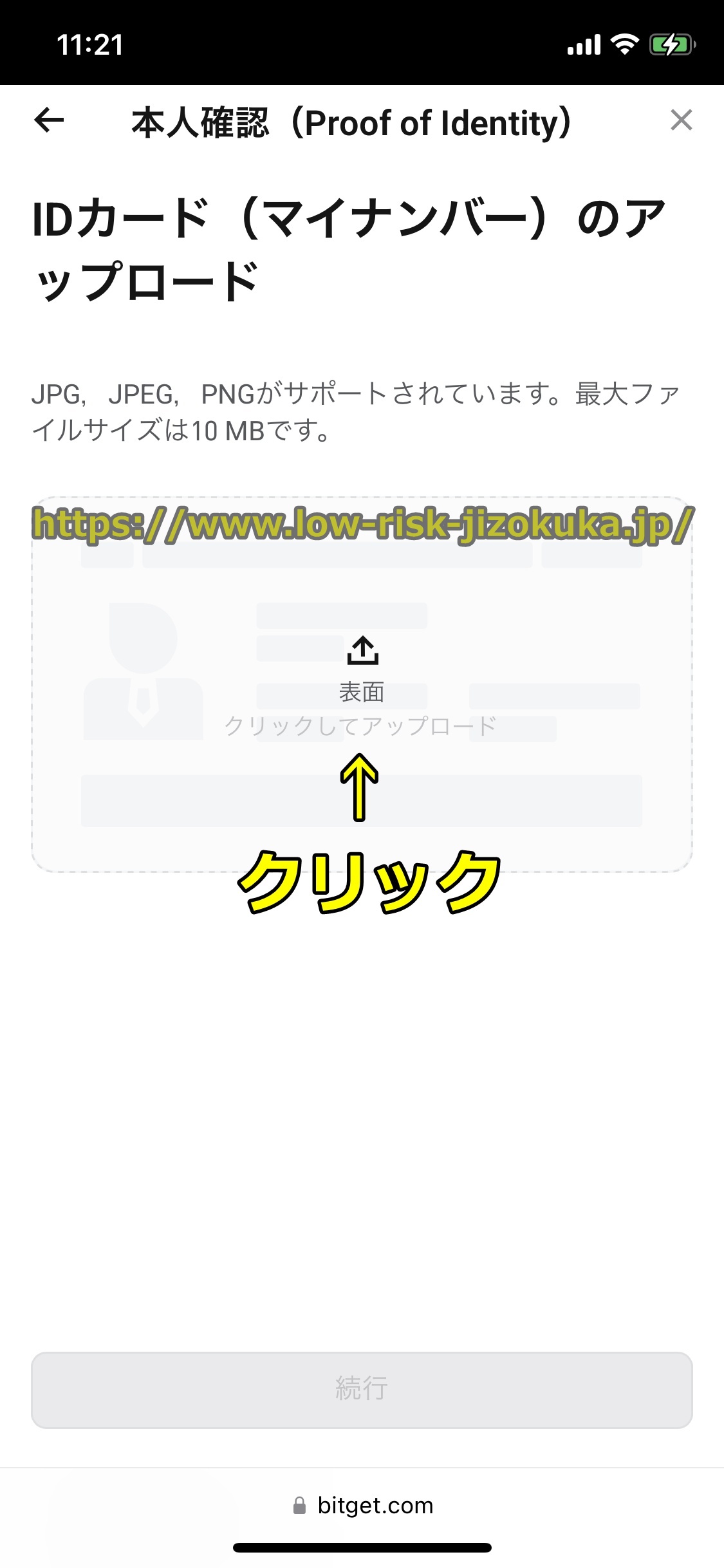
1手順11 本人確認書類(身分証明書)の表面を撮影する
「続行」をクリックすると下の図のような本人確認書類(身分証明書)のアップロード画面が表示されるので、「表面」をクリックしましょう。
step
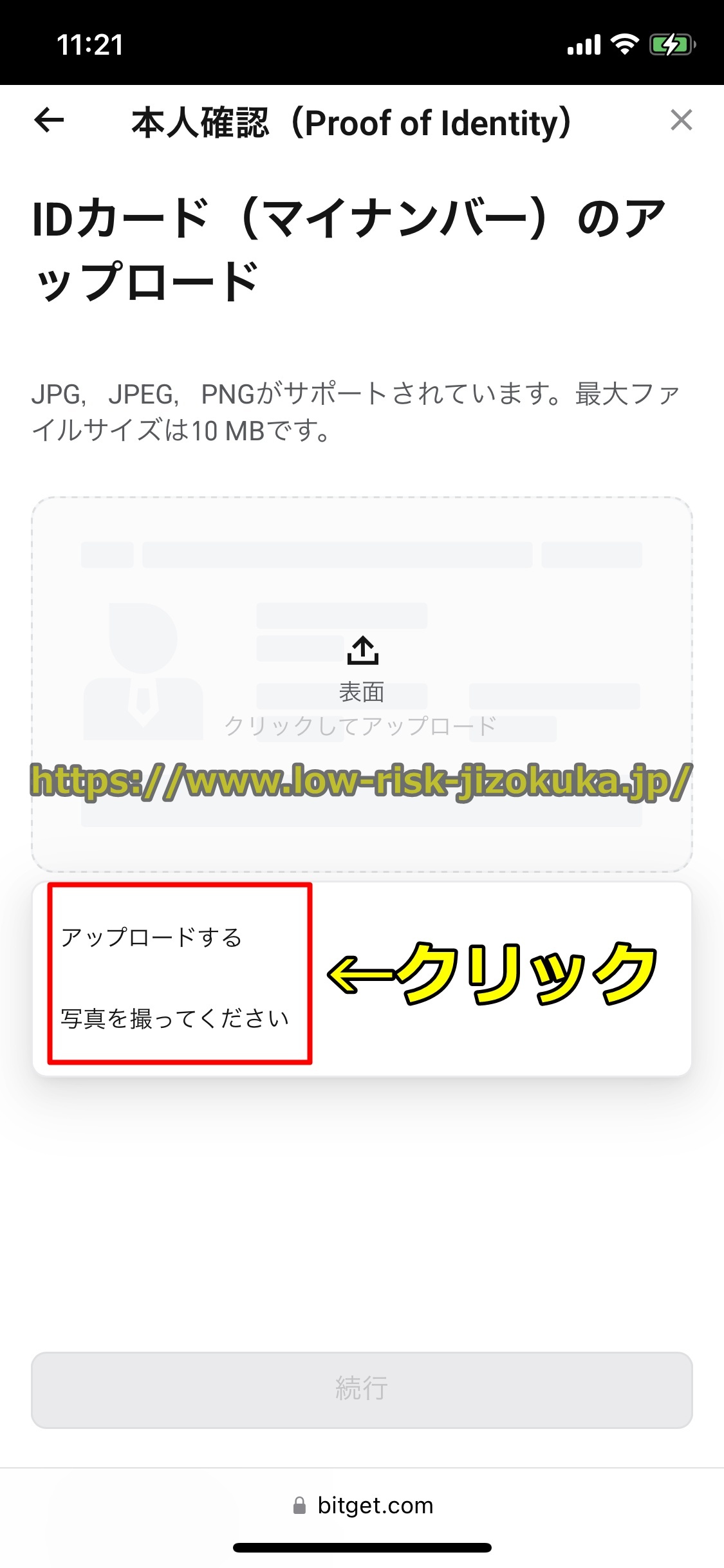
1手順12 本人確認書類(身分証明書)の表面を撮影する
「表面」をクリックすると下の図に示すような画面が出るので、
・アップロードする→すでに撮影済みの本人確認書類(身分証明書)の表面の画像をアップロード
・写真を撮ってください→スマホのカメラアプリが立ち上がるので、本人確認書類(身分証明書)の表面をカメラで撮影する
をクリックして選択してください。
step
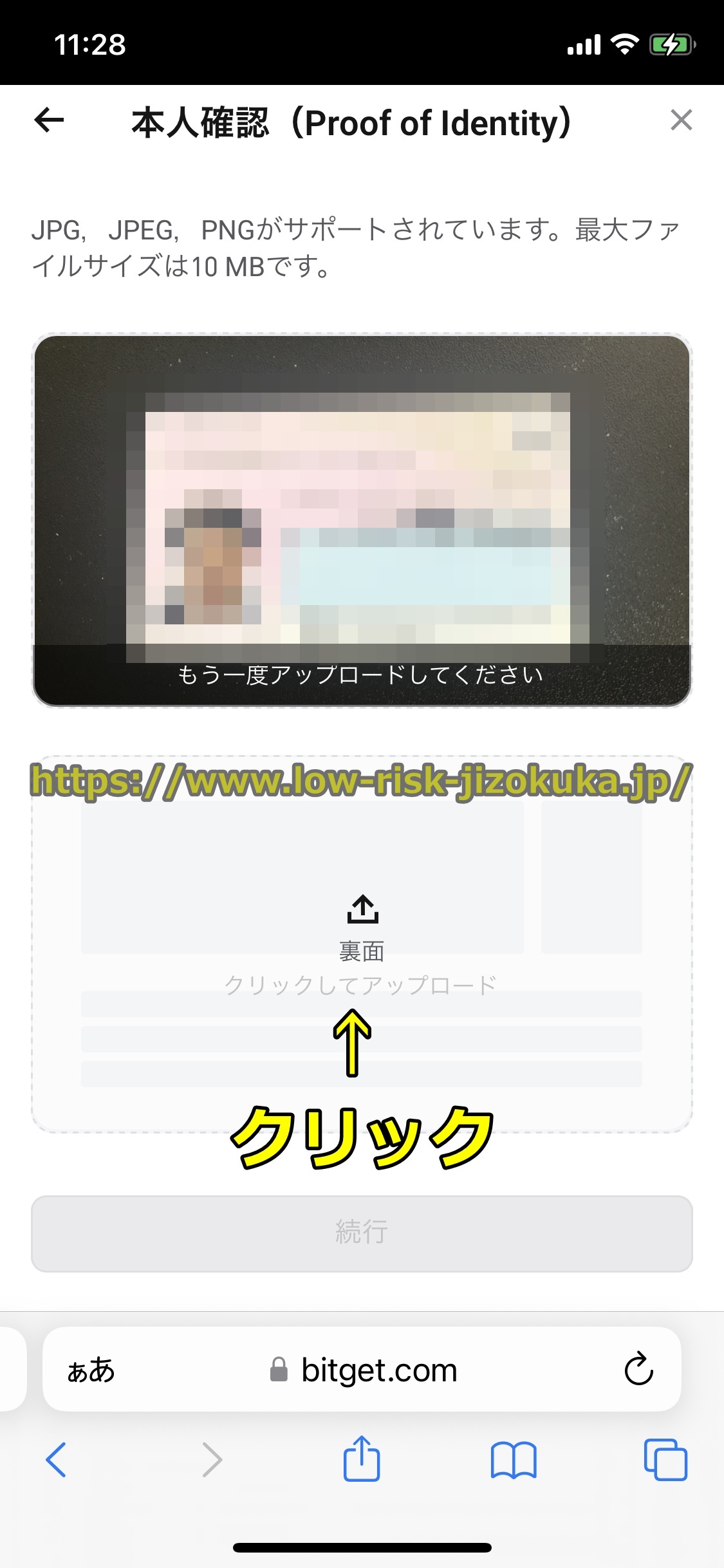
1手順13 本人確認書類(身分証明書)の裏面を撮影する
本人確認書類(身分証明書)の表面のアップロードすると下の図のように画面が表示されるので、「裏面」をクリックして表面と同様に本人確認書類(身分証明書)の裏面を撮影してアップロードしてください。
※「もう一度アップロードして下さい」という文字は無視して大丈夫です。
step
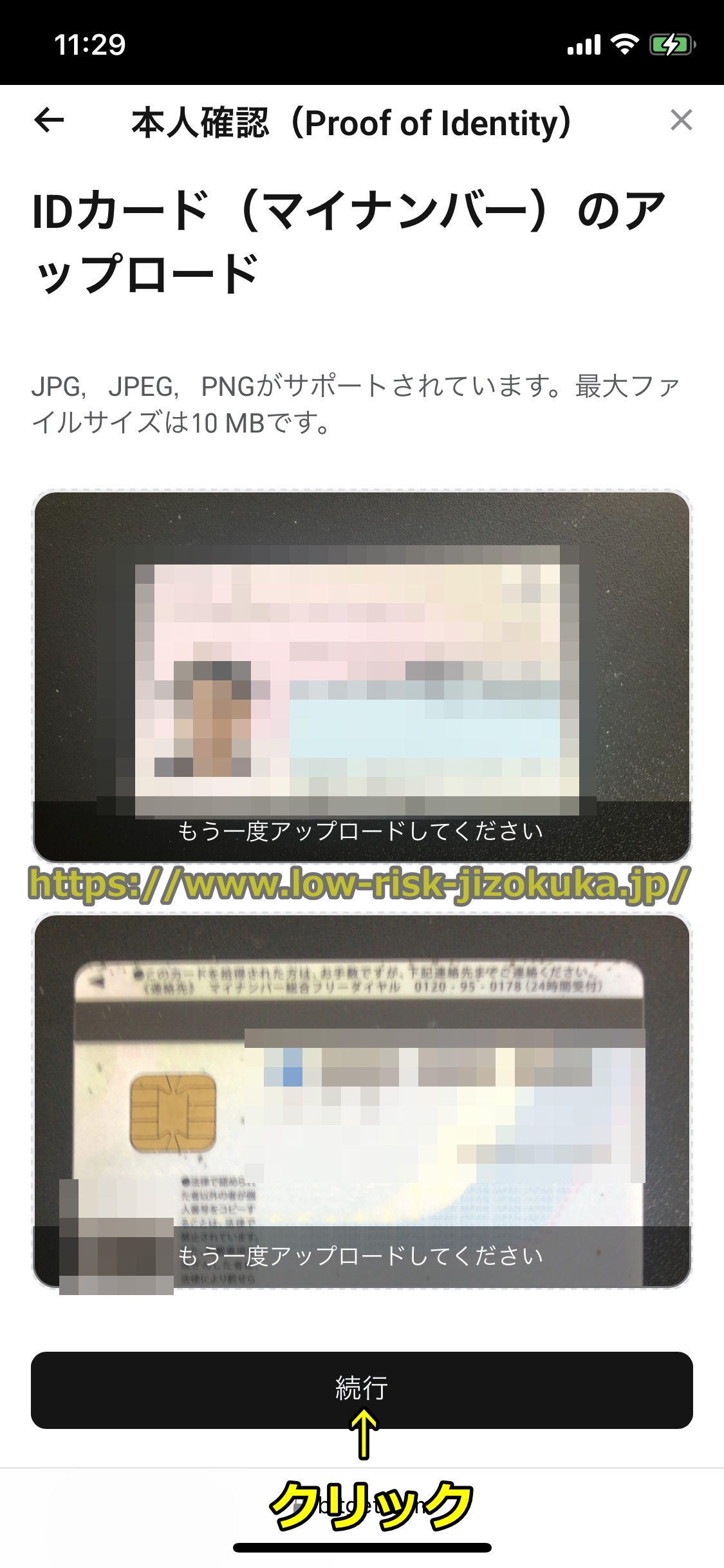
1手順14 「続行」をクリック
身分証明書の裏面を撮影してアップロードすると下の図に示すような画面が出ますので、「続行」をクリックしましょう。
※「もう一度アップロードして下さい」という文字は無視して大丈夫です。
step
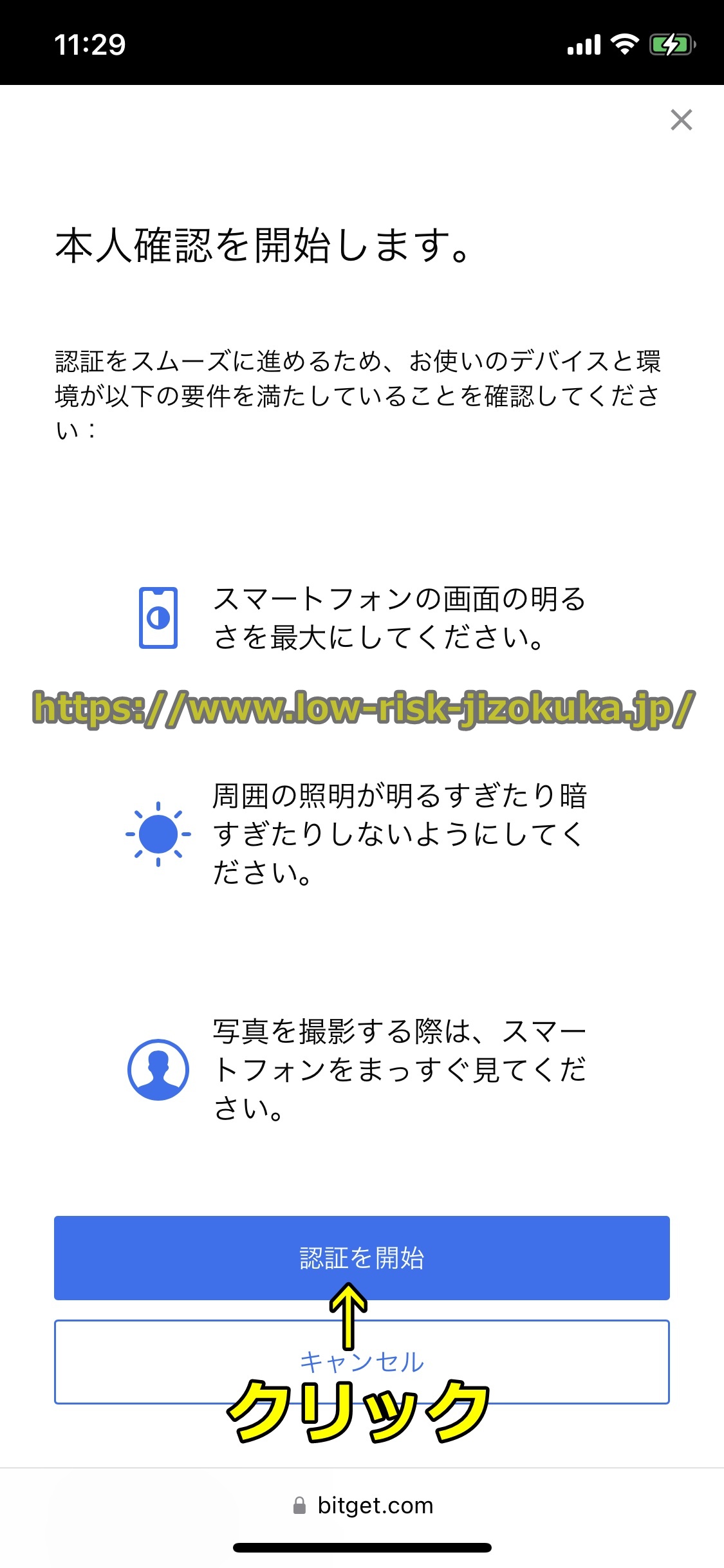
1手順15 「認証を開始」をクリック
「続行」をクリックすると下の図のような画面が表示されるので、続いて顔認証を行うため「認証を開始」をクリックしましょう。
step
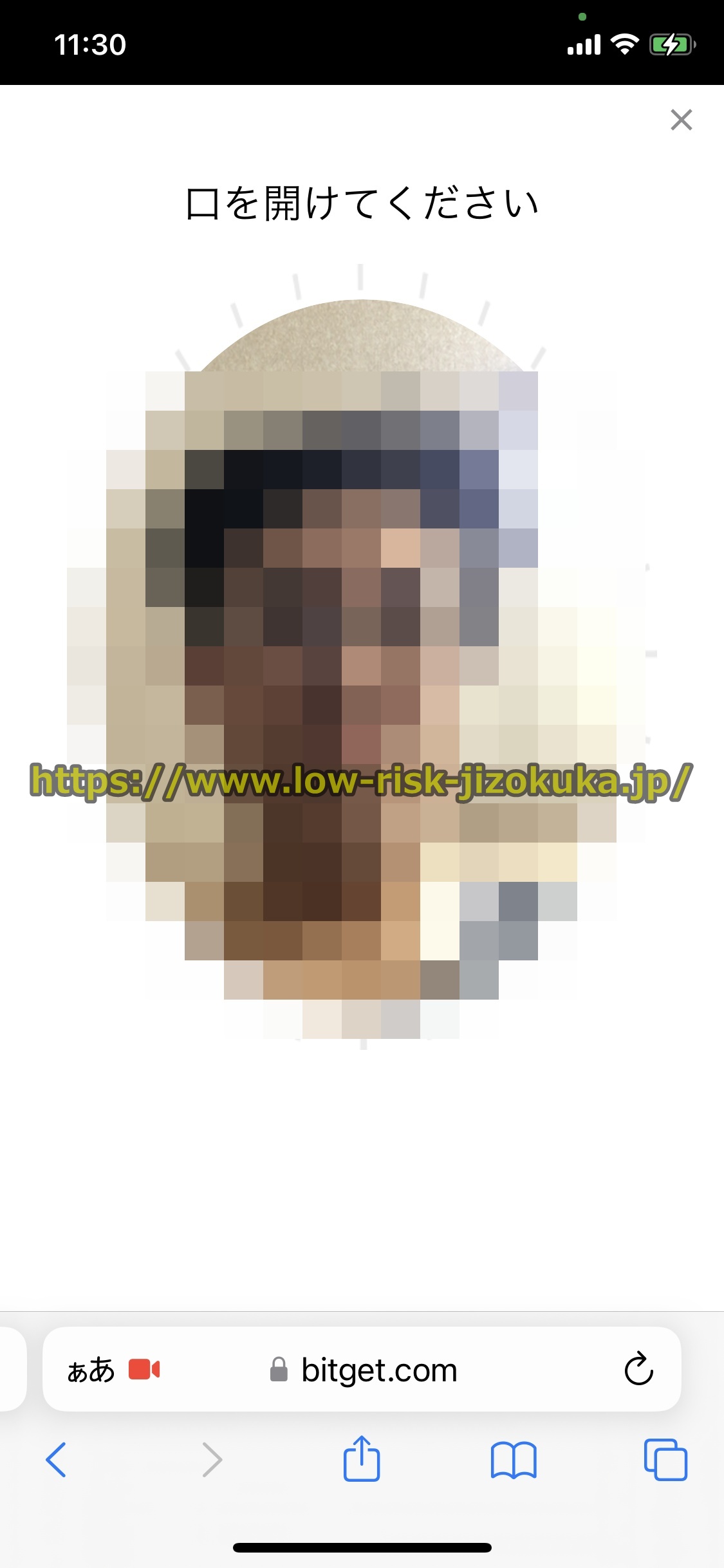
1手順16 顔認証を行う
「認証を開始」をクリックすると下の図のように画面が出ますので、顔認証を行ってください。
顔認証では枠の中に顔を入れると「口を開けてください」「まばたきして下さい」と指示が出るので指示に従ってください。
step
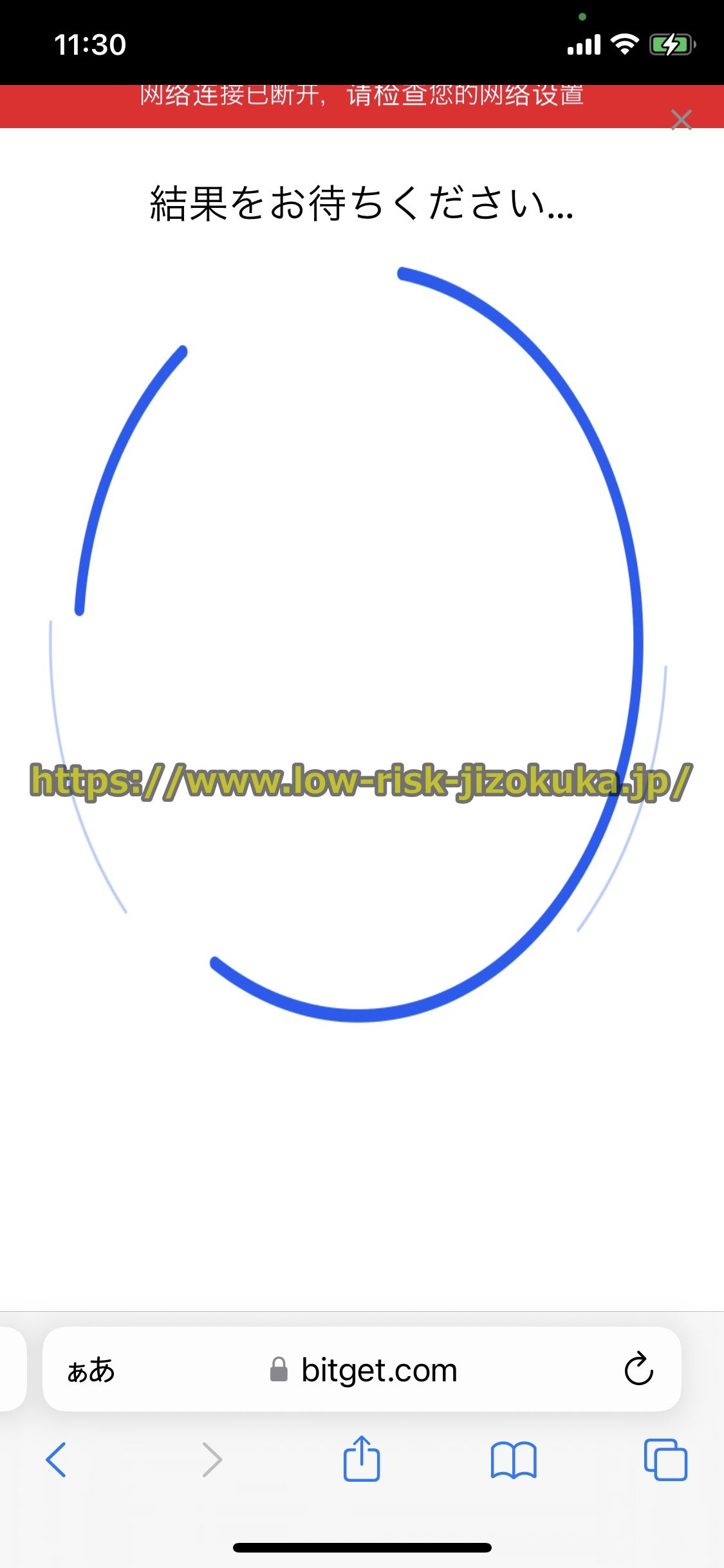
1手順17 顔認証を行う
顔認証で指示に従うと下の図のように「結果をお持ちください」と表示されます。
step
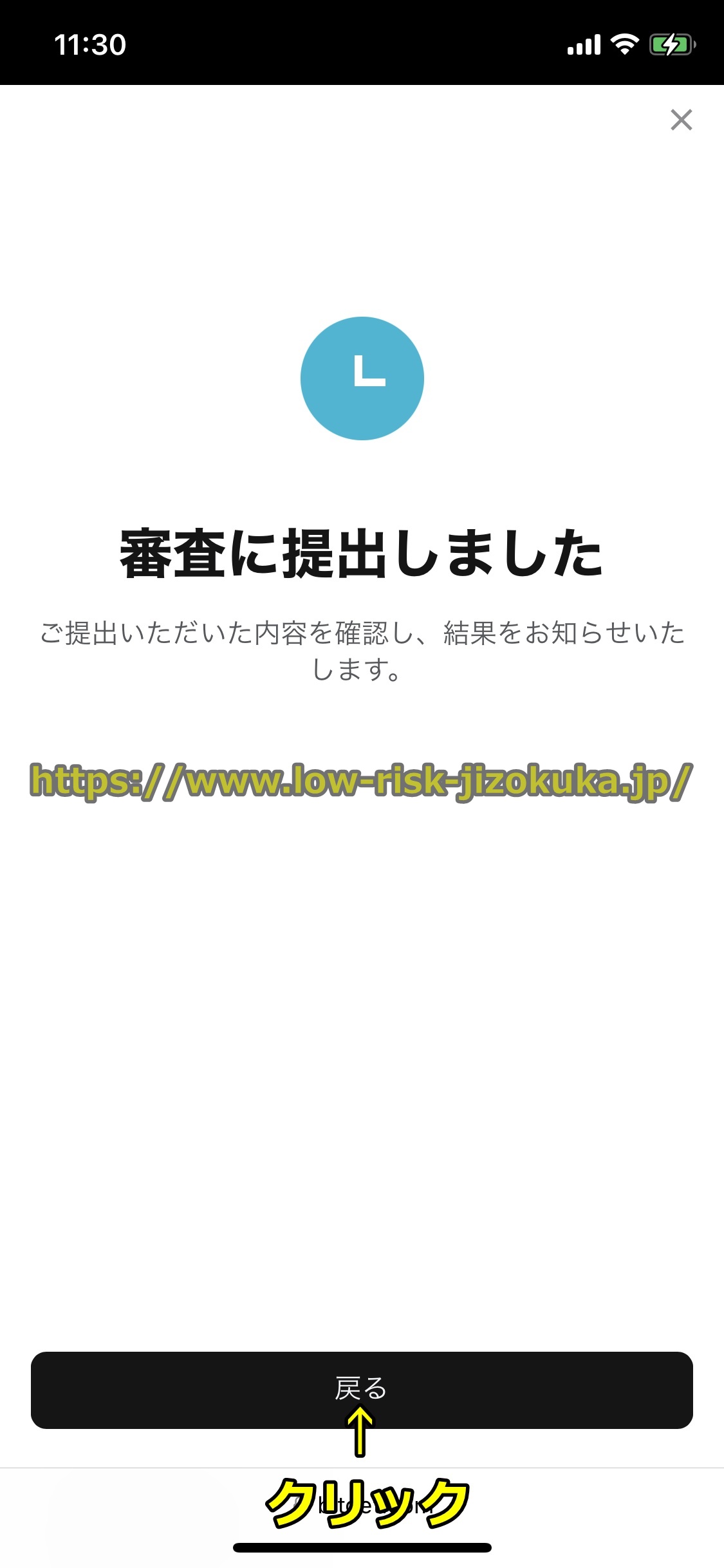
1手順18 レベル1の本人確認(KYC認証)作業が完了
顔認証が正常に完了すると下の図のように「審査に提出しました」と表示されて、Bitgetでレベル1の本人確認(KYC認証)作業が完了です。
「戻る」をクリックしましょう。
step
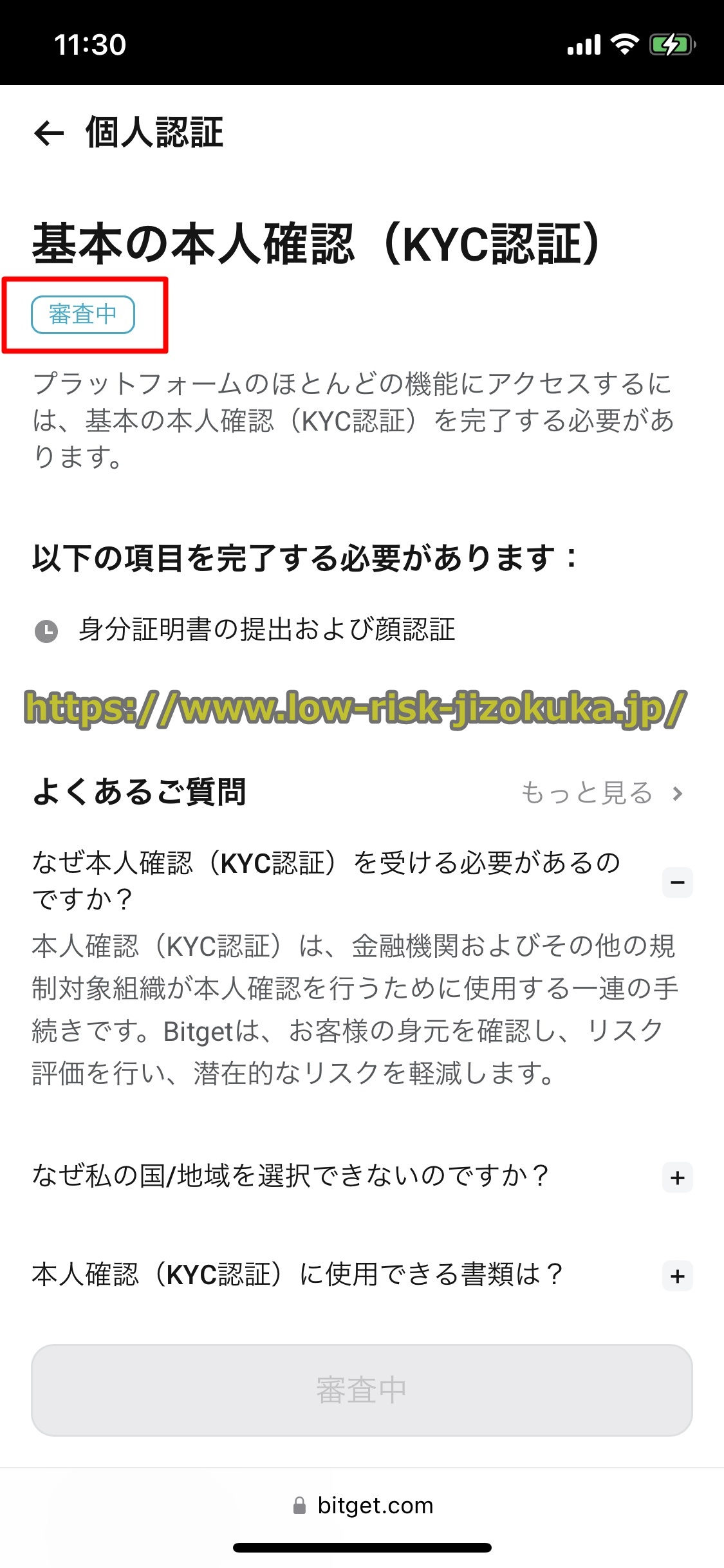
1手順19 レベル1のKYC認証(本人確認)の審査が行われる
「戻る」をクリックすると下の図のように「審査中」と表示されて、Bitgetでレベル1のKYC認証(本人確認)の審査が行われます。
以上でビットゲットでレベル1のKYC認証(本人確認)の仕方の解説は完了です。ご苦労様でした。
Bitgetの本人確認書類の提出後の審査
すでに述べた本人確認書類(身分証明書)や住所確認書類をアップロードして提出が済むと、この後は書類をもとにBitgetで審査が行われます。
レベル1の本人確認(KYC認証)を完了した場合
しばらくして無事レベル1の本人確認(KYC認証)の審査が済んで、上の図のようにビットゲットから登録メールアドレス宛に「本人確認(KYC認証)が完了しました」というメールが届くと、Bitgetでレベル1の本人確認(KYC認証)は無事完了です。お疲れ様でした。

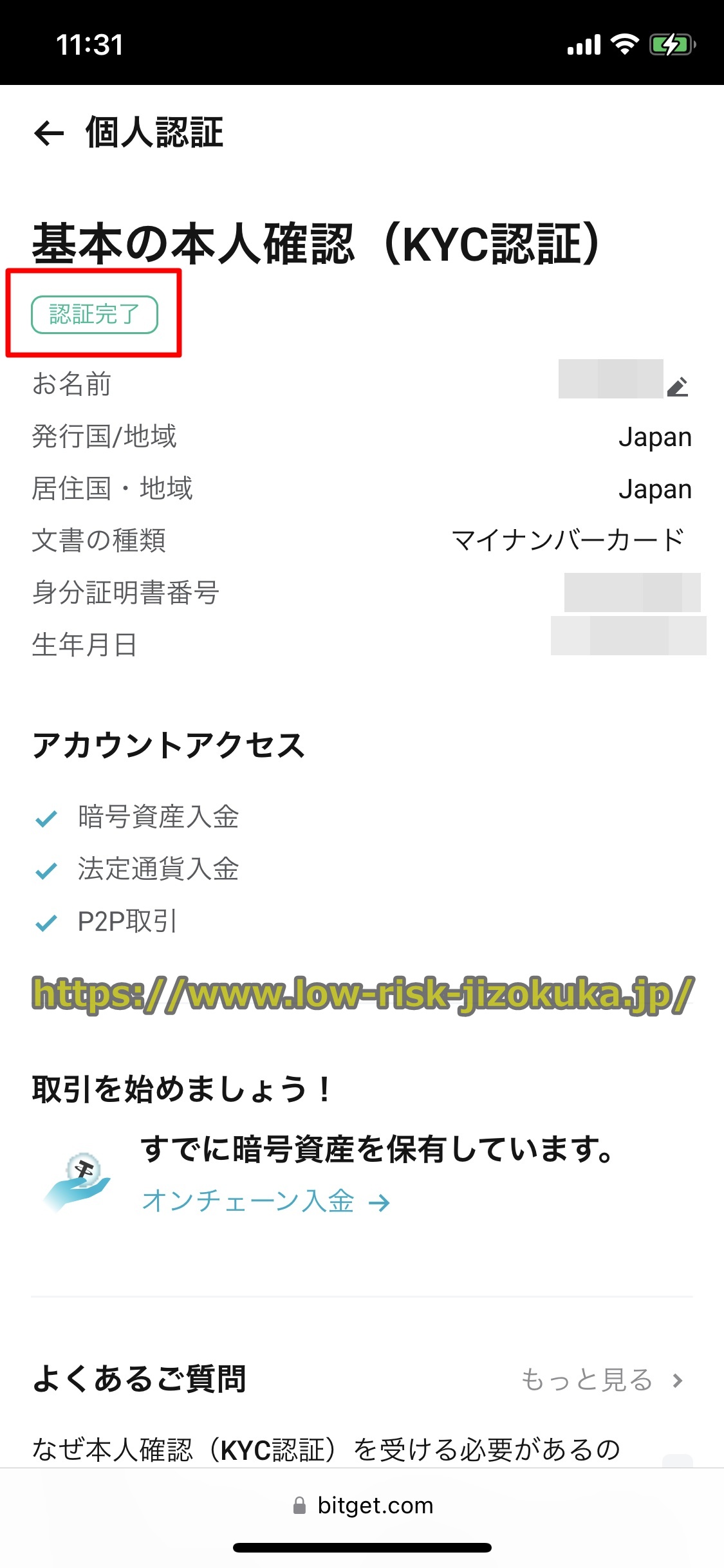
またビットゲットでレベル1の本人確認(KYC認証)を完了した場合、本人確認(KYC認証)のページで「認証完了」になっています。
ちなみに自分がBitgetでレベル1の本人確認(KYC認証)を行った際は、本人確認書類(身分証明書)のアップロードと顔認証が完了してからわずか10分位で審査が完了しました。
レベル1の本人確認(KYC)が完了すると全ての機能が使える
Bitgetのレベル1のKYC認証(本人確認)を済ませると、入金や出金や取引ができるようになります。
以上でBitgetの本人確認書類の提出後の審査についての解説は終わりです。
Bitgetのアカウント認証(本人確認)作業のまとめ
1.Bitgetでは入出金や取引を行うには、事前に本人確認(KYC認証)をしなければなりません。
ビットゲットのKYC認証(本人確認)には「レベル1」と「レベル2」があり、多くの人にとっては「レベル1」のみ行えば十分です。
2.ビットゲットのKYC認証(本人確認)に必要な書類は、
・レベル1は本人確認書類(運転免許証,写真付き住民基本台帳カード,パスポート,マイナンバーカード)
・レベル2は住所確認書類(公共料金の領収書や住民票など)
です。
3.Bitgetの本人確認(KYC認証)書類の提出方法は、ビットゲットのサイトからアップロードして行います。
4.「レベル1」は本人確認書類(身分証明書)の提出と顔認証、「レベル2」は住所確認書類の提出を行います。
5.本人確認書類(身分証明書)や住所確認書類の提出が済むと審査が行われ、本人確認(KYC認証)が済むとBitgetのサポートから審査完了のメールが送られてきます。
ビットゲットのKYC認証(本人確認)のための書類の提出は最初は手間がかかる作業に感じましたが、やってみると30分もあればできる手続でした。
ビットゲットへのKYC認証(本人確認)のための書類の提出は最初に1回だけやればいい手続ですので、最初はやや手間がかかる手続に感じるかもしれませんが頑張って行いましょう。
以上でBitgetのKYC認証(本人確認)の方法の説明は終了です。ご苦労様でした。
何か疑問や不明な点などありましたらこちらのお問い合わせページから遠慮なく質問してください。
早急に返答させていただきます。
当サイトの情報が、あなたのBitget利用のお役立ち情報になれば嬉しいです((^┰^))
