
Bitgetは現在日本で評判の良い仮想通貨海外取引所ですが、いざBitgetに口座開設して取引して大儲けしたい!と思っても、仮想通貨の買い方について公式サイトにはあまり詳しくは説明されてないので悩みますよね。
あなたはBitgetで仮想通貨を買いたいんだけど、
「Bitgetでの仮想通貨の買い方を教えてほしい」
「ビットゲットで仮想通貨を買う場合の購入手数料が分からない」
「ビットゲットで仮想通貨を買う場合の最低購入額や購入上限額が分からない」
「ビットゲットでのビットコインの買い方が分からない」
「ビットゲットでのアルトコインの買い方を教えてほしい」
「Bitgetでのイーサリアムの買い方を知りたい」
「Bitgetでのリップルの買い方を知りたい」
「Bitgetでのドージコインの買い方を教えてほしい」
「Bitgetで仮想通貨を購入できないできないんだけどなぜ?」
という疑問をお持ちではありませんか?
そんなあなたのために、このページではBitgetで買える仮想通貨、仮想通貨の買い方、仮想通貨を買う場合の購入手数料、最低購入額や購入上限額、仮想通貨を購入できない原因などを図を交えて詳細に説明します。
Bitgetのような海外仮想通貨取引所が初めての方でもわかるように具体的に解説しますので、あなたはこのページに記載されている手順通りに行えば、Bitget仮想通貨の買うことができます。
※目次をクリックすると該当箇所に飛びます。
Bitgetで仮想通貨を買う場合の詳細
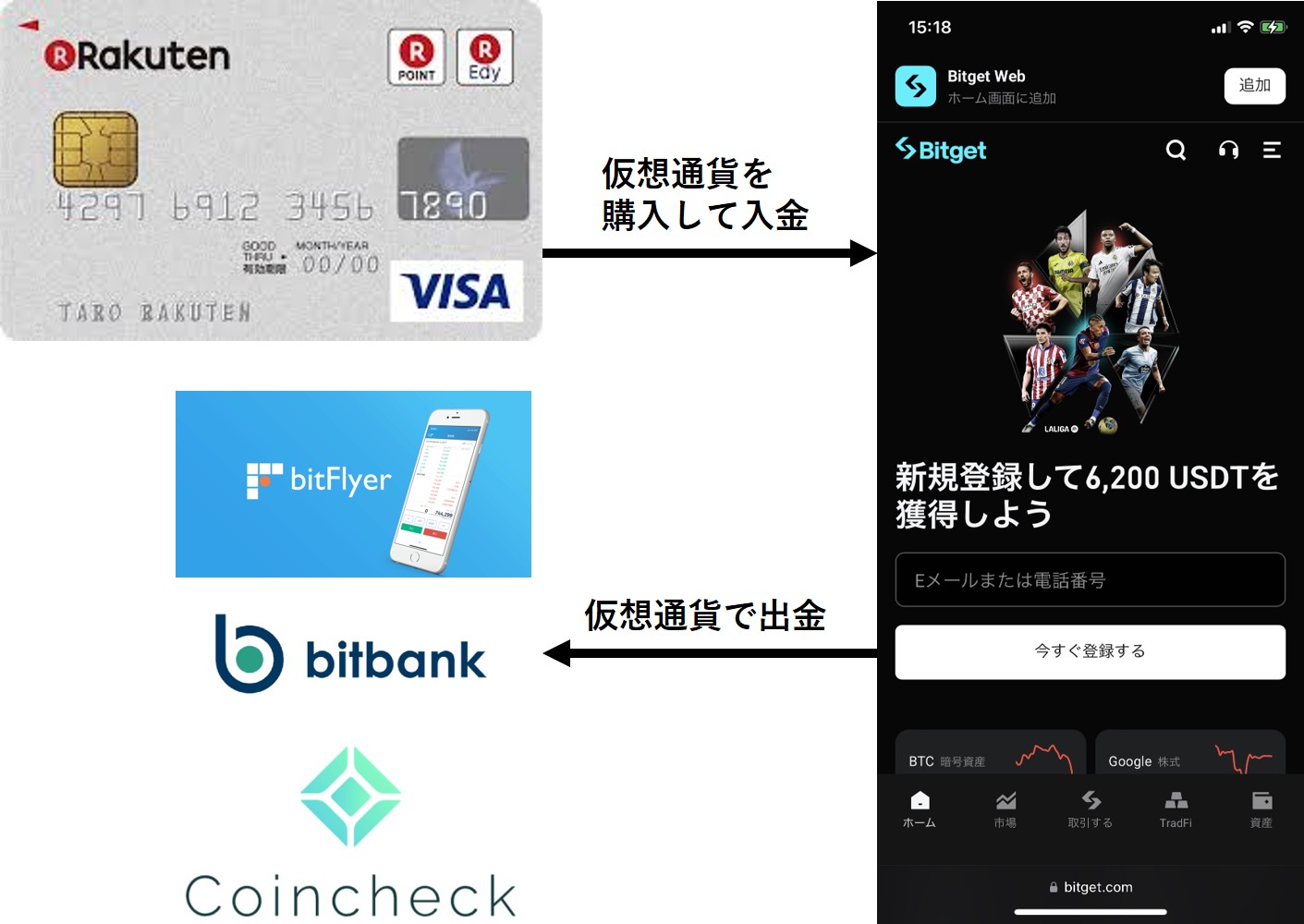
Bitgetで仮想通貨を買う場合上の図のようにBitgetのサイト上でクレジットカードまたは電子決済(ApplePay,GooglePay)で暗号資産を購入して、購入した仮想通貨がBitgetの各仮想通貨のウォレットに反映される形式になります。
ビットゲットでクレジットカードで仮想通貨を買う場合、クレジットカード情報(カード番号や有効期限、CVVなど)や電子決済(ApplePay,GooglePay)のアカウント情報を入力するだけなのでとても簡単です。
次はBitgetで仮想通貨を買う場合の詳細や注意事項を具体的に解説します。
買える仮想通貨
現在メジャーなものからマイナーなものも合わせて3000種類以上の暗号通貨があるといわれています。
その中でBitgetで買える仮想通貨はUSDC,Stacks,Maker,The Sandbox,Livepeer,Osmosis,Turbo,SKALE,Loopring,Ontology,SUNDOG,IQ,Status,dKargo,Symbol,Constellation,XPLA,SelfieDogCoin,PeiPei (ETH),Assemble AI,Onyxcoin,Litentry,dForce,AI Companions,ROGin AI,Jen-Hsun Huang,PlayDapp,Helium IOT,Oho,LOBO?THE?WOLF?PUP,TG Casino,GYEN,Pluton,Baby Bonk,WiFi Map,Undeads Games,Solanium,Serum,Nestree,UniBot,ALL BEST ICO,ETHEREUM IS GOOD,Bitcicoin,Landshare,PIBBLE,Robonomics.network,Everdome,TriumphX,TABOO TOKEN,Neighbourhoods,Kylin,Mettalex,PlayZap,SENSO,Shiba Predator,Multichain,BabySwap,BlockGames,BIDZ Coin,Blink Galaxy,TrustVerse,Unbound,Wall Street Games,Garlicoin,Baby,Monavale,Virtue Poker,Sumokoin,Tune.FM,Glitch,Neurashi,Blockchain Monster Hunt,BLOOP,Papi,NFT Art Finance,Odin Protocol,Revolve Games,laikaCTO,MO,disBalancer,Kingdomverse,ApeSwap,TrezarCoin,EXGOLAND,Busy DAO,Berry Data,AirNFTs,Deenar Gold,Sportcash One,GoLondon,UniFarm,FBX by KXCO,Fwog,FIGHT TO MAGA,Kamino Finance,Wibegram,ZynCoin,Pundu,XEN Crypto,Circular Protocolなど約2000種類と数多くあります。
ですのでビットゲットを買える仮想通貨ここですべて羅列するのは大変なのでできませんが、ビットコイン,イーサリアム,リップル(ripple),テザー(USDT)などメジャーな暗号資産はもちろん購入可能です。
仮想通貨の購入で使えるクレジットカード
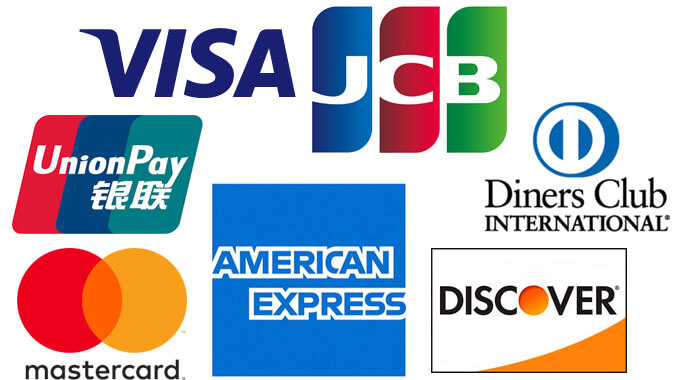
Bitgetで仮想通貨を買う場合クレジットカードを使うのが一般的です。
Bitgetでの仮想通貨の購入で使えるクレカのブランドは、VISA,MasterCardとなってます。
JCB,AMEX(AmericanExpress),ダイナースクラブ銀聯カード(Union Pay)のブランドのクレカは使うことは不可能ですのでご了承ください。
Bitgetでの仮想通貨の購入で使用できるクレジットカードはANA JCB法人カード ワイドゴールドカード,ANAアメリカン・エキスプレスR・カード,ENEOSカード P,EZO CLUB JACCS JCBカード,JA-SSクレジットカード,JCB Honda Cカード ゴールドカード,JCBプラチナ法人カード,LUCKYジャックスJCBカード,Medical Owner'sカード/JCB プラチナ法人カード,MrMaxカード,P-oneカード<Standard>,REX CARD,TOKYU CARD ClubQ JMB PASMO(コンフォートメンバーズ機能付),UCSゴールドカード,Volkswagen Card,「ビュー・スイカ」カード,まるひろMクラブカード,アリタリアVISAカード 一般カード,イオンカード(WAON一体型),オリコ ビジネスカード Gold,ゴールドポイントカード・プラス,シェルスターレックスカード【スタープライズコース】,セゾンブルー・アメリカン・エキスプレス(R)・カード,デルタ スカイマイルダイナースクラブカード,ビッグエコーエポスカード,プレミアムバンダイVISAカード,ミライノ カード GOLD,ワークマン B CARD,三井住友カードマーチャントメンバーズクラブ ゴールドカード,三井住友ビジネスカード(ゴールド),出光カード,夢カード 一般カード,学生専用ライフカード,東京学芸大学カード ゴールドカード,琉球銀行DCカード Mirai(ミライ)一般,近畿日本ツーリストカード クラシックカードなどがあります。
またBitgetでの仮想通貨の購入ではデビットカードも利用可能で、VISA(ビザ),マスターカードブランドのVisaデビットカード「ゆうちょデビット」,イオンデビットカード(VISA),ヤマダNEOBANKデビット,デビットカード(Visa),デビット付きキャッシュカード(JCB),ほくぎんデビットVisa,あしぎんVisaデビット,TSUBASAちばぎんVisaデビットプラチナカード,めいぎんJCBデビットカード,りそなデビットカード〈JMB〉,ワイエムデビットJCBカード ゴールド,Debit+ ゴールドカード,肥後銀行JCBデビットカード ゴールドカードなどのデビットカードが使えます。
以上でBitgetに仮想通貨買い方で入金をする特徴や注意事項の解説は終了です。
仮想通貨を買う場合の購入手数料
ビットゲットで仮想通貨を買う場合の購入手数料は無料となっています。
ただしBitgetで仮想通貨を買う場合に提示される購入レートが公式レートよりも悪いレートになっているので、これが実質の購入手数料になります。
以下ではビットコイン(BTC),イーサリアム(Ethereum),リップル(XRP),テザーなどメジャーな暗号通貨について、Bitgetで提示される購入レートと公式レートを比較して購入手数料を算出してみます。
ビットコインの購入手数料
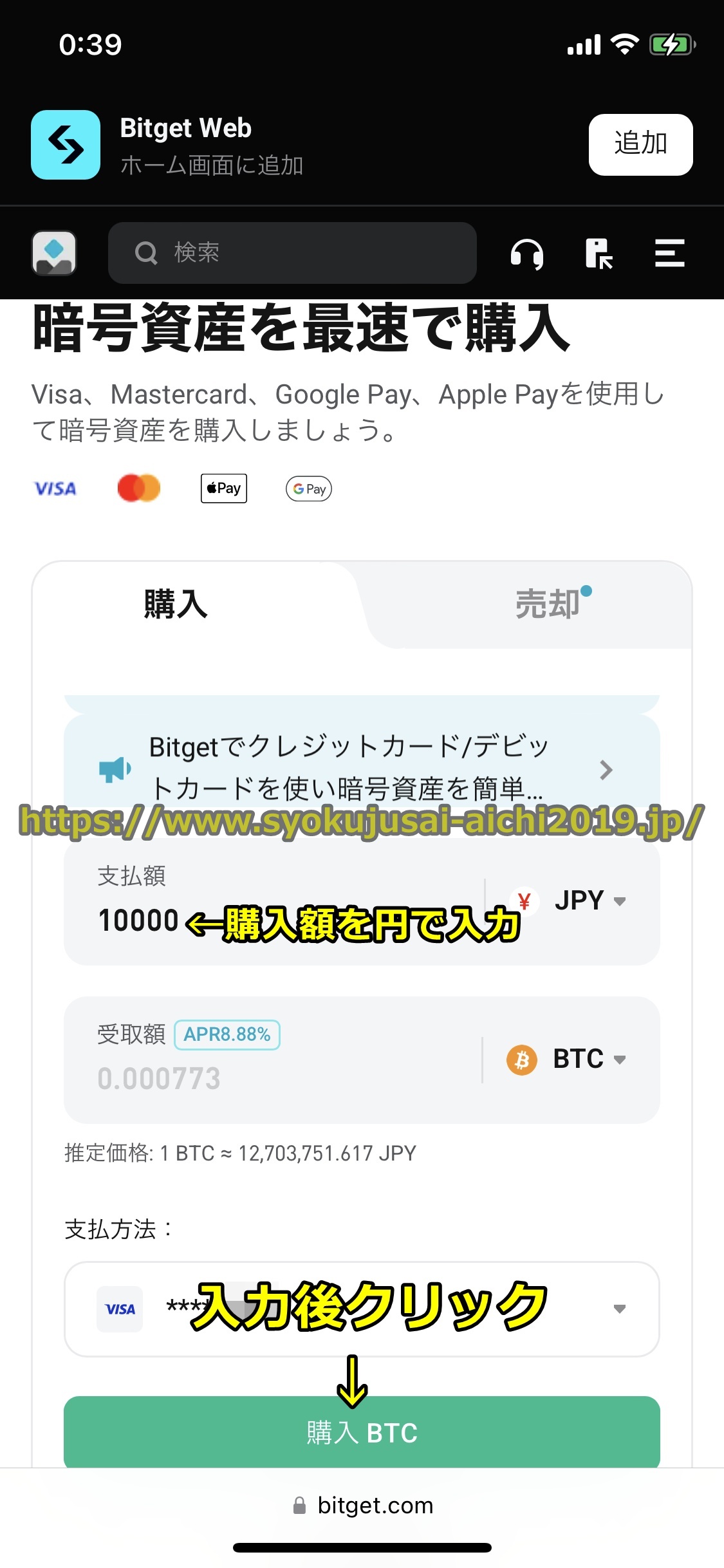
下の図はBitgetでビットコインを買う場合に提示された購入レートですが、推定価格1BTC=12703751.617円と表示されています。
この日の公式レートでは1BTC=12090406円程度なので、Bitgetで提示されたビットコインの購入レートは公式レートより約5.0%悪いですので、約5.0%が実質的な購入手数料になります。
イーサリアムの購入手数料
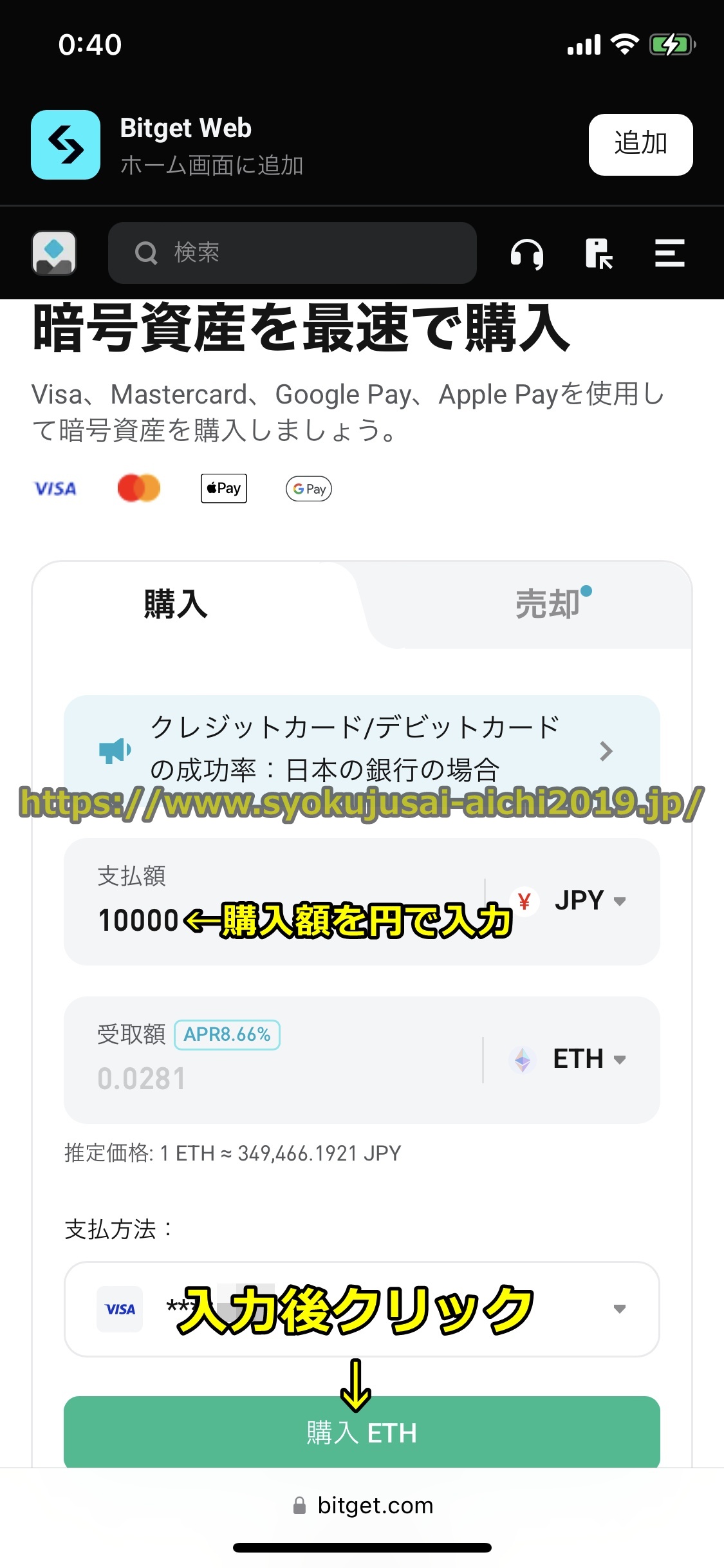
下の図はBitgetでイーサリアムを買う場合に提示された購入レートですが、推定価格1ETH=349466.1921円と表示されています。
この日の公式レートでは1ETH=331586円ぐらいなので、Bitgetで提示されたイーサリアムの購入レートは公式レートより約5.1%悪いですので、約5.1%が実質的な購入手数料になります。
リップルの購入手数料
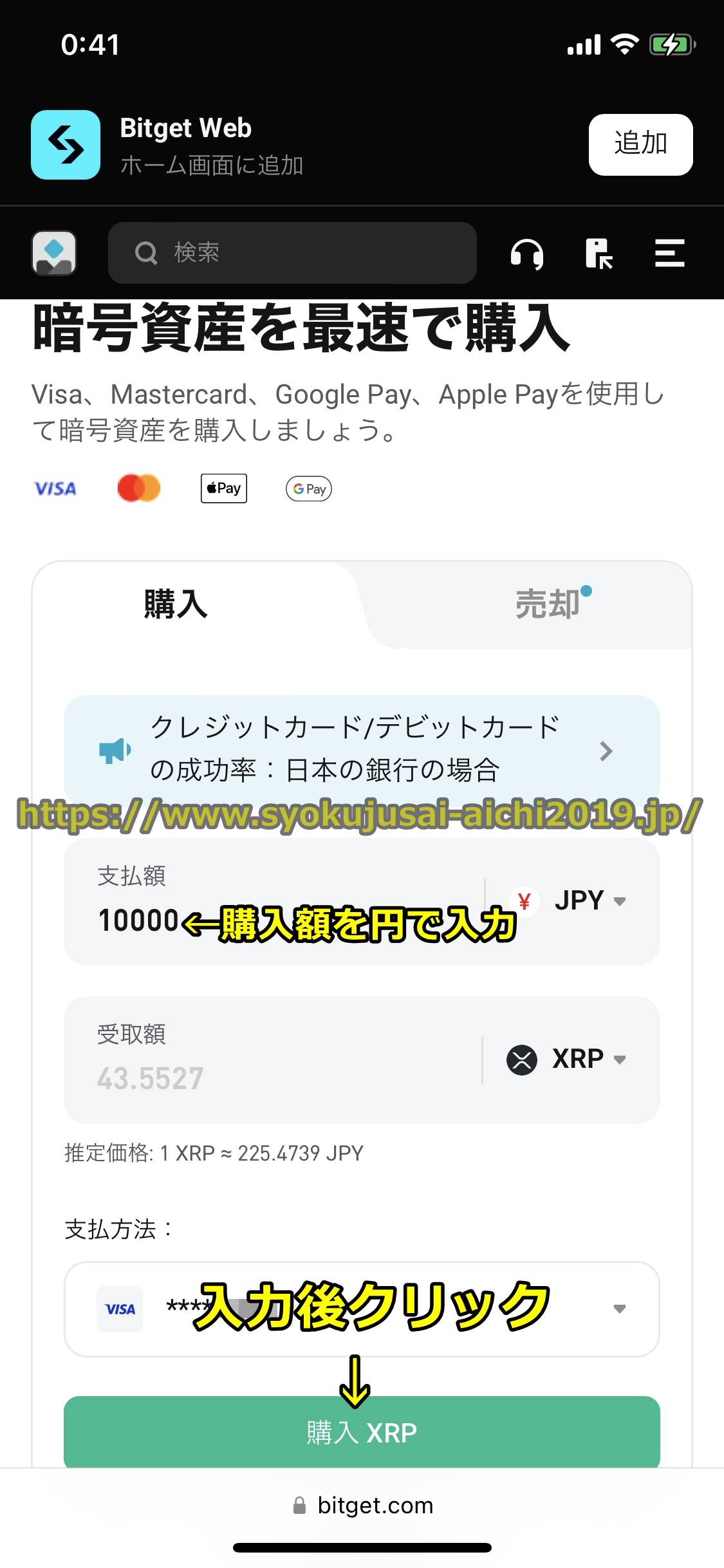
下の図はBitgetでリップルを買う場合に提示された購入レートですが、推定価格1XRP=225.4739円と表示されています。
この日の公式レートでは1XRP=212円程度なので、ビットゲットで提示されたリップルの購入レートは公式レートより約5.7%悪いですので、約5.7%が実質的な購入手数料になります。
テザー(USDT)の購入手数料
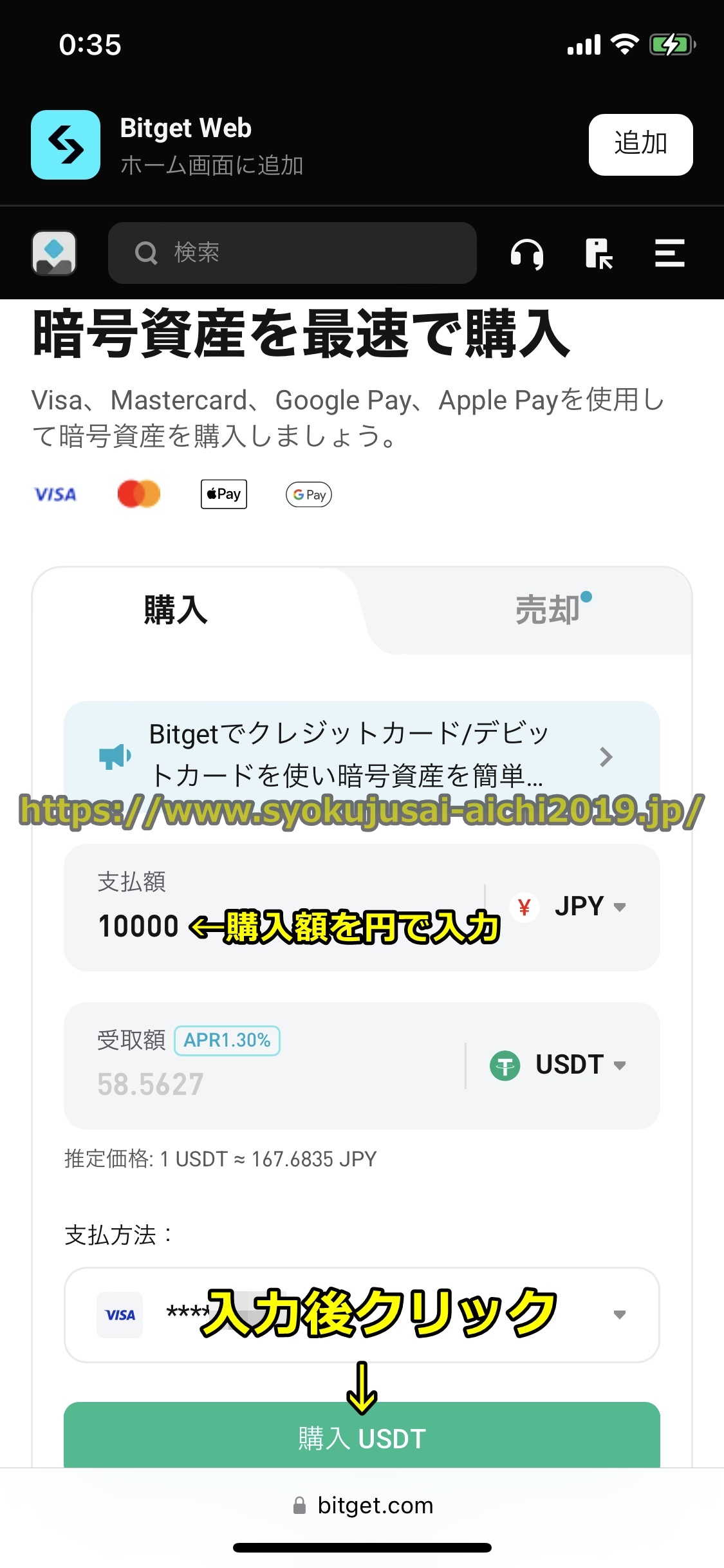
下の図はBitgetでテザー(USDT)を買う場合に提示された購入レートですが、推定価格1USDT=167.6837円と表示されています。
この日の公式レートでは1USDT=159.3円ぐらいなので、Bitgetで提示されたテザー(USDT)の購入レートは公式レートより約5.0%悪いですので、約5.0%が実質的な購入手数料になります。
ドージコインの購入手数料
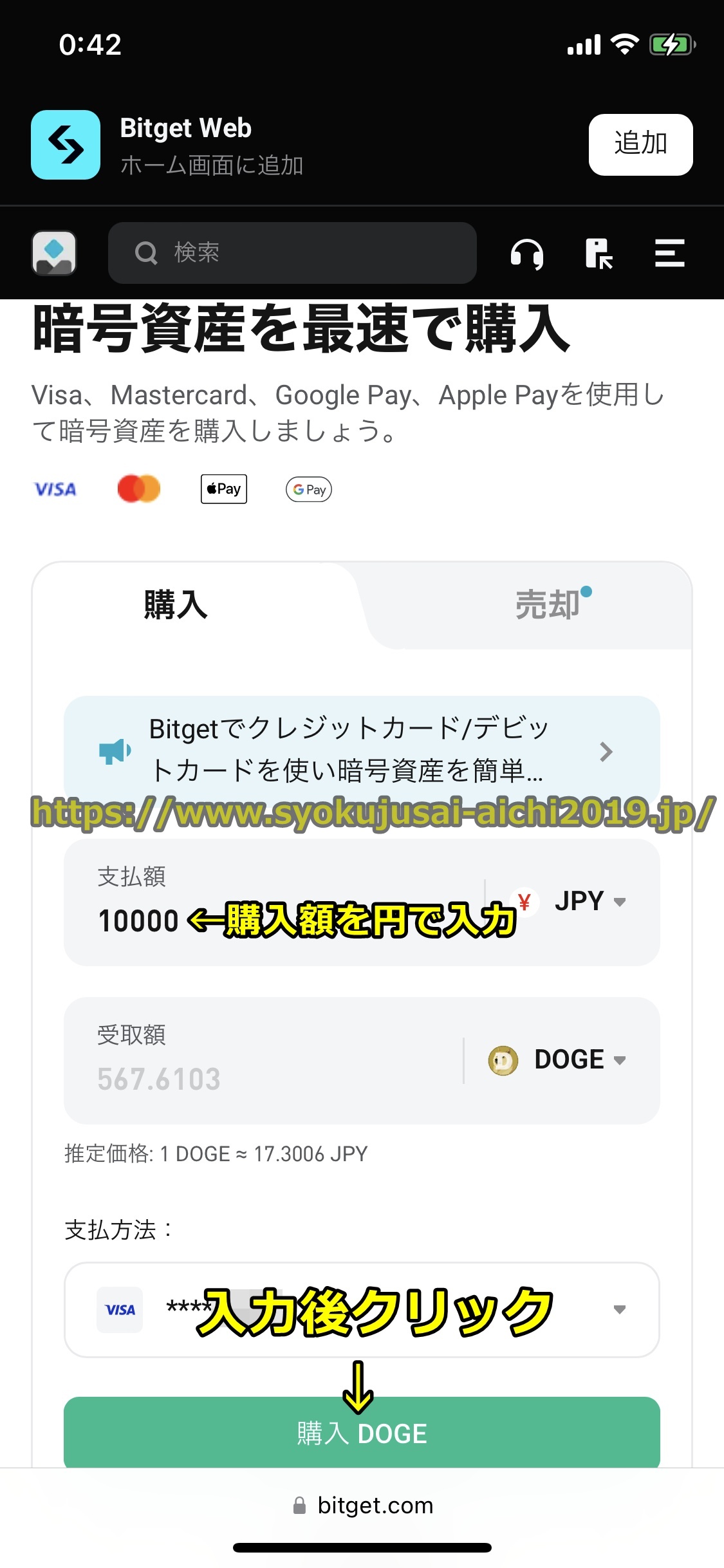
下の図はBitgetでドージコインを買う場合に提示された購入レートですが、推定価格1DOGE=17.3006円と表示されています。
この日の公式レートでは1DOGE=16.2円ぐらいなので、ビットゲットで提示されたドージコインの購入レートは公式レートより約6.3%悪いですので、約6.3%が実質的な購入手数料になります。
このようにメジャーな仮想通貨で比較すると公式レートよりBitgetで提示される購入レートは5~6%悪いので、実質的な購入手数料は購入金額の5~6%かかることになります。
仮想通貨を買う場合の最低購入額や購入上限額
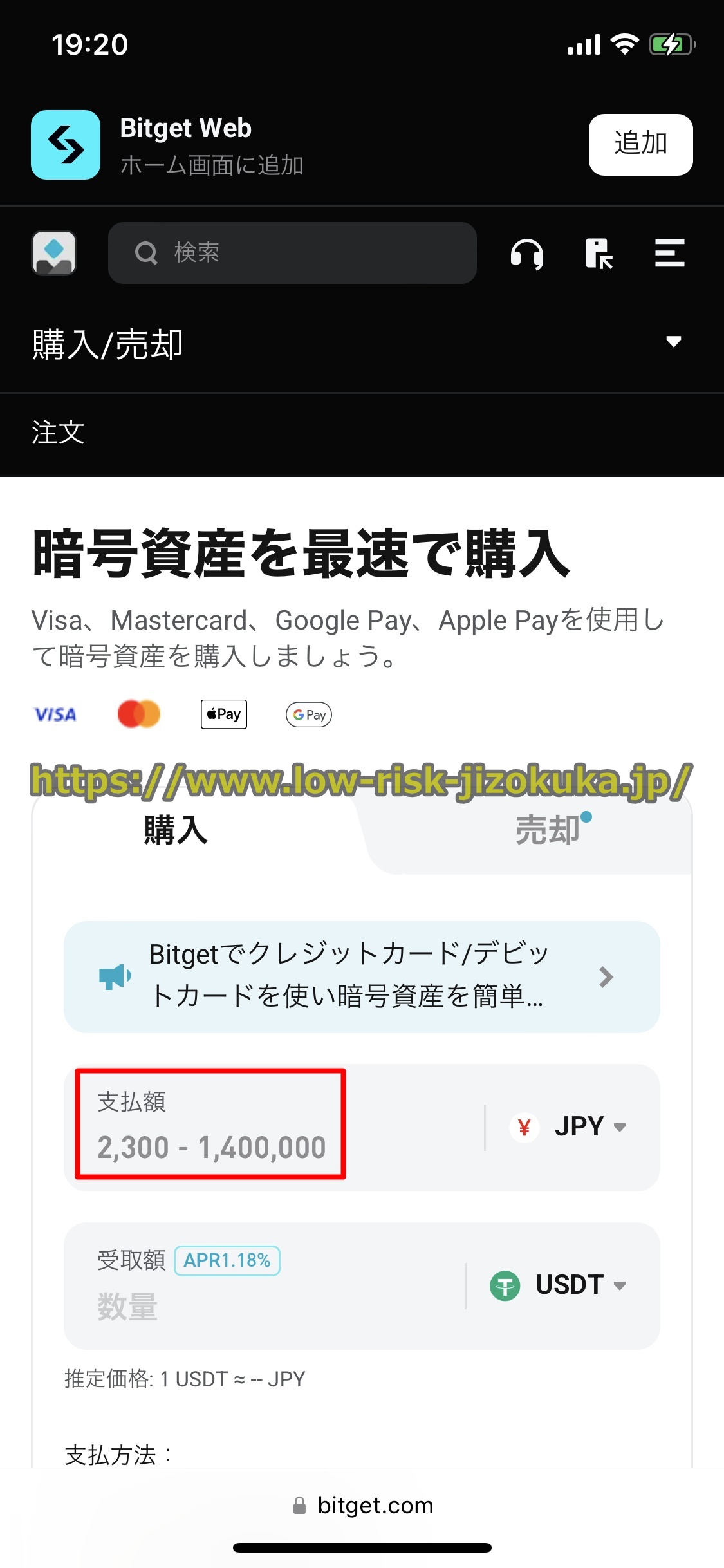
Bitgetで仮想通貨を買う場合1回あたりの最低購入額や購入上限額はどの仮想通貨でも共通で、
- 最低購入額 2300円相当の仮想通貨の量
- 購入上限額 140万円相当の仮想通貨の量
となっています。
仮想通貨の購入画面で下の図のように「支払額」の欄に購入額を日本円で入力すると、その下の「受取額」の欄に現在のレートで換算した仮想通貨の購入量が表示されます。
例えば上の図のようにBitgetでビットコインを買う場合「支払額」の欄に10000円と購入額を入力すると、推定価格1BTC=12703751.617円で計算されたビットコイン(BTC)の購入量0.000773BTCが「受取額」の欄に表示されます。
仮想通貨を買う場合の入金反映時間
Bitgetに仮想通貨を買う場合の、購入手続きが終わるとすぐに購入した仮想通貨がアカウントに反映されますので、入金反映時間は即時(0分)となります。
ビットゲットの入金時間(入金スピード)については、以下のページで詳細に説明していますので参照してください。
⇒Bitgetの入金は早い?遅い?入金時間(入金スピード)を徹底調査
購入した仮想通貨の出金方法
Bitgetで使用できる出金方法は暗号通貨のみとなるので、購入した仮想通貨の出金方法は暗号通貨のみとなります。
ビットゲットの出金で使用できる暗号資産は残高のある暗号通貨のみなので、購入した暗号通貨と同じ仮想通貨となります。
ビットゲットの出金方法については、以下のページで解説していますので参考にしてください。
⇒Bitgetの出金方法を解説

Bitgetでの仮想通貨を買い方を解説
最後にBitgetでの仮想通貨を買い方を丁寧に解説します。
Bitgetで仮想通貨を買うには、
[box class="box2[/st-step]
- Bitgetにログインして仮想通貨の購入画面をオープン
- 購入する暗号通貨(テザー,カルダノ(ADA),ビットコイン(bitcoin),イーサリアム,リップル(ripple)など)を選択
- 購入額を日本円で入力
- 仮想通貨の購入方法(クレジットカード,ApplePay,GooglePay)を選択
- クレカなど決済情報を入力
- 仮想通貨の購入完了
という手順となりますので、以下でその方法を詳しく説明します。
Bitgetで仮想通貨を買うには、まずBitgetの口座開設手続と本人確認(KYC認証)をしなければなりません。
Bitgetの口座開設(登録)の方法については、以下のページで詳細に解説していますので参照してください。
⇒Bitgetの口座開設方法(登録方法)を解説
Bitgetへの口座開設が済んだら、KYC認証(本人確認)を行ってください。
ビットゲットの本人確認(KYC)のやり方については、以下のページで詳しく説明していますので見てください。
⇒Bitgetの本人確認(KYC認証)のやり方を解説
Bitgetへの口座開設手続きとKYC認証(本人確認)が済んだら、続いて以下の手順で仮想通貨の購入手続きを行ってください。
なお以下では利用者の多いクレカでの仮想通貨の買い方を詳しく説明します。
※以下の解説の画像はタブレットやスマホなどのモバイル端末ですが、パソコン(PC)でも仕方はおおよそ同じです。
step
1手順1 Bitgetにログイン
まず先にBitgetのトップページを開いてログインしてください。
⇒Bitgetの公式サイトはコチラ
※Bitgetの口座開設(登録)が済むと、ビットゲットにログインした状態になっています。
Bitgetのログインのやり方については、以下のページで具体的に説明していますので参考にしてください。
⇒Bitgetのログイン方法を解説
step
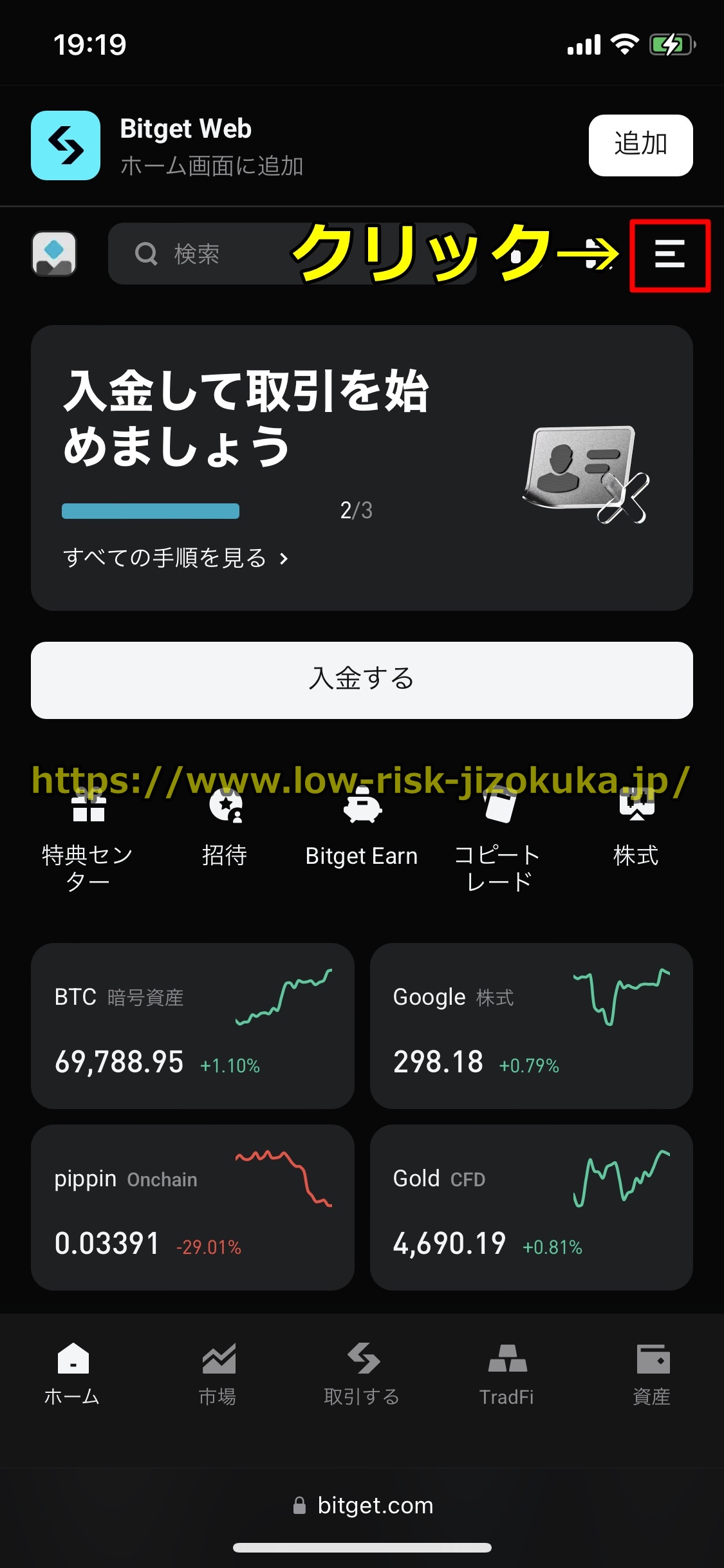
1手順2 「三」のマークをクリック
Bitgetのトップページを開いてログインすると下の図にあるような画面が出るので、画面右上の「三」のマークをクリックしてください。
step
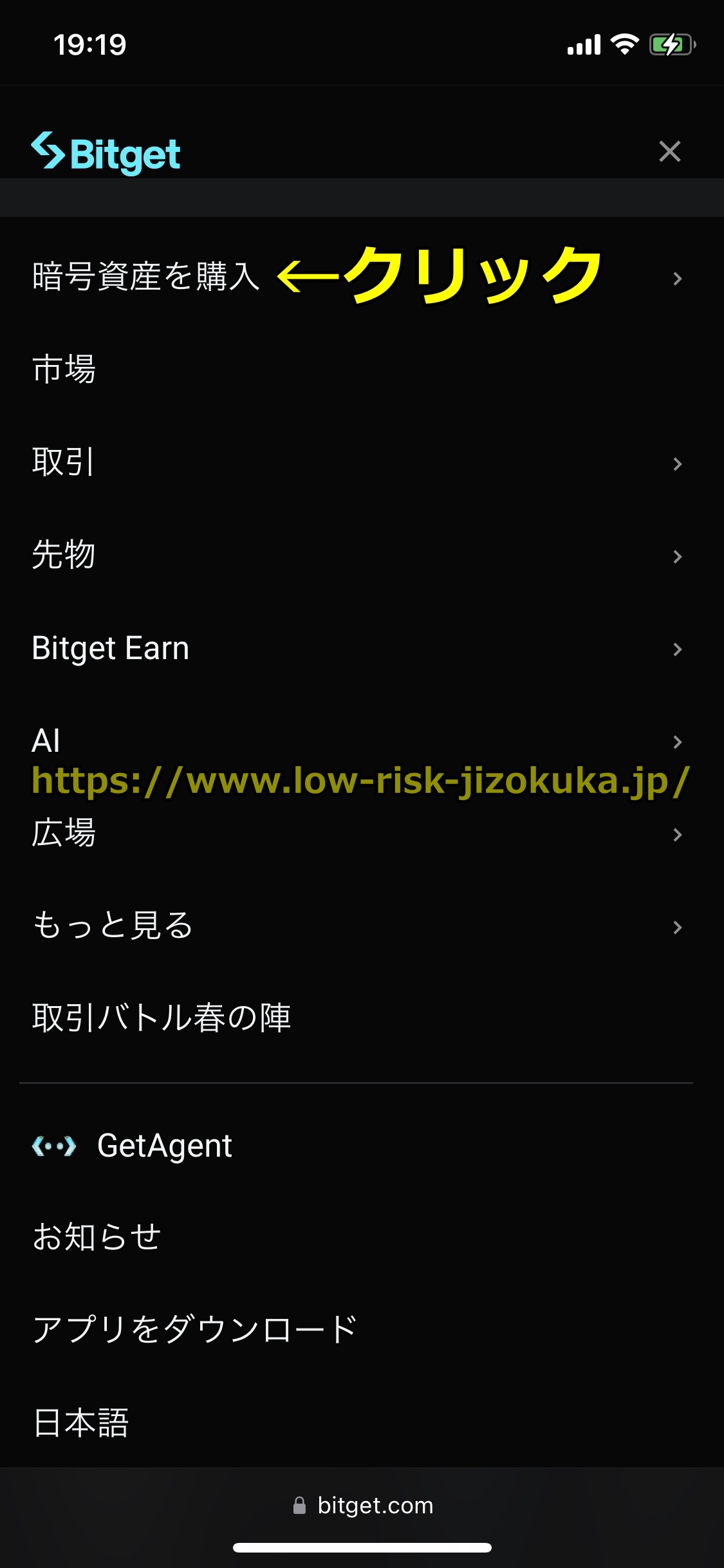
1手順3 「暗号資産を購入」をクリック
画面右上の「三」のマークをクリックすると下の図にあるような画面が出ますので、「暗号資産を購入」をクリックしましょう。
step
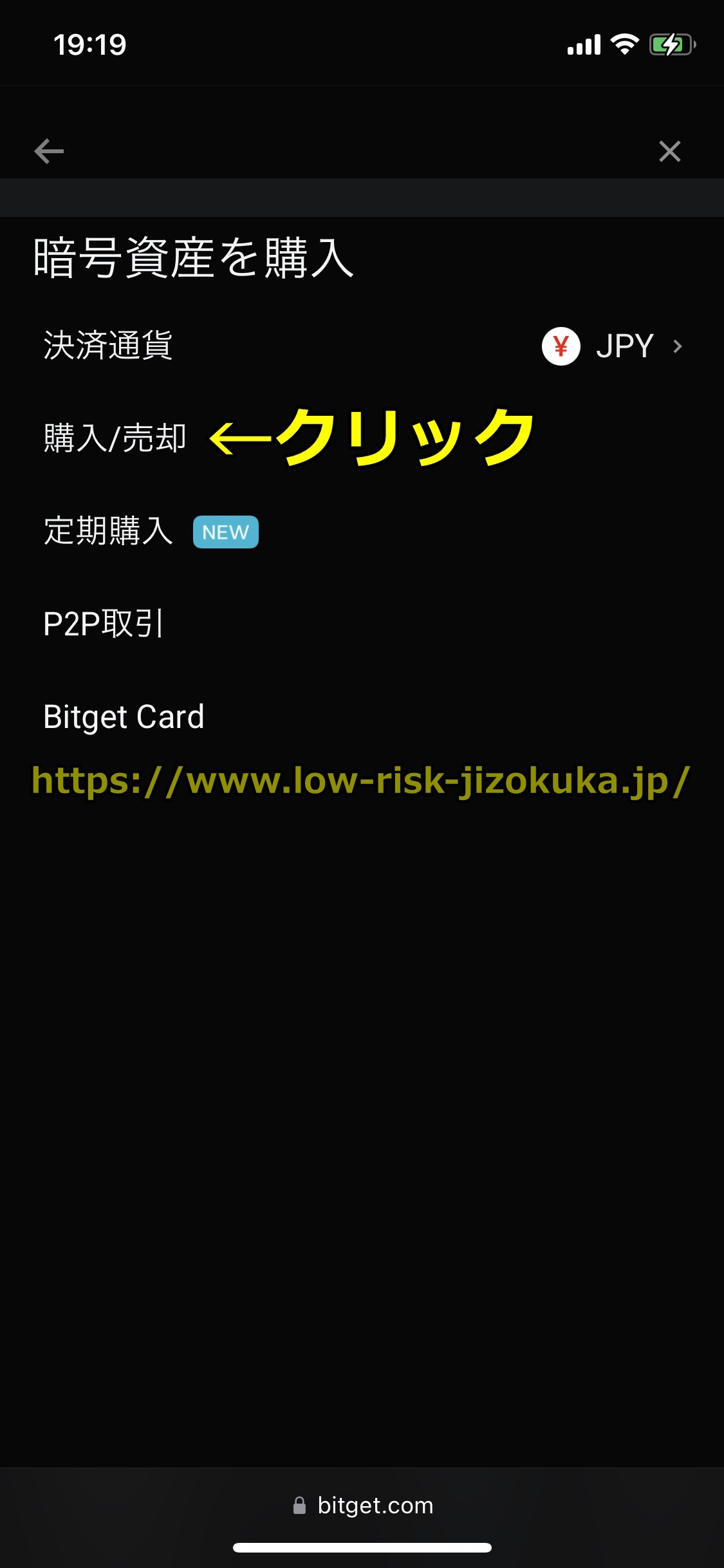
1手順4 「購入/売却」をクリック
「暗号資産を購入」をクリックすると下の図に示すように入金方法一覧の画面が出ますので、「購入/売却」をクリックしましょう。
step
1手順5 「確認」をクリック
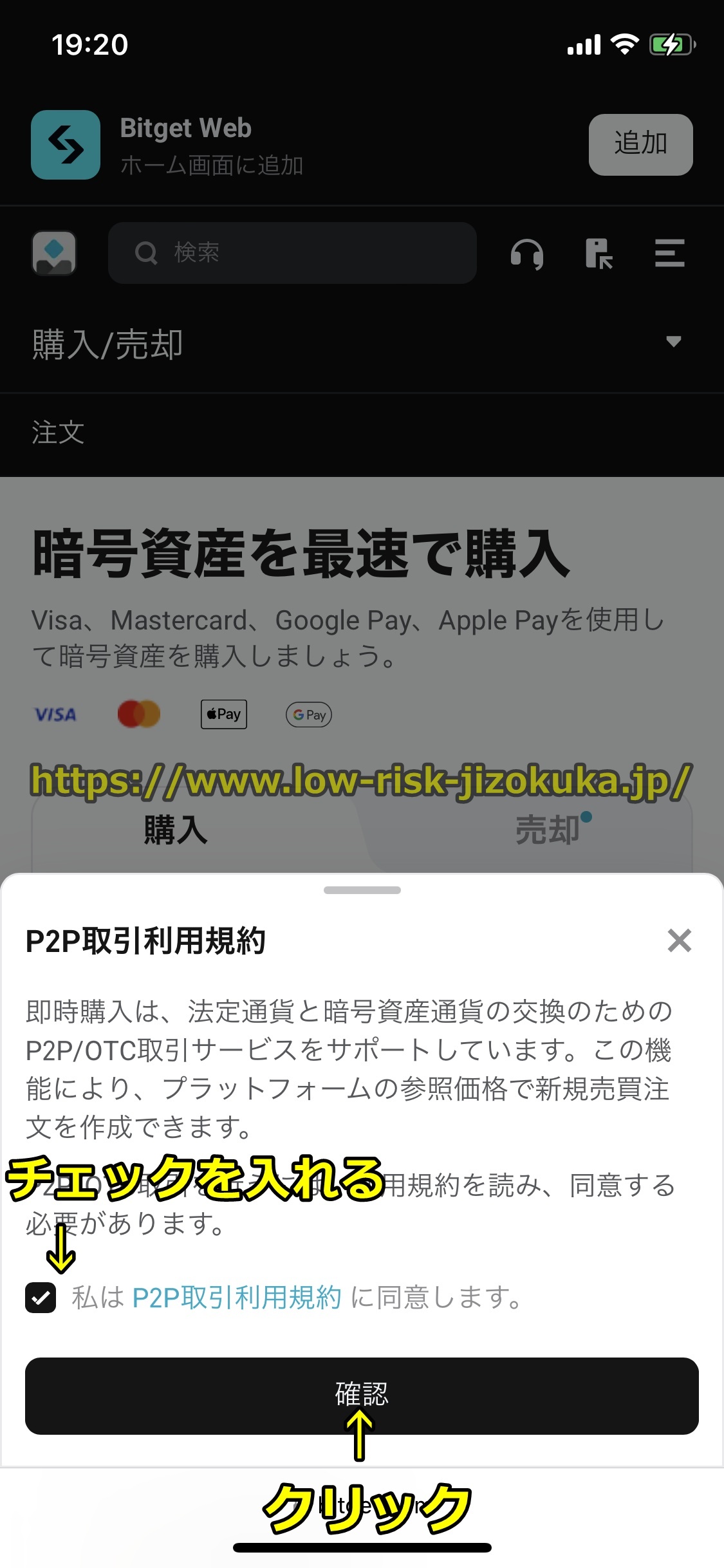
「購入/売却」をクリックすると下の図のような入金方法一覧の画面が表示されるので、チェックボックスにチェックを入れて「確認」をクリックしましょう。
step
1手順6 仮想通貨のボックスをクリック
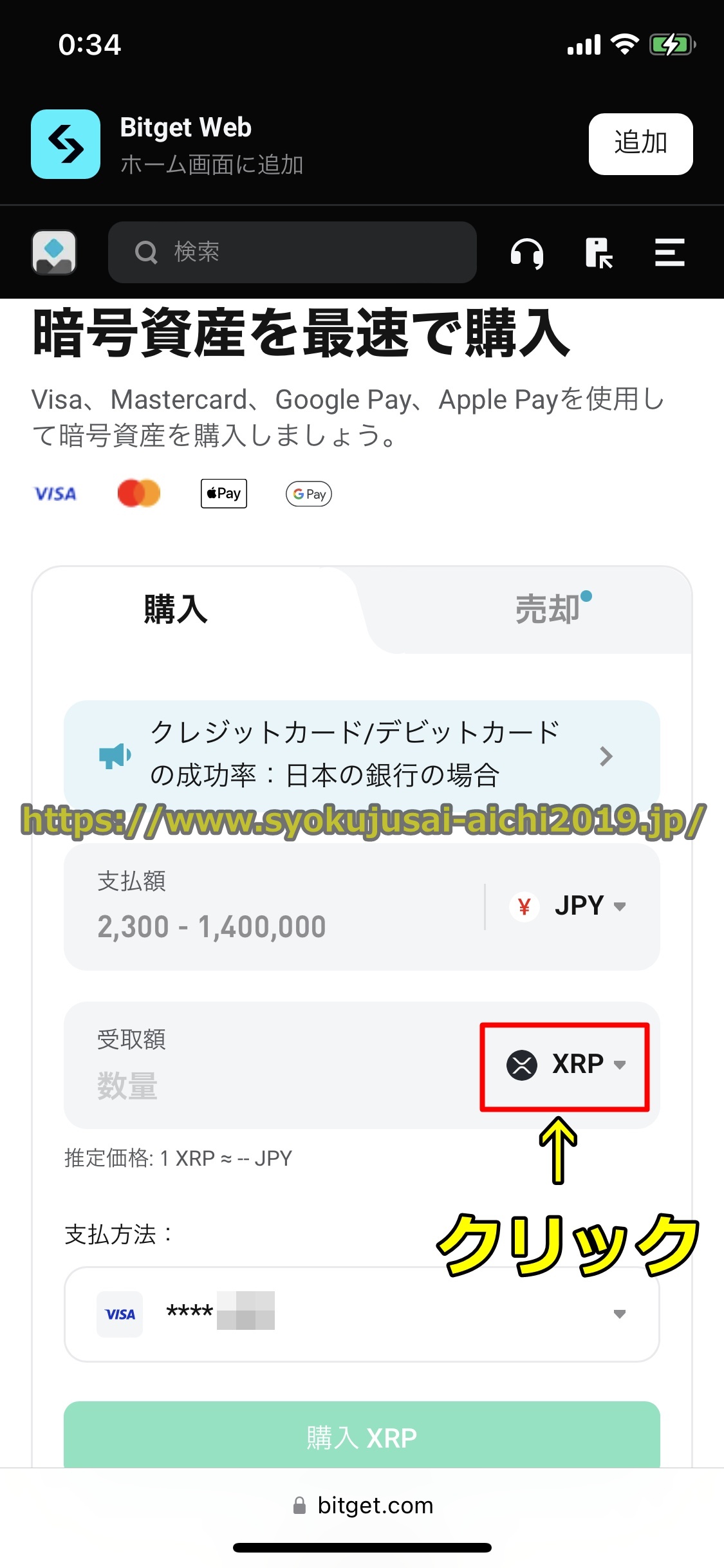
チェックボックスにチェックを入れて「確認」をクリックすると下の図に示すように入金方法一覧の画面が出ますので、「受取額」の欄の右にある仮想通貨のボックス(下の図では「XRP」)をクリックしてください。
ここまでの手順はどの仮想通貨を買う場合でも共通です。
以下ではいくつかのメジャーな仮想通貨の買い方について詳しく説明します。
Bitgetでのビットコインの買い方
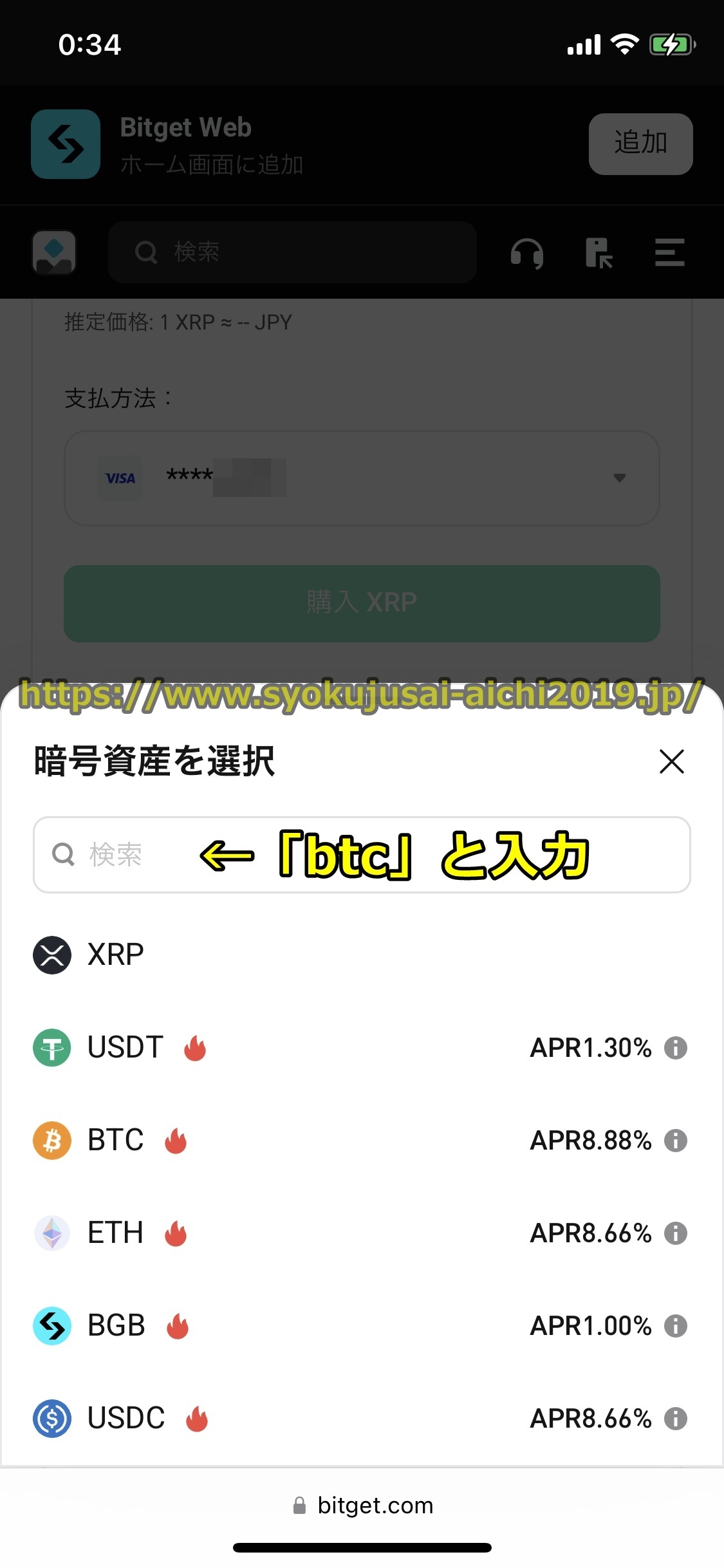
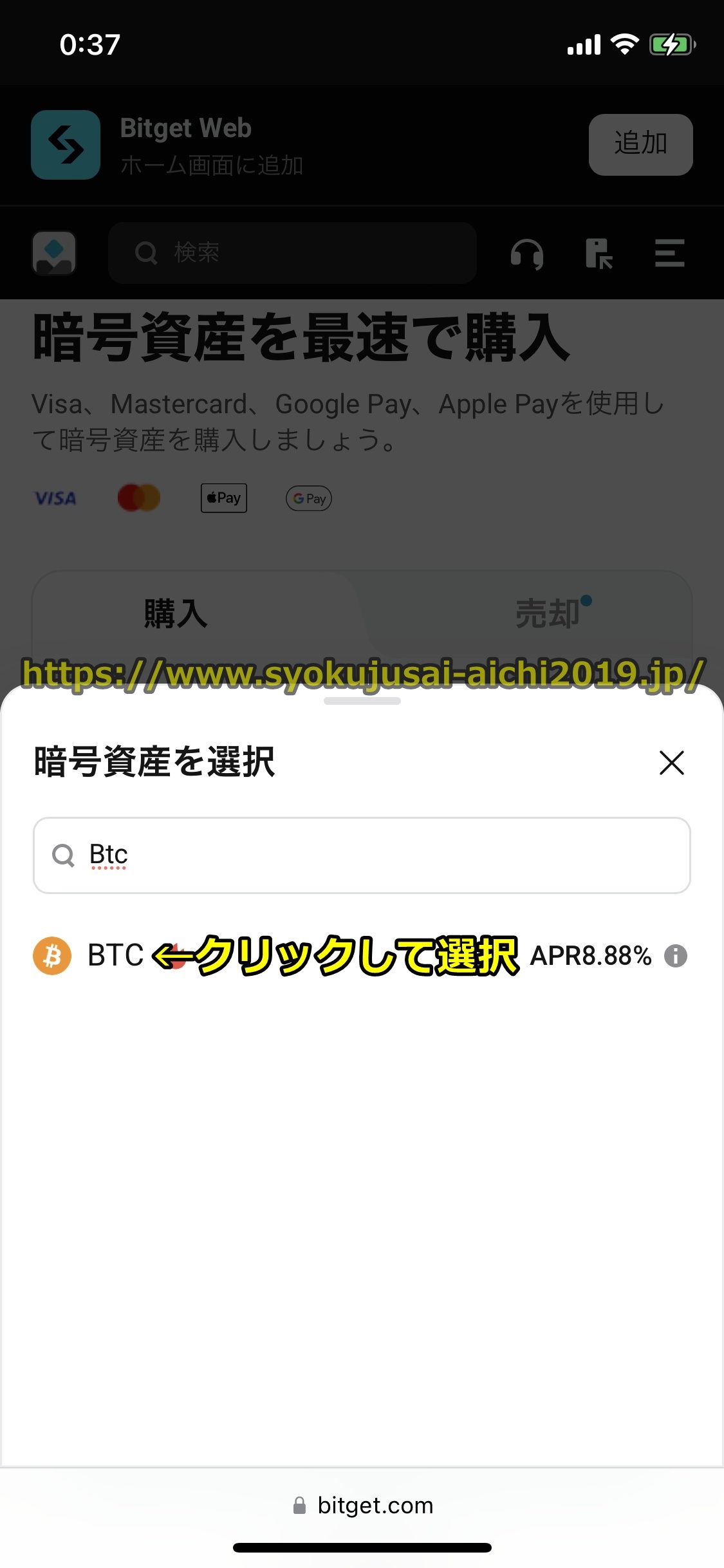
Bitgetでのビットコインの買い方は、「受取額」の欄の右にある仮想通貨のボックスをクリックすると下の図のような画面が出ますので、検索窓に「btc」と入力して出てきた「BTC」をクリックして選択してください。
「BTC」をクリックして選択すると下の図のようなビットゲット画面が出るので、「支払額」の欄にビットコインの購入額を日本円で入力して「購入BTC」をクリックしましょう。
ビットゲットでビットコインを買う場合の1回あたりの最低購入額や購入上限額は日本円換算の金額で、
- 最低購入額 2300円
- 購入上限額 140万円
となります。
Bitgetでのイーサリアムの買い方
Bitgetでのイーサリアムの買い方は、「受取額」の欄の右にある仮想通貨のボックスをクリックすると下の図にあるように画面が出ますので、検索窓に「eth」と入力して出てきた「ETH」をクリックして選択しましょう。
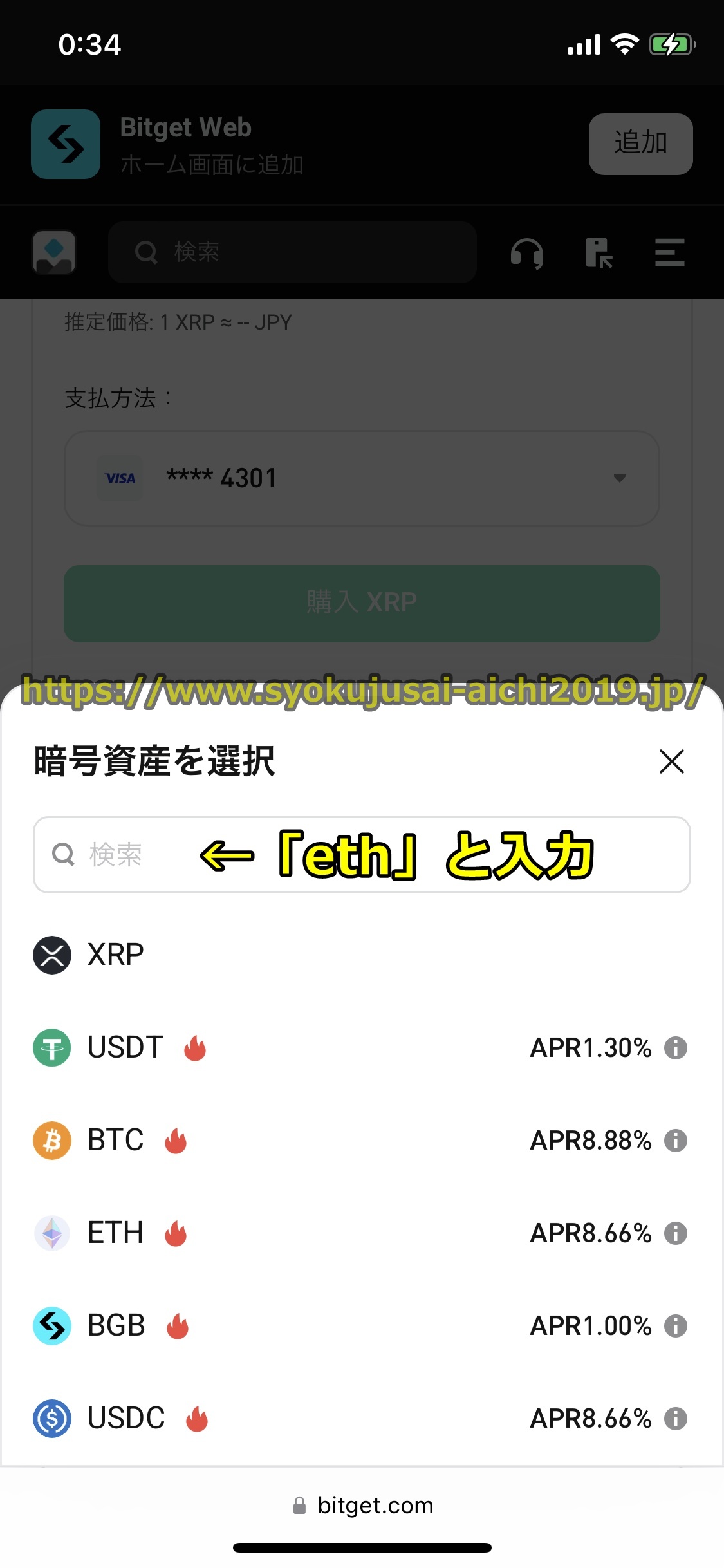

「ETH」をクリックして選択すると下の図のようなBitget画面が出ますので、「支払額」の欄にイーサリアムの購入額を日本円で入力して「購入ETH」をクリックしましょう。
Bitgetでイーサリアムを買う場合の1回あたりの最低購入額や購入上限額は日本円換算の金額で、
- 最低購入額 2300円
- 購入上限額 140万円
となります。
Bitgetでのリップルの買い方
ビットゲットでのリップルの買い方は、「受取額」の欄の右にある仮想通貨のボックスをクリックすると下の図に示すような画面が出ますので、検索窓に「xrp」と入力して出てきた「XRP」をクリックして選択しましょう。
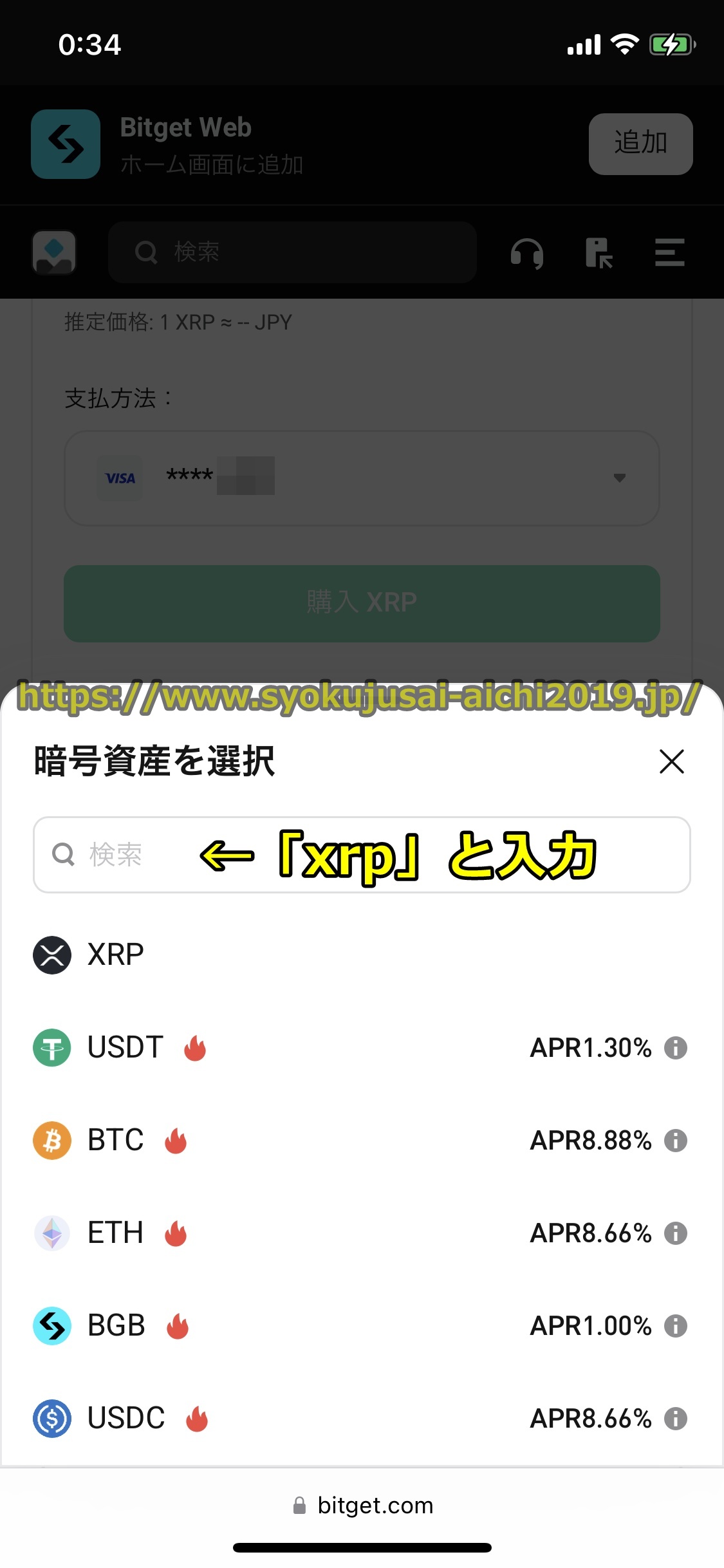
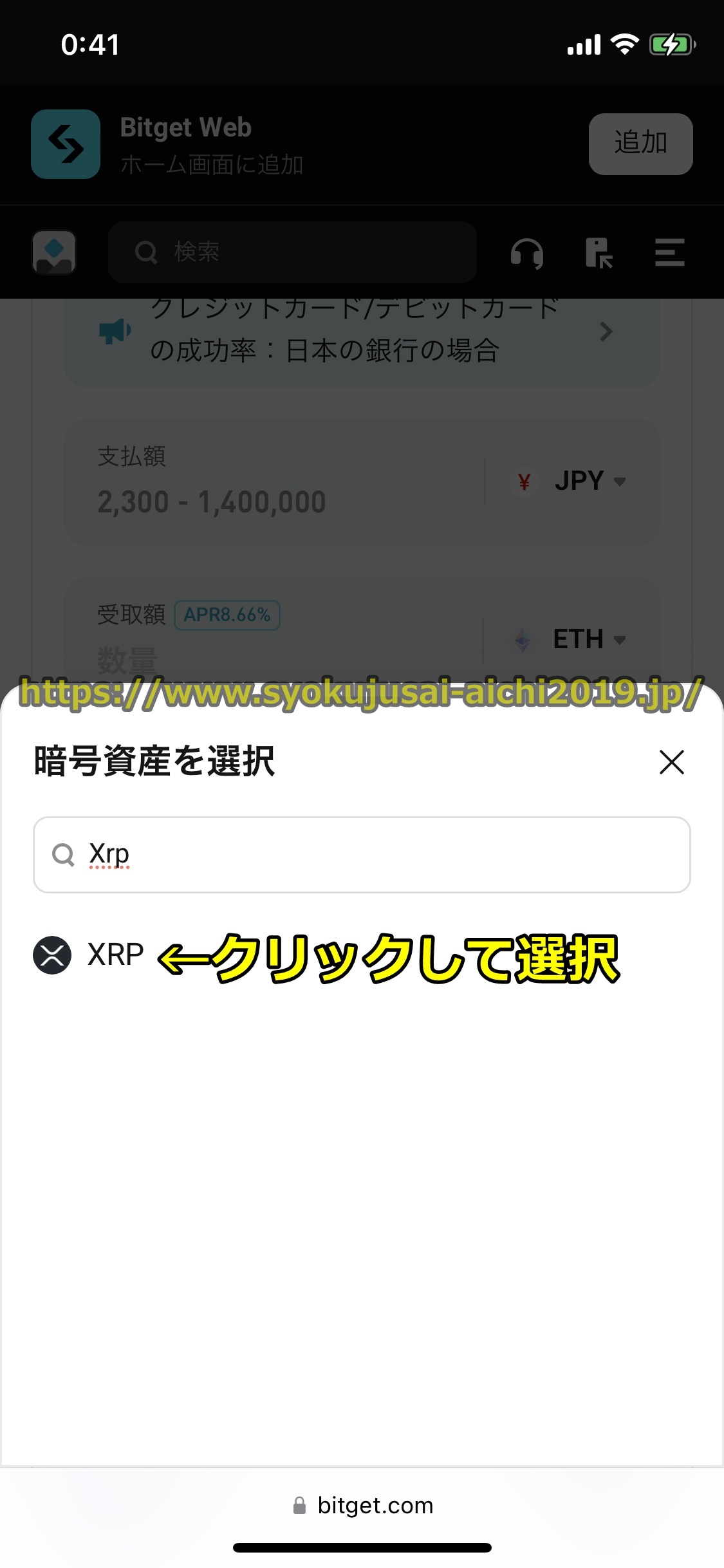
「XRP」をクリックして選択すると下の図のようなBitget画面が出ますので、「支払額」の欄にリップルの購入額を日本円で入力して「購入XRP」をクリックしてください。
Bitgetでリップルを買う場合の1回あたりの最低購入額や購入上限額は日本円換算の金額で、
- 最低購入額 2300円
- 購入上限額 140万円
となります。
Bitgetでのテザー(USDT)の買い方
Bitgetでのテザー(USDT)の買い方は、「受取額」の欄の右にある仮想通貨のボックスをクリックすると下の図に示すような画面が出ますので、検索窓に「usdt」と入力して出てきた「USDT」をクリックして選択してください。
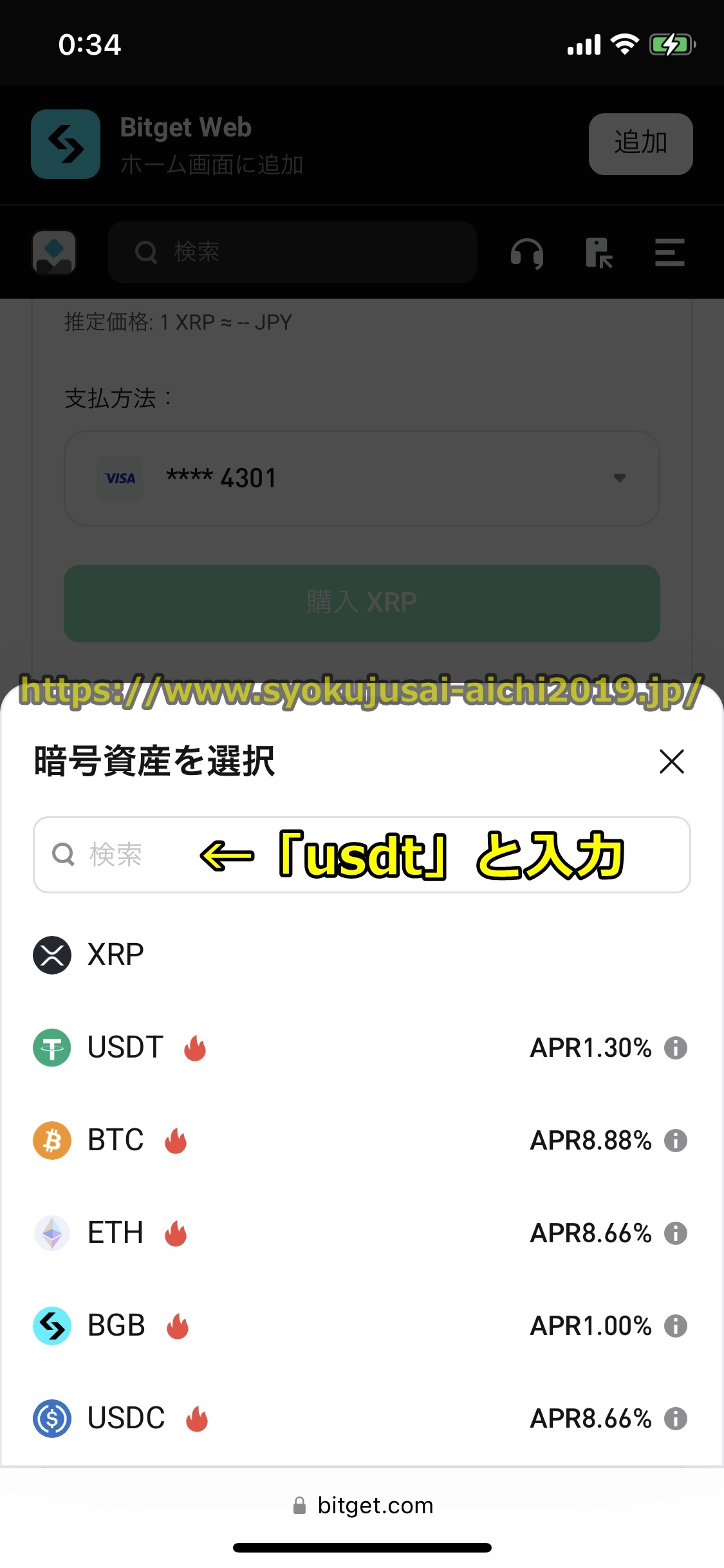
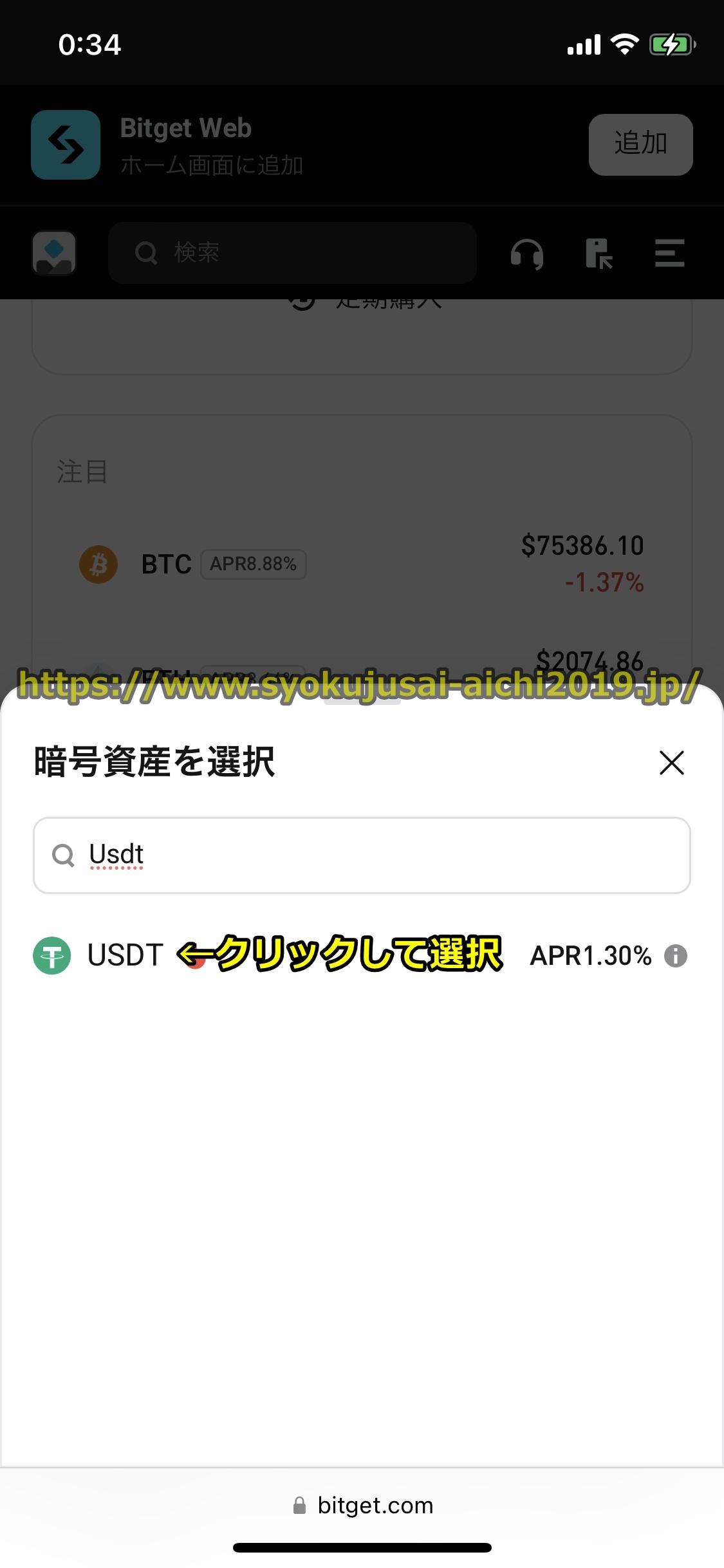
「USDT」をクリックして選択すると下の図のようにBitget画面が出ますので、「支払額」の欄にリップルの購入額を日本円で入力して「購入USDT」をクリックしましょう。
Bitgetでテザー(USDT)を買う場合の1回あたりの最低購入額や購入上限額は日本円換算の金額で、
- 最低購入額 2300円
- 購入上限額 140万円
となります。
Bitgetでのドージコインの買い方
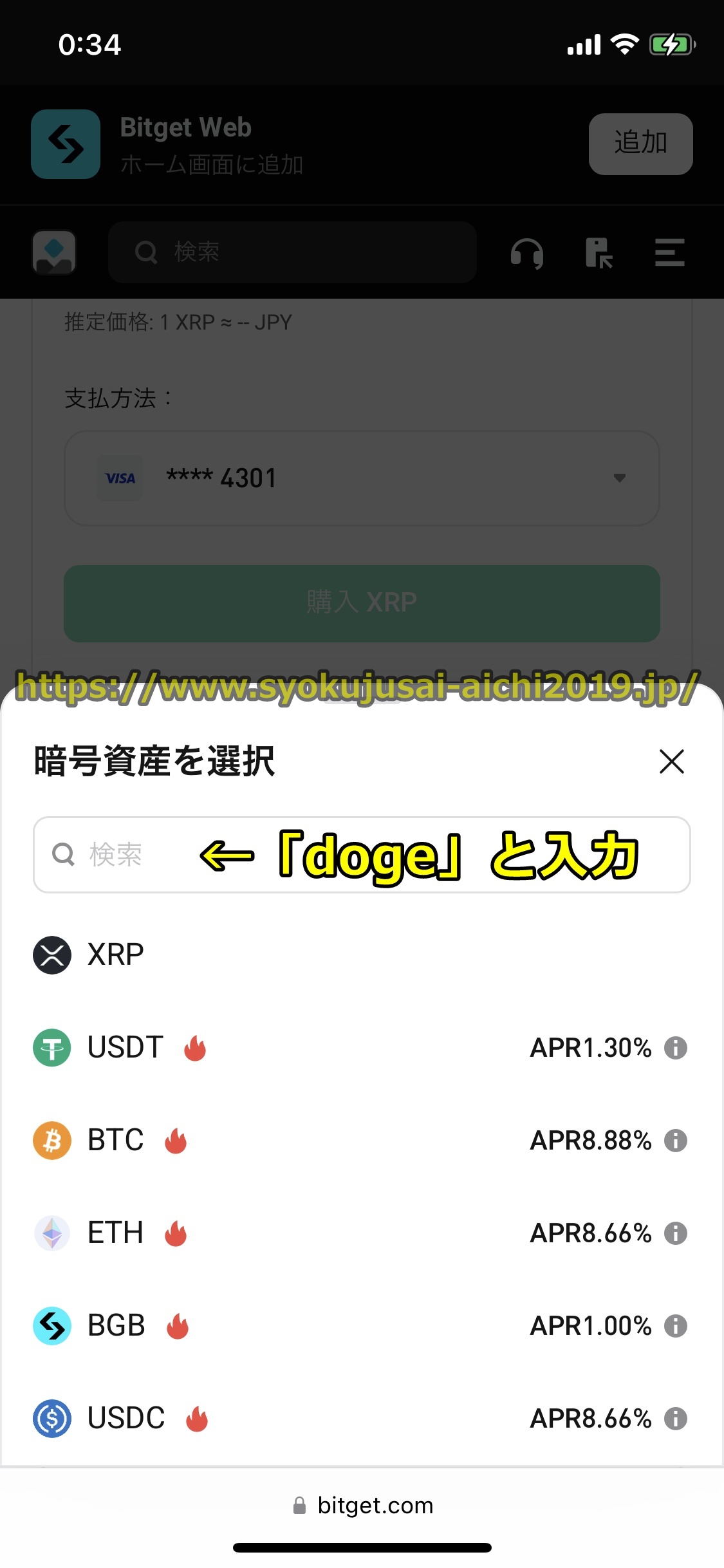
Bitgetでのドージコインの買い方は、「受取額」の欄の右にある仮想通貨のボックスをクリックすると下の図にあるように画面が出るので、検索窓に「doge」と入力して出てきた「DOGE」をクリックして選択しましょう。
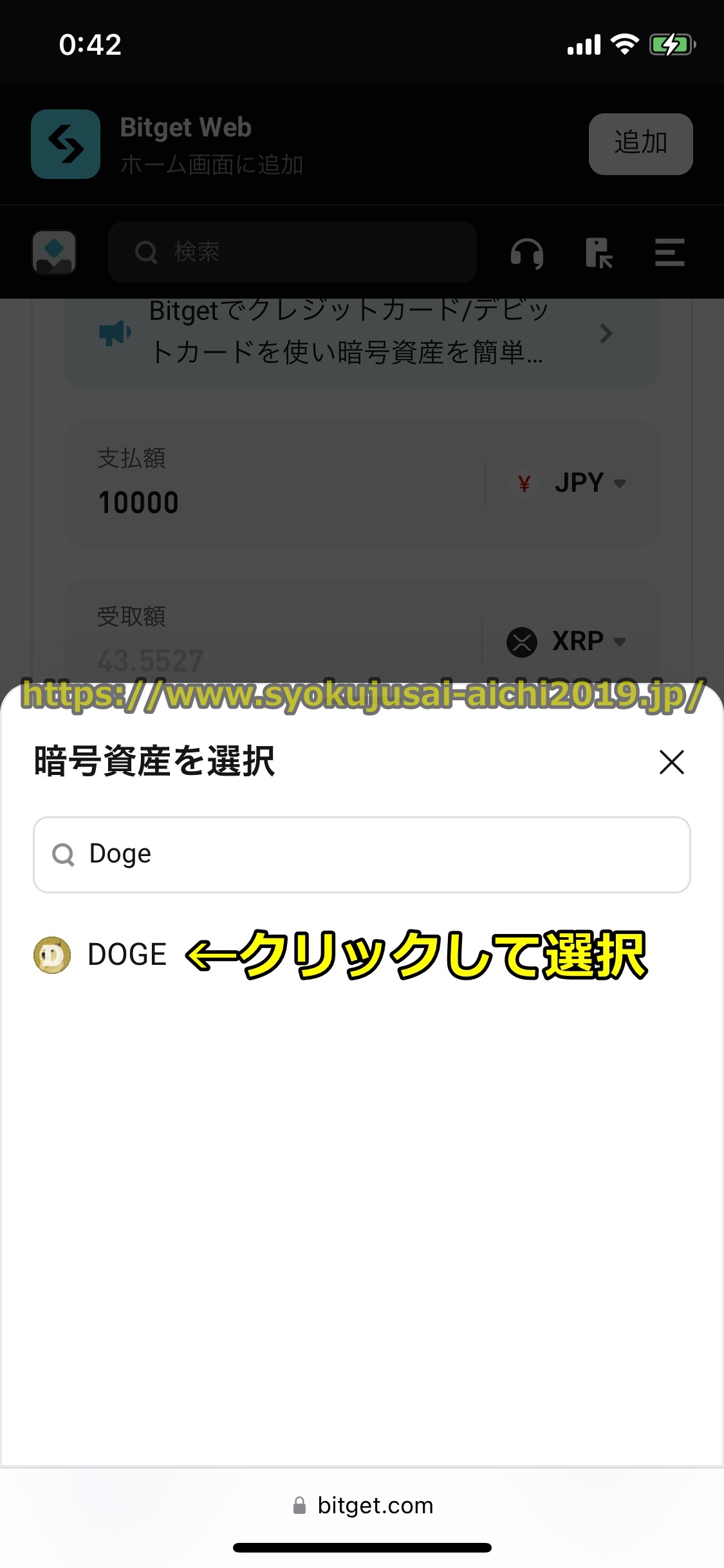
「DOGE」をクリックして選択すると下の図のようにBitget画面が出ますので、「支払額」の欄にドージコインの購入額を日本円で入力して「購入DOGE」をクリックしてください。
ビットゲットでドージコインを買う場合の1回あたりの最低購入額や購入上限額は日本円換算の金額で、
- 最低購入額 2300円
- 購入上限額 140万円
となります。
step
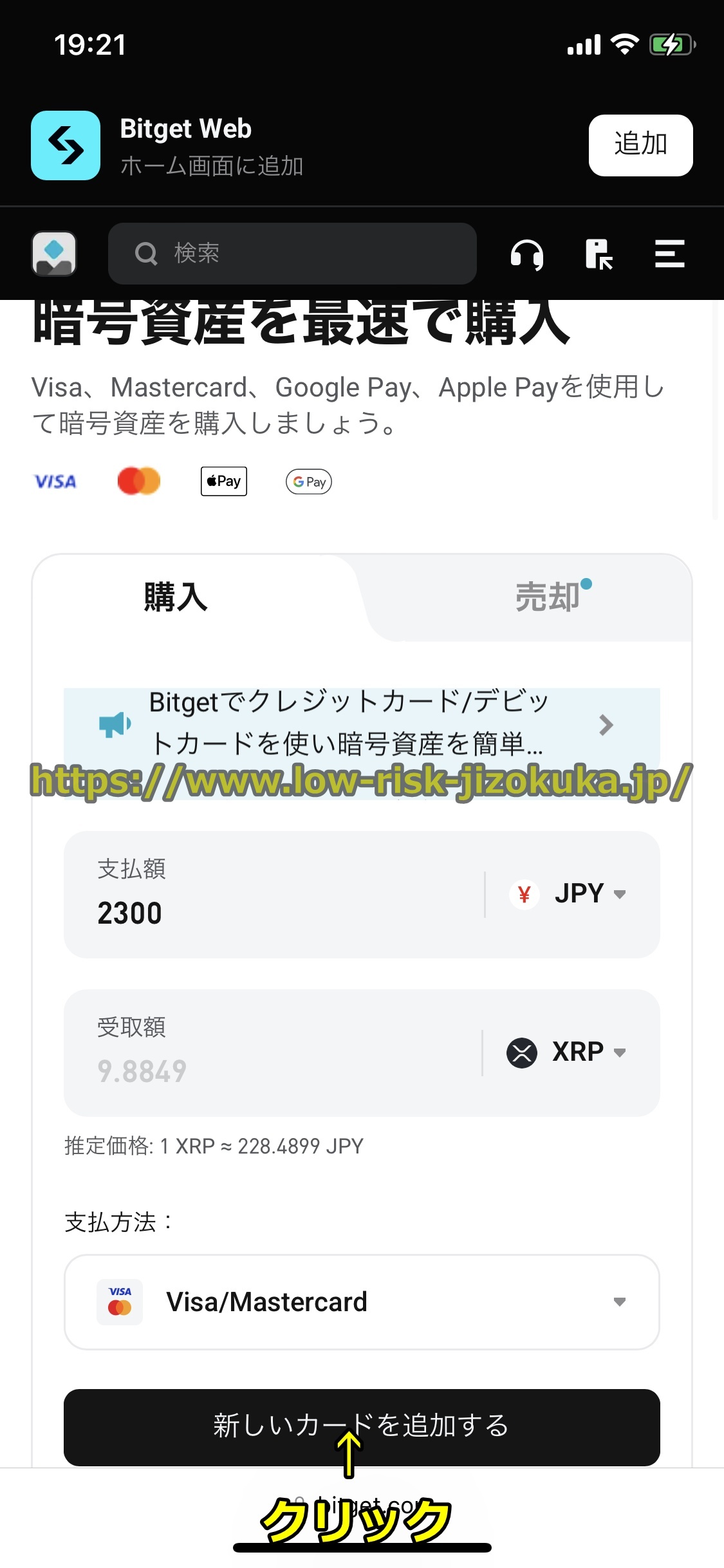
1手順7 「新しいカードを追加する」をクリック
購入する暗号資産を選択、購入額を日本円で入力して「購入」をクリックすると下の図に示すような画面が出るので、「新しいカードを追加する」をクリックしてください。
step
1手順8 携帯電話番号を登録する
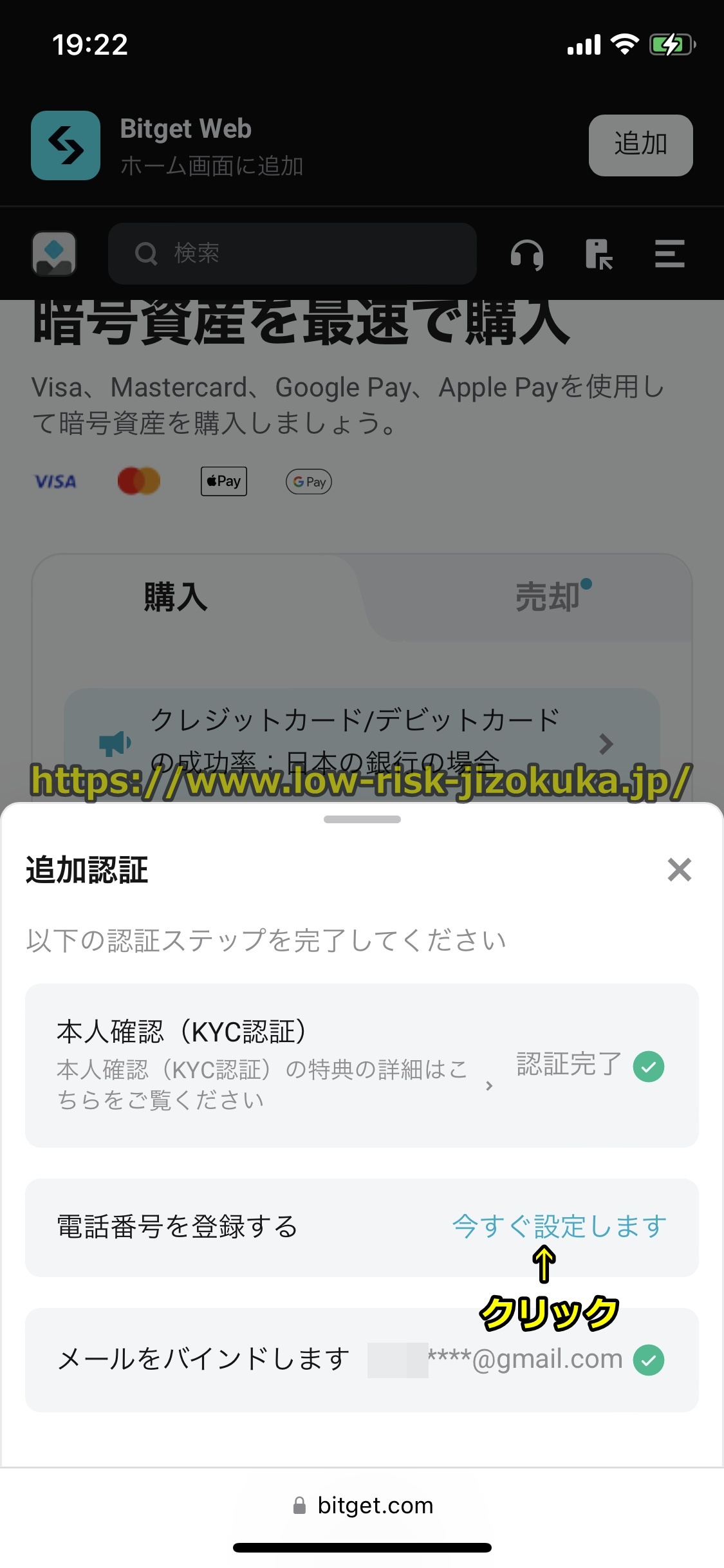
「新しいカードを追加する」をクリックすると下の図に示すように画面が出るので、【電話番号を登録する】の右の「今すぐ設定します」をクリックしてください。
※Bitgetにクレジットカードで入金する場合携帯電話番号の登録が必要です。
step
1手順9 携帯電話番号を登録する
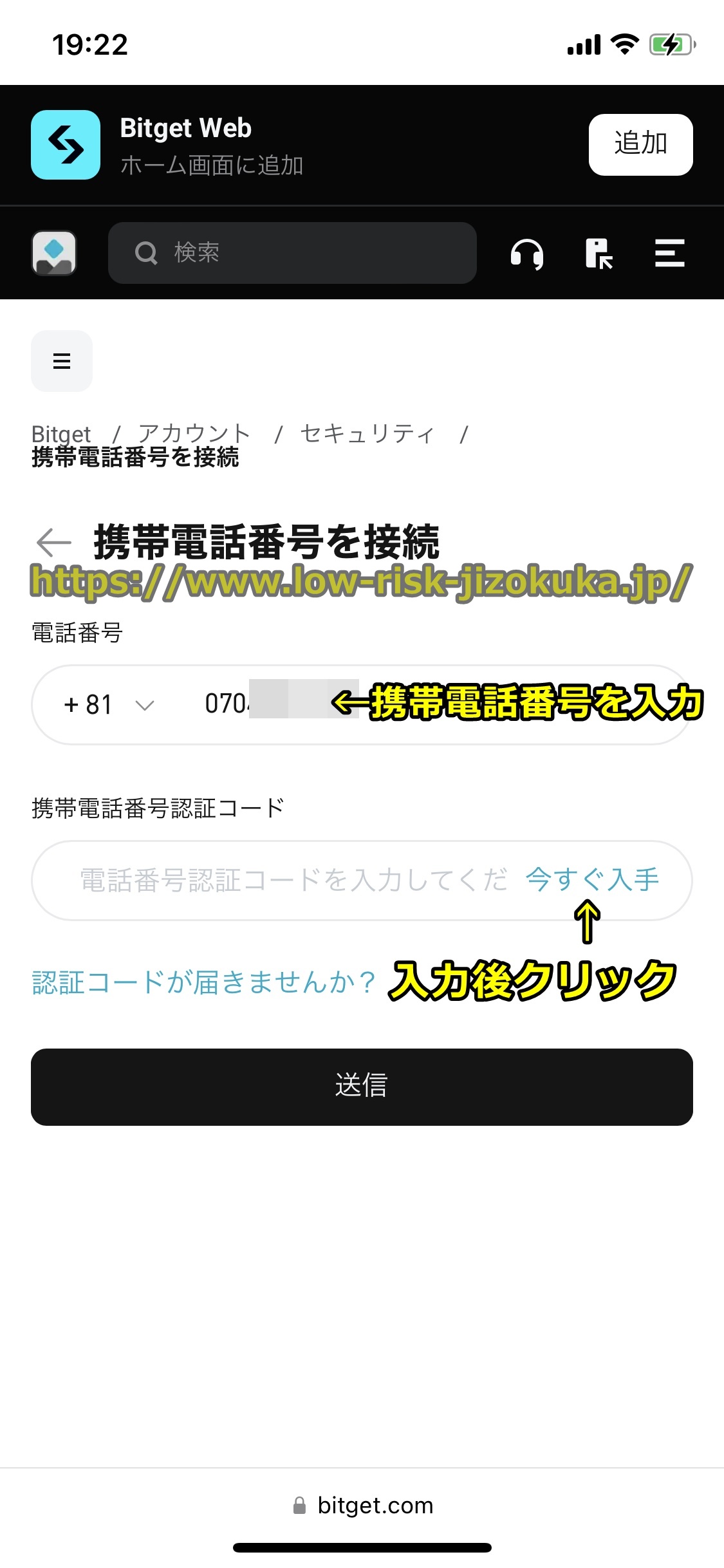
【電話番号を登録する】の右の「今すぐ設定します」をクリックすると下の図に示すように画面が出ますので、携帯電話番号を入力して【携帯電話番号認証コード】の右の「今すぐ入手」をクリックしましょう。
step
1手順10 画像認証を行う
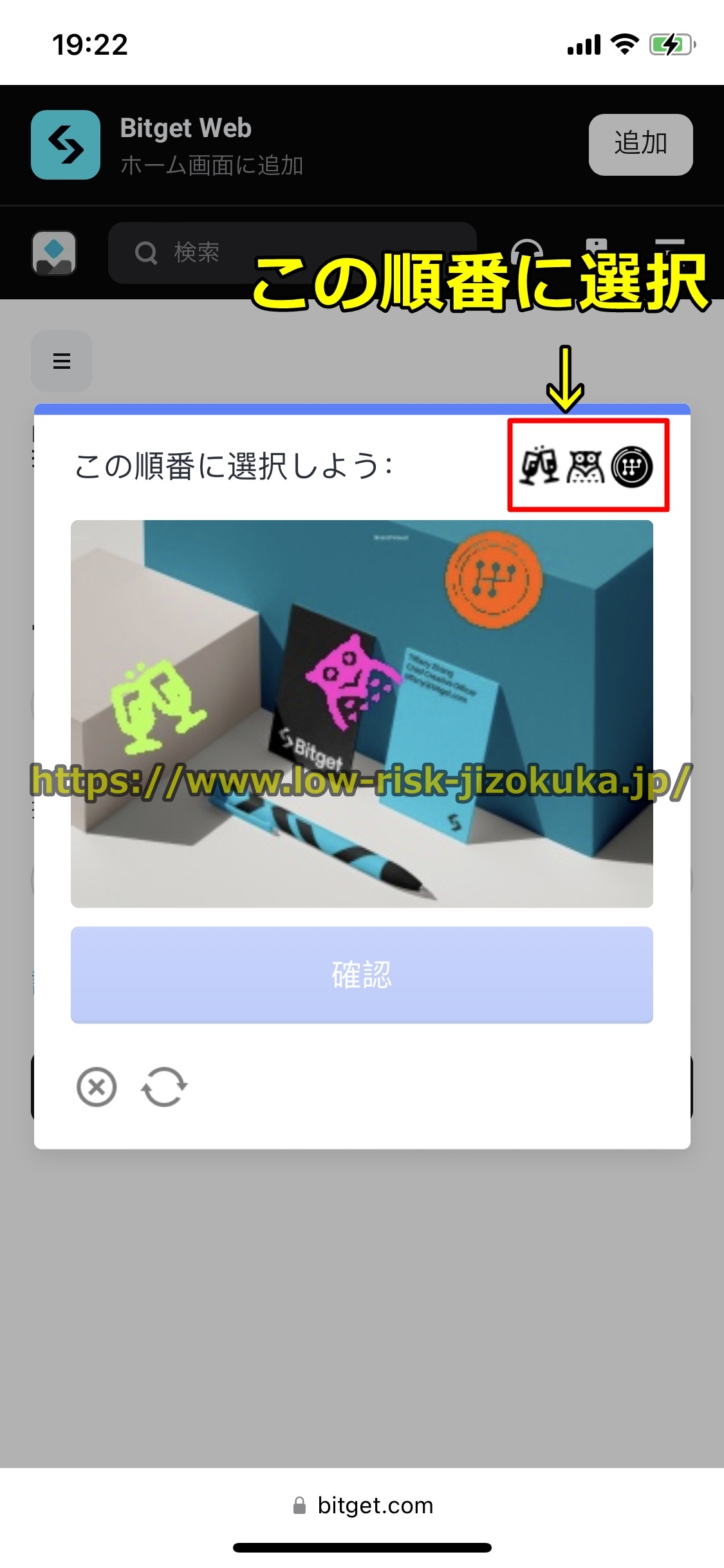
【携帯電話番号認証コード】の右の「今すぐ入手」をクリックすると下の図に示すように画面が出ますので、画像認証を行ってください。
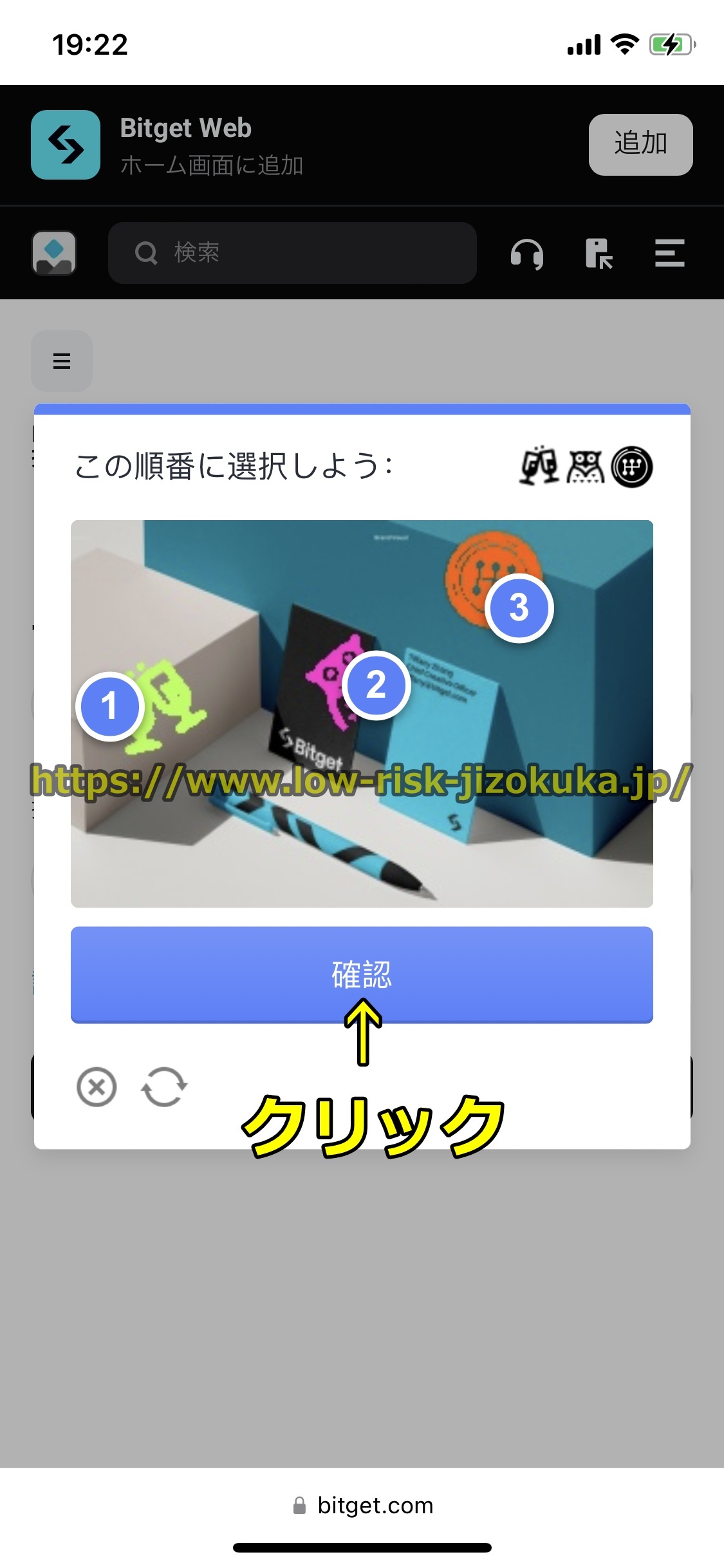
画像認証のやり方は下の図のように画像の右上の3つのイラストの左から順番に、中央の画像をクリックしてください。
クリックした順に①②③と番号が付いたら「確認」をクリックしてください。
step
1手順9 携帯電話番号の認証コードを入力
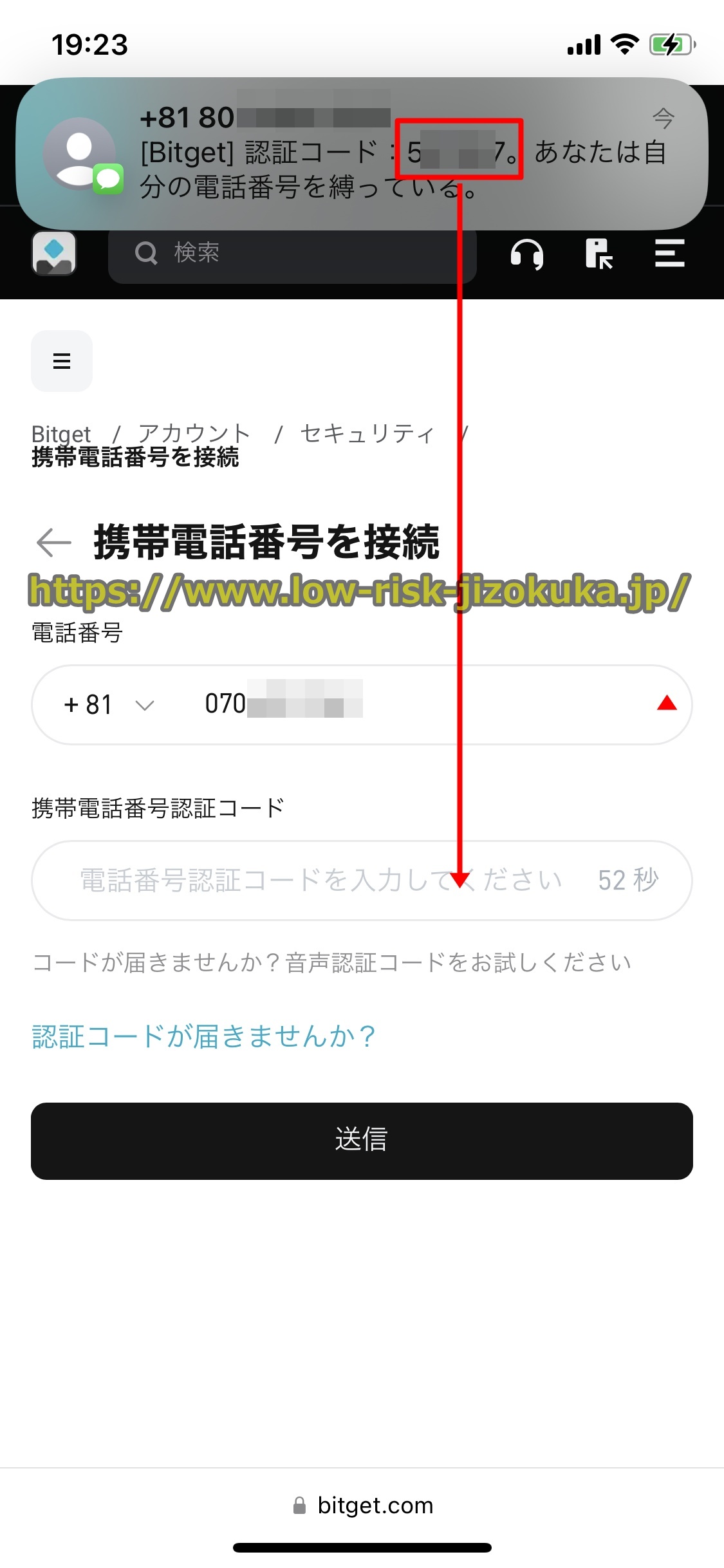
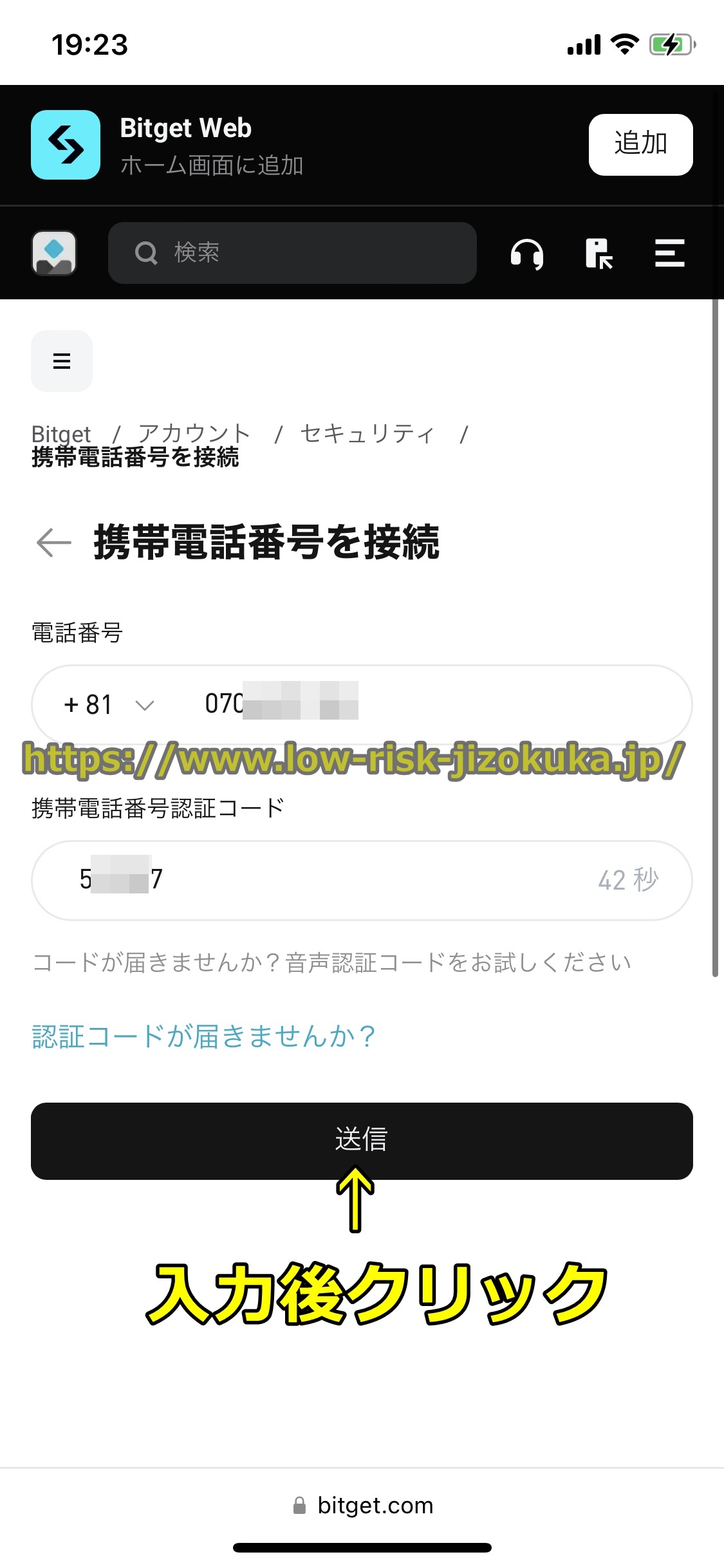
画像認証を行うと下の図のように携帯電話あてにショートメール(SMS)で認証コード(6桁の数字が届くので、【携帯電話番号認証コード】の欄に認証コードを入力して「送信」をクリックしてください。
step
1手順10 認証コード(6桁の数字)を取得
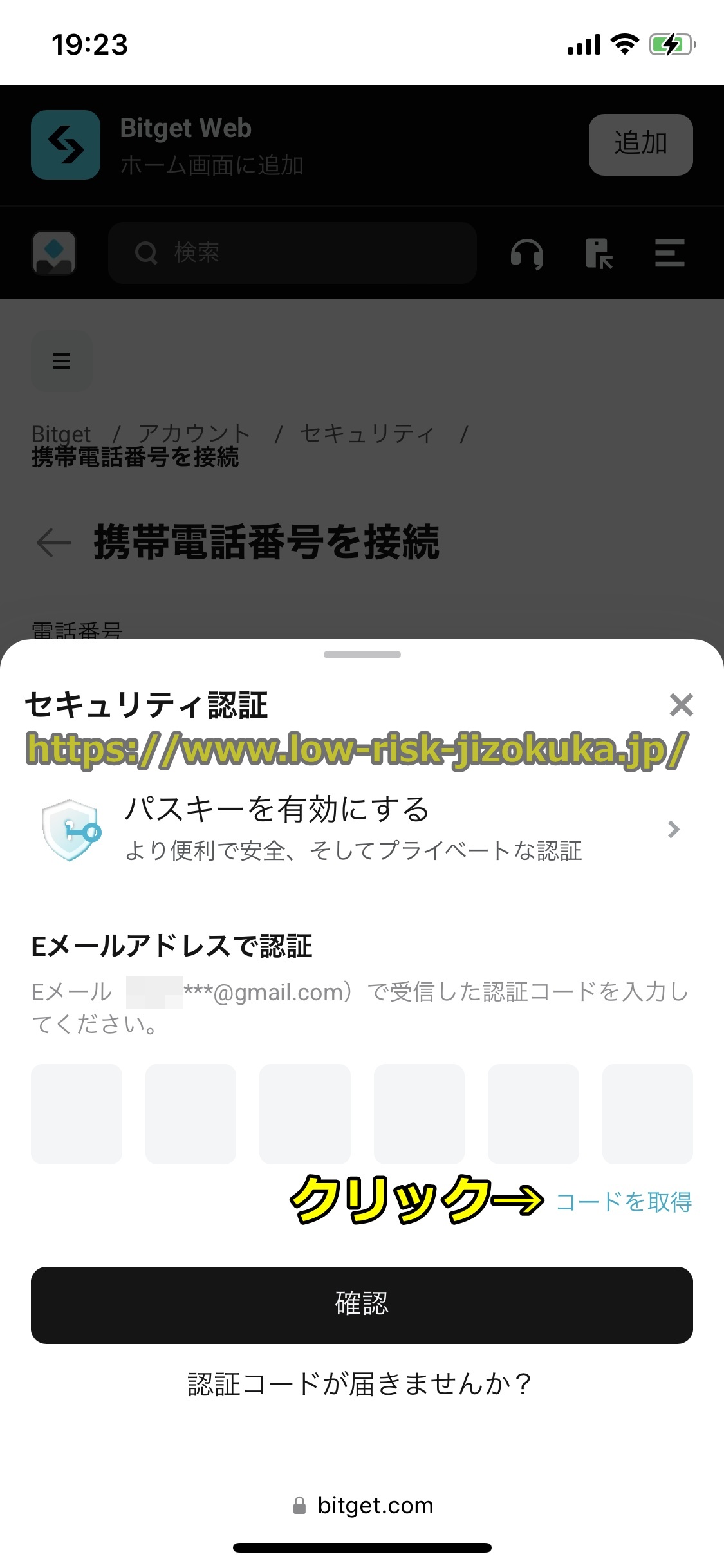
【携帯電話番号認証コード】の欄に認証コードを入力して「送信」をクリックすると下の図にあるように画面が出ますので、「コードを取得」をクリックしましょう。
step
1手順11 認証コード(6桁の数字)を入力
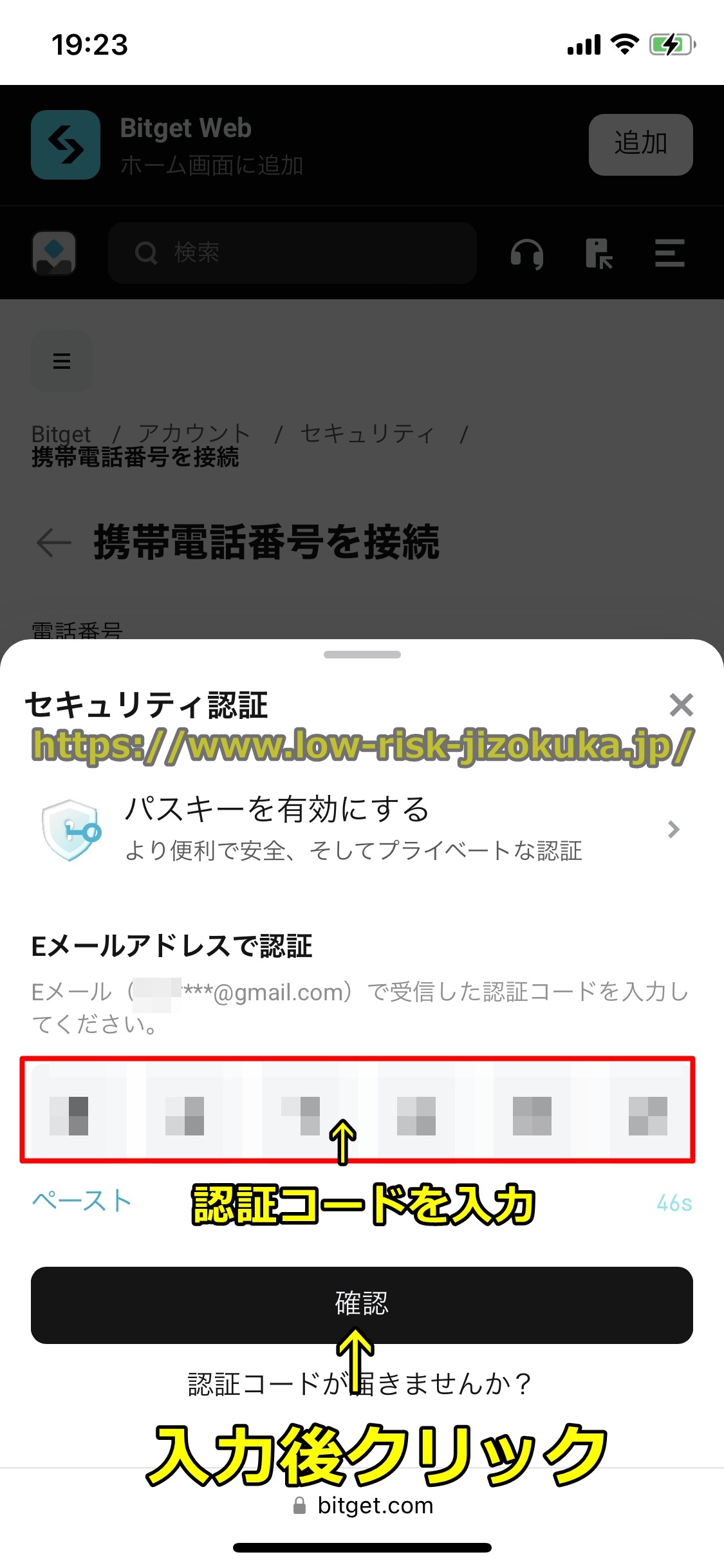
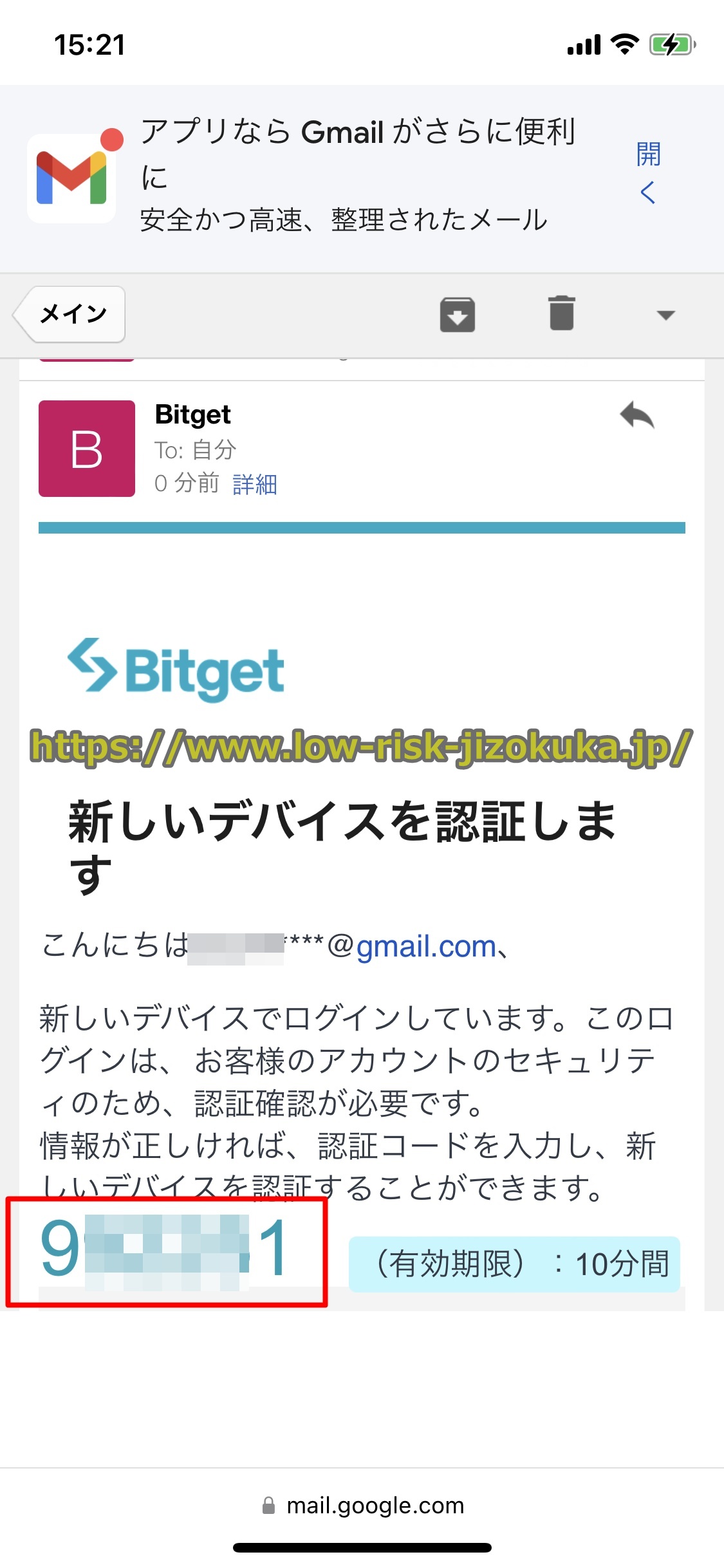
「コードを取得」をクリックするとBitgetに口座開設した際に入力したメールアドレス宛に認証コードが記載されたメールが届いているので、メール内に記載されている認証コード(6桁の数字)を入力して「確認」をクリックしてください。
※認証コードの有効時間は10分です。
※認証コードが届いていないまたは再送する場合、「認証コードが届きませんか?」をクリックして認証コードを再送しましょう。
step
1手順12 携帯電話番号の登録が完了
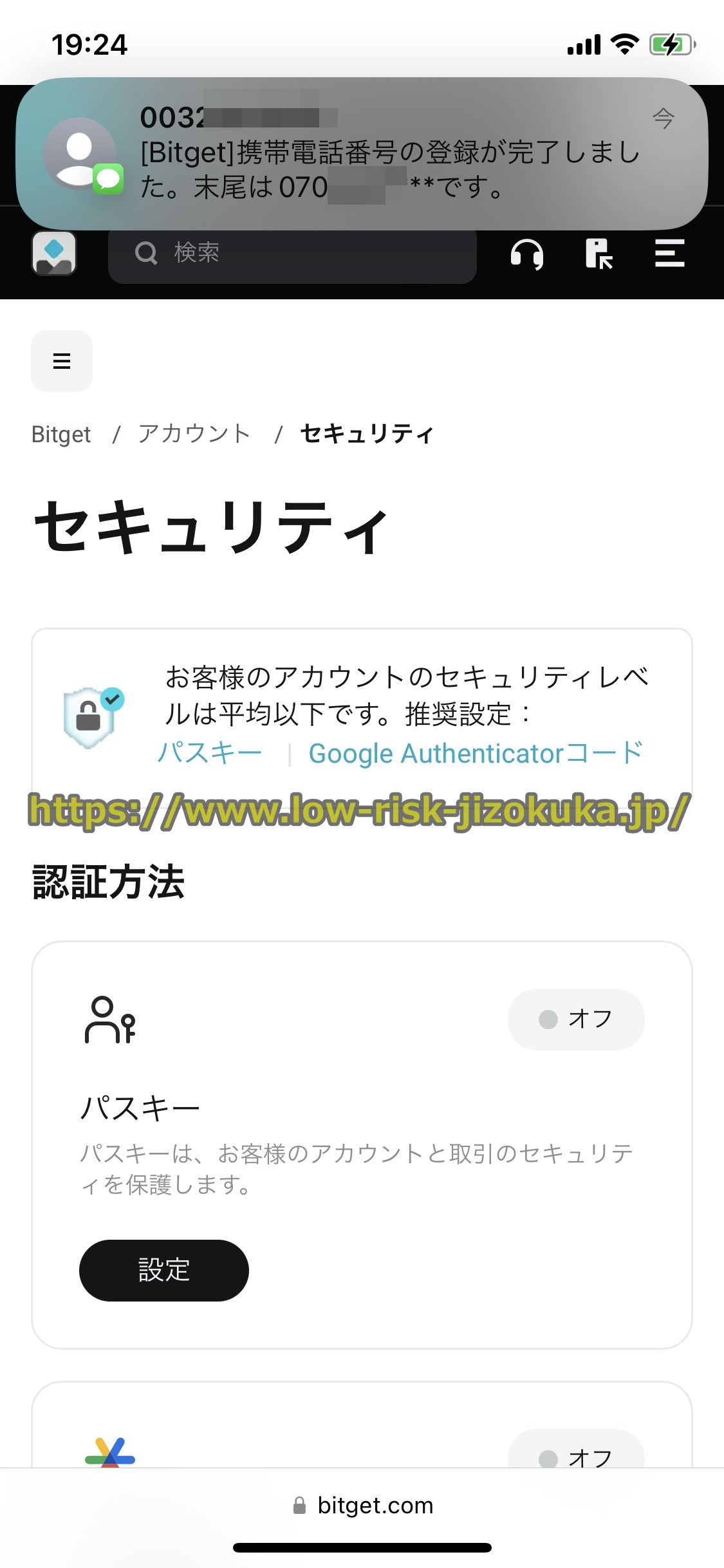
認証コード(6桁の数字)を入力して「確認」をクリックすると下の図のような画面が出て、携帯電話番号の登録が完了です。
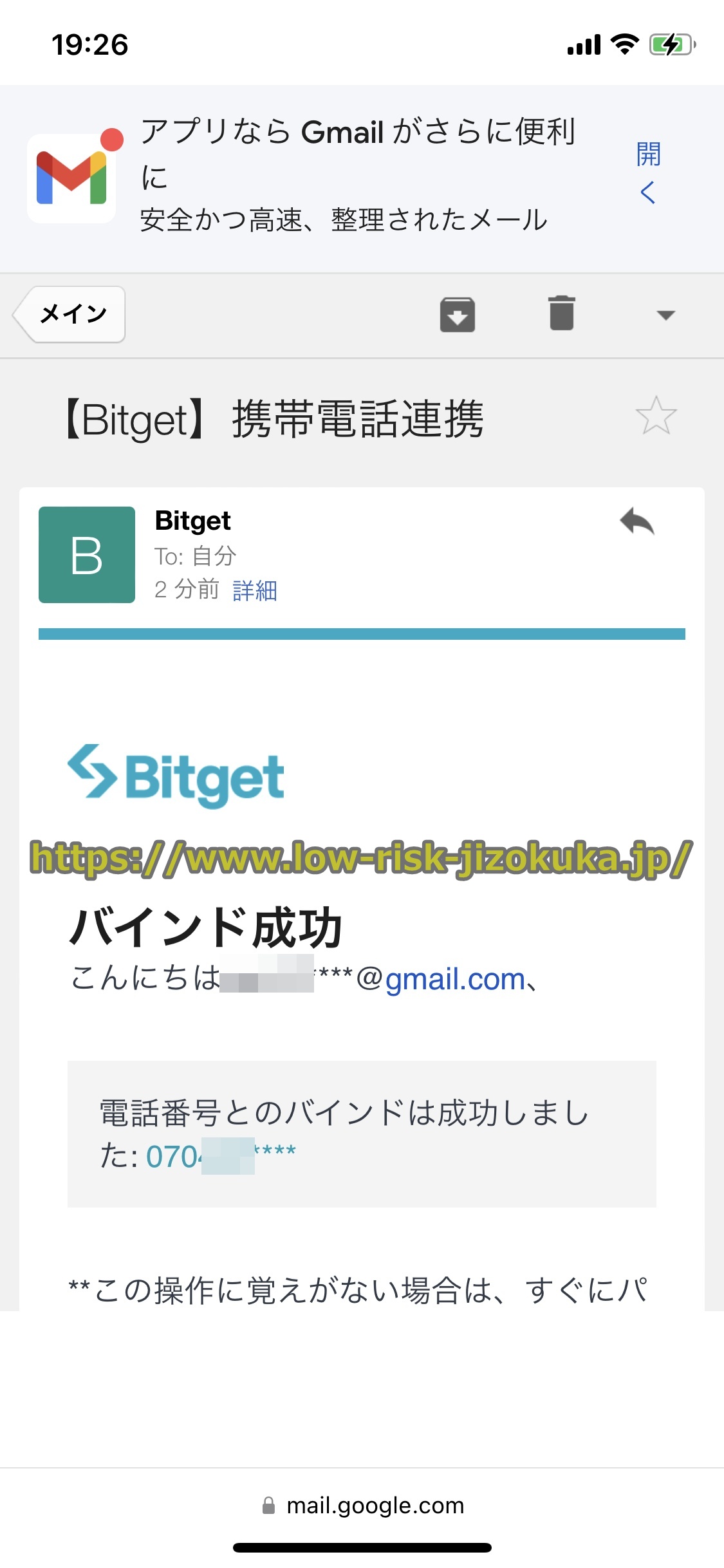
またBitgetの登録メールアドレス宛に「携帯電話連携」というメールが届きます。
step
1手順13 「新しいカードを追加する」をクリック
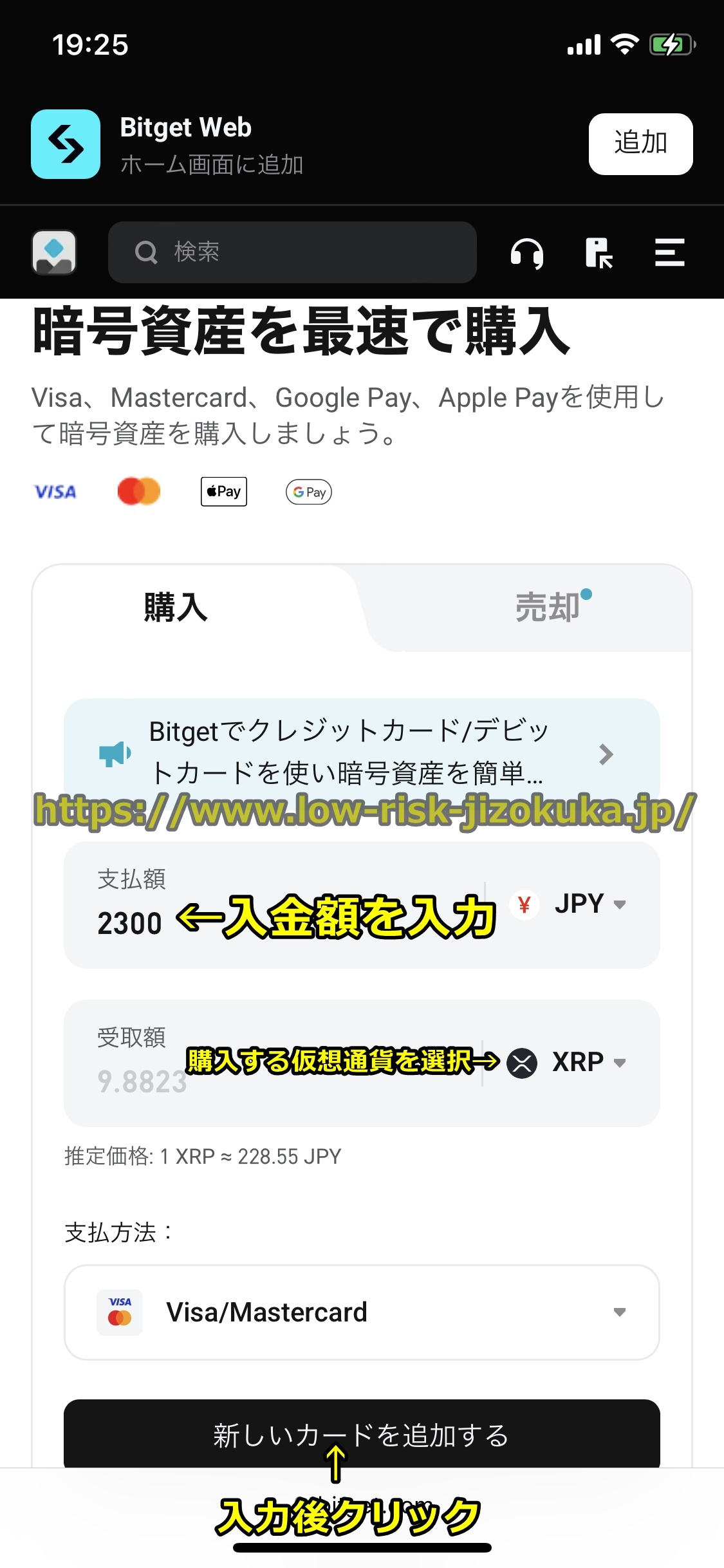
携帯電話番号の登録が完了したら暗号資産の購入画面を開いて手順2~手順7の入金額を入力、購入する暗号資産の選択を再度行って「新しいカードを追加する」をクリックしてください。
step
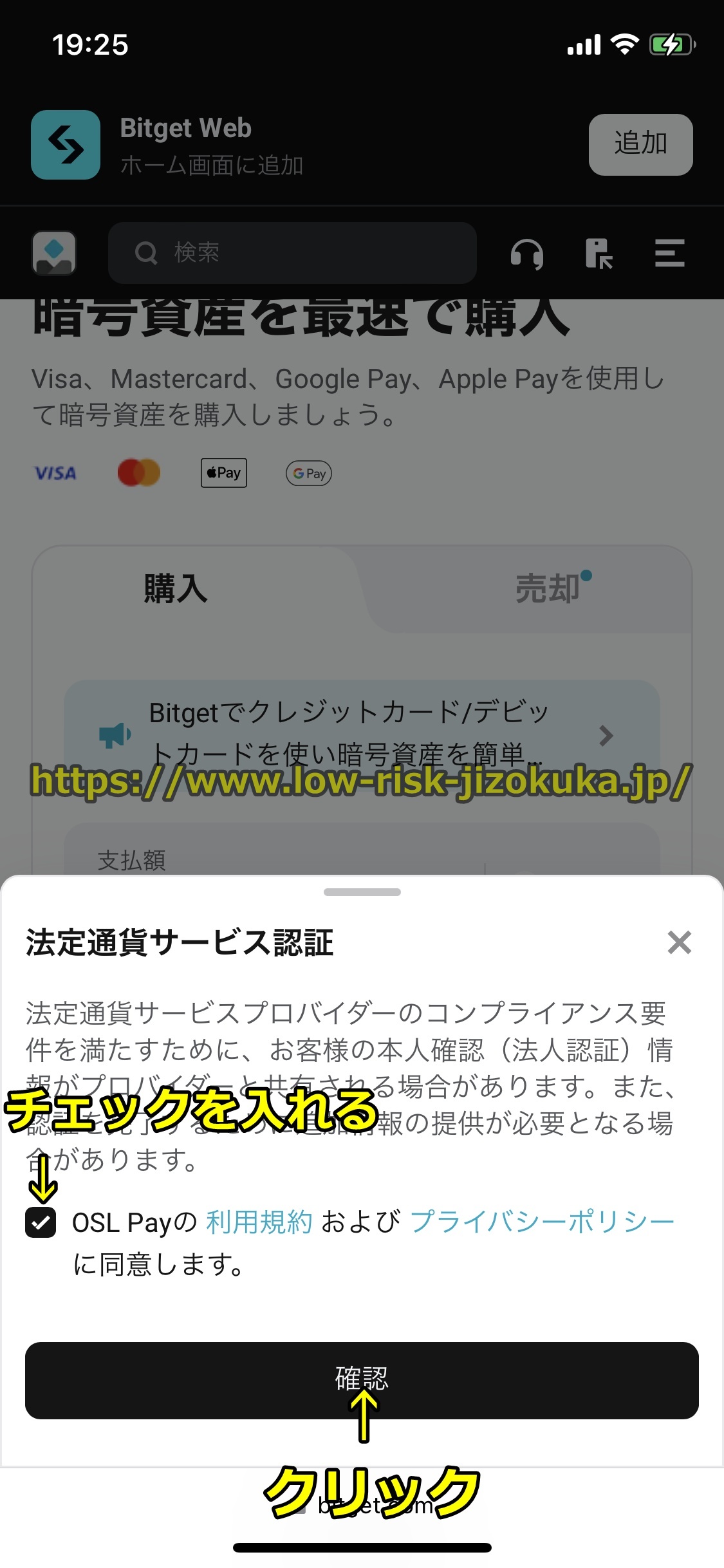
1手順14 「確認」をクリック
「新しいカードを追加する」をクリックすると下の図のように画面が出ますので、チェックボックスにチェックを入れて「確認」をクリックしてください。
step
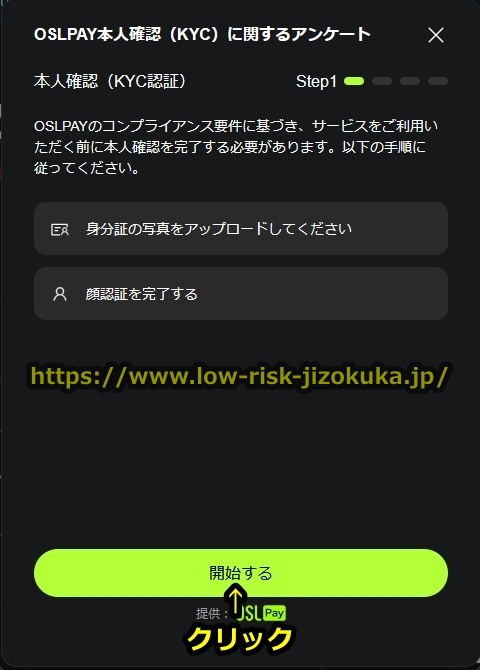
1手順15 「開始する」をクリック
「確認」をクリックすると下の図に示すように画面が出るので、「開始する」をクリックしてください。
step
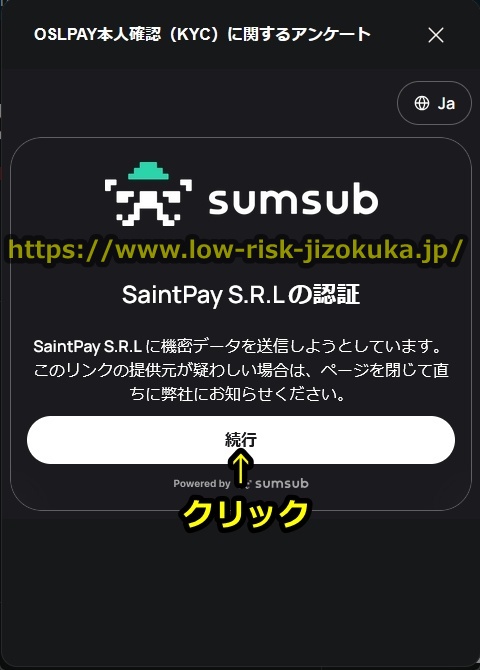
1手順16 「続行」をクリック
「開始する」をクリックすると下の図に示すような画面が出ますので、「続行」をクリックしてください。
step
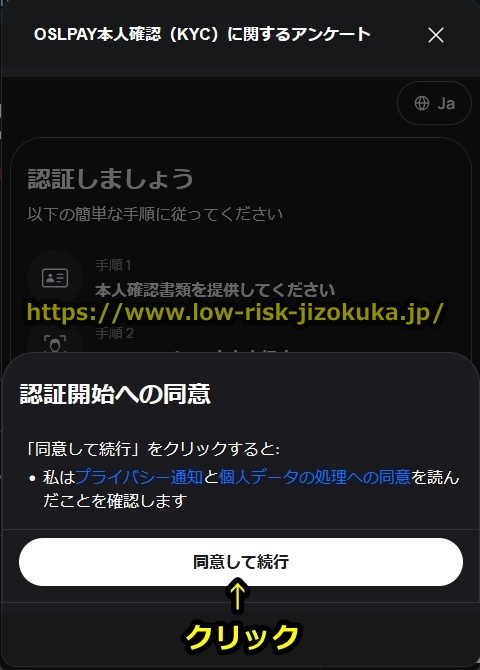
1手順17 「同意して続行」をクリック
「続行」をクリックすると下の図に示すように画面が出ますので、「同意して続行」をクリックしましょう。
step
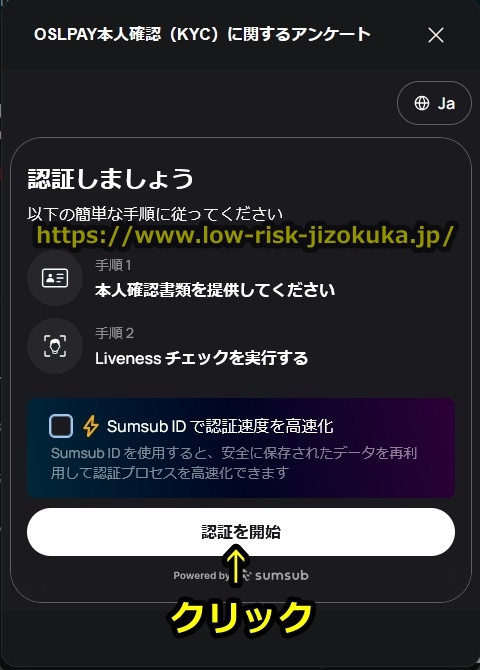
1手順18 「認証を開始」をクリック
「同意して続行」をクリックすると下の図のような画面が出るので、「認証を開始」をクリックしてください。
step
1手順19 アップロードする本人確認書類(身分証明書)を選択
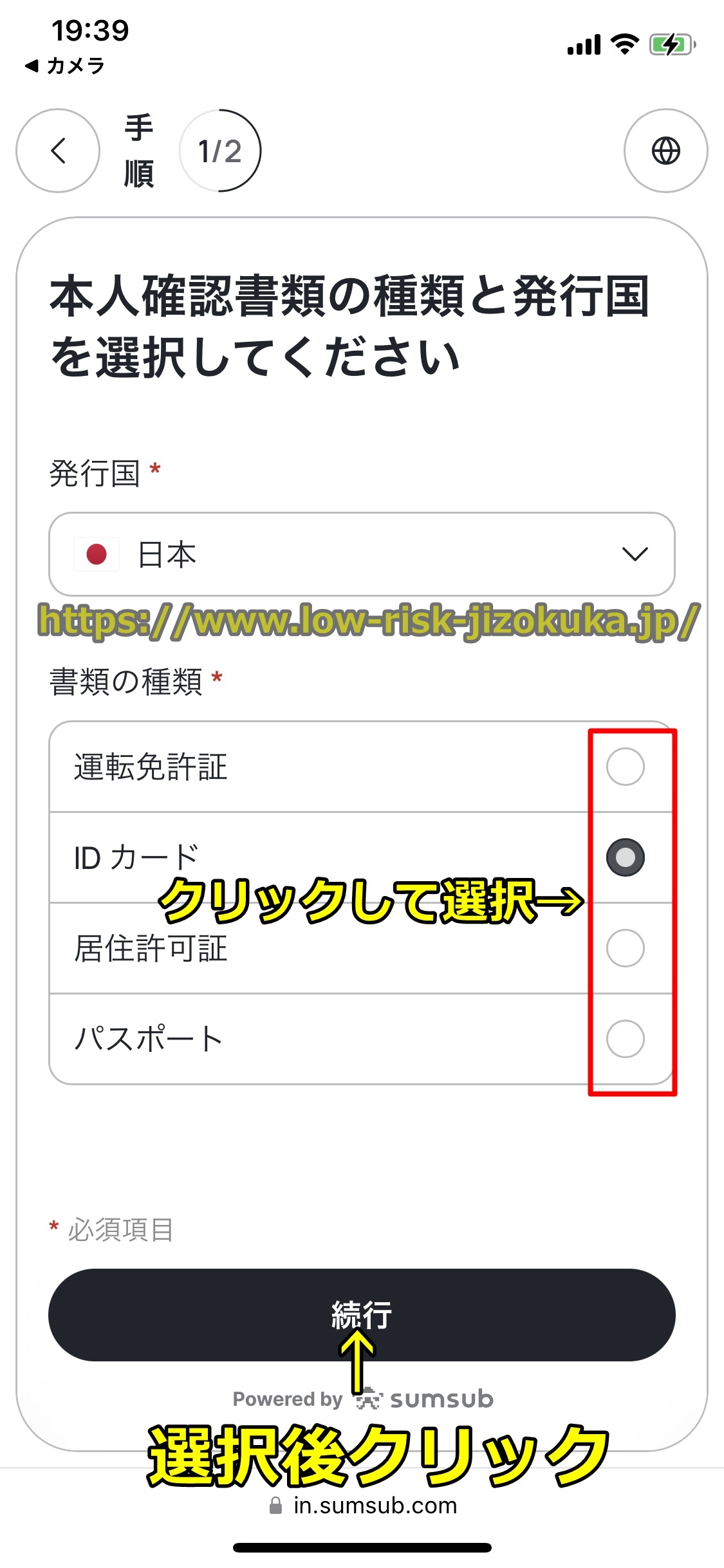
「認証を開始」をクリックすると下の図にあるような画面が出るので、アップロードする本人確認書類(身分証明書)を、
・運転免許証
・IDカード(マイナンバーカード)
・居住許可証
・パスポート
から選択して「続行」をクリックしましょう。
※Bitgetにクレカで入金する場合本人確認書類(身分証明書)のアップロードが必要です。
※以下ではIDカード(マイナンバーカード)を例にして解説します。
step
1手順20 本人確認書類(身分証明書)の表面を撮影する
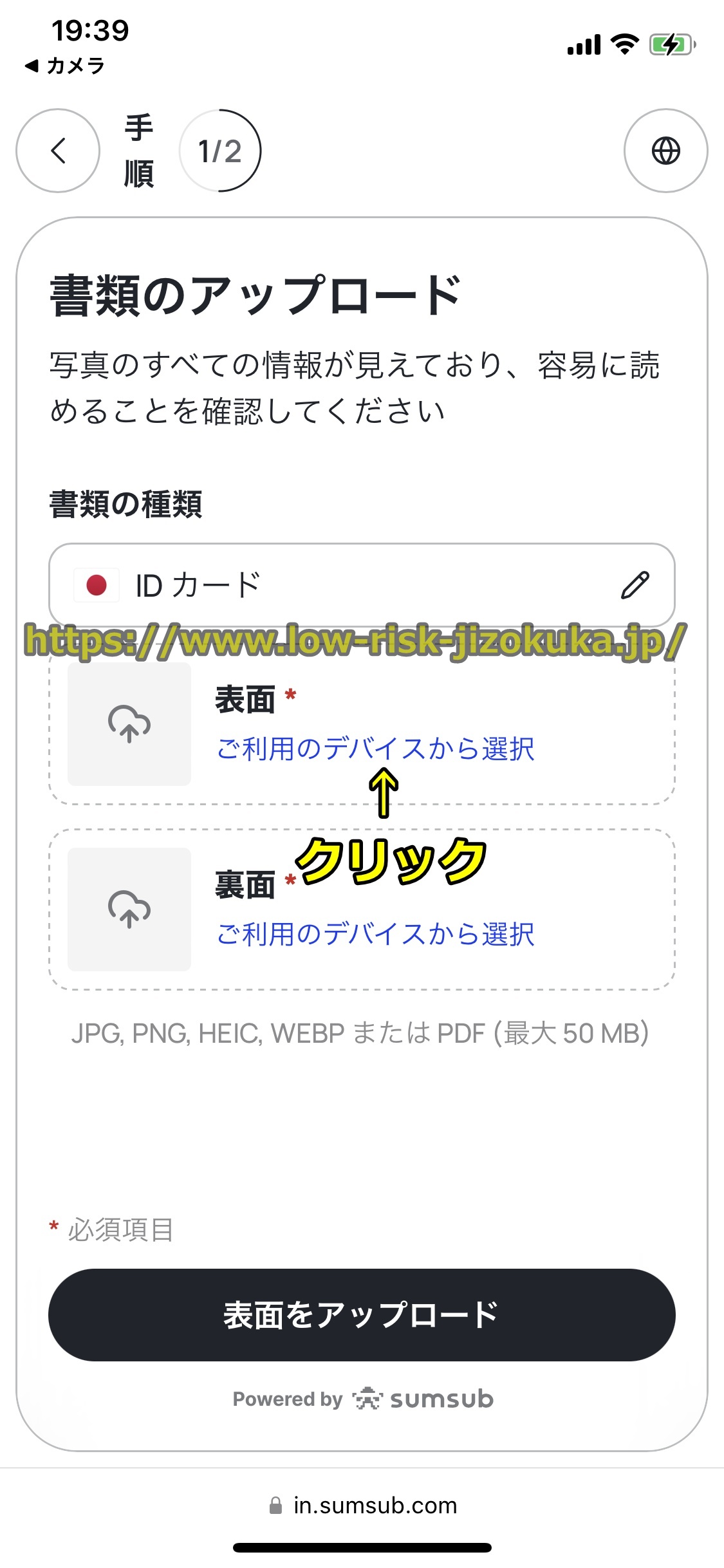
アップロードする本人確認書類(身分証明書)を選択して「続行」をクリックすると下の図に示すように本人確認書類(身分証明書)のアップロード画面が出ますので、「表面」をクリックしてください。
step
1手順21 本人確認書類(身分証明書)の表面を撮影する
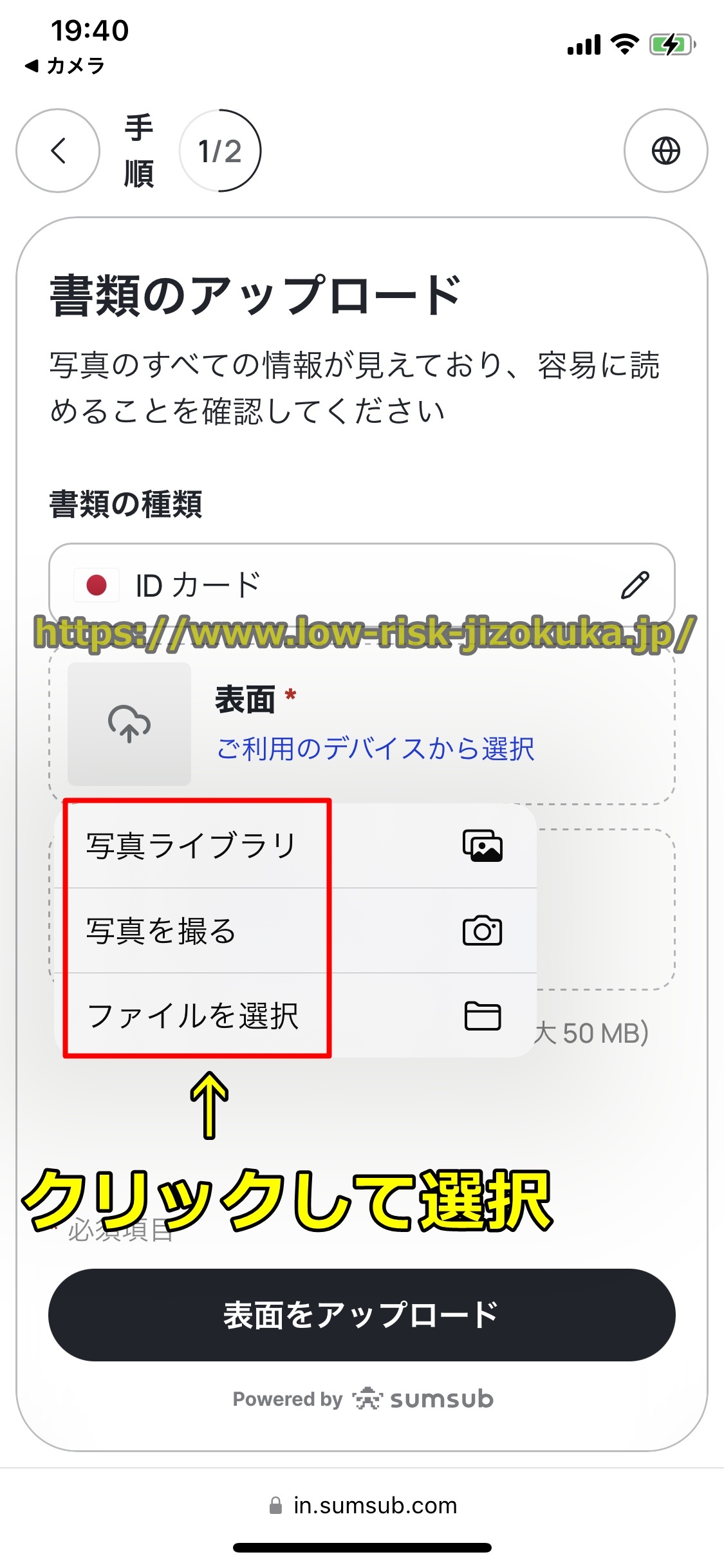
「表面」をクリックすると下の図に示すように画面が出ますので、
・写真を撮る→スマホのカメラアプリが立ち上がるので、本人確認書類(身分証明書)の表面をカメラで撮影する
・写真ライブラリorファイルを選択→すでに撮影済みの本人確認書類(身分証明書)の表面の画像をアップロード
をクリックして選択してください。
step
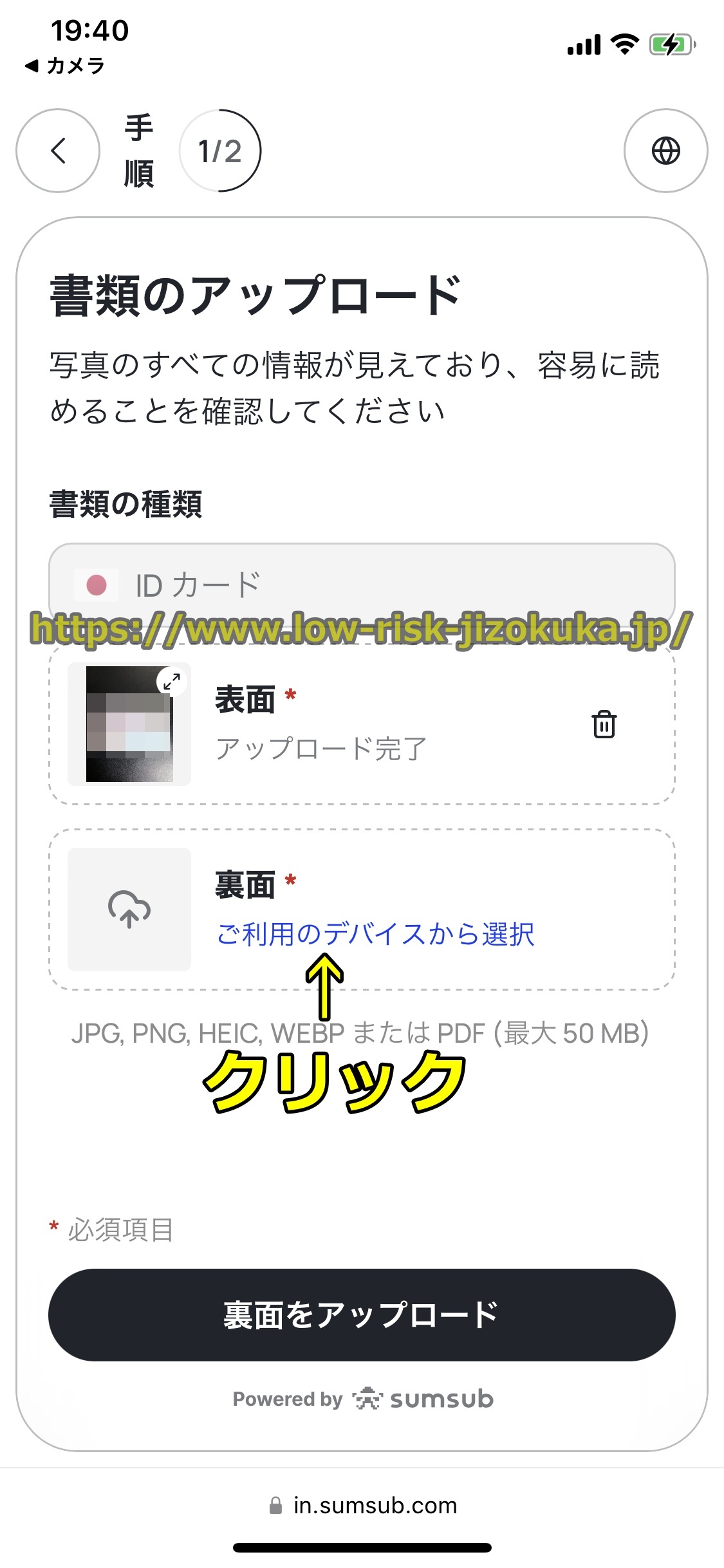
1手順22 本人確認書類(身分証明書)の裏面を撮影する
本人確認書類(身分証明書)の表面をアップロードすると下の図のような画面が表示されるので、「裏面」をクリックして表面と同様に本人確認書類(身分証明書)の裏面を撮影してアップロードしてください。
step
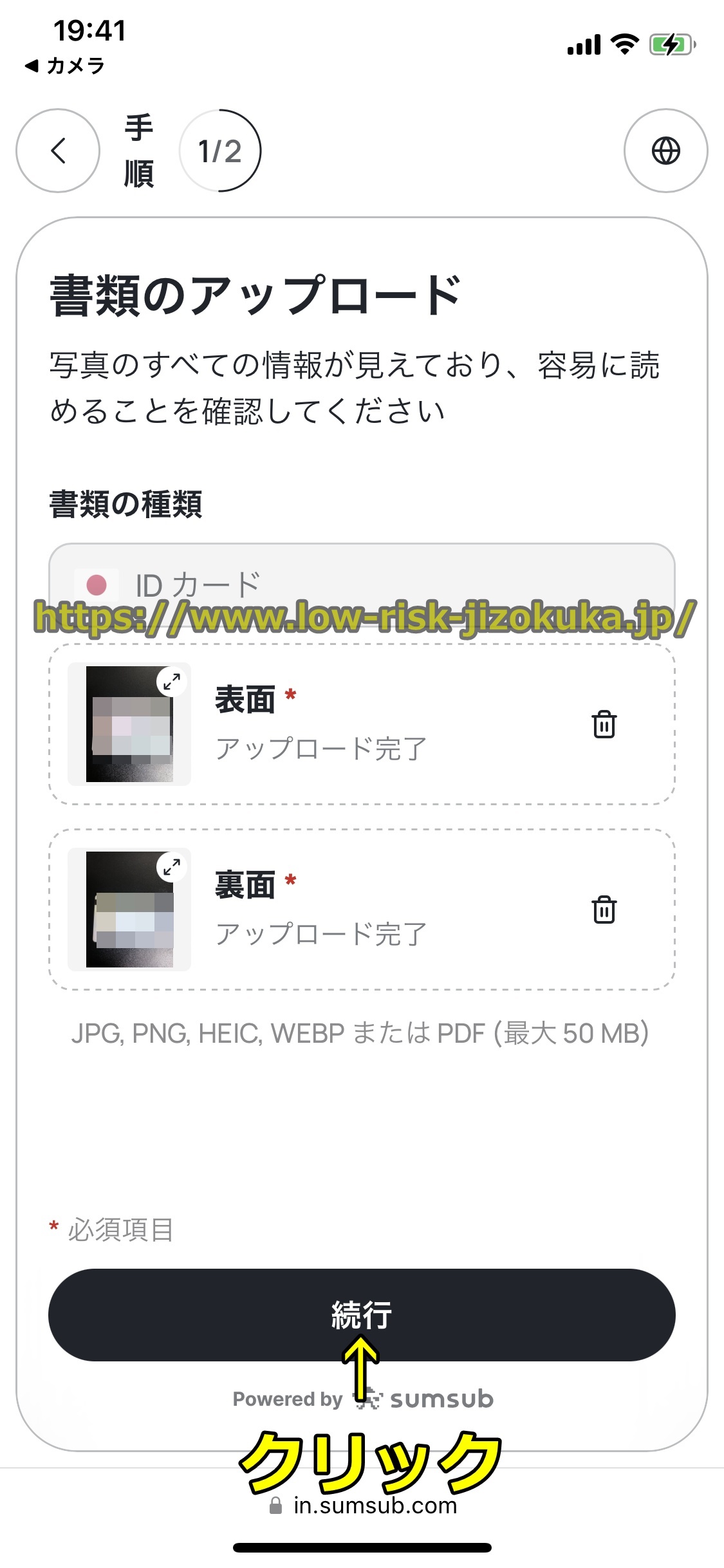
1手順23 「続行」をクリック
身分証明書の裏面を撮影してアップロードすると下の図に示すように画面が表示されるので、「続行」をクリックしましょう。
step
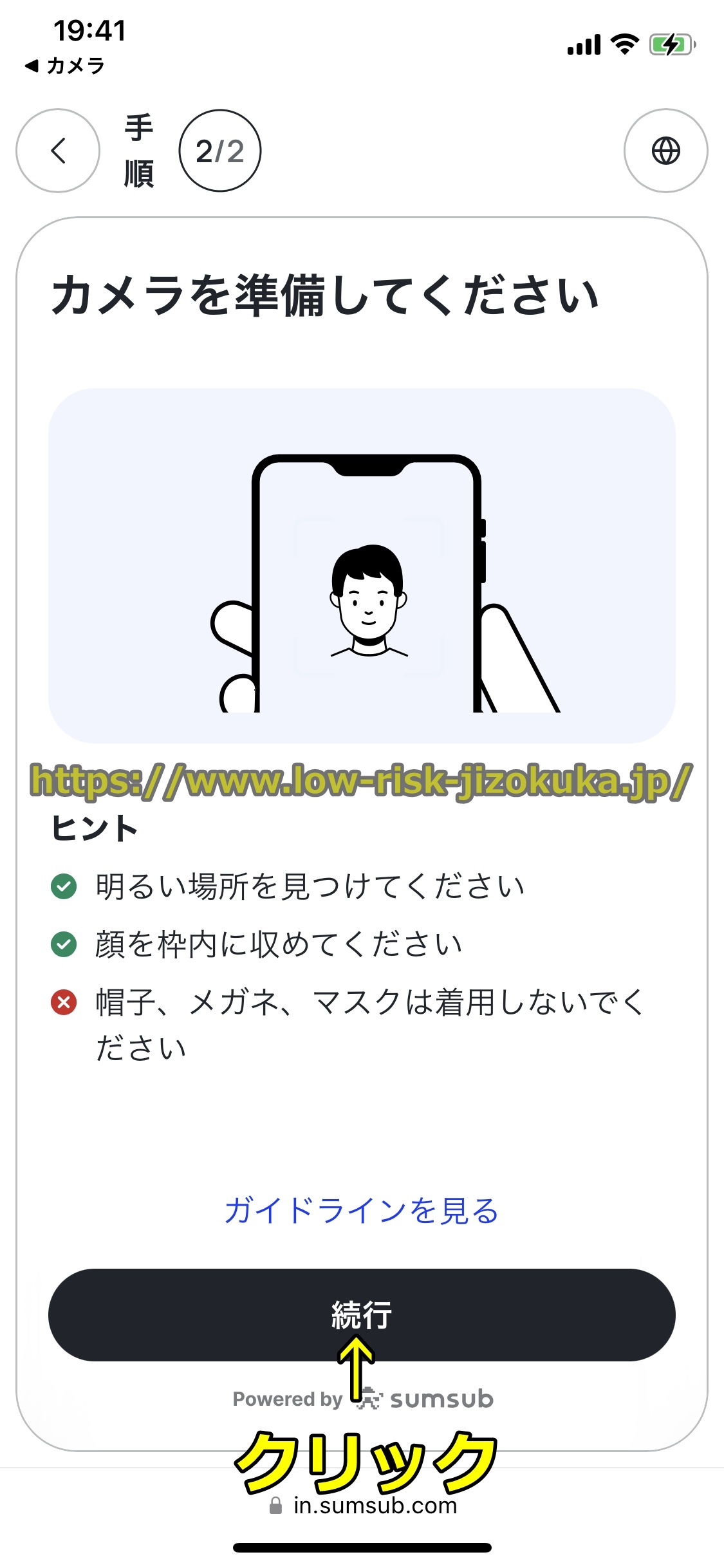
1手順24 顔認証を行う
「続行」をクリックすると下の図にあるように顔認証画面が出ますので、「続行」をクリックしてください。
※Bitgetにクレカで入金する場合顔認証が必要です。
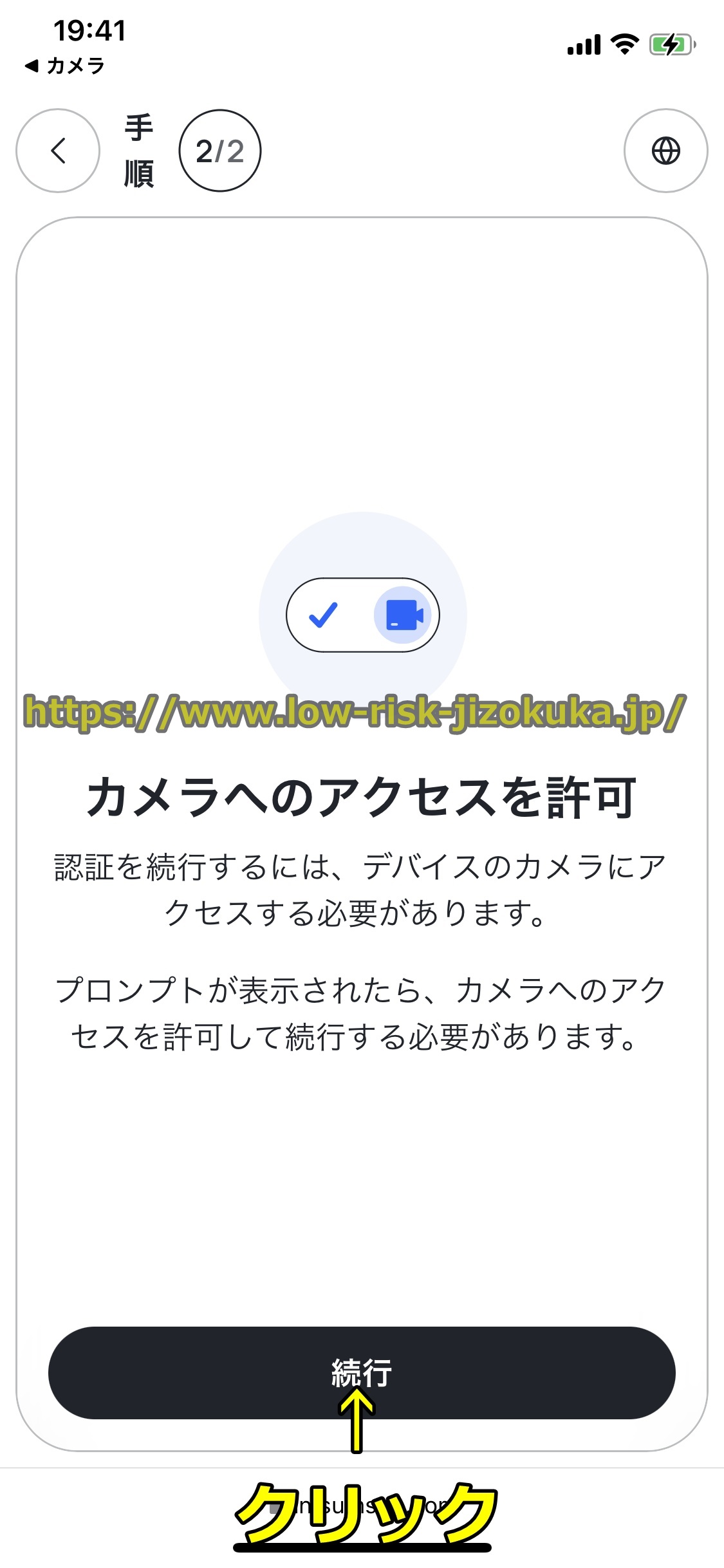
step
1手順25 「続行」をクリック
「続行」をクリックすると下の図に示すような画面が出るので、「続行」をクリックしてください。
step
1手順26 顔認証を行う
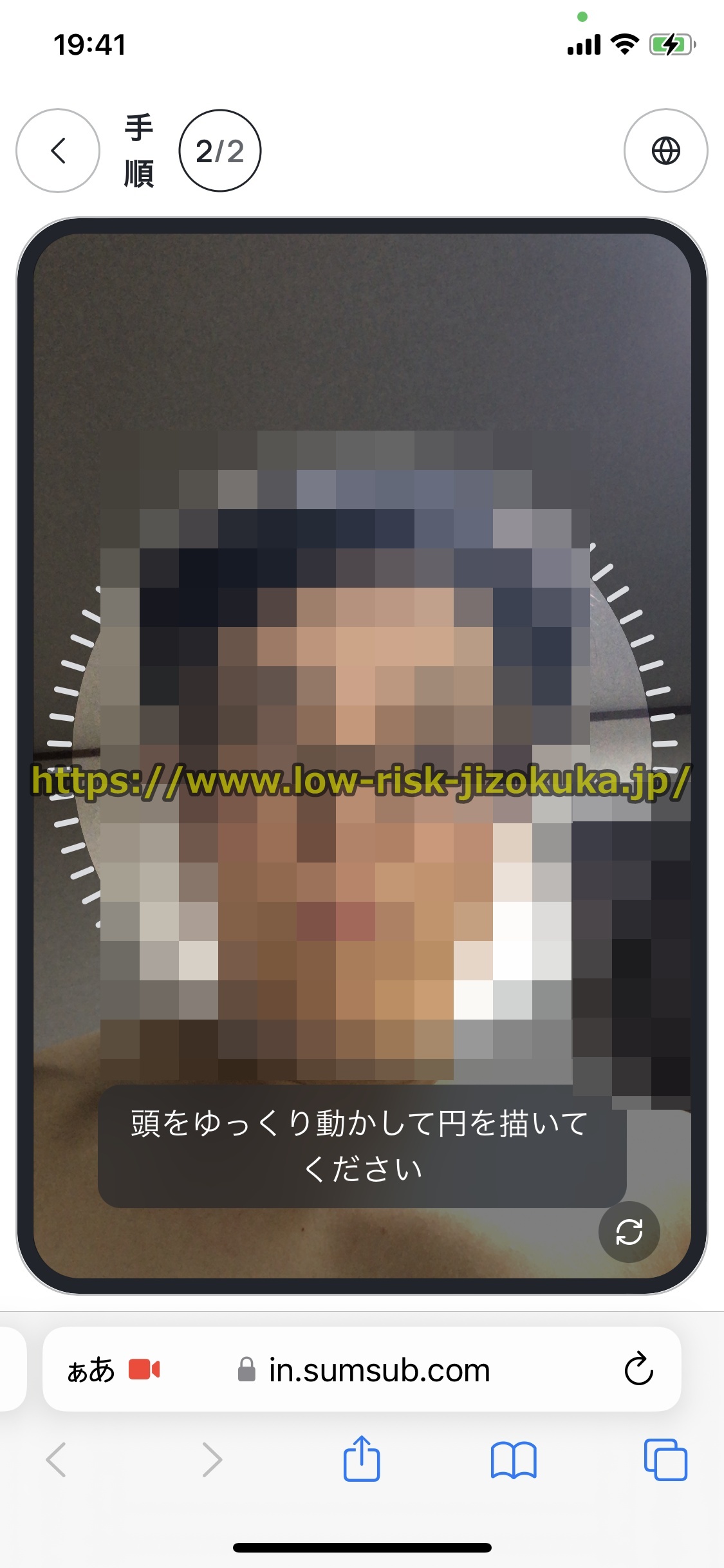
「続行」をクリックすると下の図に示すようなカメラアプリの画面が出るので、顔認証を行ってください。
顔認証では枠の中に顔を入れると「頭をゆっくり動かして円を描いてください」と指示が出るので指示に従って行ってください。
step
1手順27 顔認証を行う
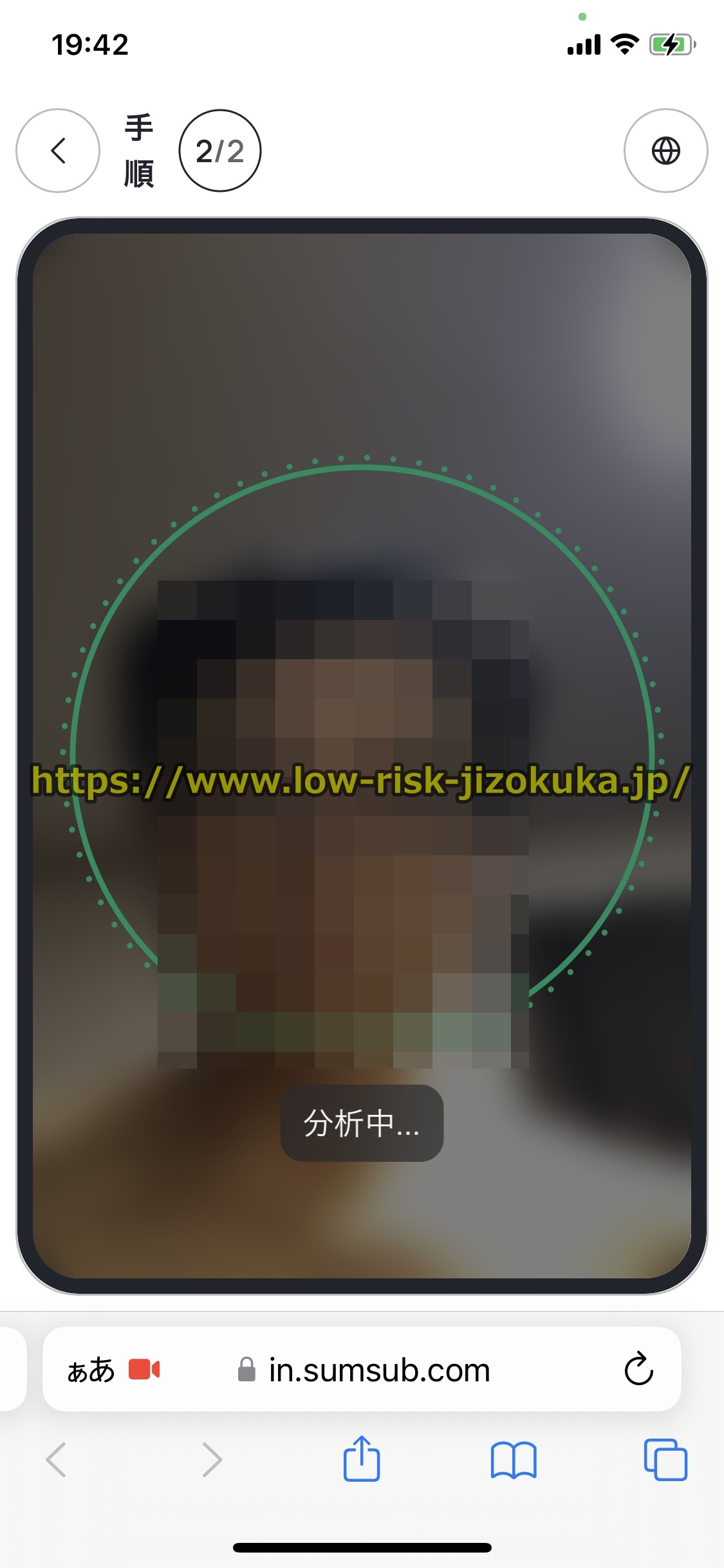
顔認証で指示に従うと下の図のように「分析中」と表示されます。
step
1手順28 顔認証が完了
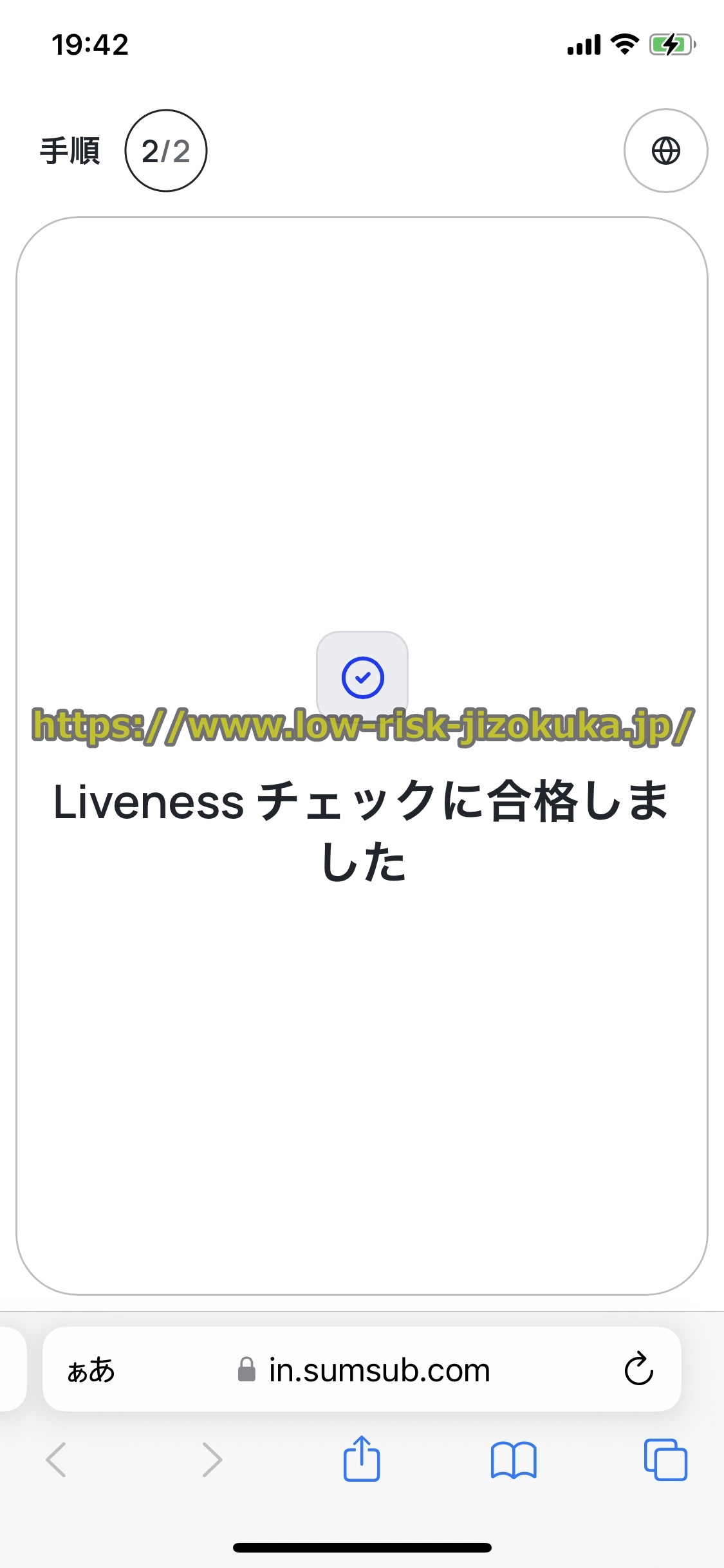
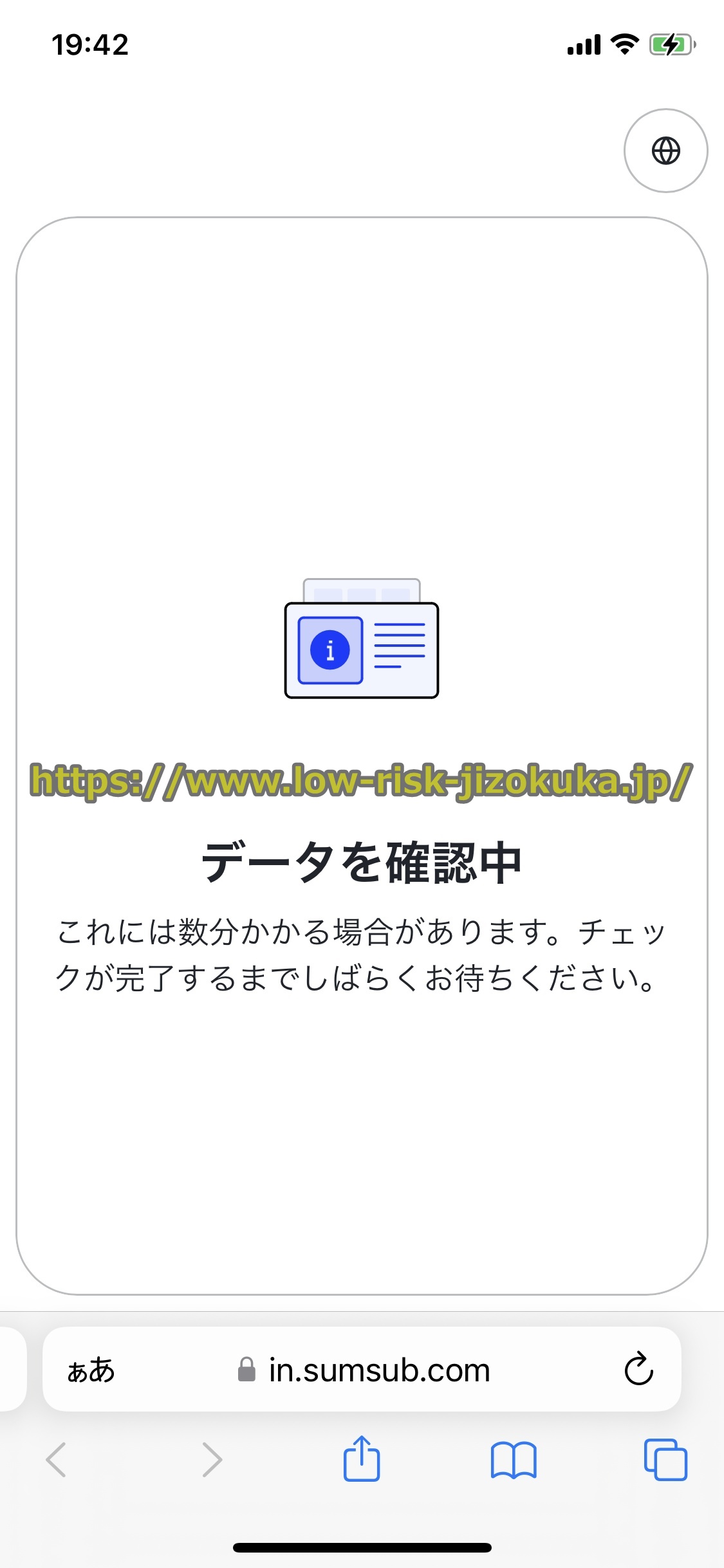
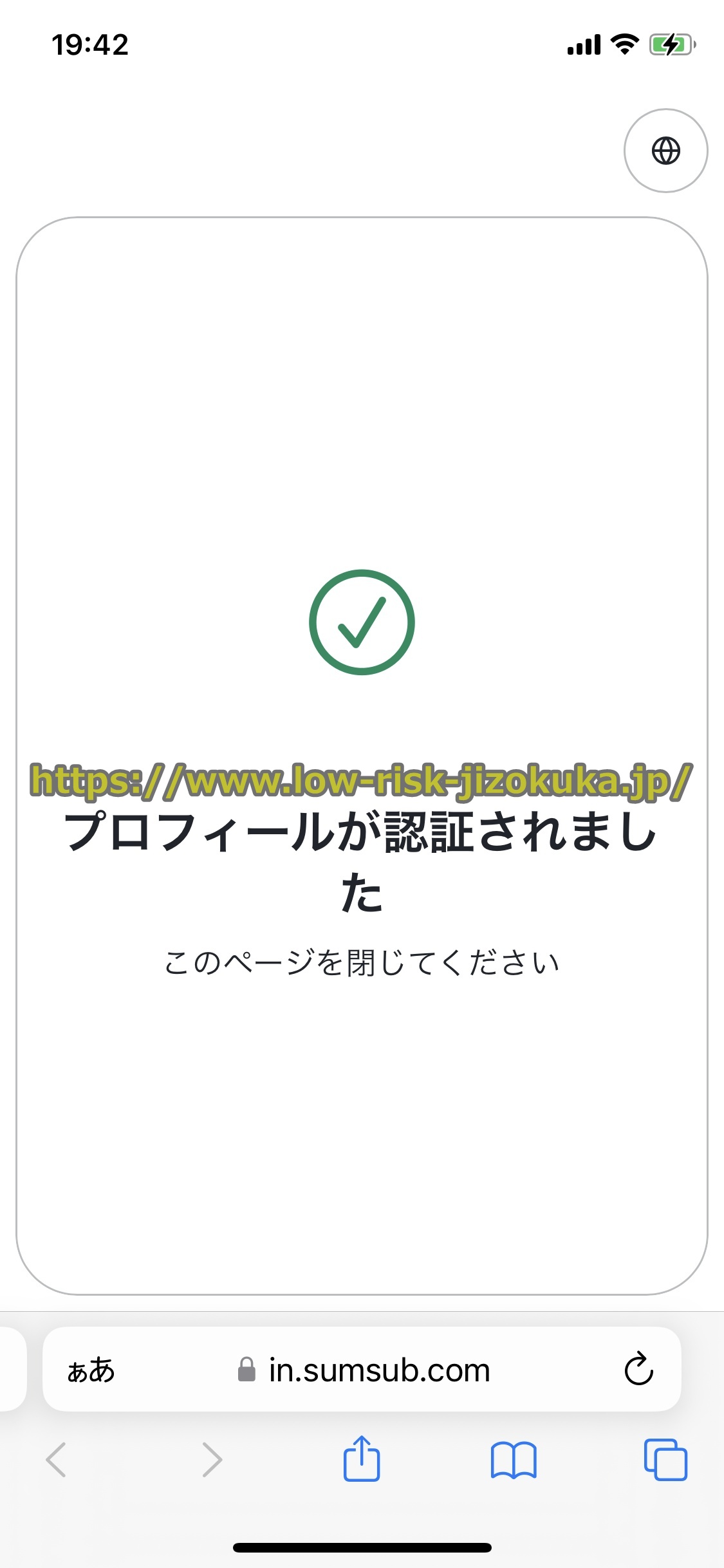
「分析中」と表示された後しばらく待っていると下の図のように「Livenessチェックに合格しました」→「データを確認中」→「プロフィールが認証されました」となれば顔認証が完了です。
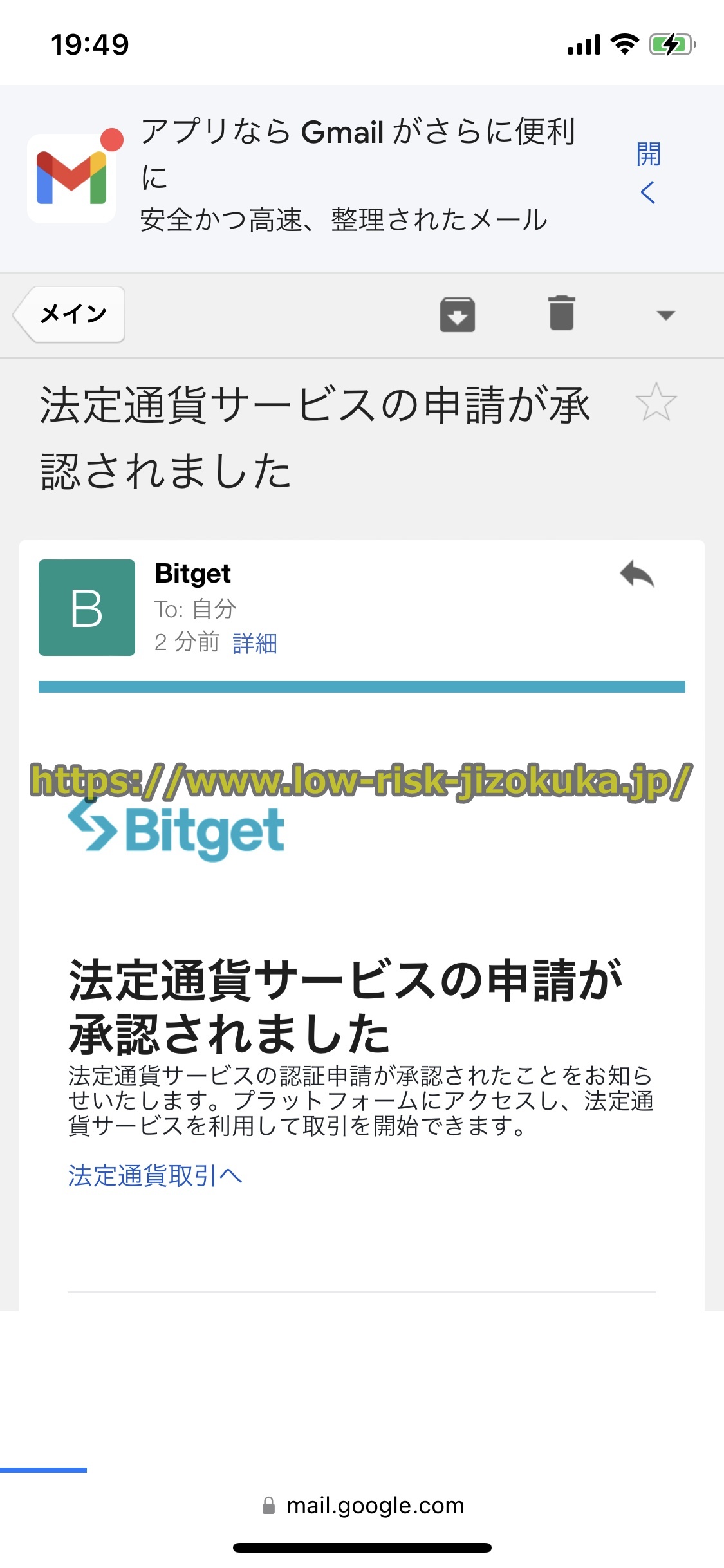
また顔認証が完了すると下の図のようにBitgetの登録メールアドレス宛に「法定通貨サービスの申請が承認されました」というメールが届きます。
step
1手順29 「新しいカードを追加する」をクリック
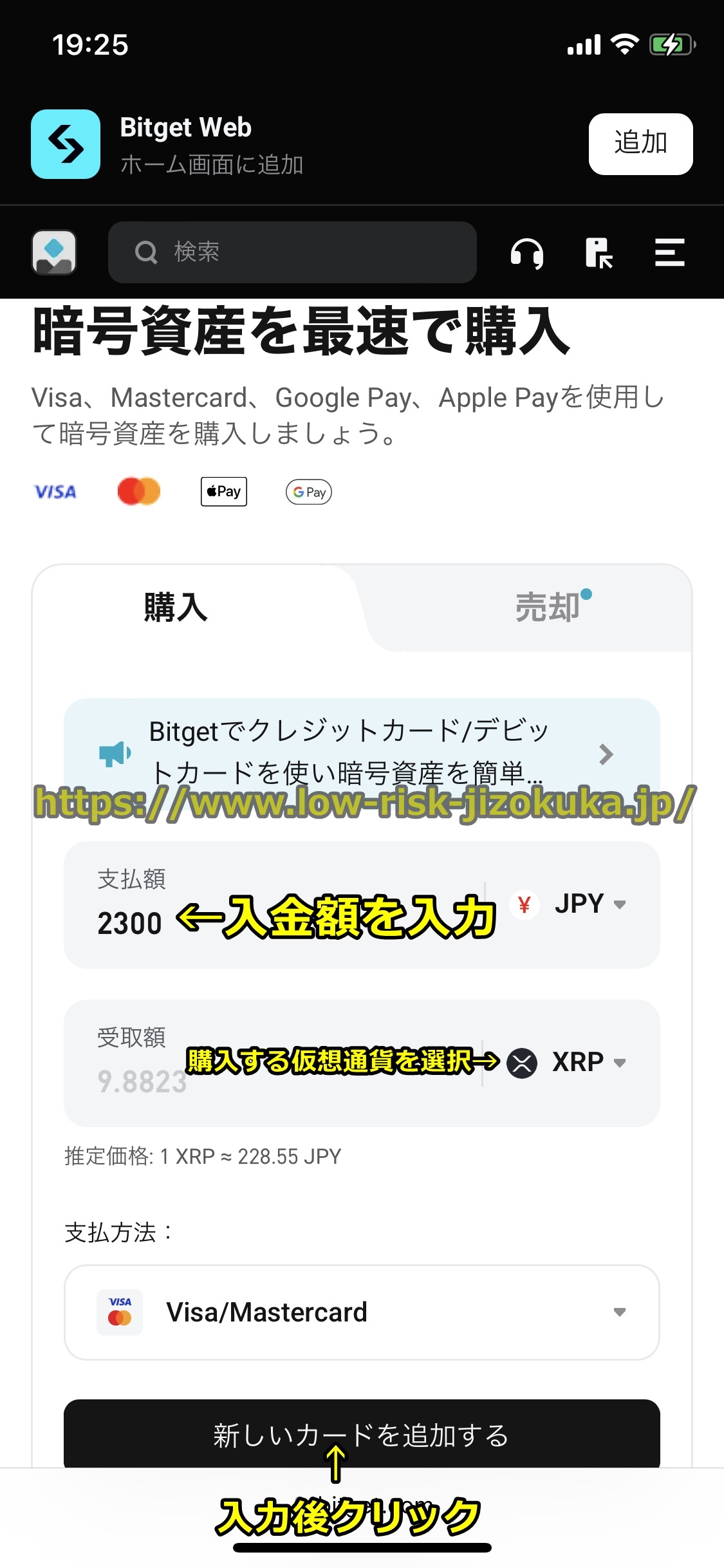
顔認証が完了したら暗号資産の購入画面を開いて手順2~手順7の入金額を入力、購入する暗号資産の選択を再度行って「新しいカードを追加する」をクリックしてください。
step
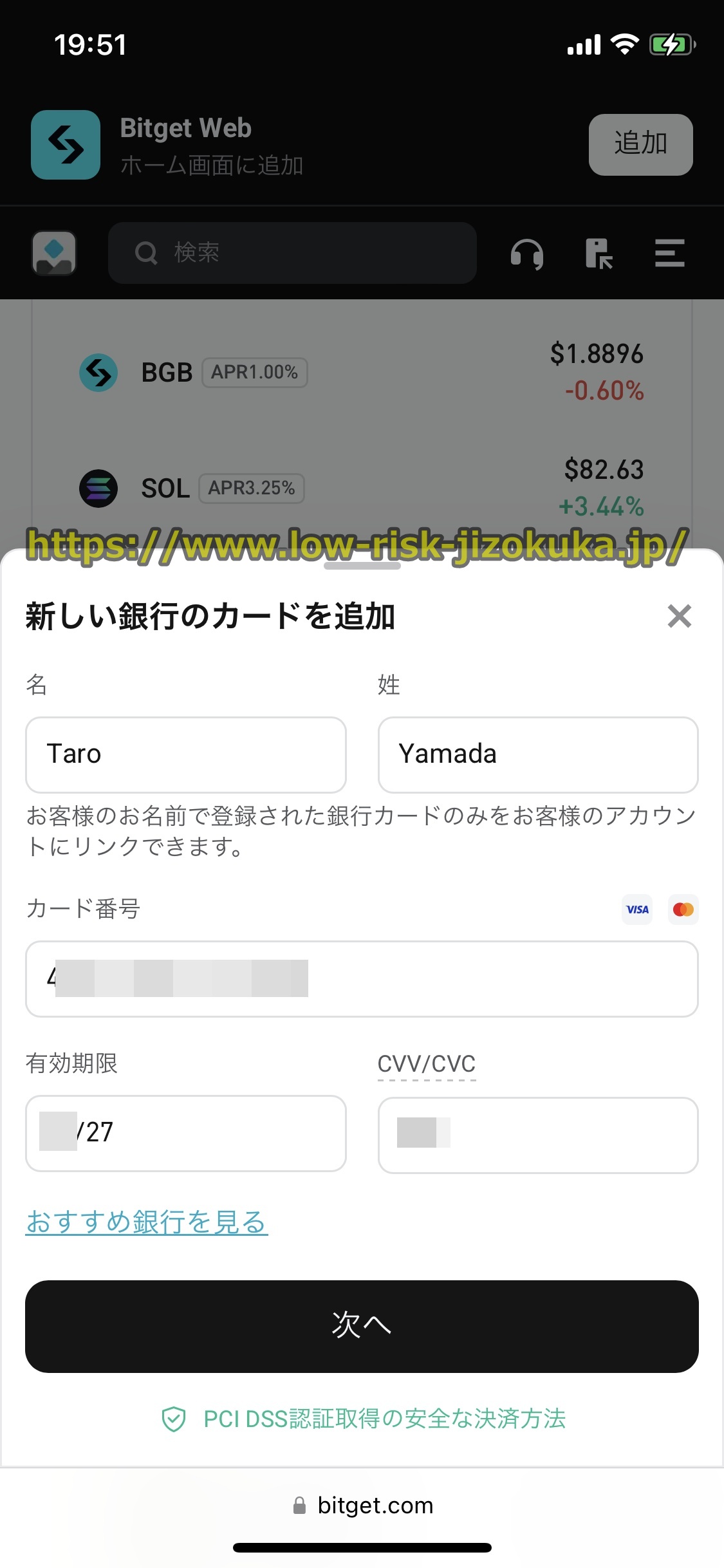
1手順30 クレジットカード情報を入力
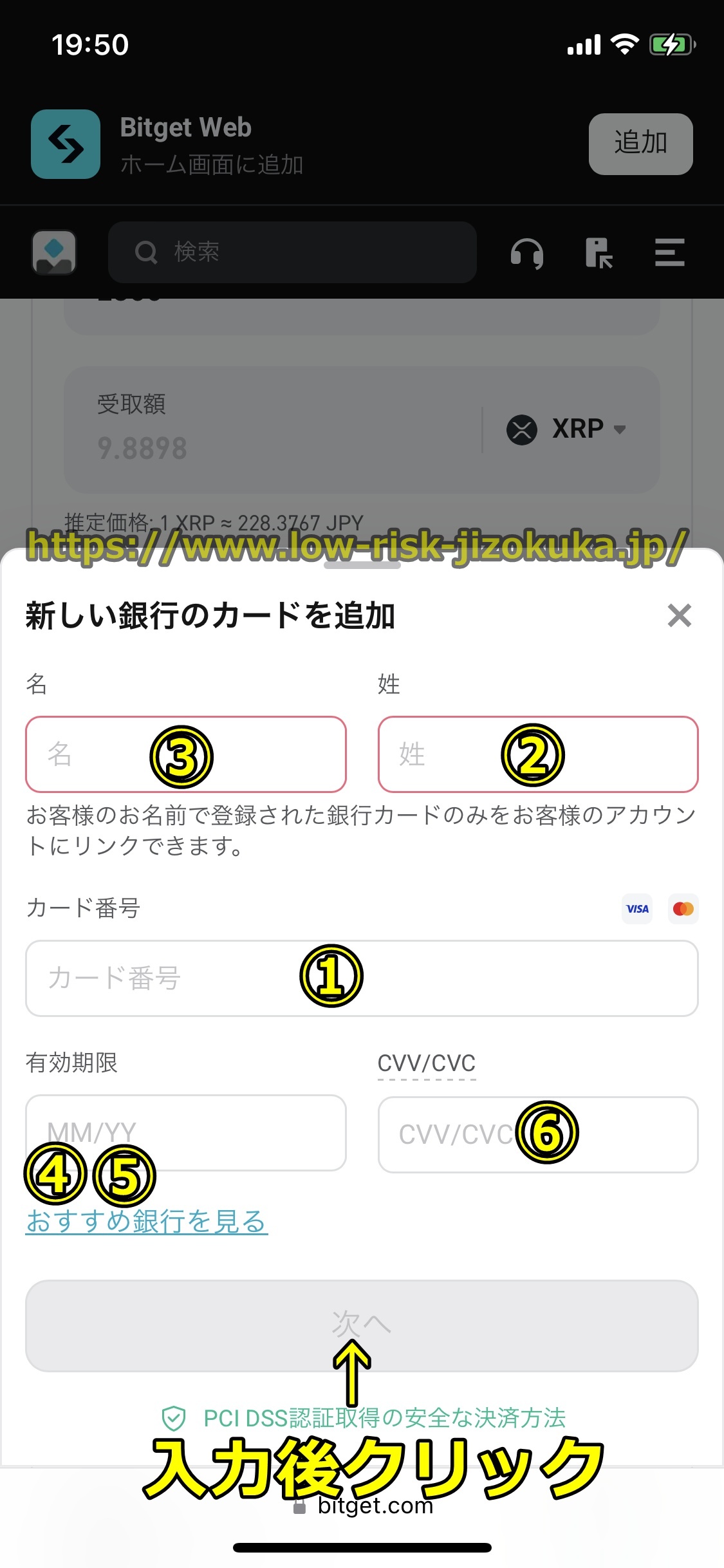
「新しいカードを追加する」をクリックすると下の図のように画面が出ますので、暗号資産の購入に利用するクレジットカード情報を入力しましょう。
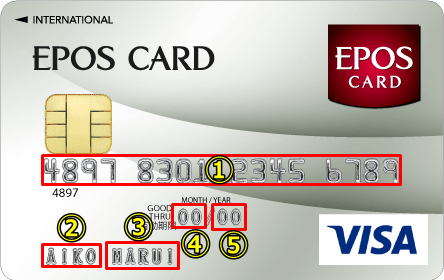
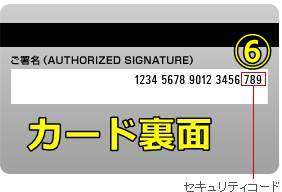
クレカ情報の入力については、
・カード番号→クレジットカードの16桁の半角数字をハイフンやスペースなしで入力してください(下図①)
・カード有効期限→月(下図④)と年(下図⑤)を入力してください(月と年を逆にしないように注意しましょう)
・CVV2→クレジットカード裏面の3桁の半角数字を入力しましょう(下図⑥)
・カード名義→TARO YAMADA のようにクレカのカード表面に記載の名と姓を、名と姓の間に半角スペースを入れてしてください。(下図の②と③)
のように入力して「次へ」をクリックしましょう。
step
1手順31 クレジットカードの請求先アドレスなどを入力
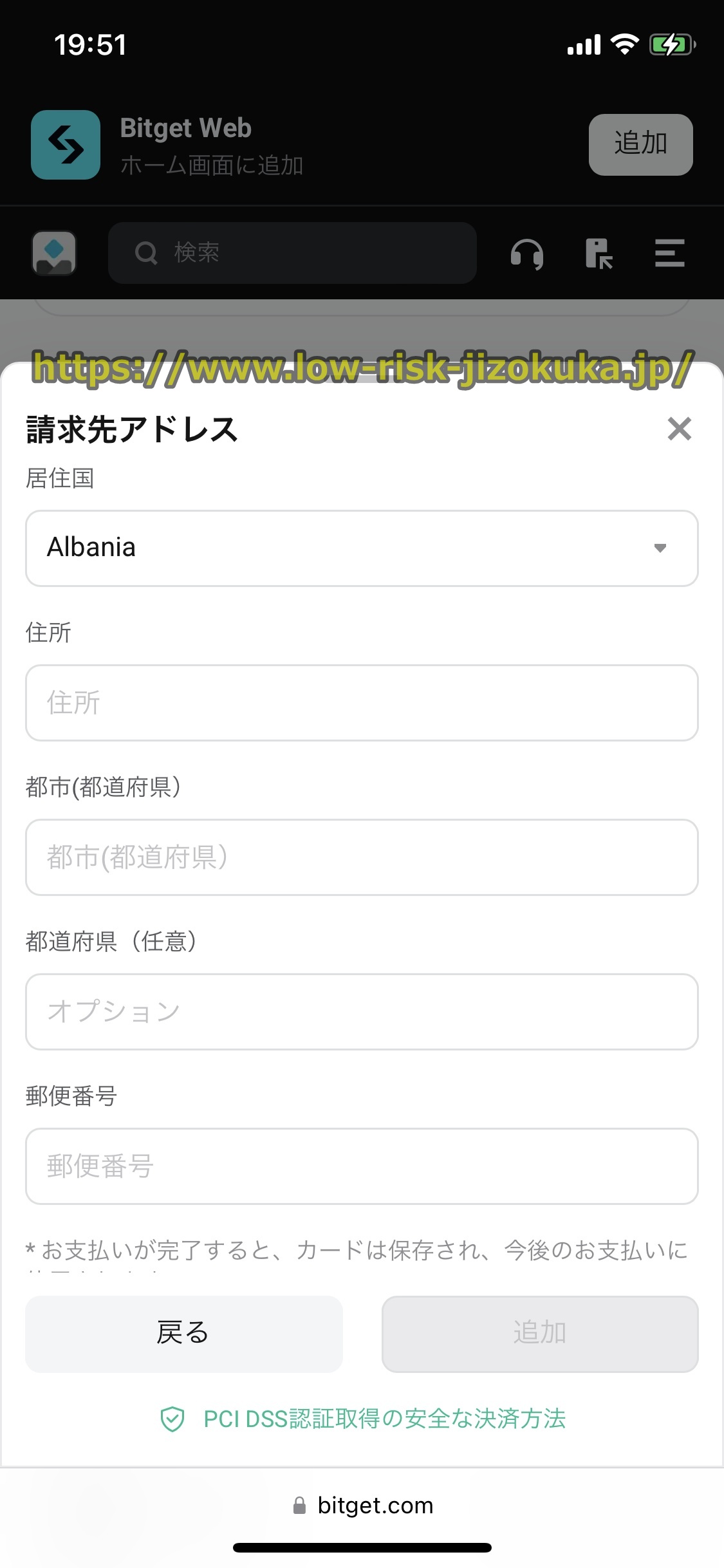
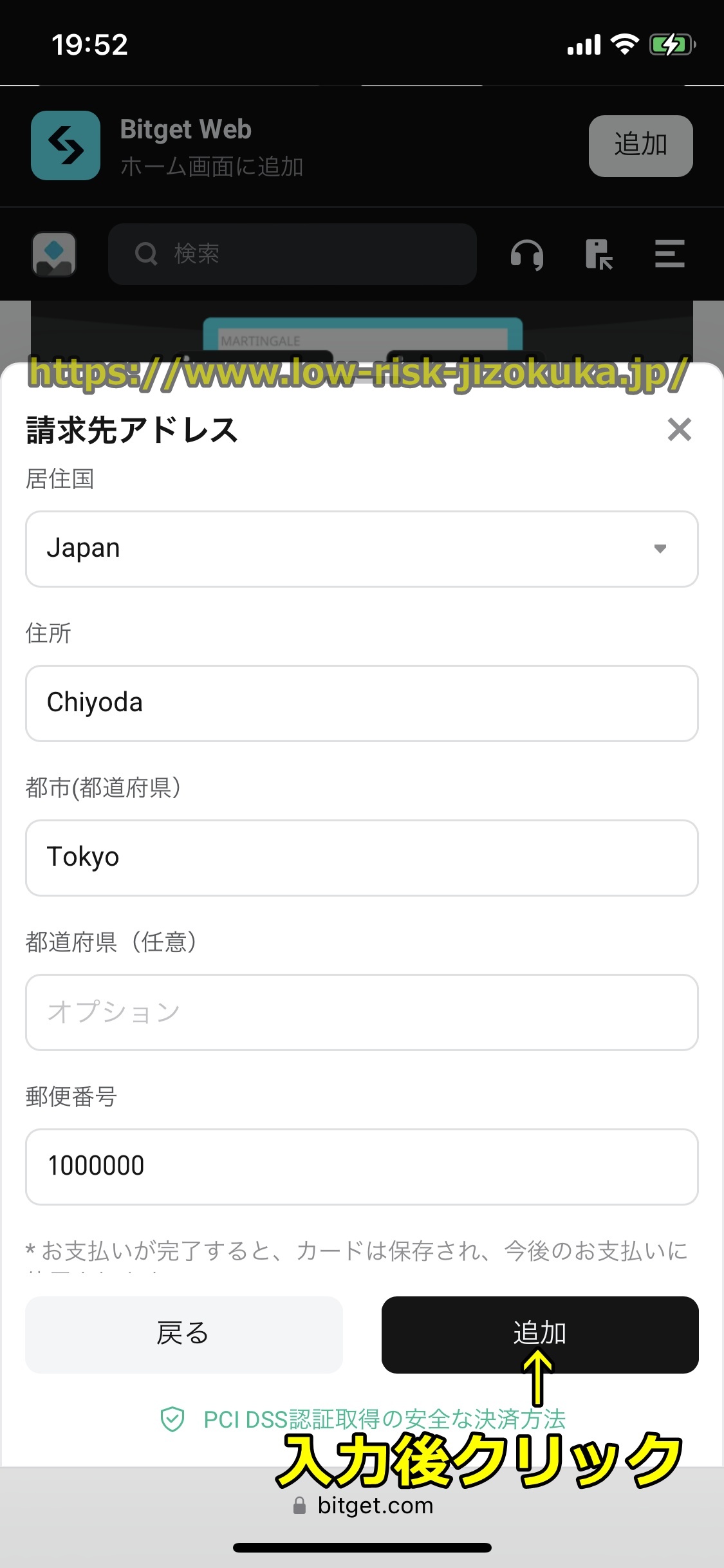
クレジットカード情報を入力して「次へ」をクリックすると下の図のように画面が出るので、クレジットカードの請求先アドレスなどを入力しましょう。
入力事項は「居住国」「住所」「都道府県」「郵便番号」になりますが、自分がやった結果では下の図のように適当に入力しても問題なく決済が通りました。
ですので本当の情報を入力するのが嫌な場合下の図とまったく同じに適当に入力してもかまいません。
必要事項を入力したら「追加」をクリックしてください。
step
1手順32 「確認」をクリック
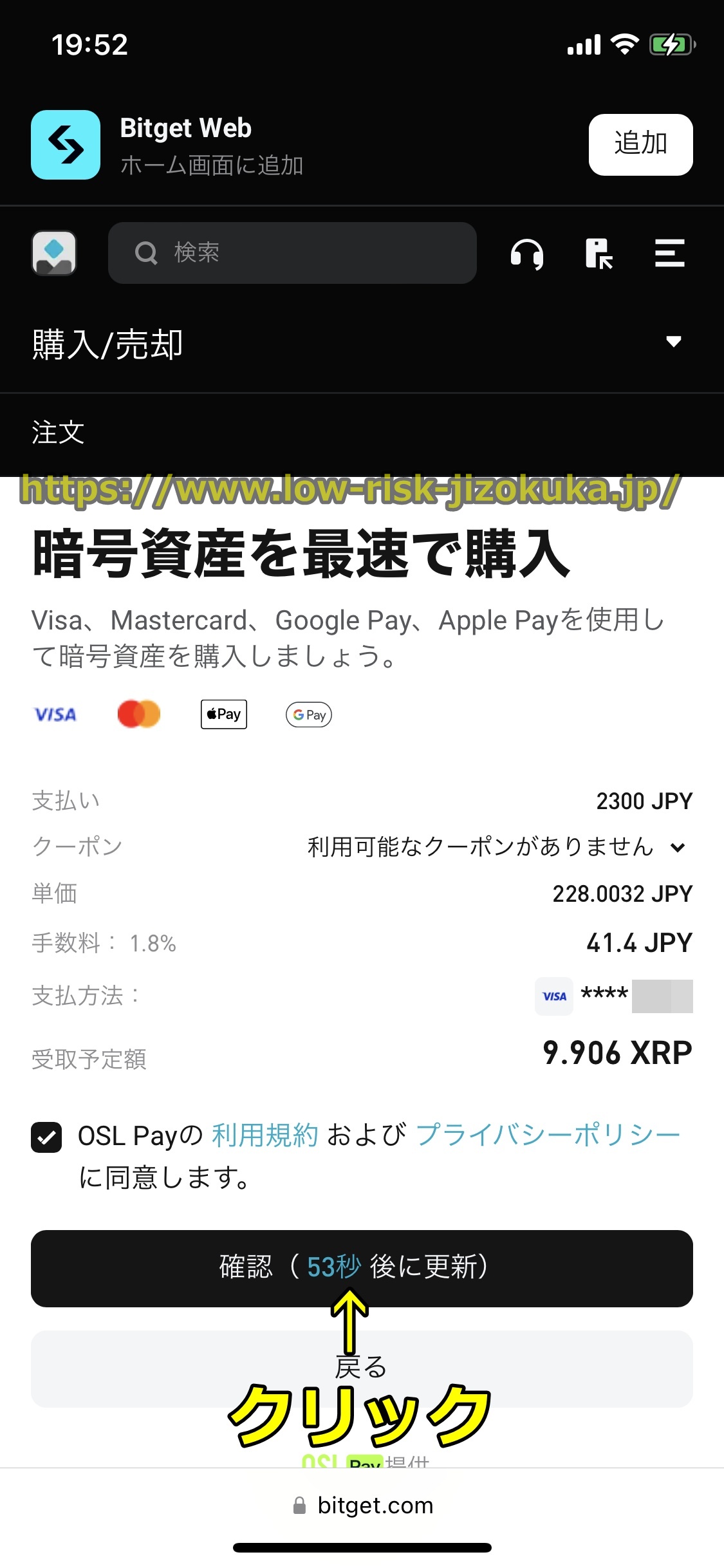
クレカの請求先アドレスなどを入力して「追加」をクリックすると下の図のように画面が出ますので、「確認」をクリックしましょう。
step
1手順33 クレジットカードで入金作業が完了
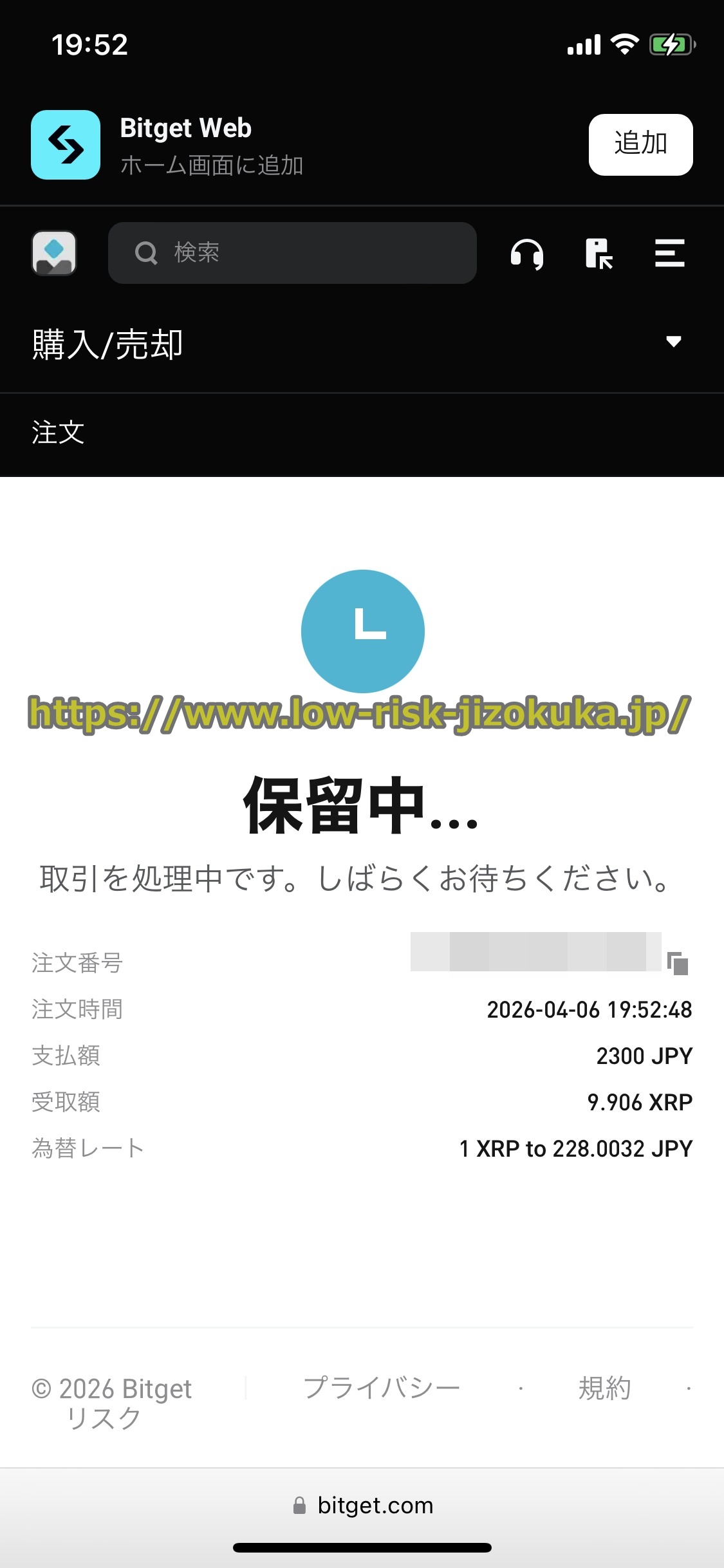
「確認」をクリックすると下の図のような「保留中」→「資産は現物アカウントに入金されました。」という画面が出ると、Bitgetにクレカで入金手続が完了です。
クレジットカードでの入金履歴を見る場合「履歴を表示します」をクリックしてください。

step
1手順34 クレカでの入金履歴が表示
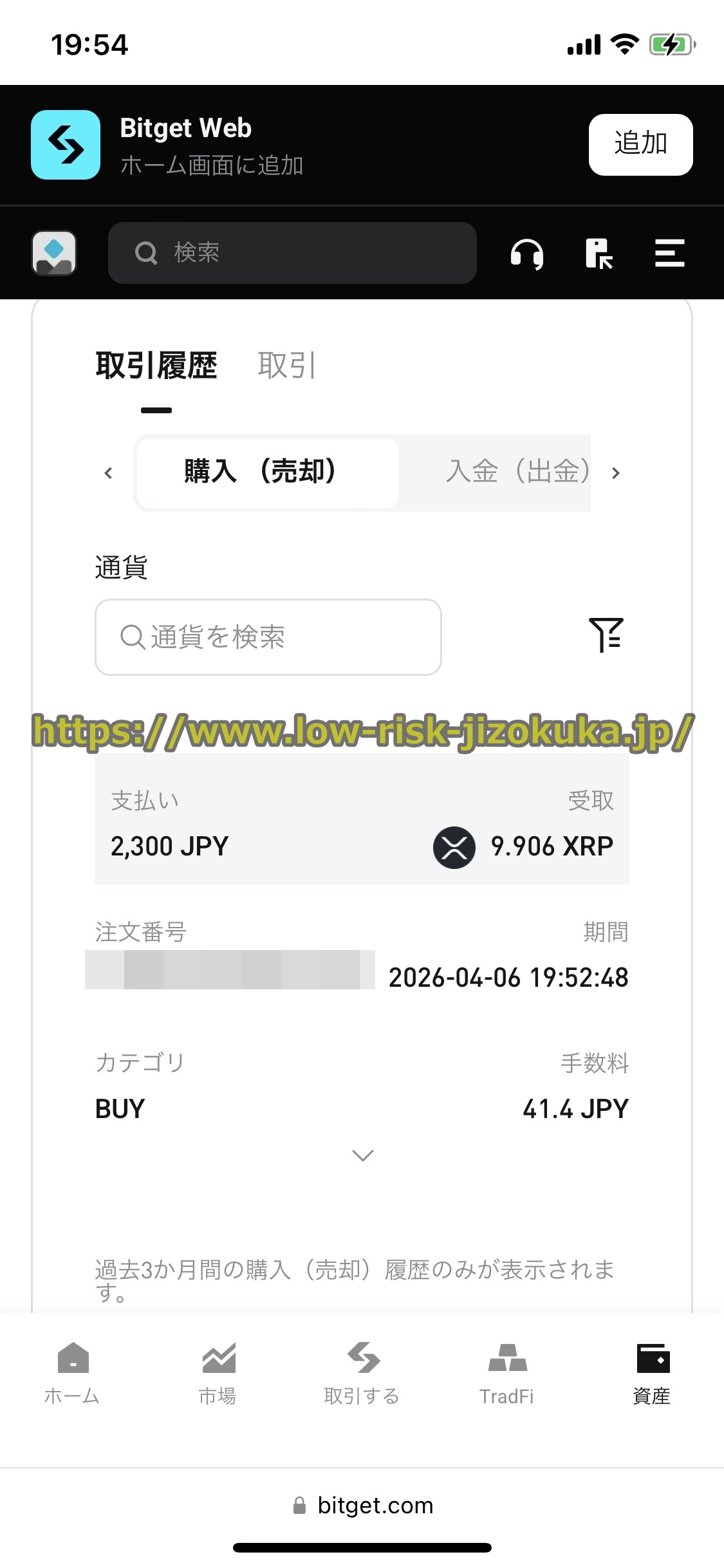
「履歴を表示します」をクリックすると下の図のようにクレジットカードでの入金履歴が表示されます。
step
1手順35 Bitgetの口座に入金額が反映
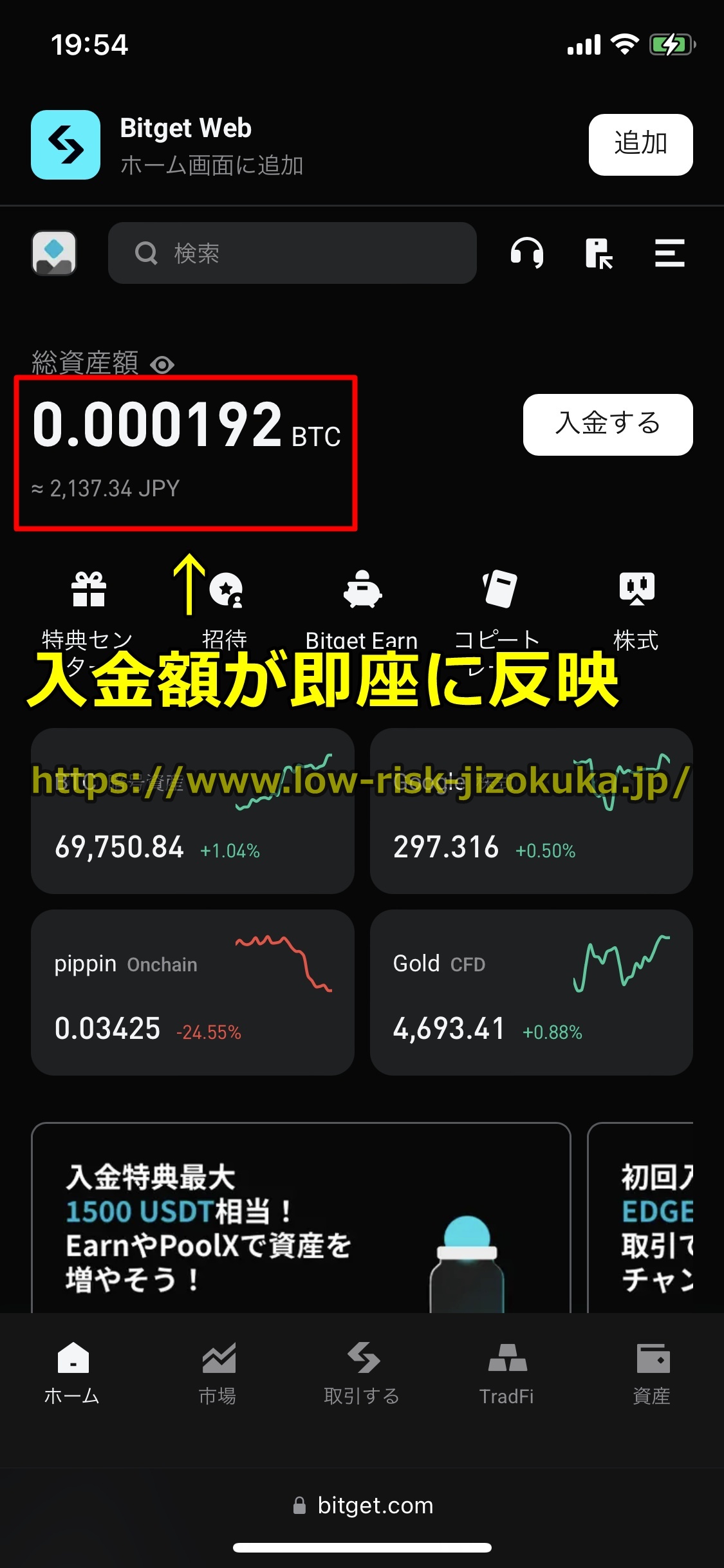
Bitgetにクレカで入金手続きが完了すると、トップページの「総資産額」の欄に入金額が反映されています。
なおビットゲットにクレカで入金する場合、入金作業が完了すると即座に残高に入金額が反映されますので、入金反映時間は即時(0分)です。
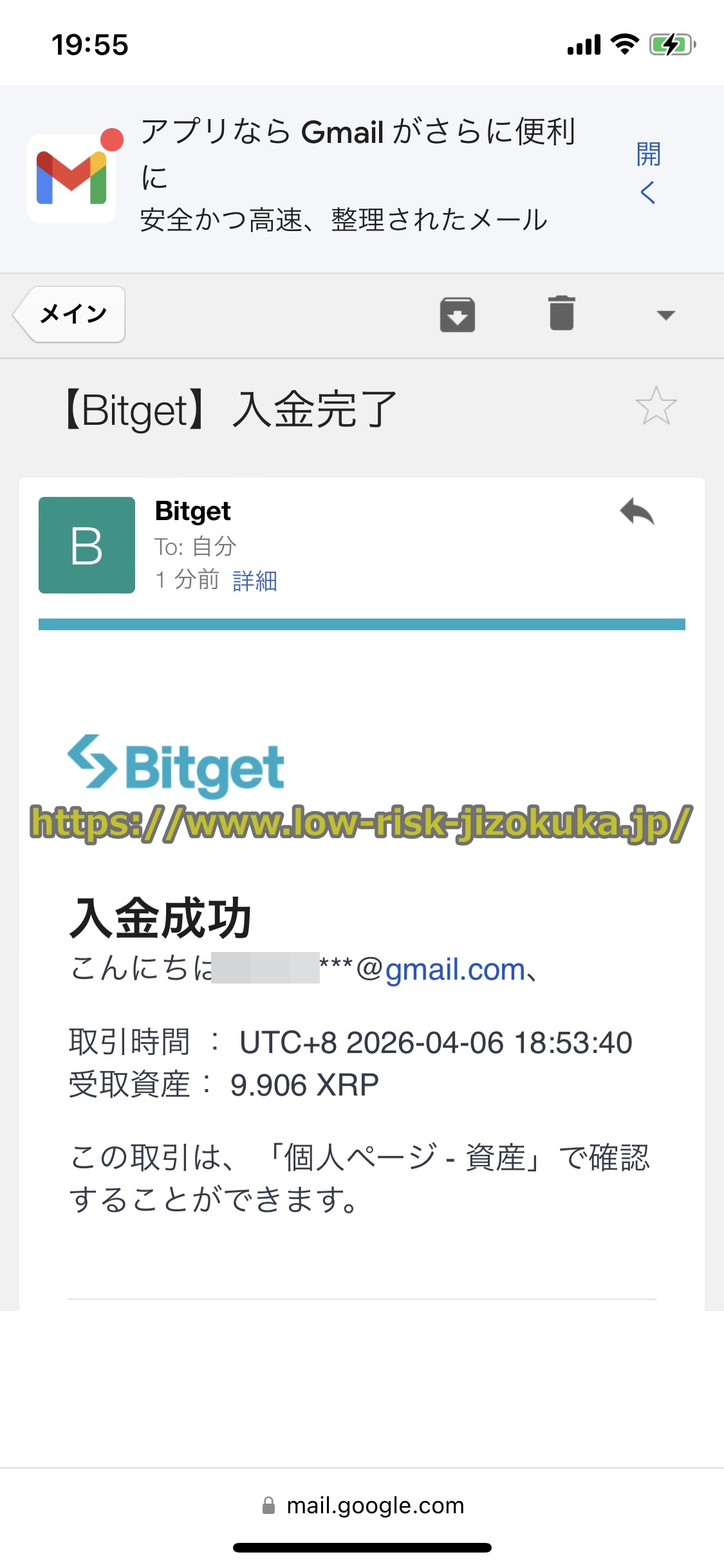
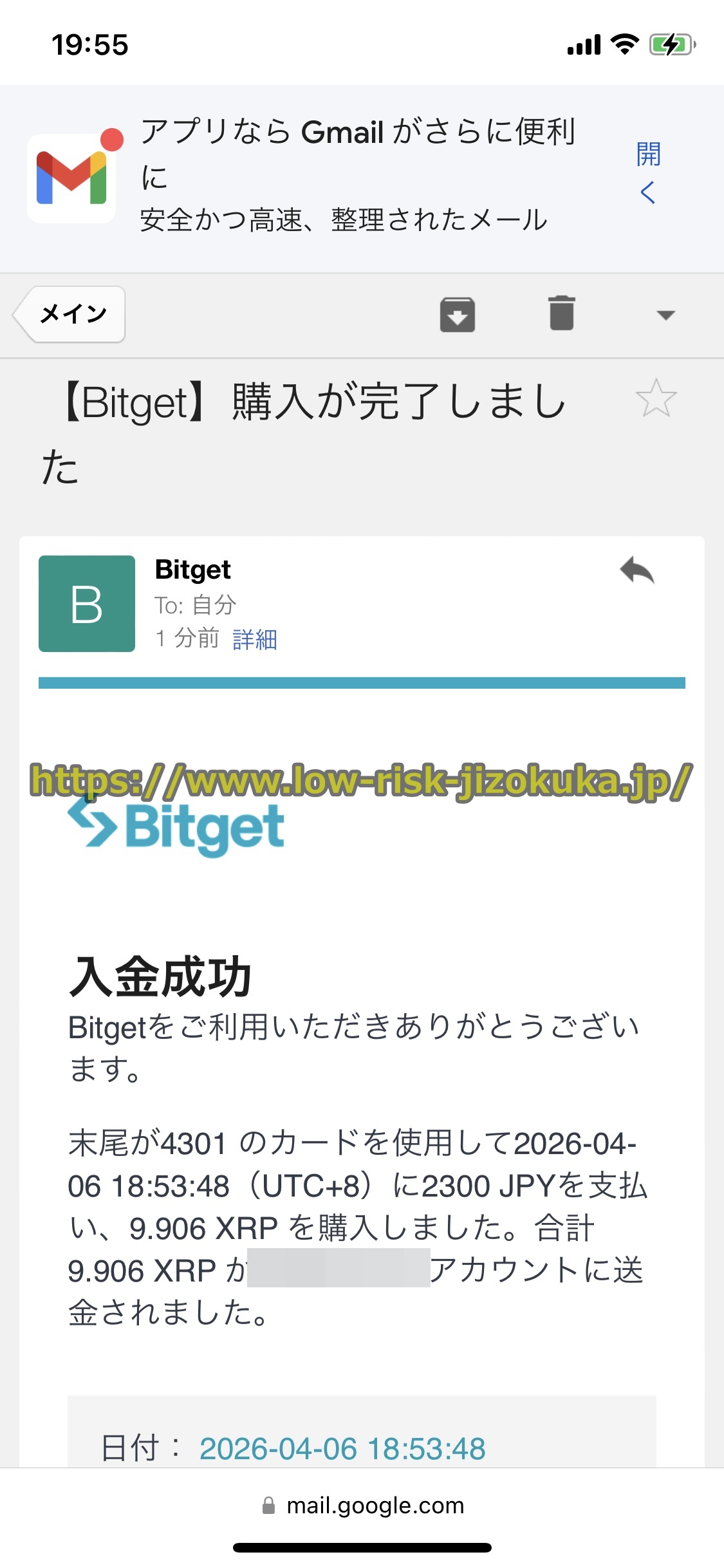
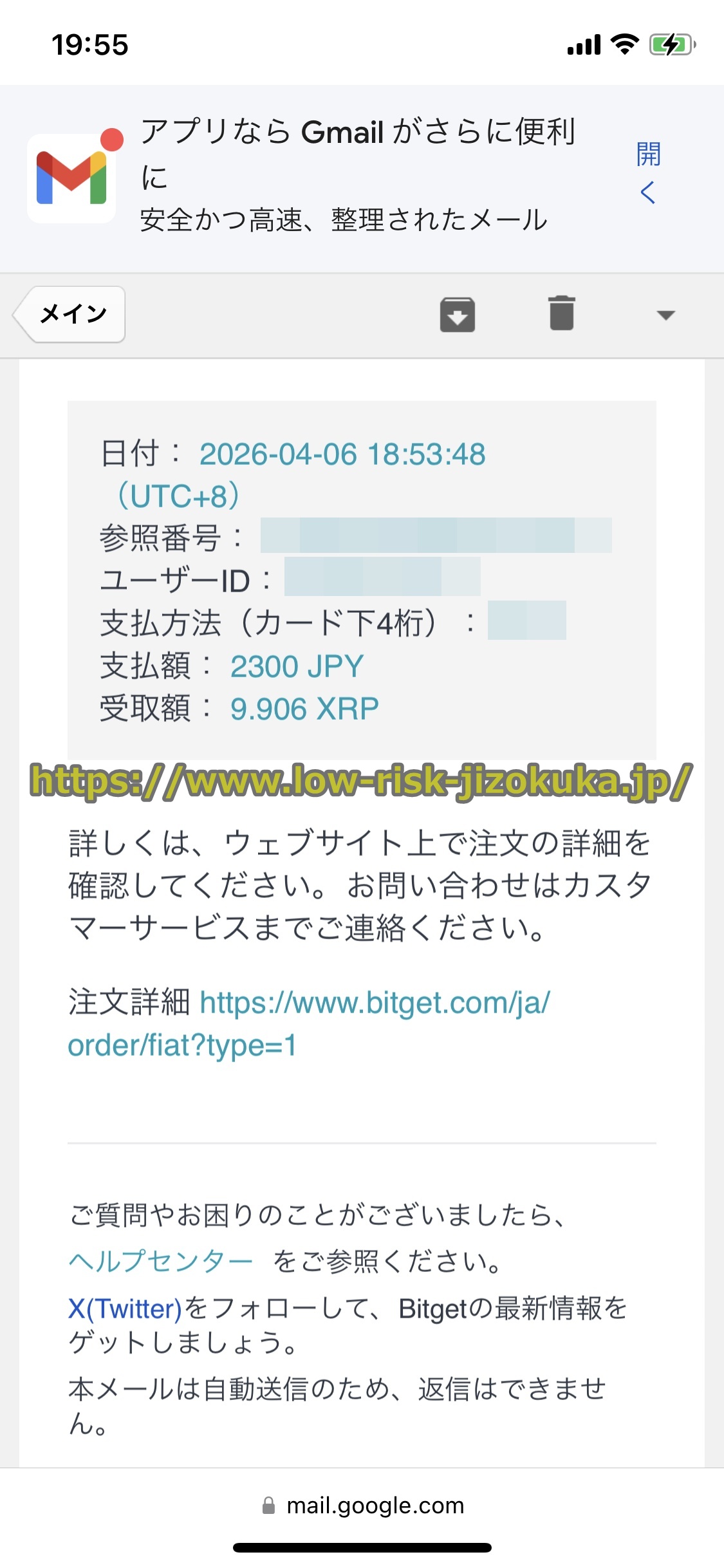
またクレカでの入金手続きが完了すると、下の図のようにBitgetの登録メールアドレス宛に「入金完了」「購入が完了しました」というメールが届きます。
以上でBitgetでの仮想通貨の買い方の説明は終わりです。ご苦労様でした。
Bitgetで仮想通貨が購入できない場合
続いてBitgetにクレジットカードで仮想通貨が購入できない場合の原因と対策について丁寧に解説します。
クレジットカード情報やApplePay,GooglePayのアカウント情報の入力ミス
Bitgetにクレカで仮想通貨が購入できない場合の1つ目の原因としては、クレジットカード情報の入力ミスがあげられます。
この場合の対策としてはクレカの、
・カード番号
・有効期限(年と月を逆にしていないか)
・名前
・CVV(カード裏の3桁の番号)
などに入力ミスがないか再度確かめましょう。
またBitgetにApplePay,GooglePayで仮想通貨を購入する場合、ApplePay,GooglePayのアカウント情報の入力に間違いがないかも再度チェックしましょう。
本人確認(KYC)と顔認証が正常に完了していない
ビットゲットにクレジットカードで仮想通貨が購入できない場合の2つ目の原因としては、本人確認(KYC)と顔認証が正常に完了していないことがあげられます。
BitgetでクレジットカードやApplePay,GooglePayで仮想通貨を購入する場合、初回購入時は本人確認(KYC認証)と顔認証が必要です。
なおBitgetでクレジットカードやApplePay,GooglePayで仮想通貨を購入する場合
・口座開設の後に行うKYC認証(本人確認)と顔認証
・クレジットカードで入金する場合に再度本人確認(KYC認証)と顔認証を行う
の2回KYC認証(本人確認)と顔認証を行う必要があるのでご了承ください。
ですので本人確認(KYC認証)と顔認証を行っていない場合、ビットゲットでクレカやApplePay,GooglePayで仮想通貨を購入できないのでご注意ください。
ビットゲットの本人確認(KYC)のやり方については、以下のページで詳細に解説していますので見てください。
⇒Bitgetの本人確認(KYC認証)のやり方を解説
クレジットカード会社が決済を拒否した
Bitgetに仮想通貨が購入できないできない3つ目の原因としては、クレカ会社が決済を拒否したことが考えられます。
Bitgetでの仮想通貨の購入に使用できるクレジットカードのブランドはVISA(ビザ)、MasterCardですが、これらのブランドのすべてのクレジットカードがBitgetでの購入に使えるわけではありません。
クレジットカード決済はカード会社とBitgetの決済代行会社の相性があるので、クレカによってはカード会社に決済拒否されてしまいます。
ですのでBitgetにクレカの決済拒否が出て仮想通貨を購入できない場合の対処法としては、
・他のクレジットカードで購入を試す
・そのクレジットカードで入金可能な他の海外仮想通貨取引所を利用する
しかありません。
ビットゲット以外でクレカで仮想通貨を購入可能な仮想通貨海外取引所については、以下のページで具体的に解説していますので参考にしてください。
⇒クレジットカードで入金できる仮想通貨海外取引所一覧
他人名義のクレジットカードで仮想通貨を購入しようとした
Bitgetに仮想通貨を購入できない場合の4つ目の原因としては、他人名義のクレカから入金したことがあげられます。
ビットゲットではマネーロンダリングなどの不正防止のために、いかなる理由があろうとも他人名義のクレジットカードを利用しての仮想通貨を購入は認められていません。
※同居している家族名義でもダメで、家族カードも基本的に利用できません。
ですのでBitgetに他人名義のクレジットカードで仮想通貨を購入することはやめましょう。
最低購入額や購入上限額の範囲を超える金額を入力した
Bitgetにクレジットカードで仮想通貨を購入できない5つ目の原因としては、最低額や上限額の範囲を超える金額を入力した場合が考えられます。
ビットゲットで仮想通貨を買う場合1回あたりの最低購入額や購入上限額はどの仮想通貨でも共通で、
- 最低購入額 2300円相当の暗号資産の量
- 購入上限額 140万円相当の仮想通貨の量
となっているので、この範囲内の金額を入力しましょう。
各クレカでは利用限度額が設定されている
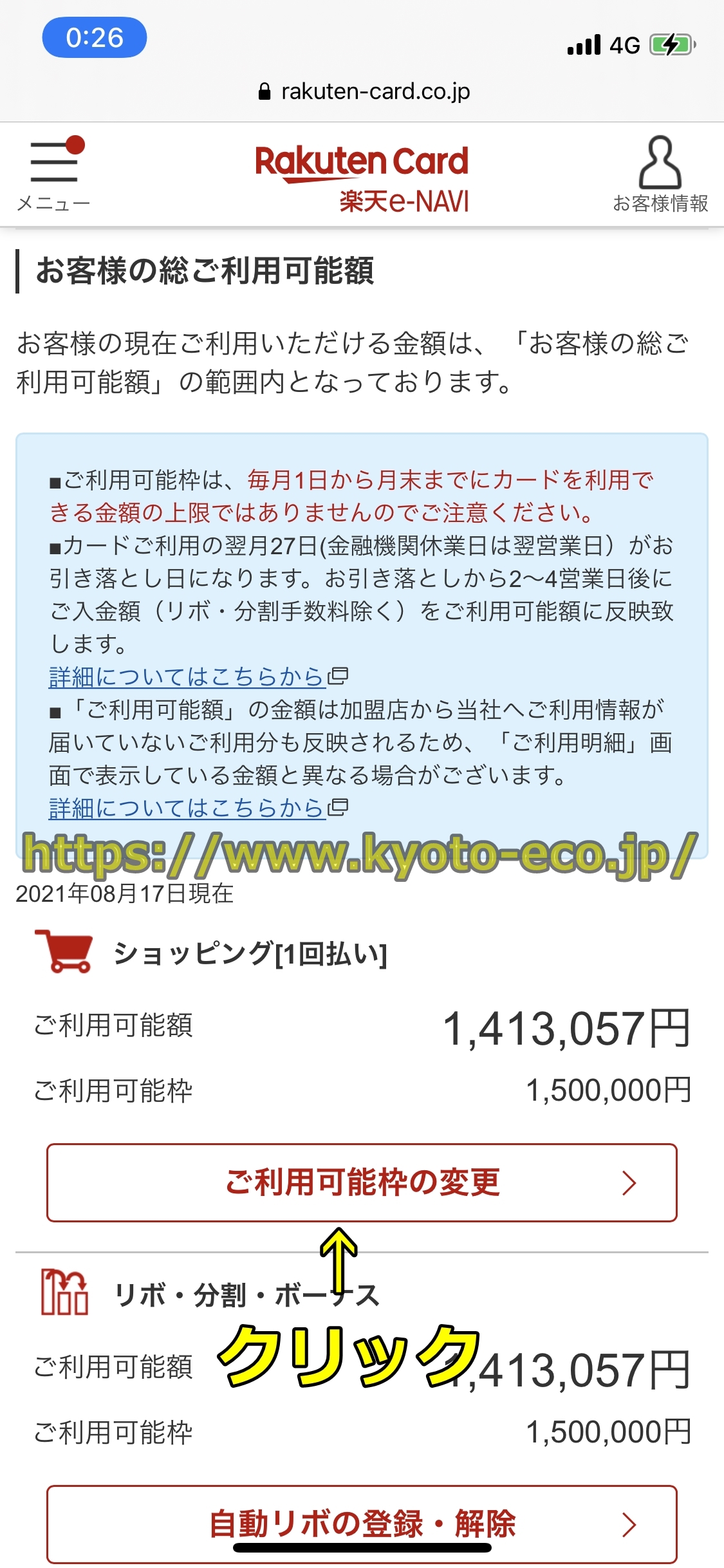
Bitgetにクレカで仮想通貨を購入する場合最低購入額や購入上限額の範囲内であっても、各クレカでの利用限度額が設定されている場合そちらの制限が優先されるのでご了承ください。
利用限度額は各クレカによって異なるので事前に確認して、増額する場合は申請や設定を行ってください。
以上でBitgetにクレカで仮想通貨を購入できない場合の原因と対策の説明は完了です。
Bitget以外でクレジットカードで仮想通貨を購入できる仮想通貨海外取引所
なお現在はBitget以外にもクレジットカードで仮想通貨を購入できる暗号資産海外取引所は数多くあります。
クレジットカードで仮想通貨を購入可能な海外仮想通貨取引所については、以下のページで詳しく解説していますので見てください。
⇒クレジットカードで入金できる仮想通貨海外取引所一覧
何か質問や聞きたいことなどありましたらこちらのお問い合わせページから遠慮なくご相談ください。
ただちにお返事致します。
当サイトの情報が、あなたのBitget利用の役立つ情報になれば嬉しいです(^○^)