ビットゲットは現在日本で人気の海外暗号資産取引所ですが、いざBitgetに口座開設(登録)して大儲けしたい!と思っても、GoogleAuthenticator二段階認証について公式サイトでは解説されてないので悩みますよね。
あなたはBitgetに入金したいんだけれど、
という疑問を持っていませんか?
そんなあなたのために、このページではビットゲットのGoogleAuthenticator二段階認証の設定方法について解説します。
ビットゲットを初めて利用する方でもわかるように詳細に説明しますので、あなたはこのサイトに記載されている手順通りに行えば、ビットゲットのGoogleAuthenticator二段階認証の設定ができます。
※目次をクリックすると該当箇所に飛びます。
Bitgetから出金する際はGoogleAuthenticator二段階認証の設定が必要
Bitgetから出金する際はGoogleAuthenticator二段階認証の設定が必要です。
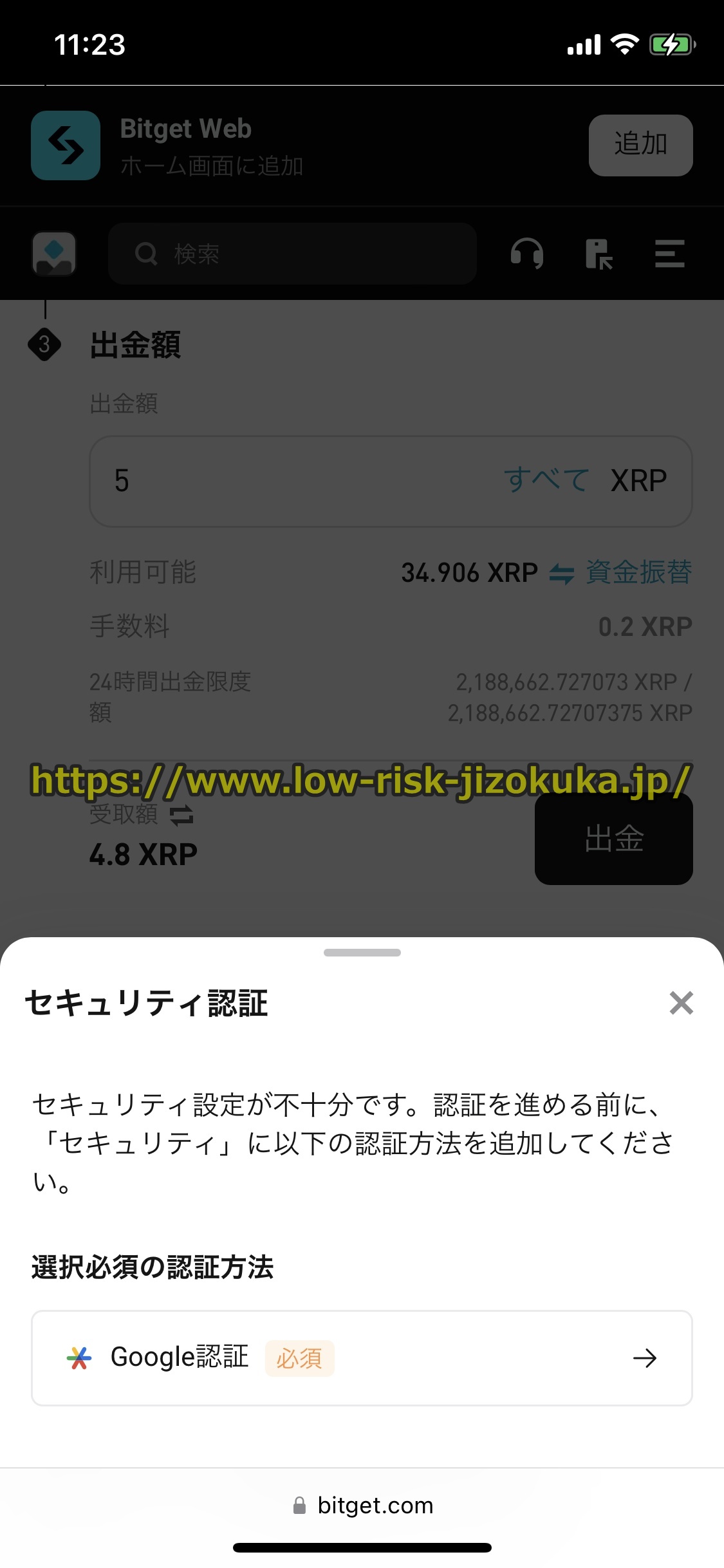
BitgetでGoogleAuthenticator二段階認証の設定を行わずに出金しようとすると、上の図のように「セキュリティ設定が不十分です。」というメッセージが出ます。
ですのでBitgetから初回出金する前に必ずGoogleAuthenticator二段階認証の設定を行ってください。
BitgetでGoogleAuthenticator二段階認証を設定する方法
続いてBitgetでGoogleAuthenticator二段階認証を設定する方法を詳しく解説します。
ビットゲットでGoogleAuthenticator二段階認証を設定する前に、まず口座開設手続を行う必要があります。
Bitgetの口座開設のやり方については、以下のページで詳細に解説していますので参考にしてください。
⇒Bitgetの口座開設方法(登録方法)を解説
またビットゲットでGoogleAuthenticator二段階認証を設定する場合、事前にスマホに「Google Authenticator」のインストールが必要です。
ですのでiPhoneはApp Store、AndroidはGoogle Playストアから無料で「Google Authenticator」をダウンロードしてインストールを行っておいてください。
Bitgetへの口座開設と「Google Authenticator」のインストールが済んだら、続いて以下の手順でGoogleAuthenticator二段階認証の設定を行ってください。
※下記の解説はタブレット(iPadなど)やスマホなどのモバイル端末の画像ですが、PCでも入金のやり方は概ね同じです。
step
1手順1 Bitgetにログイン
まず先にBitgetのトップページを開いてログインしましょう。
⇒Bitgetの公式サイトはコチラ
Bitgetのログインの方法については、以下のページで詳しく説明していますので参考にしてください。
⇒Bitgetのログイン方法を解説
step
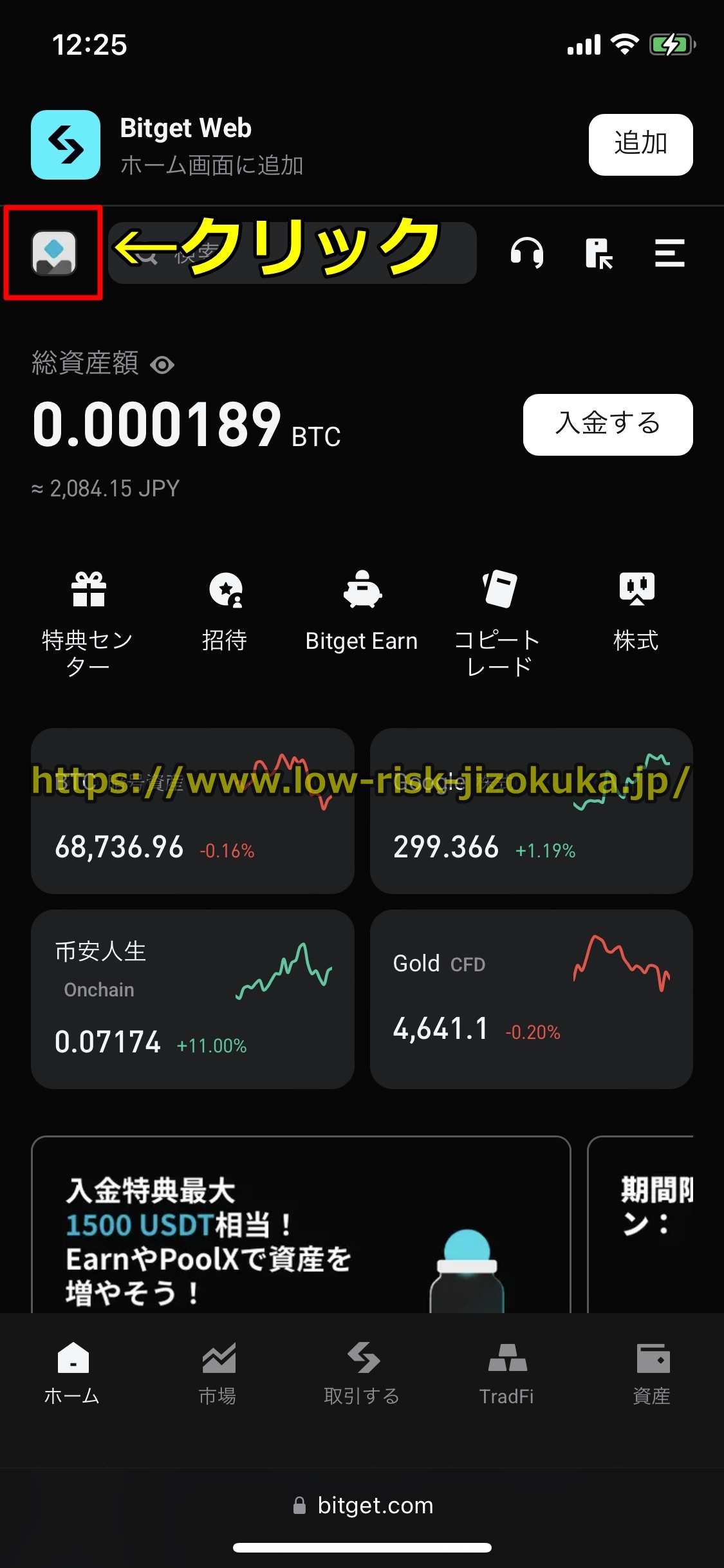
1手順2 人のマークをクリック
ビットゲットのトップページを開いてログインすると下の図のように画面が出ますので、画面左上の人のマークをクリックしてください。
step
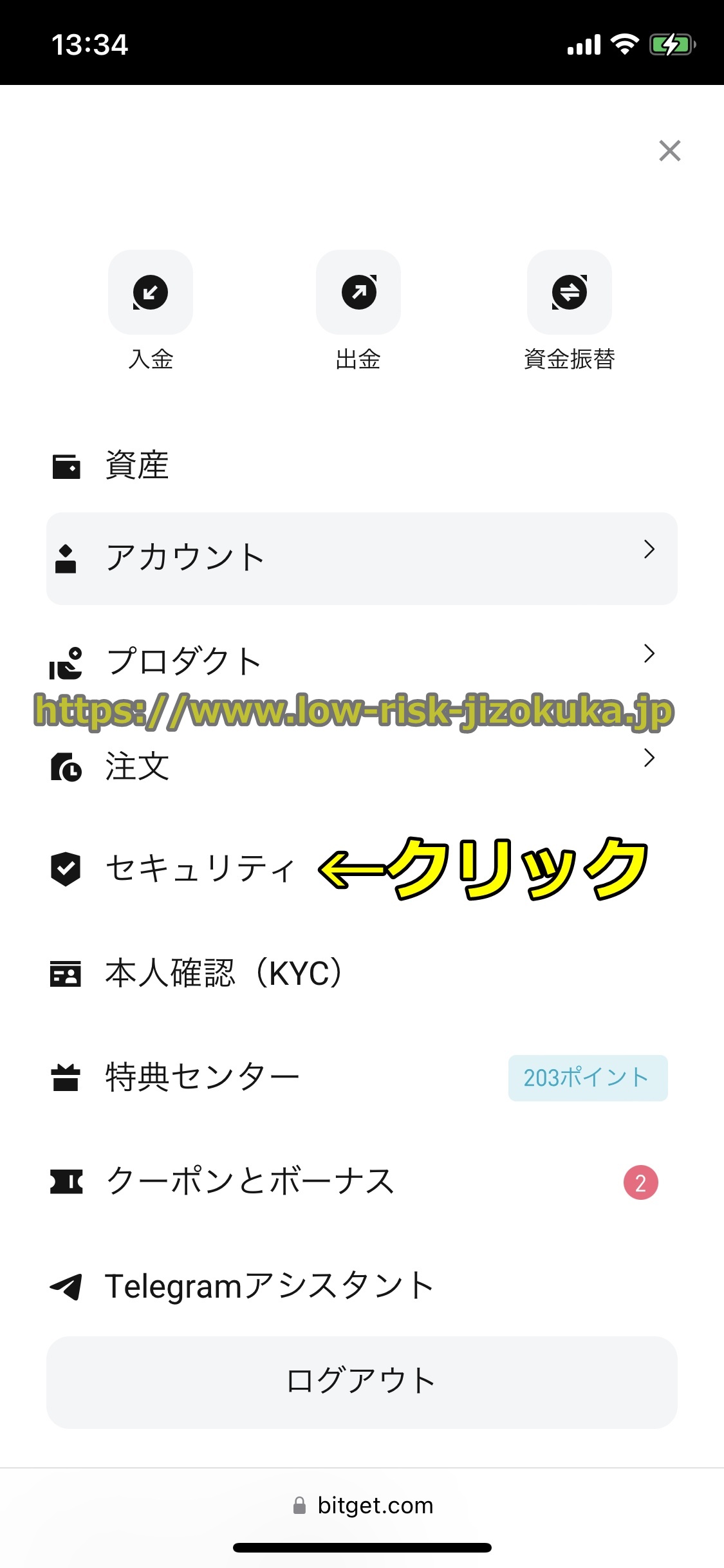
1手順3 「セキュリティ」をクリック
画面左上の人のマークをクリックすると下の図に示すような画面が出ますので、「セキュリティ」をクリックしましょう。
step
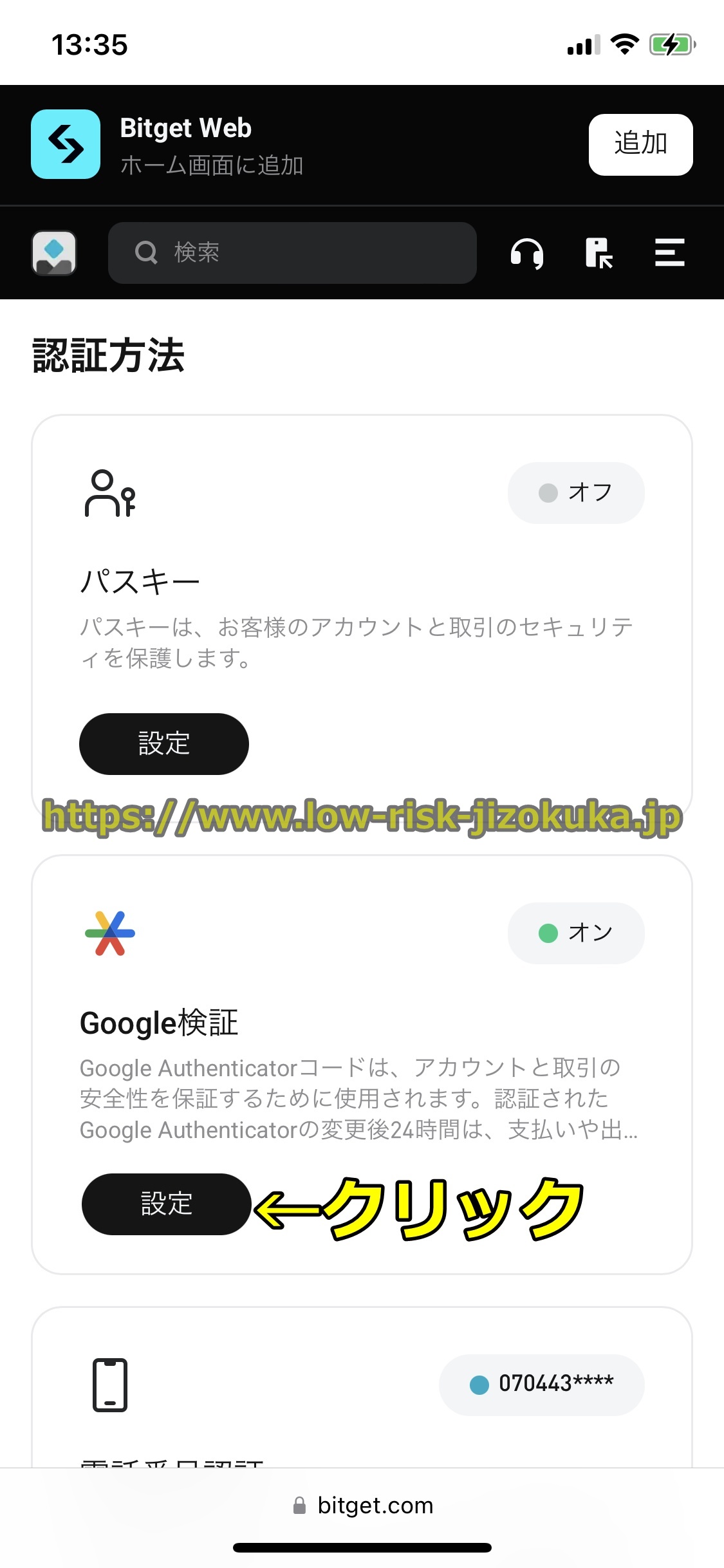
1手順4 「設定」をクリック
「セキュリティ」をクリックすると下の図のような画面が出るので、【Google認証】の「設定」をクリックしましょう。
step
1手順5 「連携する」をクリック
「設定」をクリックすると下の図のような画面が出るので、「連携する」をクリックしてください。

step
1手順6 「Google Authenticator」をクリック
「連携する」をクリックすると下の図のような画面が出るので、「Google Authenticator」をクリックしてください。

step
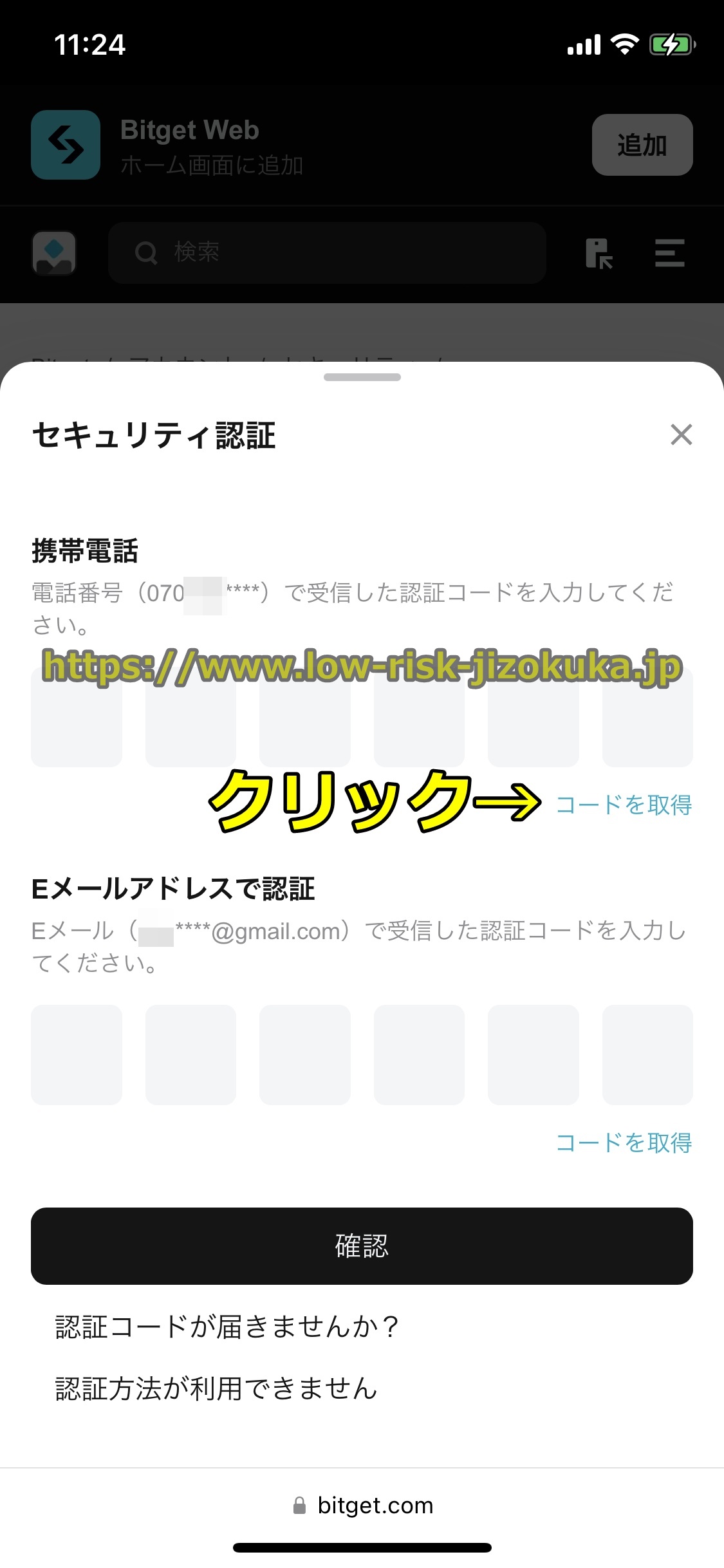
1手順7 「コードを取得」をクリック
「Google Authenticator」をクリックすると下の図にあるような画面が出ますので、【携帯電話】の「コードを取得」をクリックしましょう。
step
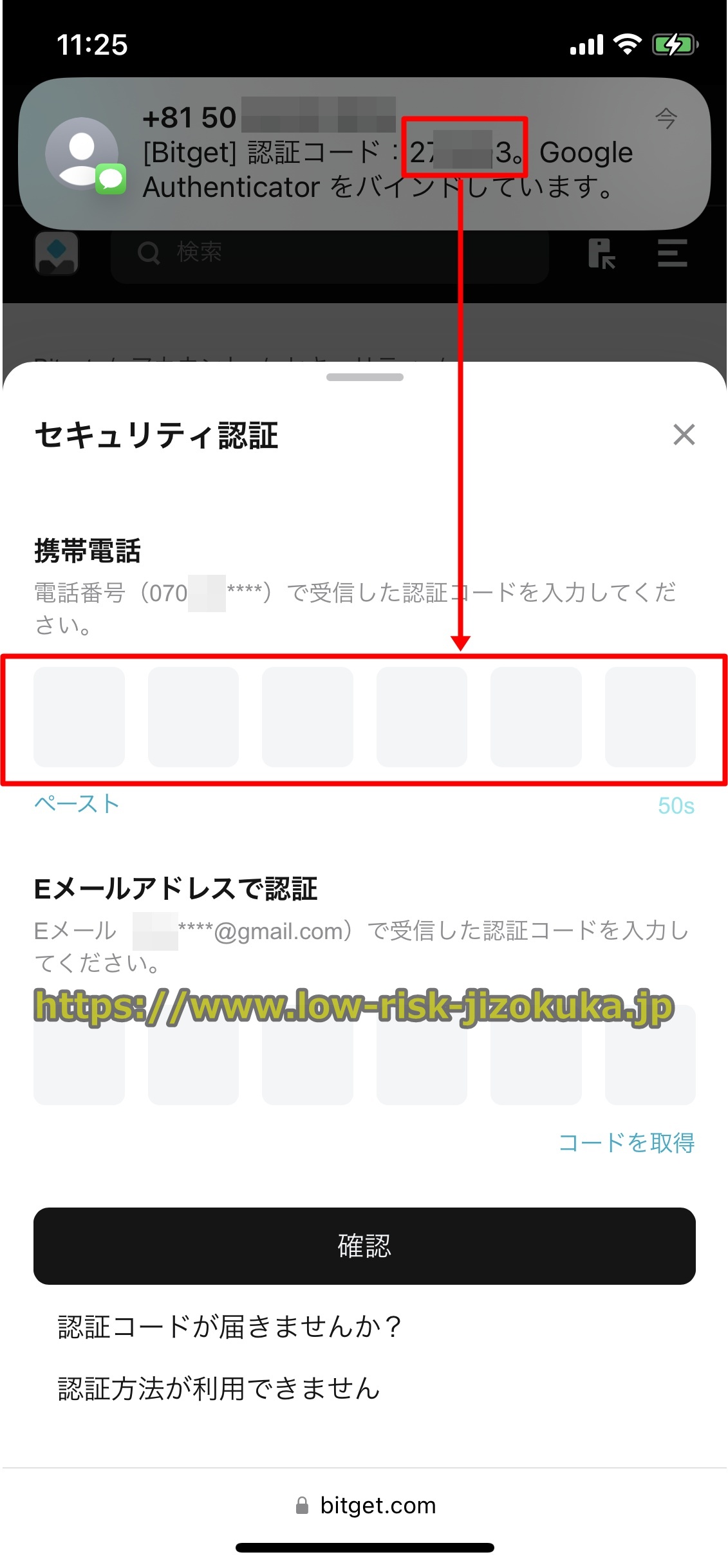
1手順8 認証コードを入力
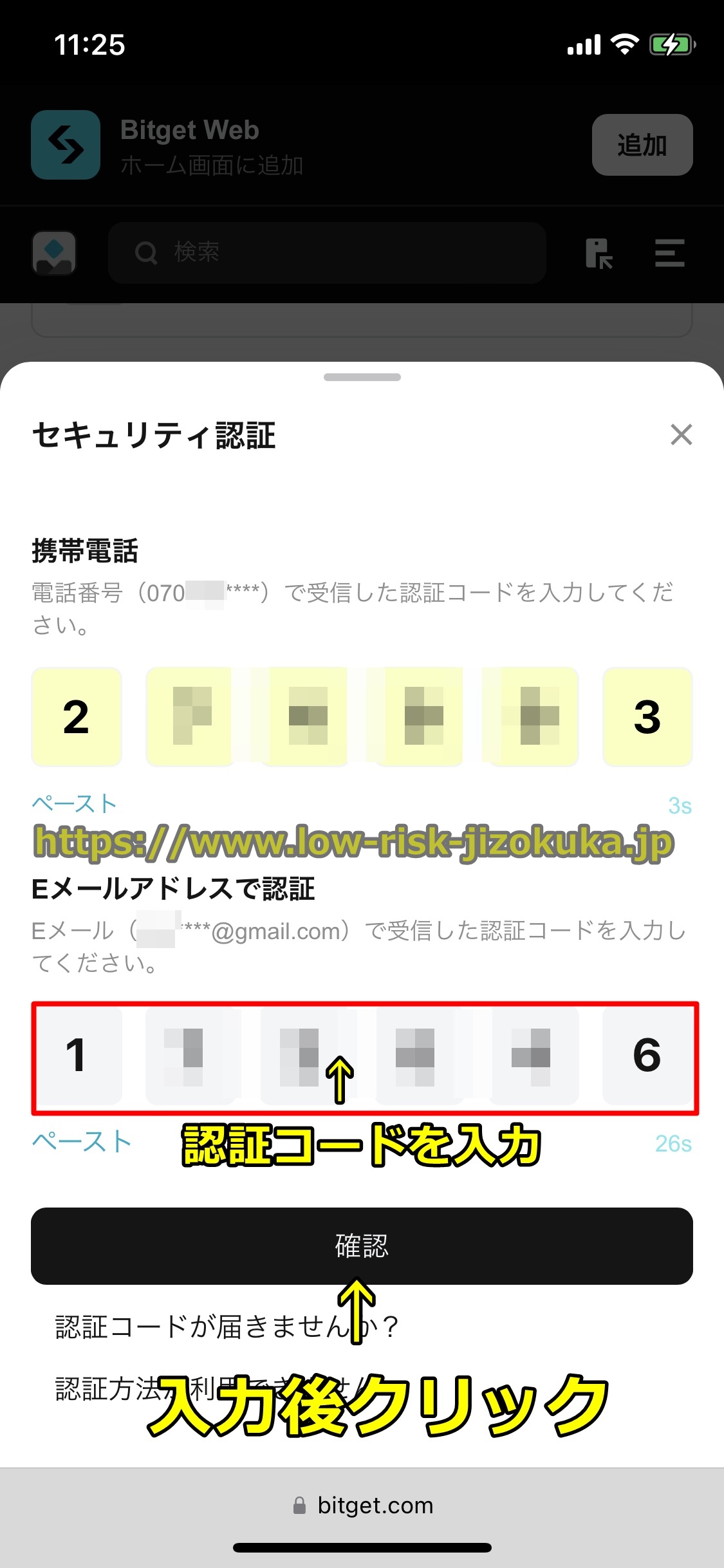
【携帯電話】の「コードを取得」をクリックすると下の図のようにBitgetの登録携帯電話番号宛に認証コードが書かれたSMS(ショートメール)が届くので、認証コード(6桁の数字)を入力しましょう。
step
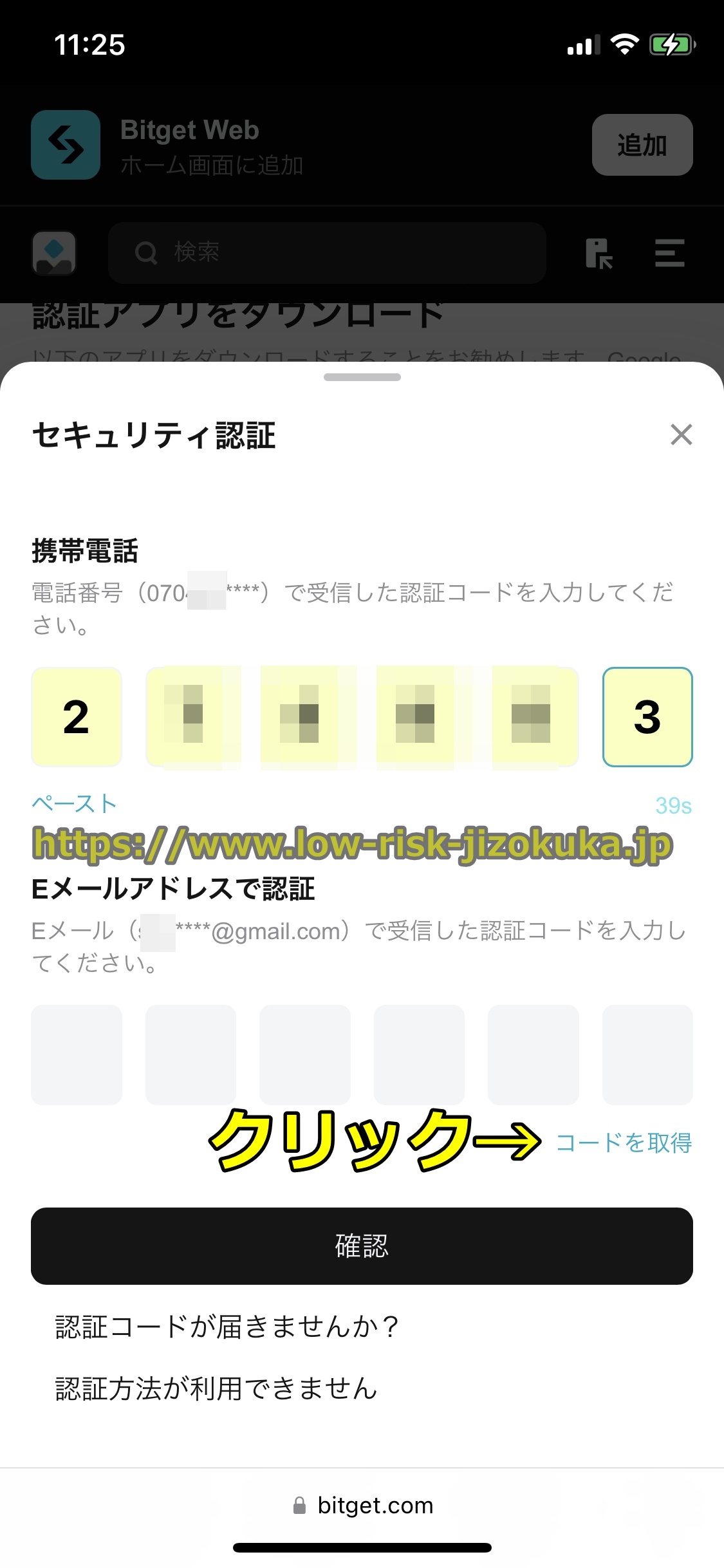
1手順9 「コードを取得」をクリック
認証コード(6桁の数字)を入力したら、【Eメールアドレスで認証】の「コードを取得」をクリックしてください。
step
1手順10 認証コードを入力
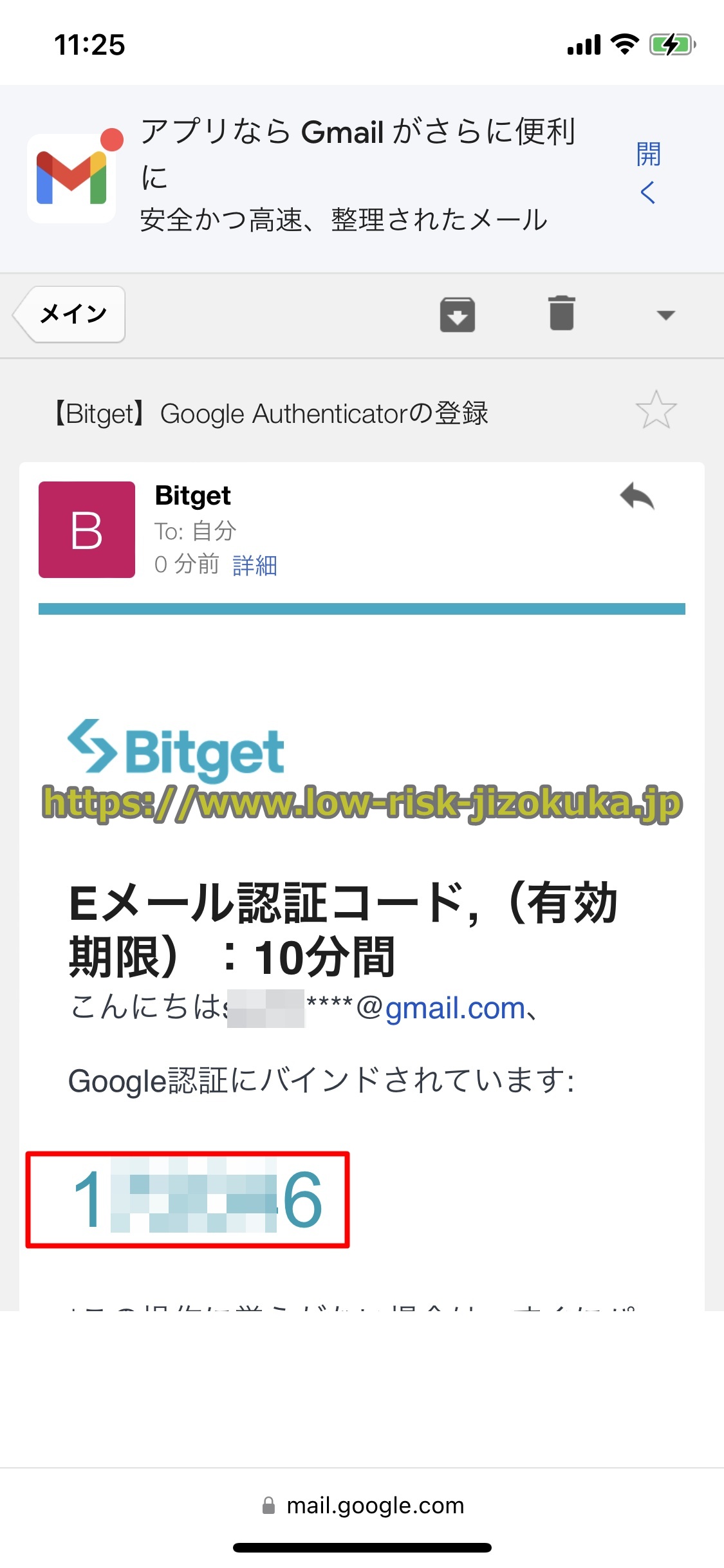
【Eメールアドレスで認証】の「コードを取得」をクリックすると下の図のようにビットゲットの登録メールアドレス宛に「Google Authenticatorの登録」という認証コードが書かれたメールが届くので、メール内に記載された認証コード(6桁の数字)を入力して「確認」をクリックしましょう。
step
1手順11 Google Authenticatorの認証キーの画面が開く
認証コード(6桁の数字)を入力して「確認」をクリックすると下の図のようにGoogle Authenticatorの認証キーの画面が開きます。
この認証キーをGoogle Authenticatorに登録するので、以下ではそのやり方を説明します。

step
1手順12 Google Authenticatorのアプリを開く
続いてGoogle Authenticatorのアプリをインストールして開いてください。

step
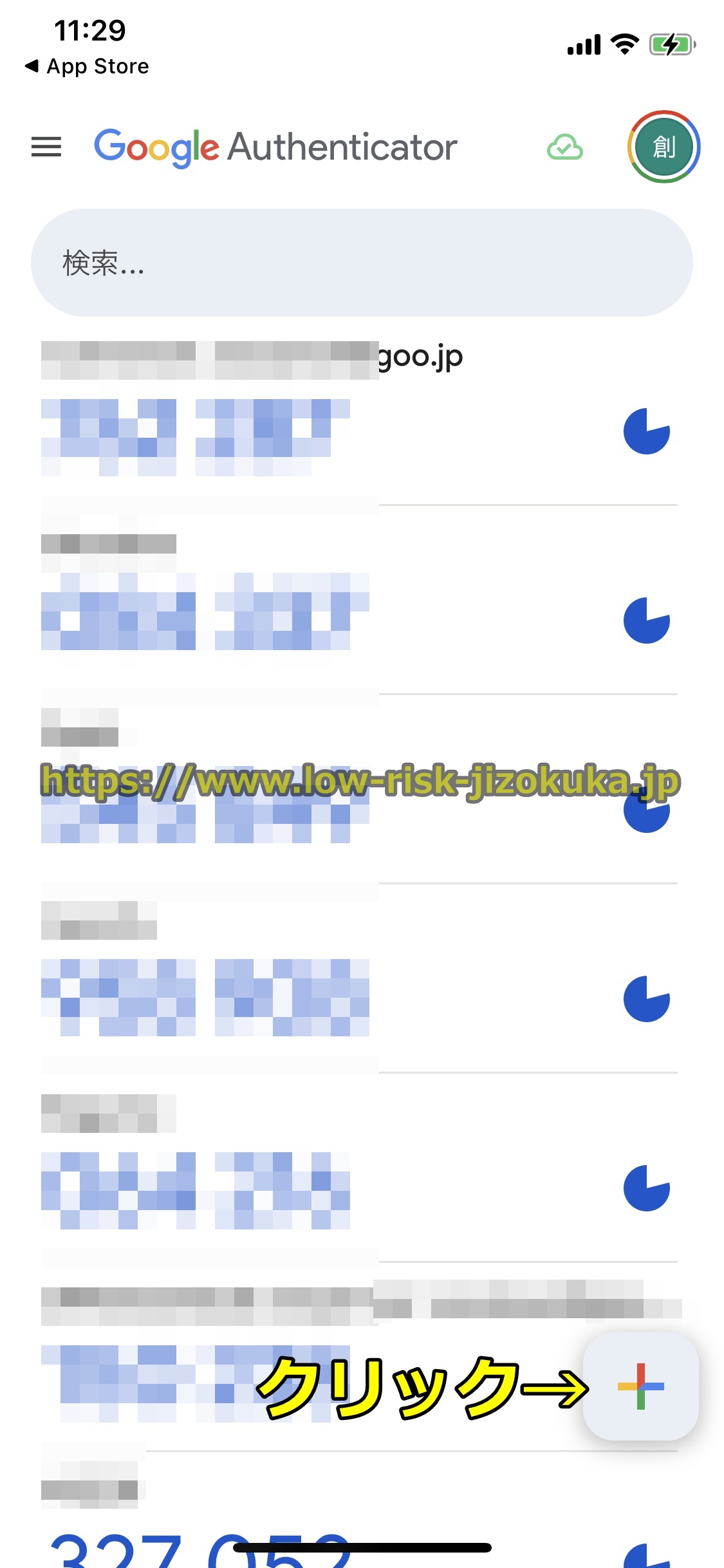
1手順13 画面右下の「+」のマークをクリック
Google Authenticatorのアプリを開くと下の図にあるように画面が出ますので、画面右下の「+」のマークをクリックしてください。
step
1手順14 「セットアップキーを入力」をクリック
画面右下の「+」のマークをクリックすると下の図のような画面が出るので、「セットアップキーを入力」をクリックしましょう。

step
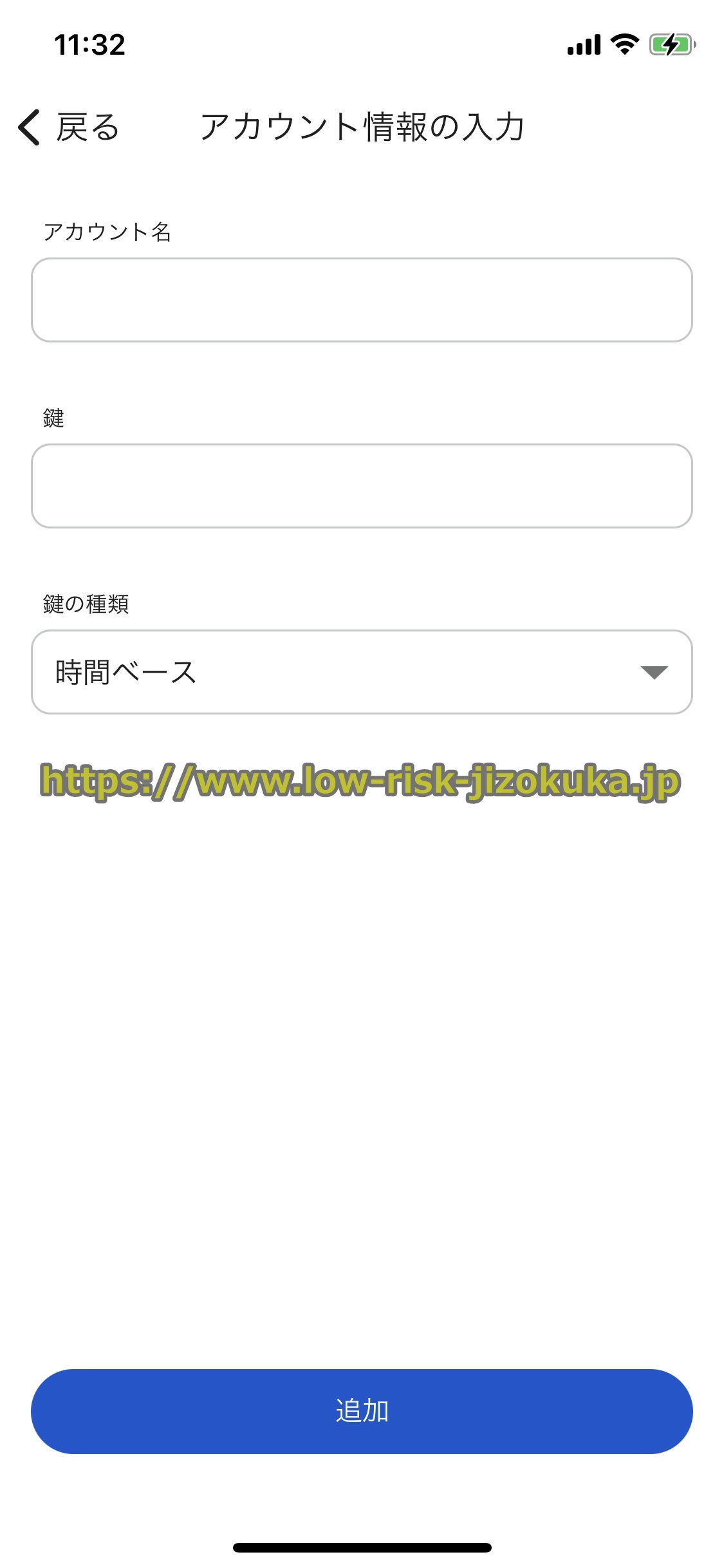
1手順15 セットアップキーの入力画面が開く
「セットアップキーを入力」をクリックすると下の図のようにGoogle Authenticatorのセットアップキーの入力画面が開きます。
step
1手順16 セットアップキーをコピーする
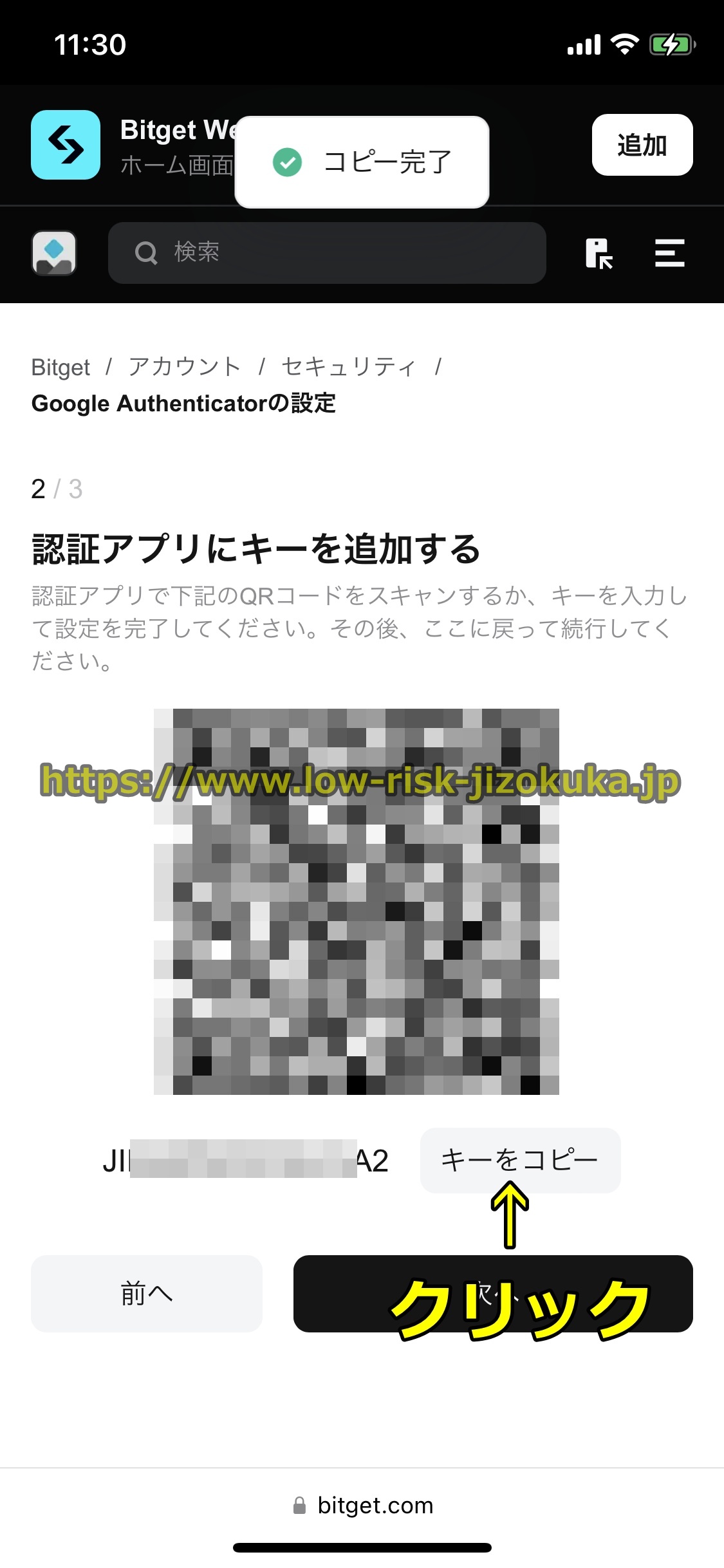
Google Authenticatorのセットアップキーの入力画面を開いたら、手順11で開いたGoogle Authenticatorの認証キーの画面に戻って、「キーをコピー」をクリックしてセットアップキーをコピーしてください。
「キーをコピー」をクリックしてセットアップキーがコピーされると、「コピー完了」と表示されます。
step
1手順17 セットアップキーを貼り付ける
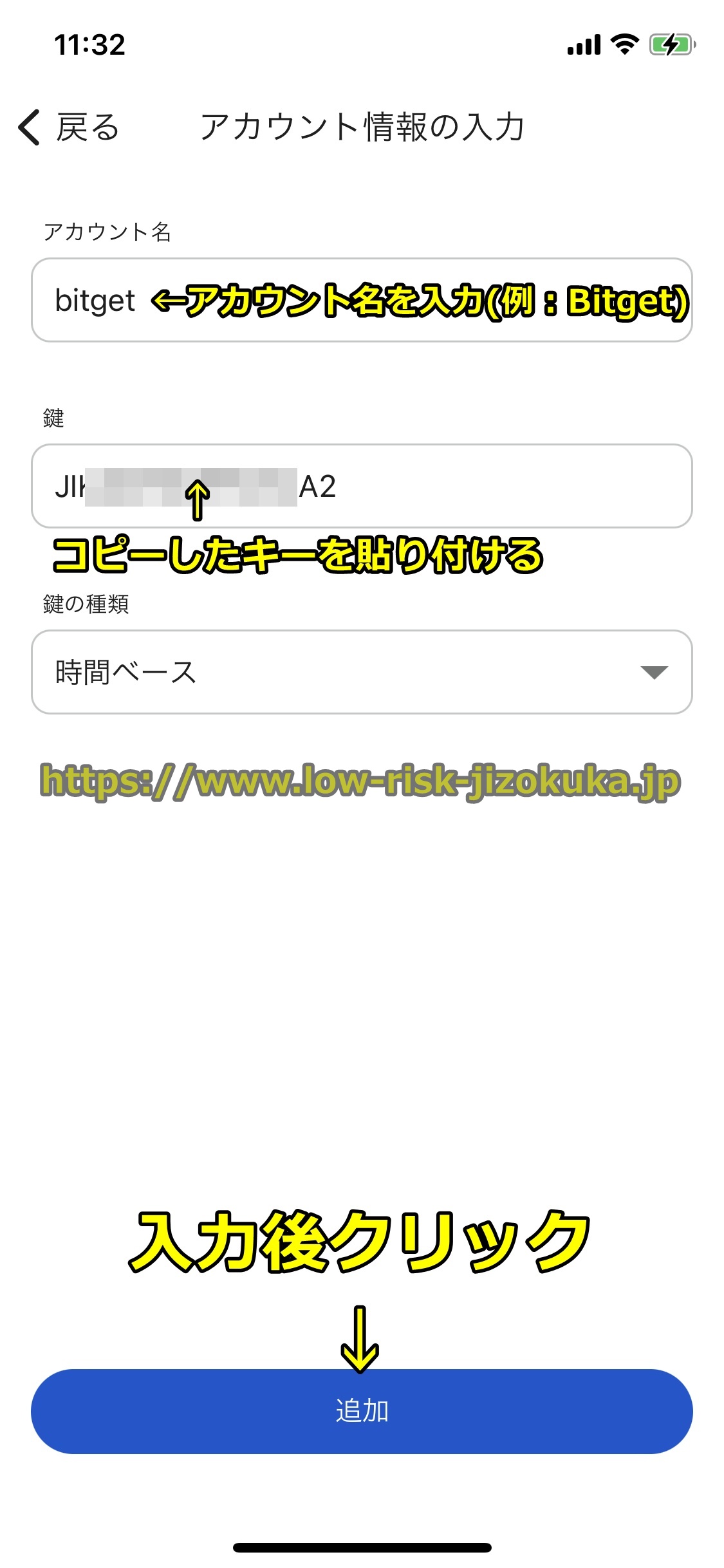
「キーをコピー」をクリックしてセットアップキーをコピーしたら、手順15で開いたBitgetのセットアップキーの入力画面に戻って、「鍵」の欄に貼り付けてください。
※セットアップキーは入力間違いを防ぐためにも、直接入力ではなく必ずコピペしましょう。
セットアップキーを貼り付けたらアカウント名に「Bitget」などと入力して「追加」をクリックしてください。
step
1手順18 Google Authenticatorの登録が完了く
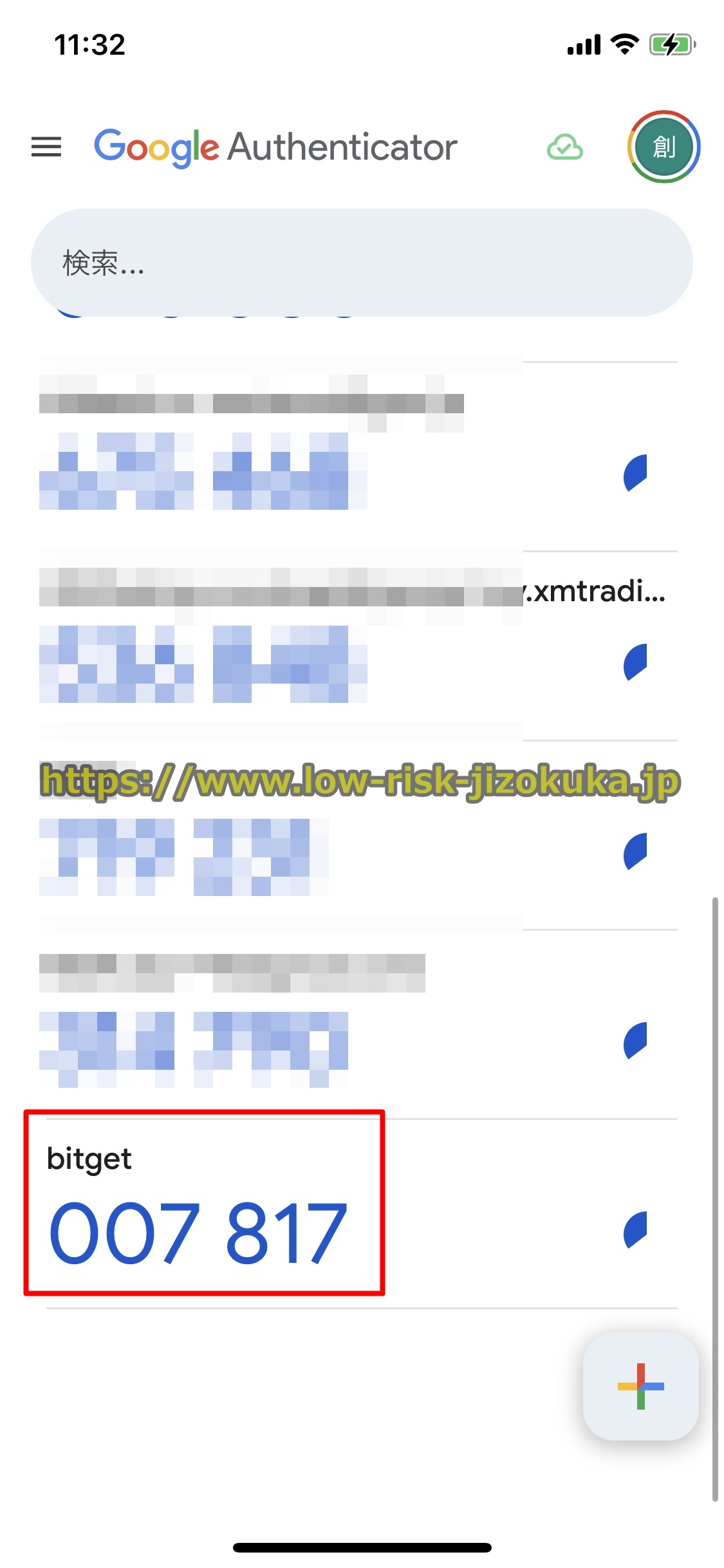
セットアップキーを貼り付けて「追加」をクリックすると下の図のようにGoogle Authenticatorの登録が完了です。
step
1手順19 「次へ」をクリック
Google Authenticatorの登録が完了したら、Bitgetのセットアップキーの表示画面に戻って、「次へ」をクリックしてください。

step
1手順20 Google Authenticator認証コード入力画面が表示される
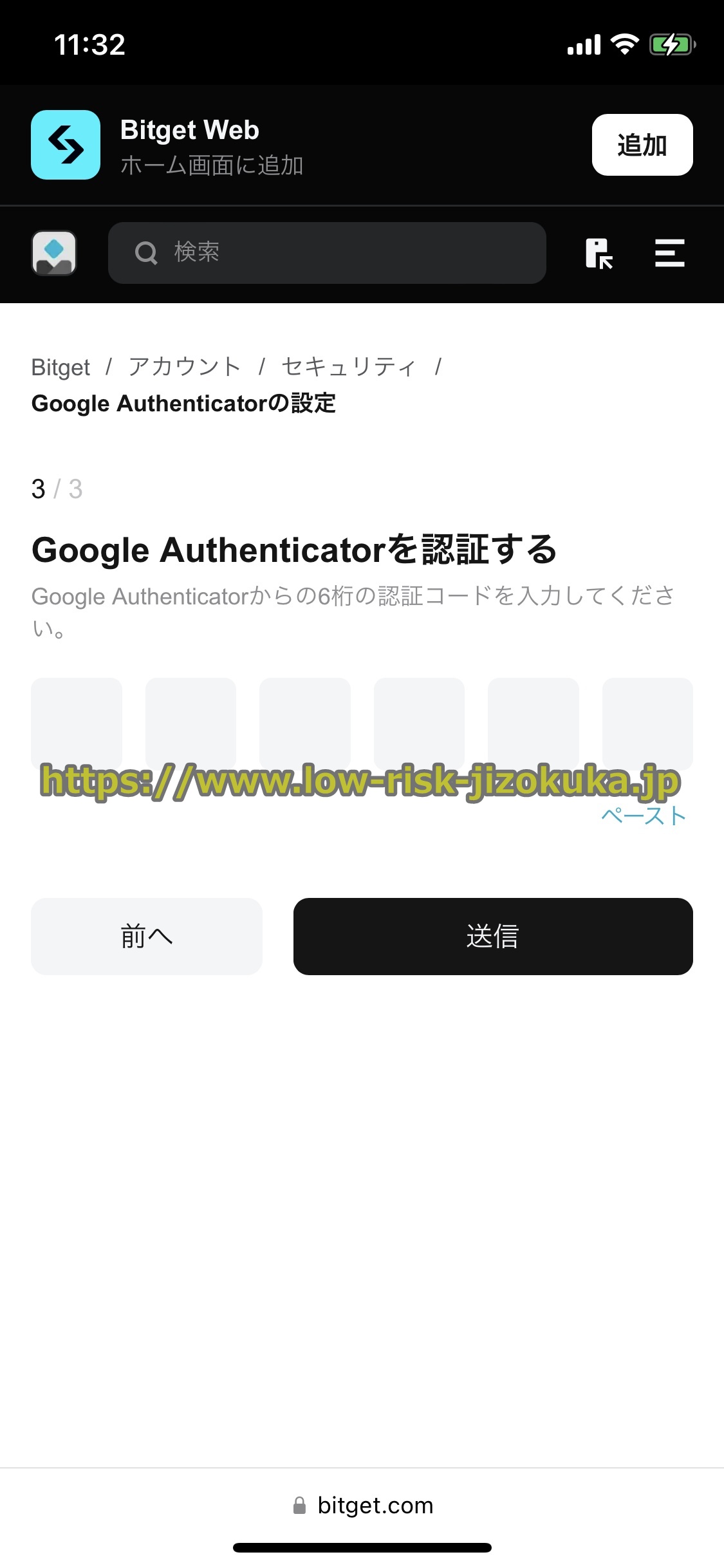
「次へ」をクリックすると下の図のようにビットゲットのGoogle Authenticator認証コード入力画面が表示されるので、ここに認証コードを入力します。
step
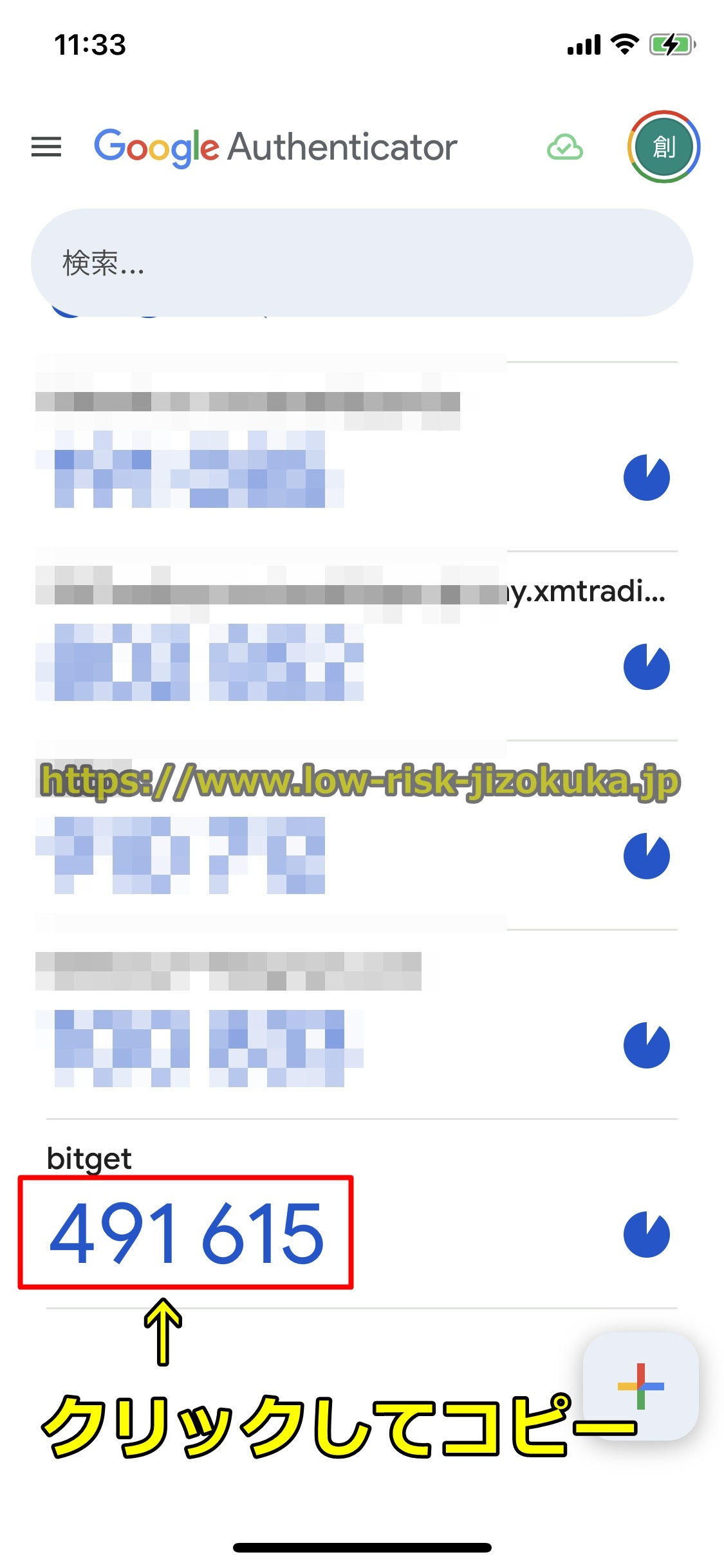
1手順20 認証コードをクリックしてコピー
Google Authenticator認証コード入力画面を表示したら、Google Authenticatorアプリの認証コードが表示された画面に戻って、認証コードをクリックしてコピーしてください。
step
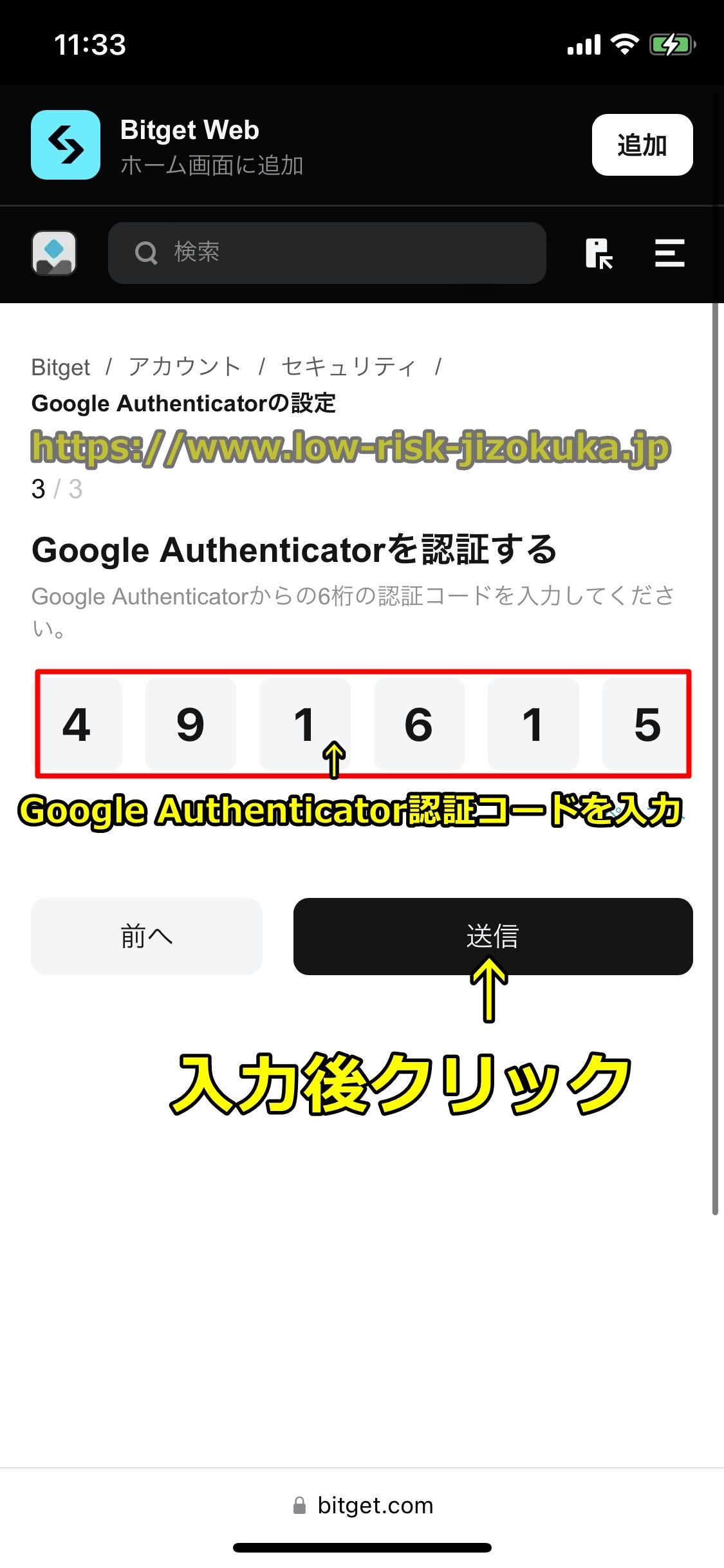
1手順21 認証コードを貼り付ける
認証コードをクリックしてコピーしたらBitgetのGoogle Authenticator認証コード入力画面に戻って、コピーした認証コード(6桁の数字)を貼り付けて「送信」をクリックしましょう。
※認証コード(6桁の数字)は手入力しても構いません。
step
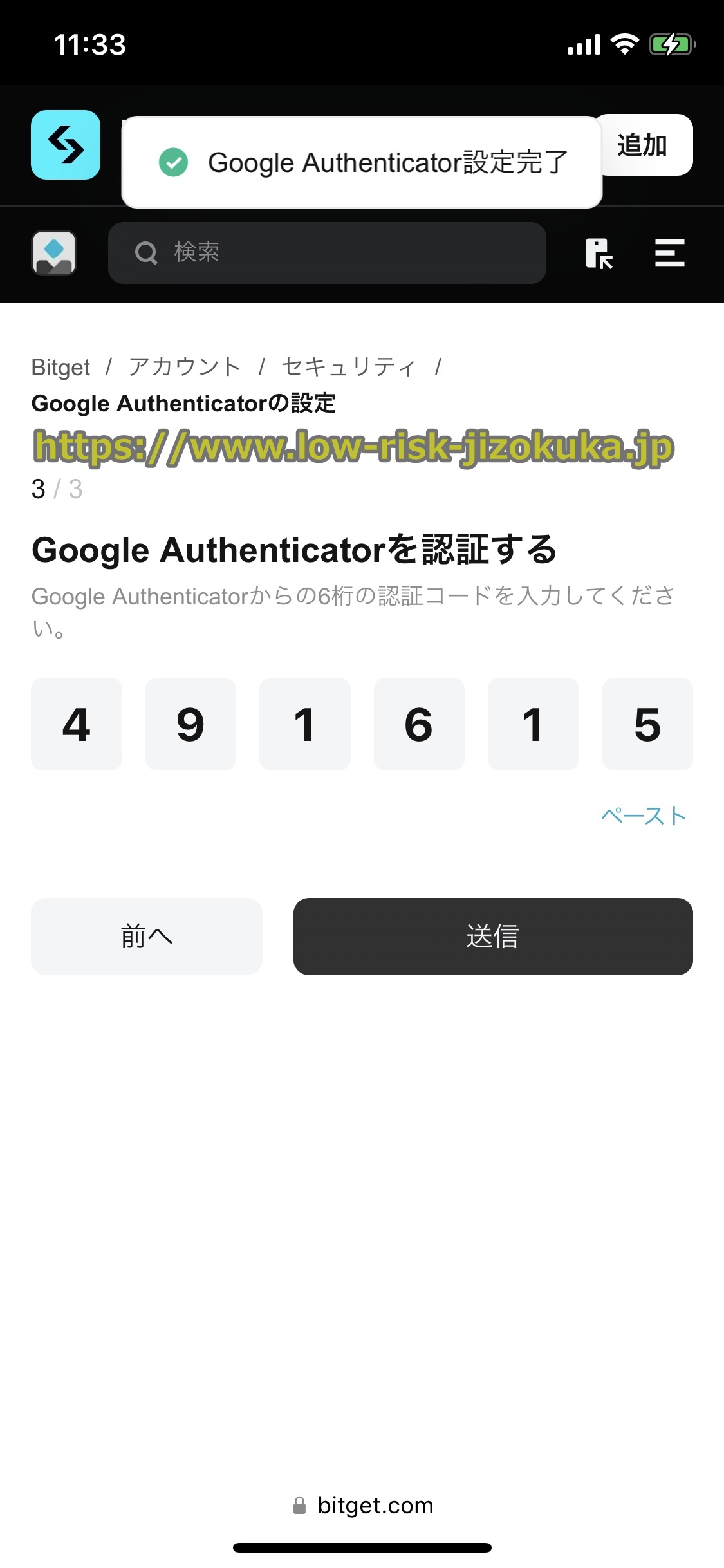
1手順22 Google Authenticator認証の設定完了
認証コード(6桁の数字)を貼り付けて「送信」をクリックすると下の図のように「Google Authenticator設定完了」というメッセージが出て、BitgetでGoogle Authenticator認証の設定が完了です。
step
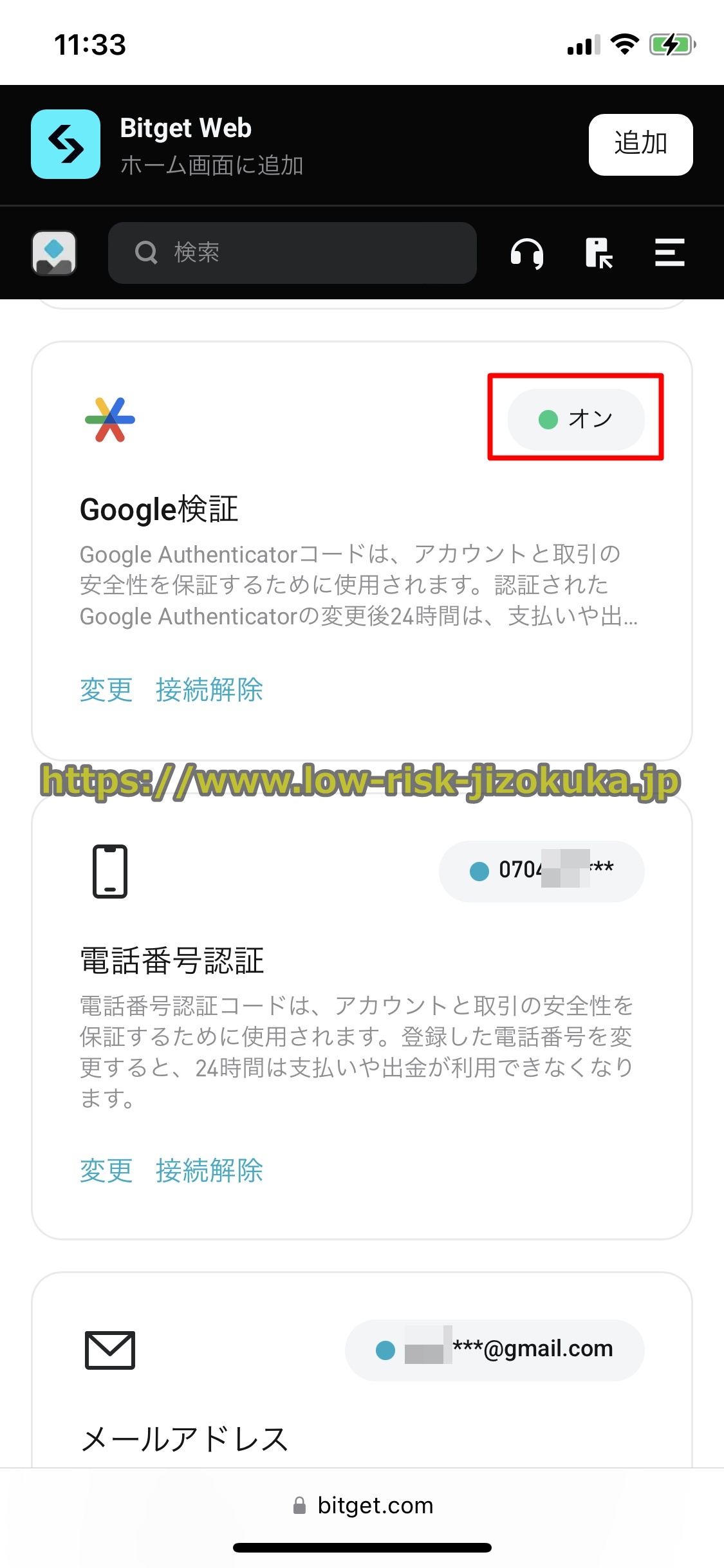
1手順23 Google認証がオンになる
ビットゲットでGoogle Authenticator認証の設定が完了すると、「セキュリティ」のページでGoogle認証が「オン」になっています。
またでGoogle Authenticator認証の設定が完了すると、Bitgetから登録メールアドレス宛に下の図のように「Google二段階認証完了」というメールが届きます

以上でBitgetでのGoogleAuthenticator二段階認証の設定方法の解説は完了です。お疲れ様でした。
GoogleAuthenticator二段階認証の設定が済むと、ビットゲットから出金ができるようになります。
Bitgetの出金方法については、以下のページで詳細に解説していますので参照してください。
⇒Bitgetの出金方法を解説
BitgetからCoincheckへの出金方法については、以下のページで詳しく解説していますので参照してください。
⇒Bitgetからコインチェックへの送金(出金)方法を解説
Bitgetからビットバンクへの出金方法については、以下のページで詳しく説明していますので参考にしてください。
⇒Bitgetからビットバンクへの送金(出金)方法を解説
Bitgetからビットフライヤー(bitFlyer)への出金方法については、以下のページで具体的に解説していますので見てください。
⇒Bitgetからビットフライヤーへの送金(出金)方法を解説
その他に何か質問や聞きたいことなどありましたらこちらのお問い合わせページからお気軽に質問してください。
速やかにお返事致します。
当サイトの情報が、あなたのビットゲット利用の参考になれば嬉しいです(^○^)
