このページに訪れたあなたは「MEXC アプリ」などと検索して、
「MEXCアプリのダウンロード方法を教えてほしい」
「MEXCアプリの設定方法や使い方が分からない」
と思っているかもしれません。
ですのでこのページではMEXCのアンドロイドやiPhone用,PC(Windows)用のアプリのダウンロードや設定方法、使い方などについて具体的に解説します。
MEXCのような仮想通貨海外取引所が初めての初心者でもわかるように詳細に説明しますので、あなたはこのページに記載されている情報を利用することによってMEXCのアプリを使えるようになります。
※目次をクリックすると該当箇所に飛びます。
MEXCアプリの特徴
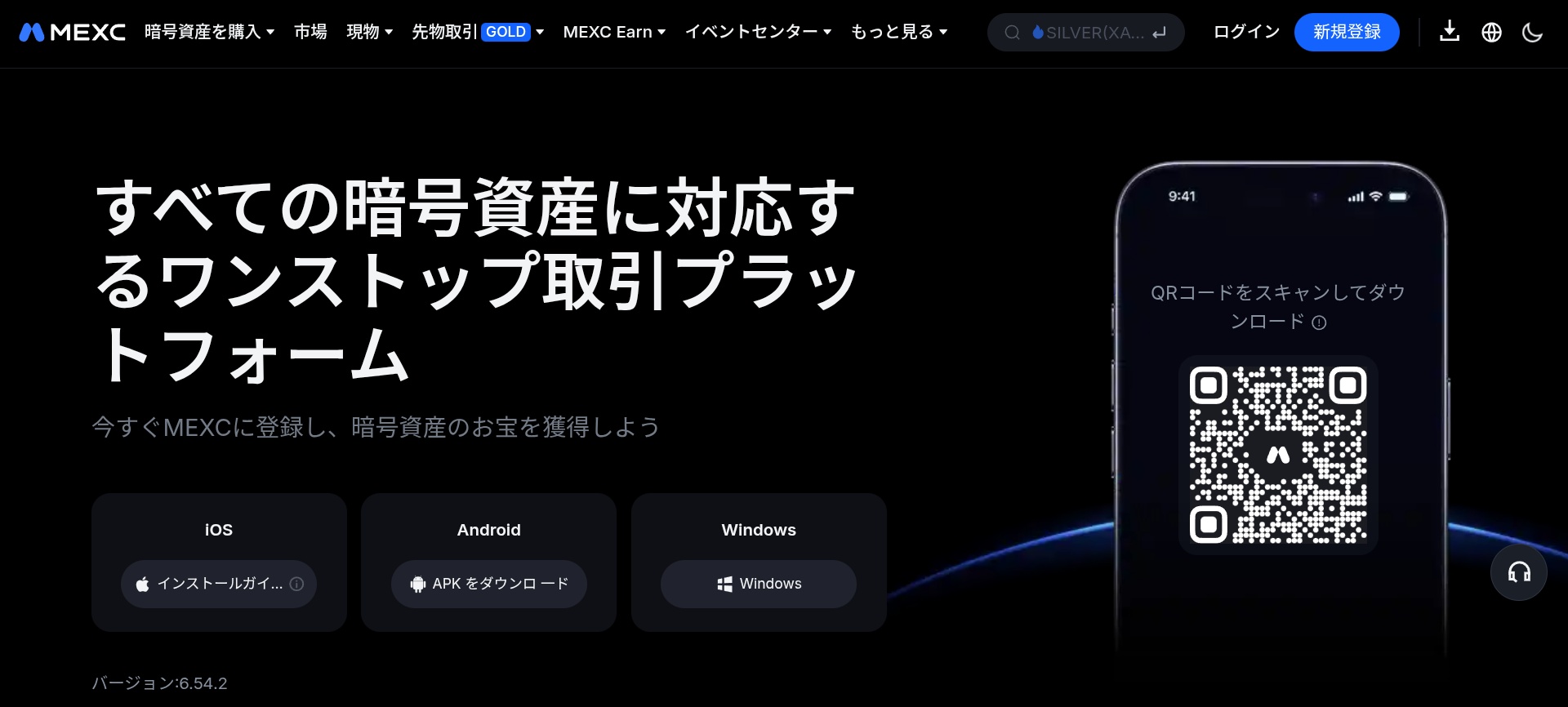
MEXCには公式に「iPhoneアプリ」と「Andoroidアプリ」のスマホアプリと「WindowsPC用アプリ」が用意されていて、Webサイト版と同じように暗号資産や暗号通貨の取引ができます。
MEXCのスマホアプリでは、
・口座管理
・入出金
・現物や先物の取引
ができます。
MEXCのアプリでできることはWebサイト版と同じですのでアプリは必須ではありませんが、インストールすると口座への入出金や取引がすべてできるので便利です。
MEXCアプリのダウンロード,インストール手順
次はMEXCアプリのダウンロード,インストール手順を詳しく解説します。
※下記の説明はモバイル端末アプリの画像ですが、パソコン(PC)でもダウンロード,インストールのやり方はおおよそ同じです。
step
1手順1 MEXCの公式サイトを開く
はじめに以下のリンクをクリックしてMEXCの公式サイトを開いてください。
⇒MEXCの公式サイトはコチラ
step
1手順2 「アプリをダウンロード」をクリック
MEXCの公式サイトを開いたら、次はQRコードがある部分の「アプリをダウンロード」をクリックしてください。

step
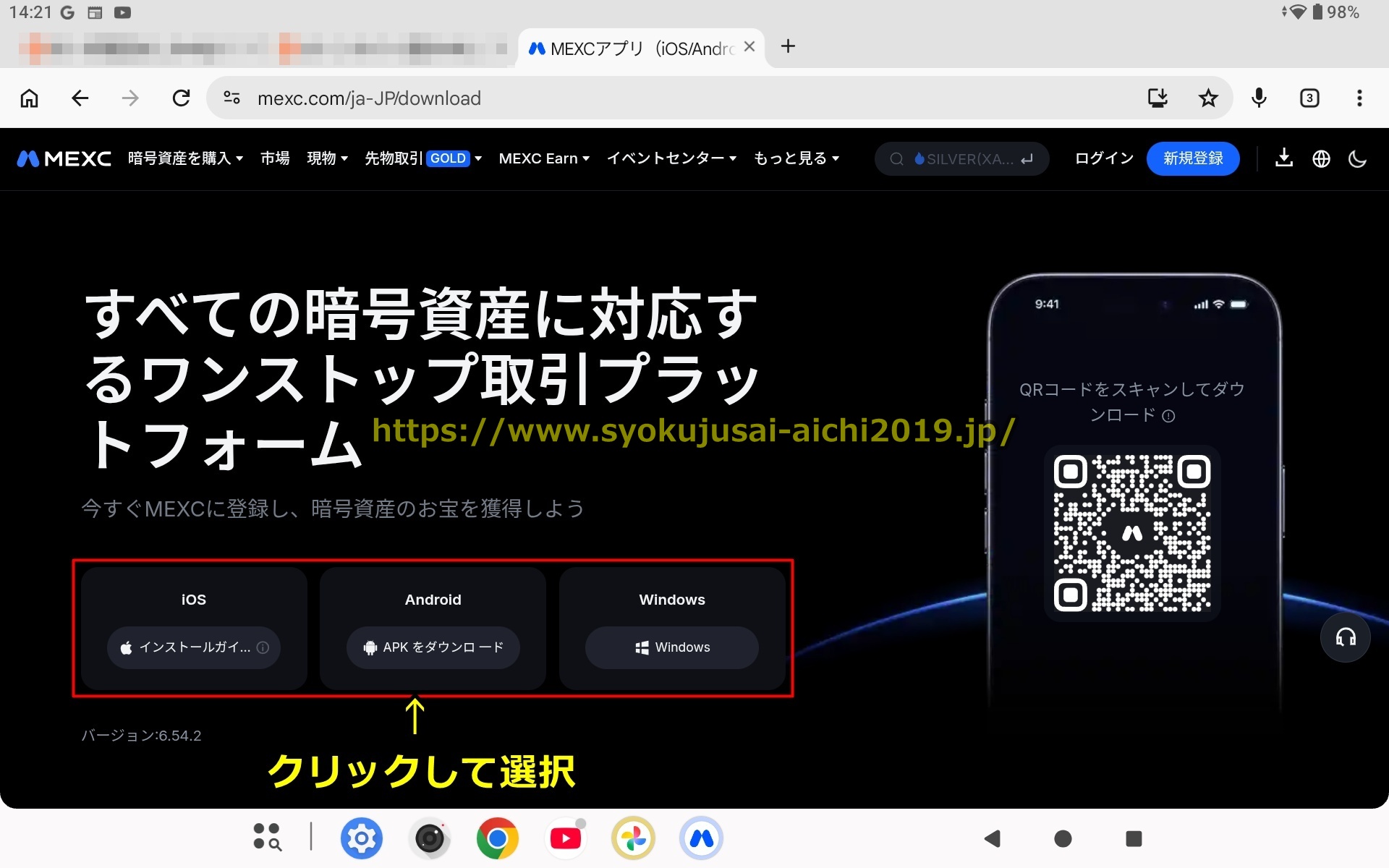
1手順3 OSごとにダウンロードするアプリを選択
「アプリをダウンロード」をクリックすると下の図にあるように画面が表示されるので、OSごとにダウンロードするアプリをクリックして選択してください。
ダウンロードするデバイスのOSが、
・iPhoneの場合→「iOS」
・Androidの場合→「Android」
・WindowsのPCの場合→「Windows」
をクリックしましょう。
※以下はAndroidの場合で解説します。
step
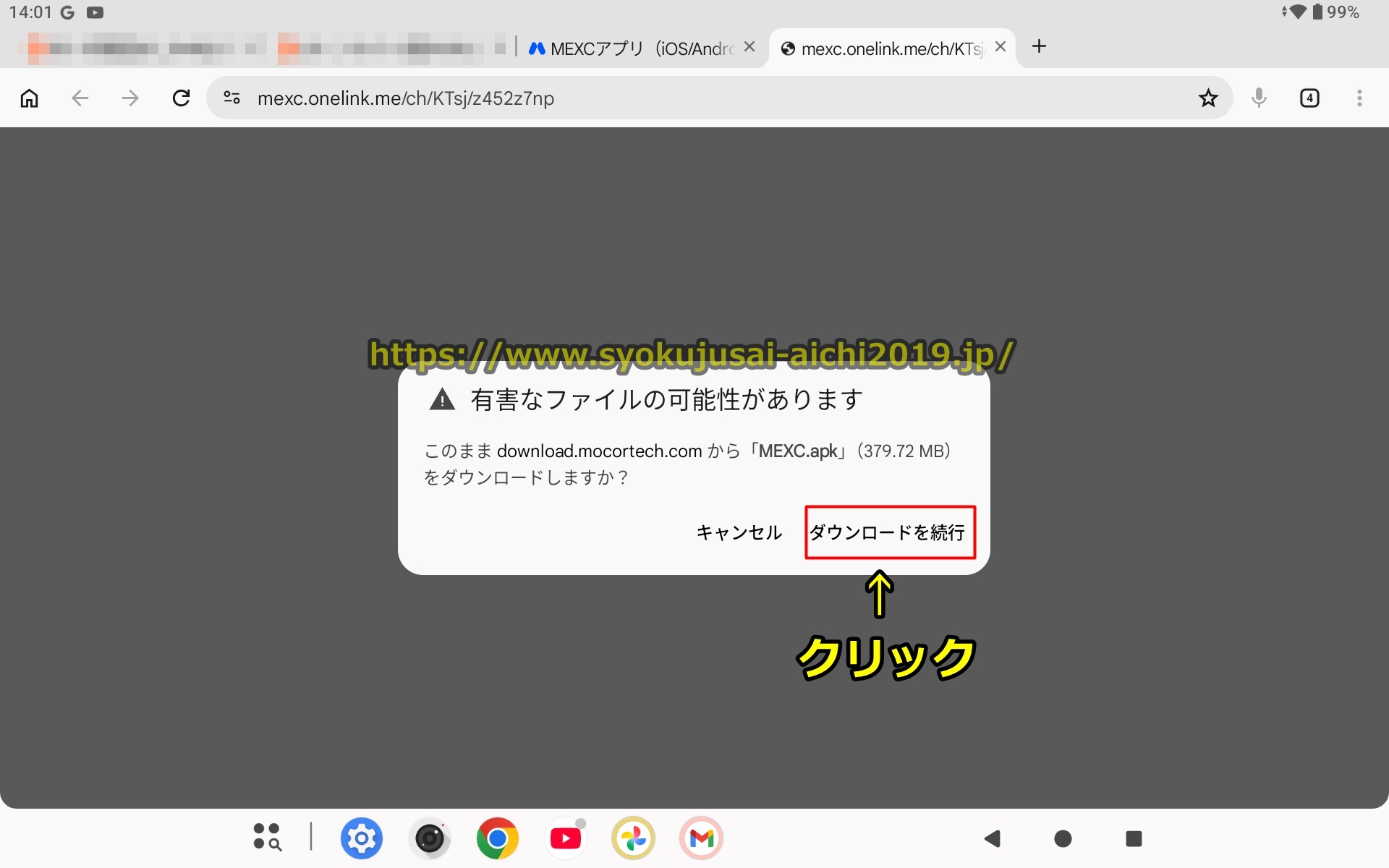
1手順4 「ダウンロードを続行」をクリック
OSごとにダウンロードするアプリをクリックして選択すると下の図にあるように画面が出ますので、「ダウンロードを続行」をクリックしましょう。
step
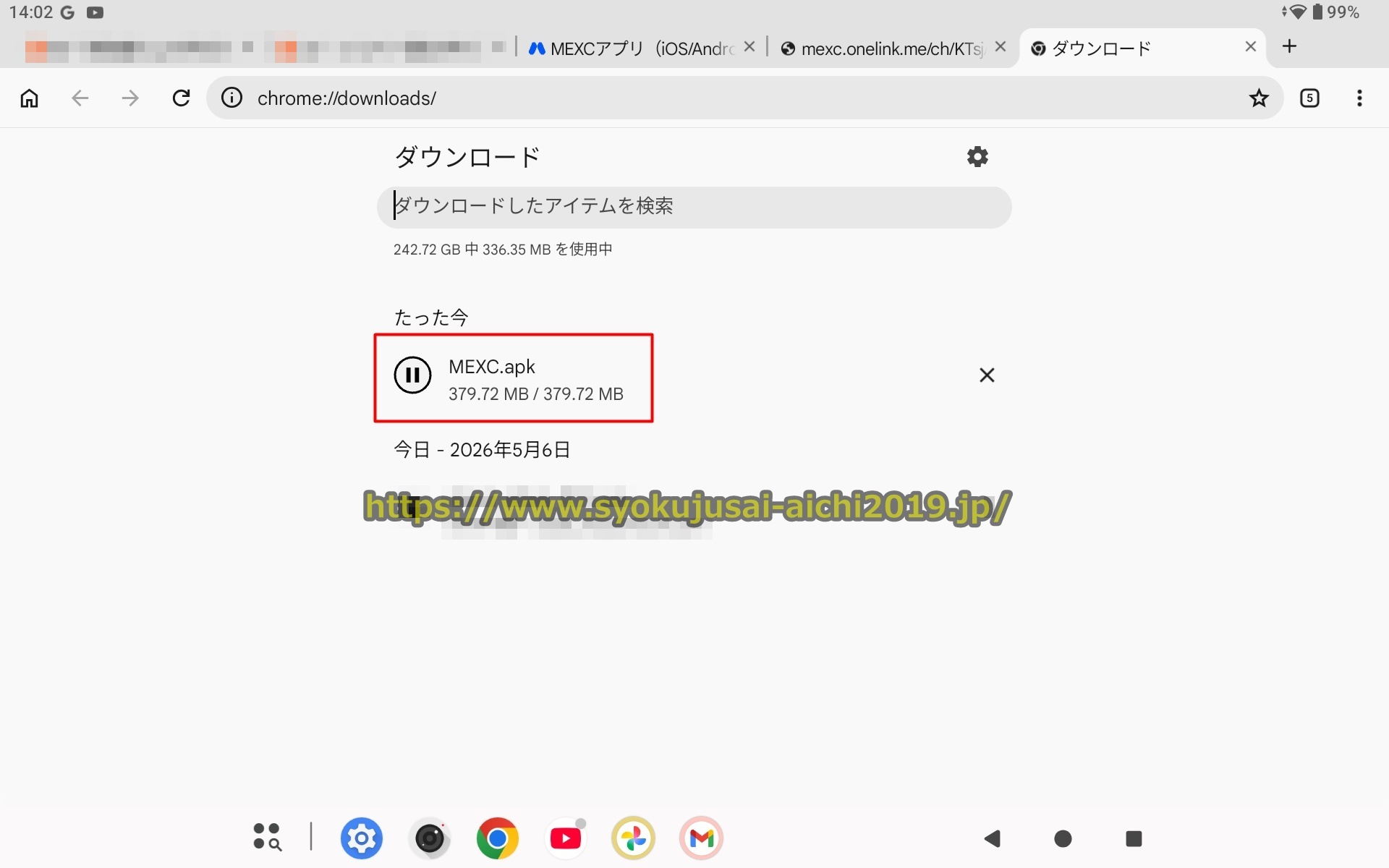
1手順5 アプリがダウンロードされる
「ダウンロードを続行」をクリックすると下の図のようにMEXCのアプリがダウンロードが開始されるので、ダウンロード終了まで待ちましょう。
step
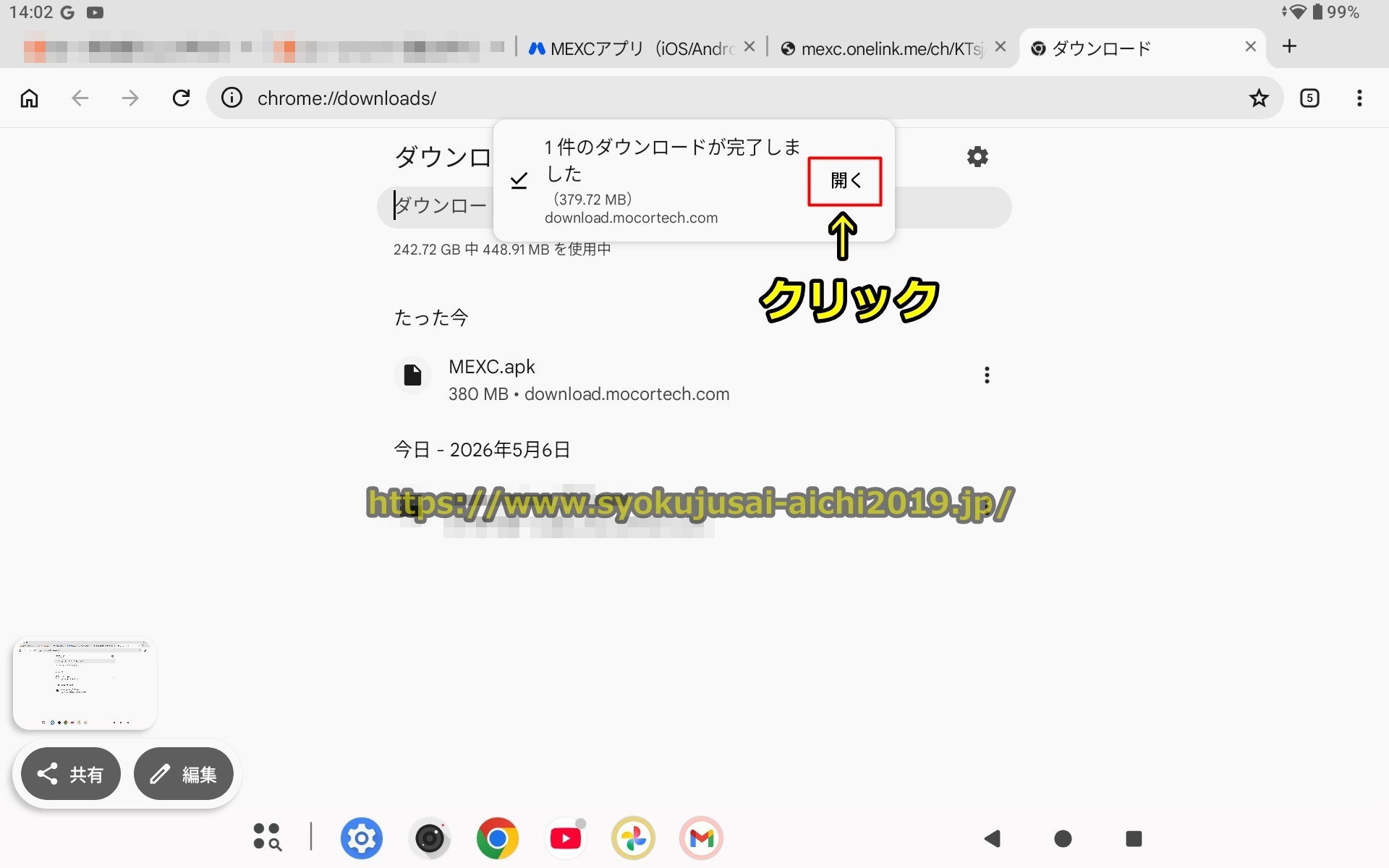
1手順6 「開く」をクリック
MEXCのアプリのダウンロードが終了すると下の図にあるように画面が出るので、「開く」をクリックしましょう。
step
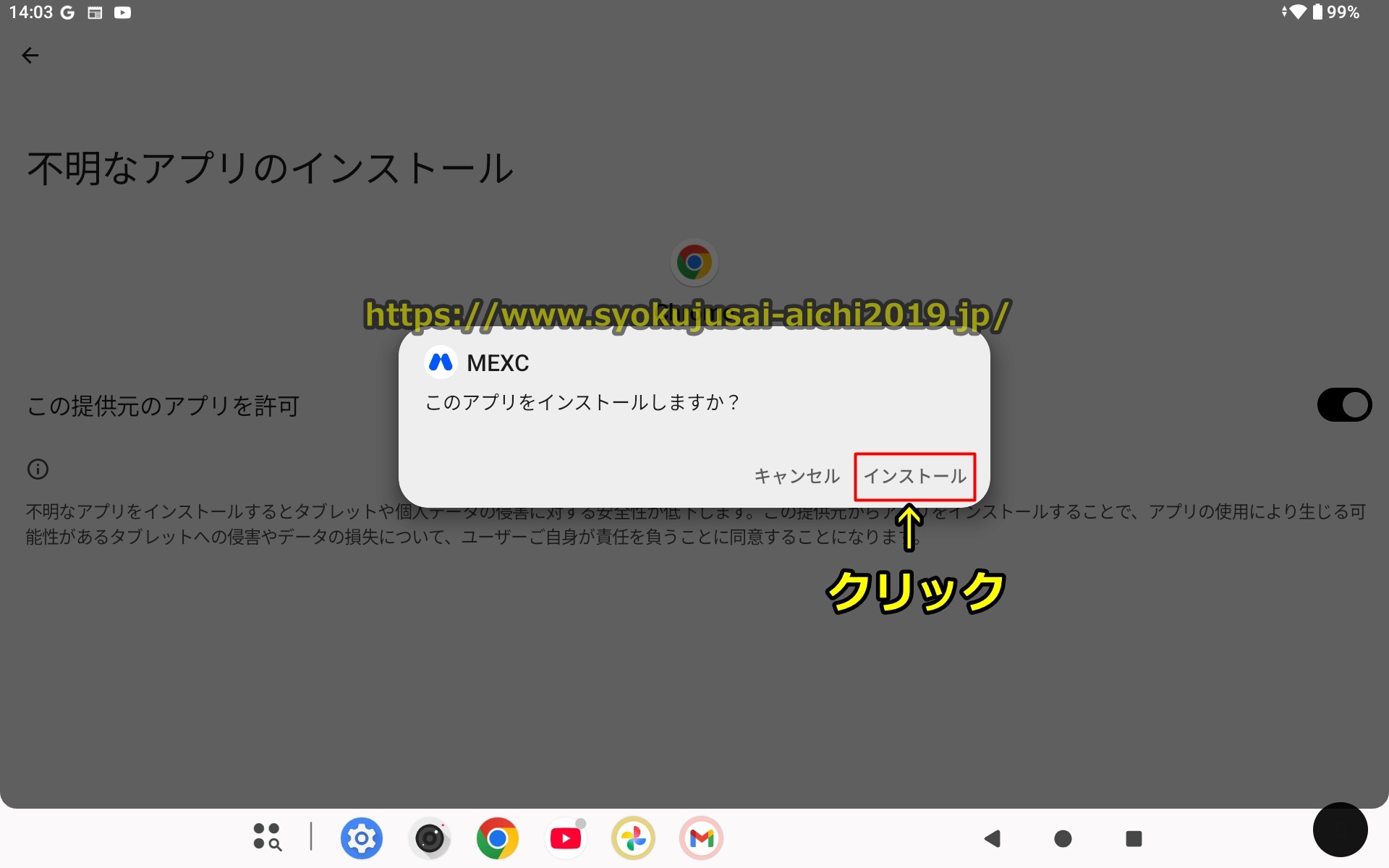
1手順7 アプリのインストールが始まる
「開く」をクリックすると下の図のように画面が出ますので、「インストール」をクリックするとMEXCのアプリのインストールが始まります。
step
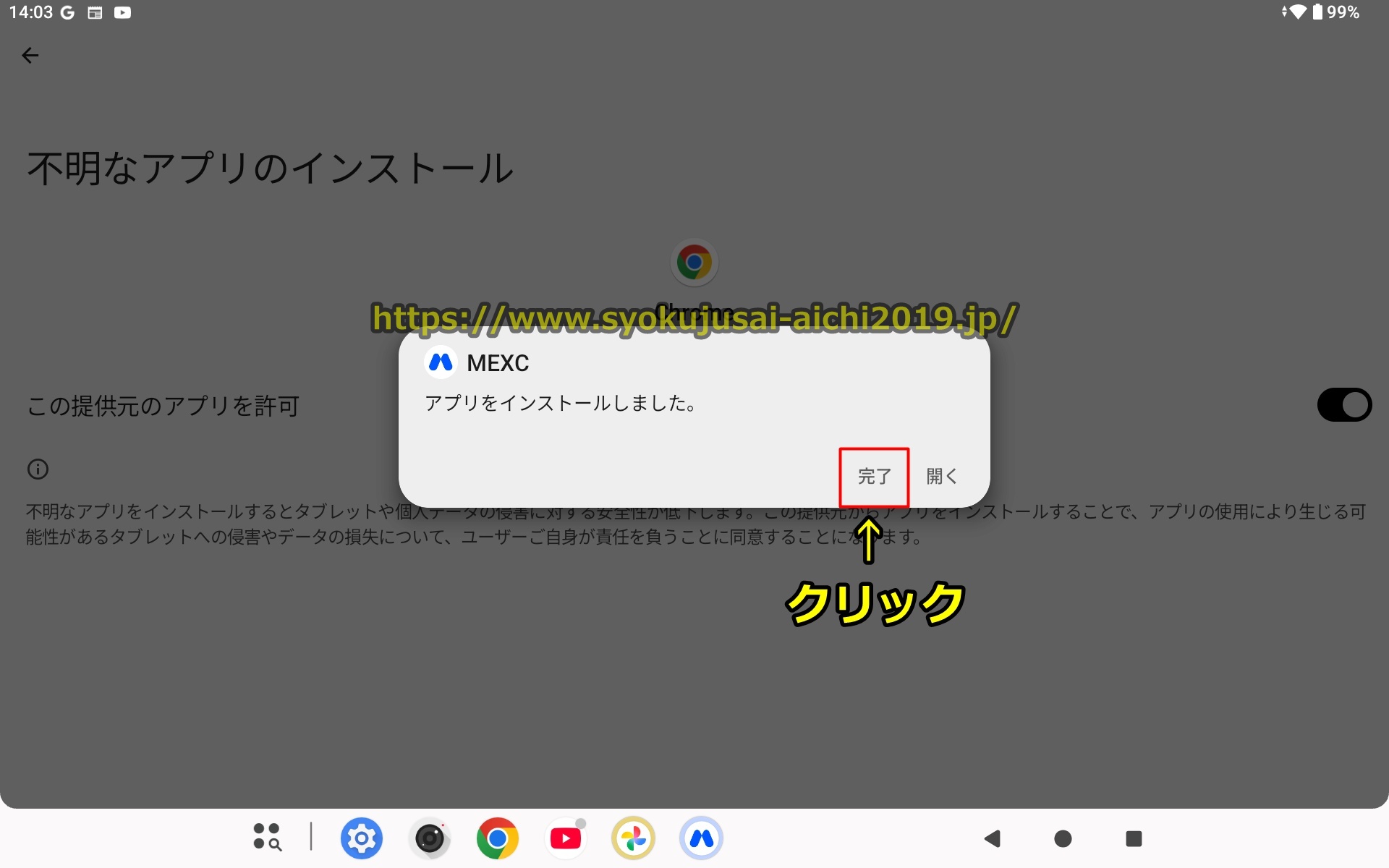
1手順8 アプリのインストールが完了
MEXCのアプリのインストールが終了すると下の図のように「アプリをインストールしました。」と表示されて、アプリのインストールが完了です。
「完了」をクリックしてください。
step
1手順9 アプリのアイコンが表示される
MEXCのアプリのインストールが完了すると下の図のようにアプリのアイコンが表示されるのでクリックしましょう。
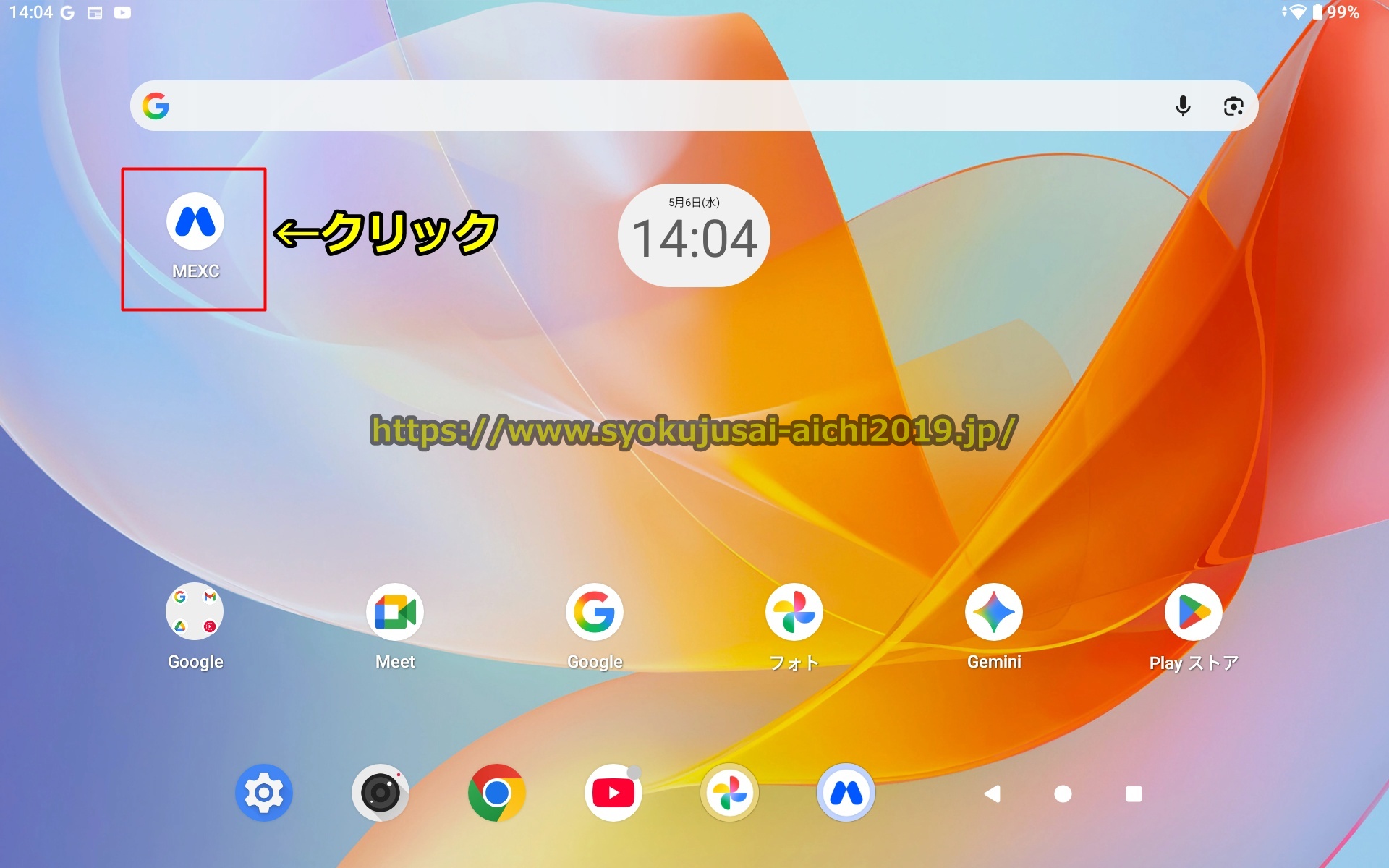
step
1手順10 アプリが開く
アプリのアイコンをクリックすると下の図のようにMEXCのアプリが開きます。
MEXCのアカウントを未作成の場合、「メールアドレス/電話番号で続行する」の欄にメールアドレスor電話番号を入力して口座開設(登録)、アカウントを作成しましょう。
MEXCの口座開設(登録)、アカウント作成のやり方については、以下のページで丁寧に解説していますので見てください。
⇒MEXCの口座開設,登録方法を解説
すでにMEXCのアカウントを作成済みの場合は画面右上の「ログイン」をクリックしてログインしてください。
MEXCのログインのやり方については、以下のページで分かりやすく説明していますので参考にしてください。
⇒MEXCのログイン方法を解説

以上でMEXCアプリのダウンロード,インストール手順の解説は終わりです。お疲れ様でした。

MEXCアプリの基本画面
MEXCアプリには大きく分けて、
・ホーム画面
・市場画面(現在の市場トレンドなどが表示)
・取引画面(現物取引を表示)
・先物取引画面(先物取引を表示)
・資産画面(アカウント管理や入出金)
の5種類の画面が用意されていますので、以下でそれぞれ詳しく解説します。
ホーム画面
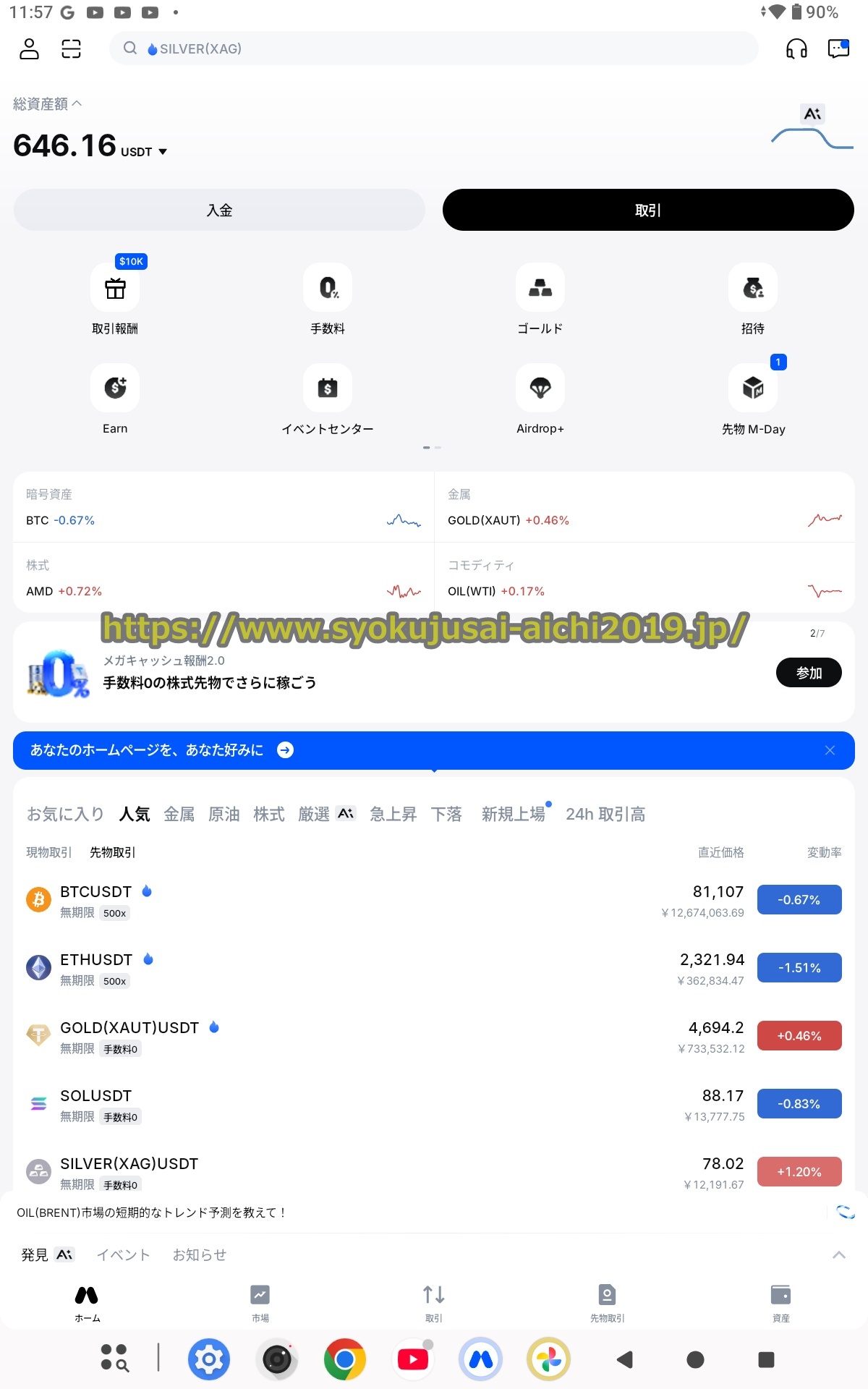
MEXCアプリのホーム画面はログインすると表示されるページで、取引や入出金ページへのリンクやよくある質問などが記載されています。
市場画面

MEXCアプリの市場画面は、現在の注目銘柄やおすすめ銘柄のトレンドを示すチャートが表示されています。
市場画面であれば複数の暗号資産銘柄の価格動向をチェックしやすいです。
取引画面
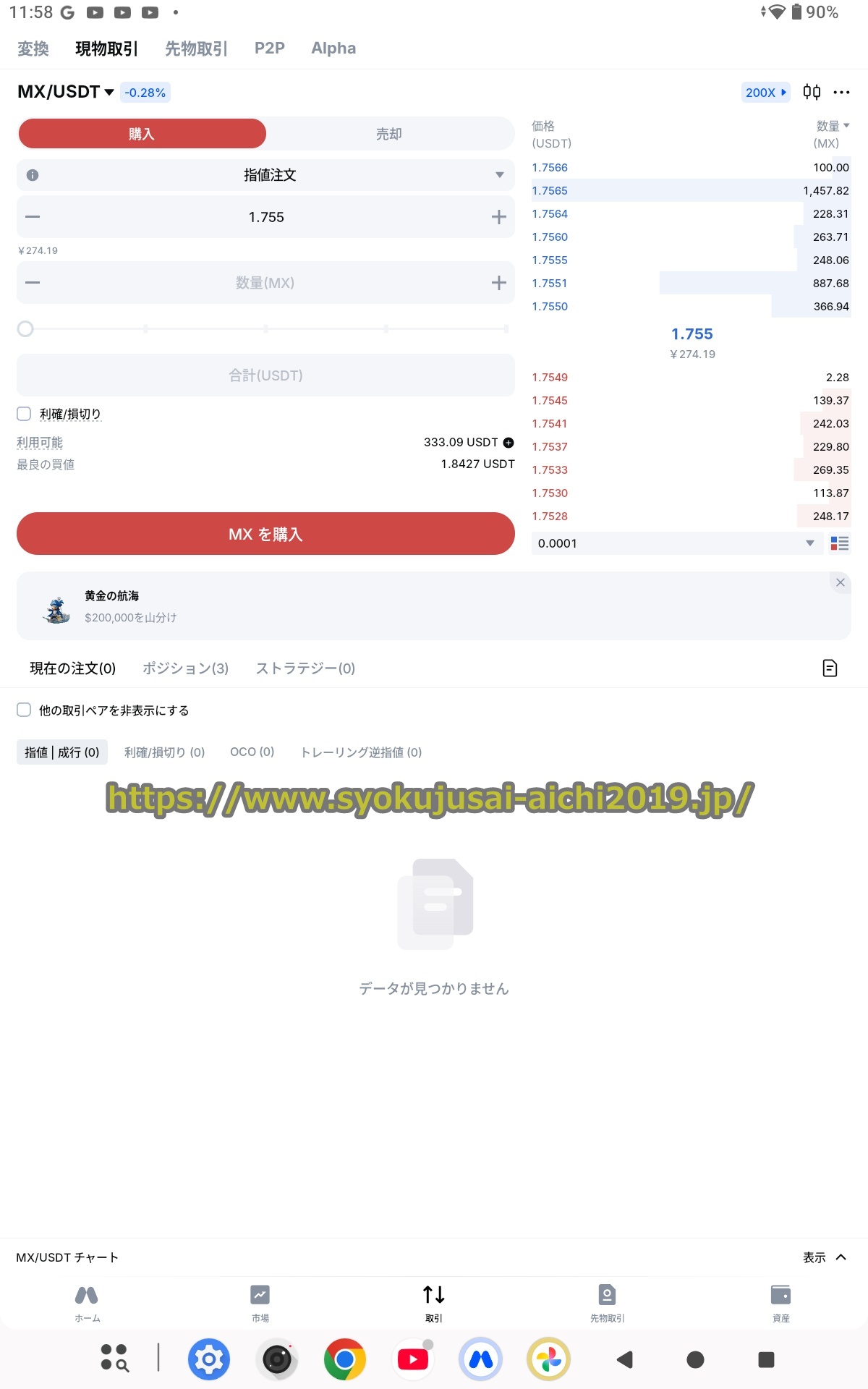
MEXCアプリの取引画面は、暗号資産やコモディティの現物取引の板情報や価格が表示されていて、これらの現物銘柄の発注ができます。
先物取引画面
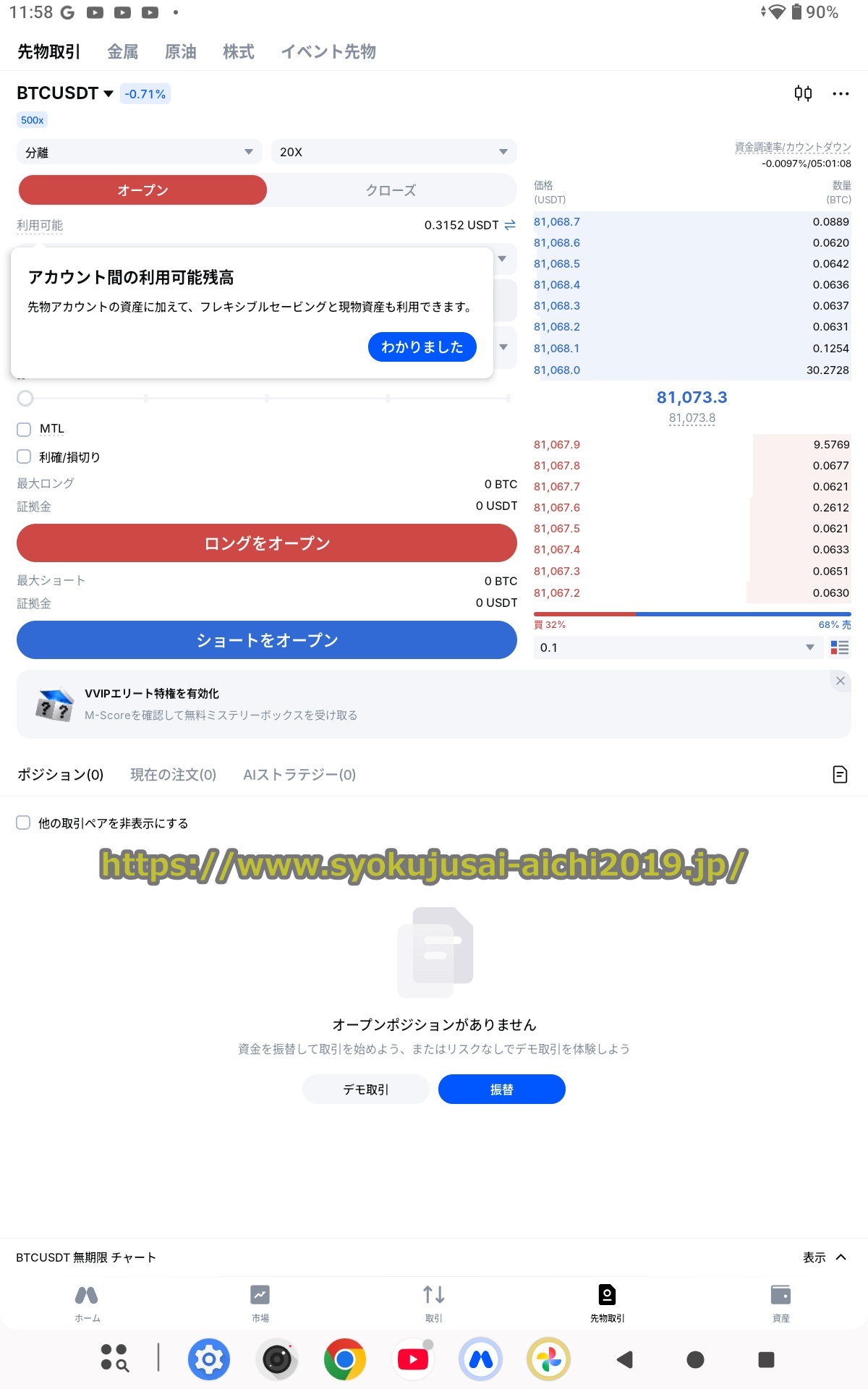
MEXCアプリの先物取引画面は、暗号通貨やコモディティの先物取引の板情報や価格が表示されていて、これらの先物銘柄の発注ができます。
資産画面画面
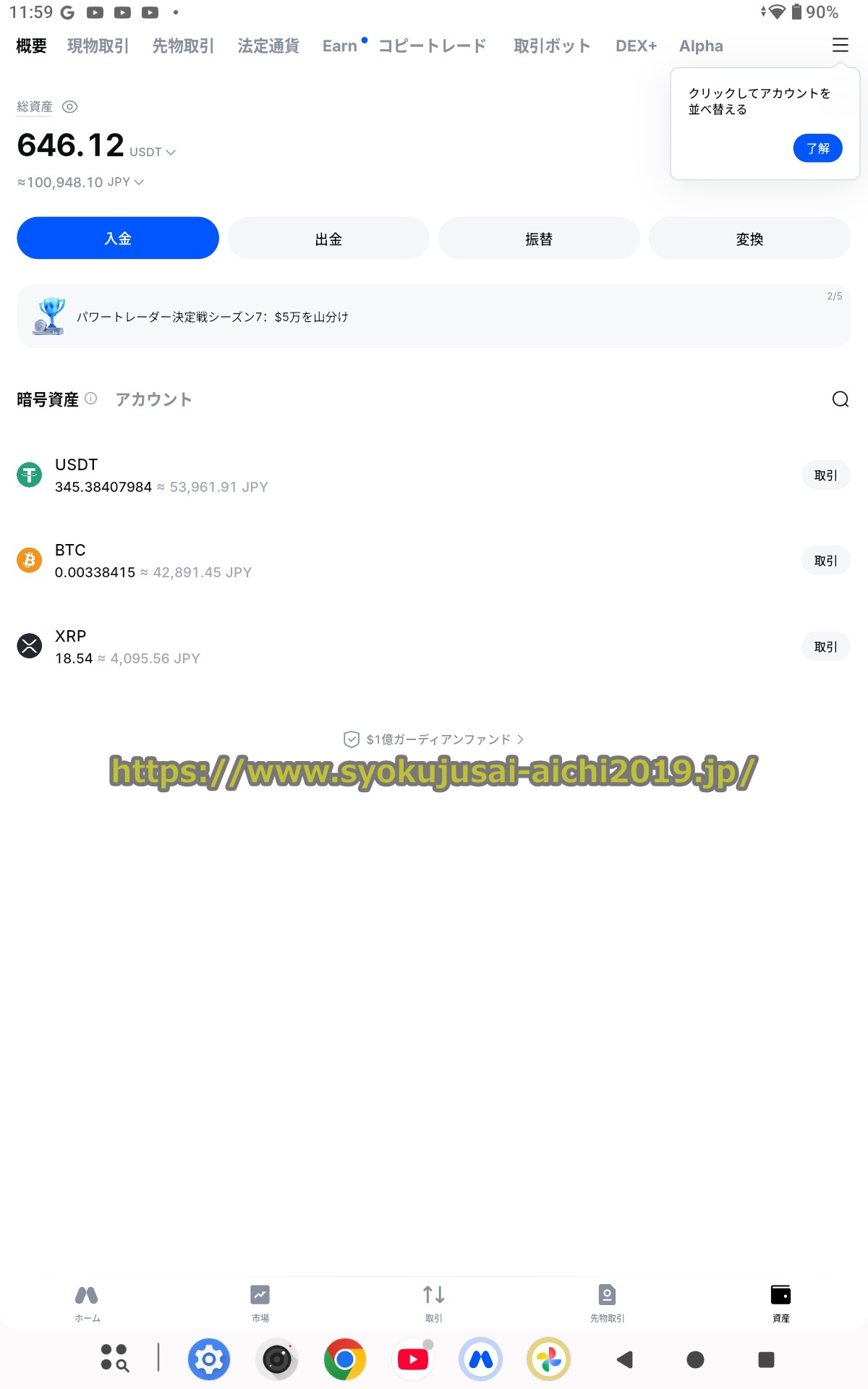
MEXCアプリの資産画面画面は、現在保有する暗号資産銘柄の残高が表示されていて、入出金もこの画面からできます。
MEXCの入金方法については、以下のページで詳しく説明していますので見てください。
⇒MEXCの入金方法,入金手数料,入金反映時間を解説
MEXCの出金方法については、以下のページで詳しく解説していますので参考にしてください。
⇒MEXCの出金方法や出金手数料を解説
以上でMEXCアプリの基本画面の解説は終了です。ご苦労様でした。
MEXCアプリに関するよくある質問
最後にMEXCアプリに関するよくある質問にお答えします。
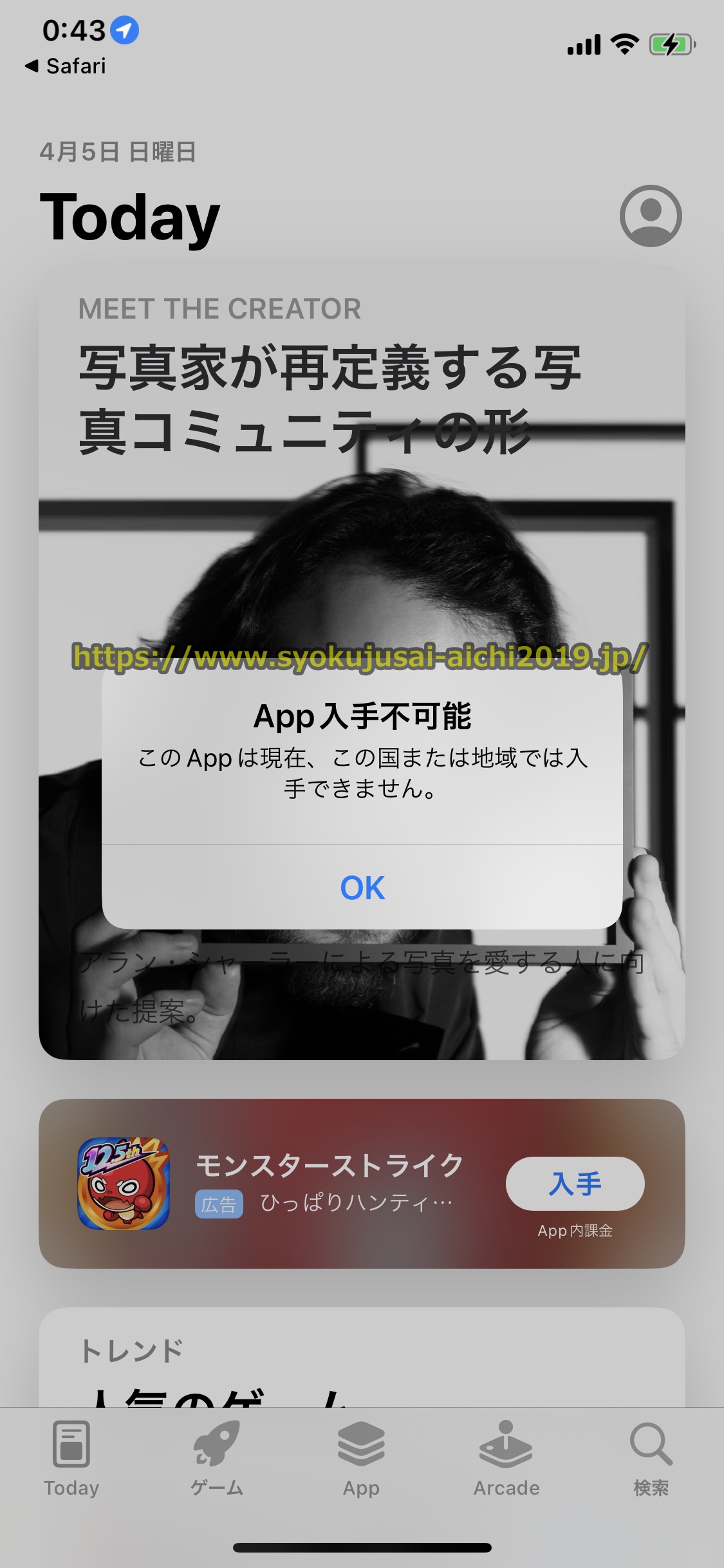
A.日本ではappleのapp storeからMEXCのiPhone用アプリは直接ダウンロードできません。
ですのでMEXCのiPhone用アプリをインストールしたい場合、「AltStore」というダウンロード用アプリをインストール後このアプリを経由してMEXCのiPhone用アプリをダウンロード、インストールする必要があります。
またMEXCのiPhone用アプリをインストールする場合、iOsのバージョンが18.1以上でないとインストールできないのでご了承ください。

A.MEXCスマホアプリにログインできない時は、まずログインに必要なメールアドレスとパスワードが間違いないか確認しましょう。
MEXCのログインの方法については、以下のページで丁寧に解説していますので参考にしてください。
⇒MEXCのログイン方法を解説
以上でMEXCアプリに関するよくある質問の説明は終了です。
MEXCのアプリまとめ
MEXCアプリは口座管理から入出金、そして取引まですべてを行える便利なツールです。
現在MEXCアプリは、トレードや入出金などの手続きをブラウザで切り替えることなくできるので役立ちます。
アプリでは新規の口座登録もできるので、MEXCユーザーはぜひダウンロードして使ってみてください。
MEXCの関連リンク
MEXCの登録方法や特徴、評判については、以下のページで詳しく説明していますので見てください。
⇒MEXCの口座開設,登録方法を解説
MEXCの本人確認(KYC)のやり方については、以下のページで分かりやすく解説していますので参考にしてください。
⇒MEXCの本人確認(KYC)のやり方を解説
MEXCの入金方法については、以下のページで解説していますので参照してください。
⇒MEXCの入金方法,入金手数料,入金反映時間を解説
MEXCの出金方法については、以下のページで解説していますので参照してください。
⇒MEXCの出金方法や出金手数料を解説
何か疑問や不明な点などありましたらこちらのお問い合わせページからお気軽に質問してください。
迅速に回答させていただきます。
当サイトの情報が、あなたのMEXC利用の役立つ情報になれば幸いです((^┰^))