MEXCは現在日本で評判の良い海外仮想通貨取引所ですが、いざMEXCに口座開設して取引して荒稼ぎしたい!と思っても、bitpointからMEXCへの入金について公式サイトには説明されてないので分かりづらいですよね。
あなたはビットポイントからMEXCに入金(送金)したいんだけれども、
「bitpointからMEXCへの入金方法が分からない」
「bitpointからMEXCに入金する場合の入金手数料が分からない」
「ビットポイントからMEXCに入金する場合の最低入金額や入金限度額が分からない」
「ビットポイントからMEXCに入金する場合の入金反映時間は早い?遅い?」
という疑問を持っていませんか?
そんなあなたのためにこのページではbitpointからMEXCへの入金方法、入金手数料、最低入金額や最高入金額、入金反映スピードなどについて詳しく説明します。
ビットポイントからMEXCに初めて入金する方でもわかるように詳細に説明しますので、あなたはこのサイトに記載されている手順通りに行えば、bitpointからMEXCに入金が可能です。
※目次をクリックすると該当箇所に飛びます。
MEXCからビットポイント(bitpoint)に入金(送金)は可能か?
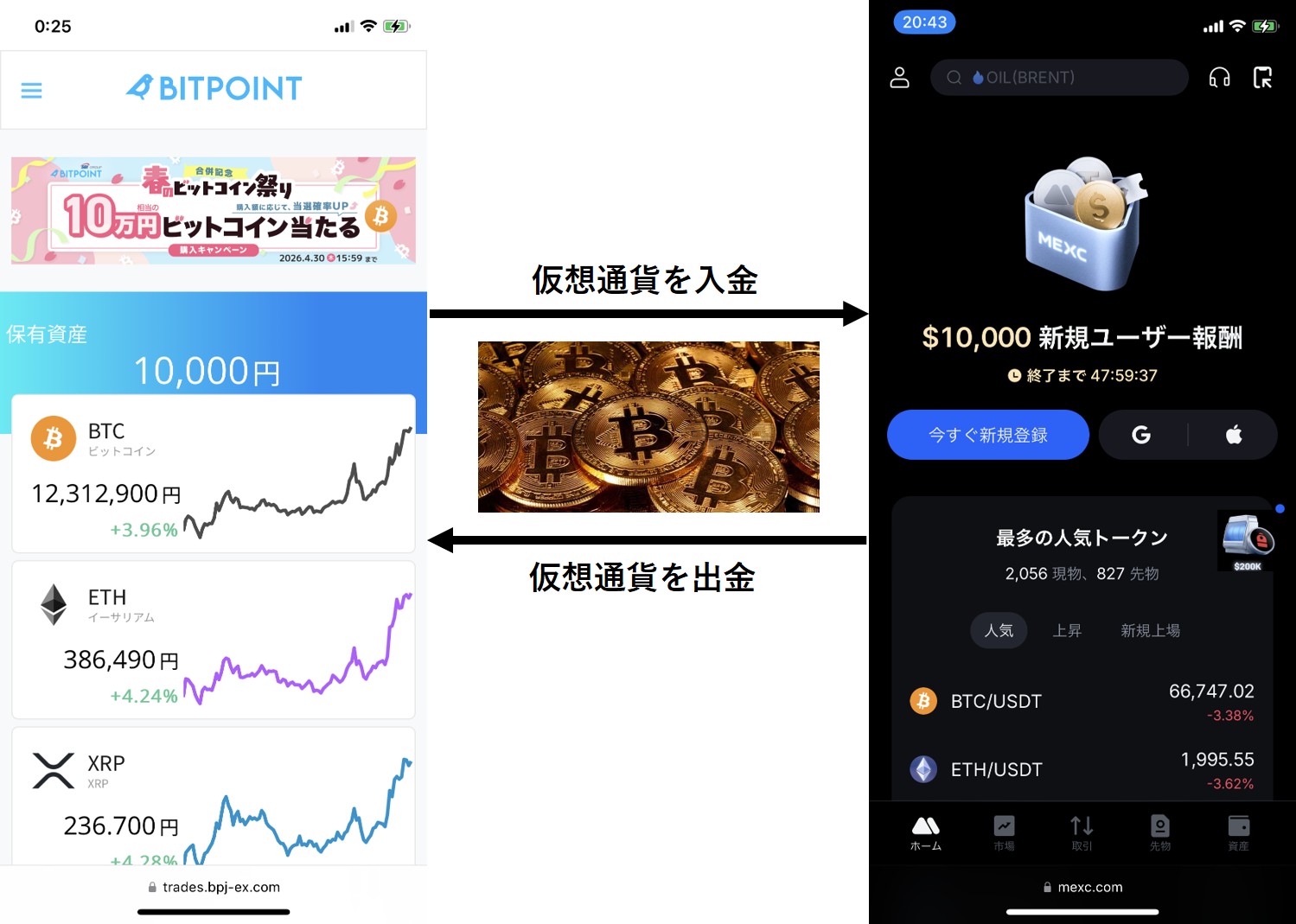
ビットポイントは現在日本で評判の良い仮想通貨海外取引所ですが、
と思っている方もいると思います。
この点について僕が実際に私がビットポイントからMEXCに入金を行ってみたところ問題なくできました。
ですのでビットポイントからMEXCに入金することは可能です。
MEXCからビットポイント(bitpoint)への入金(送金)に対応している仮想通貨
現在Solana,FLOKI,Polygon,Flare,Blur,1inch Network,Manta Network,HarryPotterObamaSonic10Inu (ERC-20),Cetus Protocol,Telcoin,STASIS EURO,Apeiron,Islamic Coin,Dent,Lumia,Maverick Protocol,Covalent X Token,Venus BUSD,Access Protocol,MSTR2100,Dego Finance,HyperCycle,Paris Saint-Germain Fan Token,Dynex,Propchain,Cornucopias,AdEx,StorX Network,Hermez Network,zkLink,Diamond Launch,Juventus Fan Token,Castello Coin,BreederDAO,ALTAVA,GAM3S.GG,Lumerin,NFT Worlds,DexCheck AI,BitKan,Step App,Rari Governance Token,HAPI Protocol,Suiswap,Epic Cash,Joystream,TOKPIE,BASE,Peanut,Eesee,DinoLFG,MetFi,MetaBeat,MOTH,Forj (Bondly),Juggernaut,XRP Healthcare,Renewable Energy,MARS4,Insane Labz,S.C. Corinthians Fan Token,Lithium,Decentrawood,BILL THE BEAR,BullPerks,ELMOERC,SOUNI,Yield App,YAM V3,Cheems,RioDeFi,SELF Crypto,CyberFi Token,Hyve,KINE,BLOX,Forest Knight,New BitShares,Duckies, the canary network for Yellow,Little Rabbit v2,SaTT,Elpis Battle,TrezarCoin,Bufficorn,Pawtocol,Sypool,Sable Finance,BitBall,Step Hero,PrivaCoin,ADreward,Crystal Token,Sky,SIGMA,Altered State Token,MetaCene,Donald Trump,pepe in a memes world,Speedy,Alien Baseなどメジャーなものからマイナーなものも合わせて3000種類以上の暗号資産があるといわれています。
その中でビットポイントからMEXCへの入金に対応している暗号資産は、MEXCとビットポイントの双方で取り扱っている暗号資産となります。
ビットポイントの入出金に対応している暗号資産は数十種類で、MEXCはもっと多く数百種類と数多くあります。
ですのでMEXCとビットポイントの双方で取り扱っている仮想通貨をここですべて羅列するのは大変なのでできませんが、ビットコイン,イーサリアム(Ethereum),リップル(ripple)などメジャーな仮想通貨は大体対応しています。
ただしメジャーな仮想通貨のなかでもテザー(USDT)はbitpointは対応していないので、テザー(USDT)でビットポイントからMEXCに入金することはできないのでご注意ください。

ビットポイント(bitpoint)からMEXCへ入金(送金)する場合の詳細
まずはビットポイントからMEXCに入金する場合の、
・最低入金額と入金限度額
・入金反映時間(入金スピード)
・入金手数料
・出金に使用できる手段
などについて詳しく解説します。
最初にビットポイントからMEXCに入金する場合の情報を表にまとめます。
続いてbitpointからMEXCに入金する場合の詳細を説明します。
ビットポイント(bitpoint)からMEXCに入金(送金)するには事前に仮想通貨(暗号資産)の購入が必要
ビットポイントからMEXCに入金する場合、事前にbitpointで暗号通貨の購入を行わなければなりません。
ビットポイントで暗号資産を購入するためにはbitpointに入金をしなければなりませんが、ビットポイントへの入金は銀行振込(銀行送金)が便利です。
ビットポイントに銀行振込(銀行送金)で入金する方法については、以下のページで丁寧に説明していますので参考にしてください。
⇒ビットポイントに銀行振込(銀行送金)で入金や出金する方法を解説
ビットポイントで暗号資産を購入する場合「取引所」と「販売所」の2種類がありますが、「取引所」のほうが購入手数料が安いので「取引所」の利用がおすすめです。
bitpointでの仮想通貨(リップル(ripple))の購入方法については、以下のページで分かりやすく解説していますので参考にしてください。
⇒ビットポイントでリップル(XRP)の購入方法を解説
ビットポイント(bitpoint)からMEXCに入金(送金)する場合の最低入金額と最高入金額
bitpointからMEXCに入金する場合1回当たりの最低入金額は暗号資産によって異なり、メジャーな暗号資産だと
・ビットコイン(bitcoin) 0.001BTC(1BTC=1000万円とすると1万円)
・イーサリアム(Ethereum) 0.02ETH(1ETH=30万円とすると6000円)
・リップル(XRP) 5XRP(1XRP=200円とすると1000円)
となっています。
ビットポイントからMEXCに入金する場合1回当たりの最高入金額は仮想通貨によって異なり、メジャーな仮想通貨だと
・ビットコイン 20BTC(1BTC=1000万円とすると2億円)
・イーサリアム(Ethereum) 500ETH(1ETH=30万円とすると1.5億円)
・リップル(XRP) 500000XRP(1XRP=200円とすると1億円)
となっています。
ビットポイント(bitpoint)からMEXCに入金(送金)する場合の入金手数料
bitpointからMEXCに入金する場合の入金手数料(送金手数料)はすべての暗号資産で無料です。
ただしbitpointで仮想通貨を購入する場合、購入手数料は別途かかります。
ビットポイント(bitpoint)からMEXCに入金(送金)する場合の入金時間
ビットポイントからMEXCに入金する際は、入金してから反映されるまでにどのくらい入金時間がかかるかは気になりますよね。
管理人がbitpointからMEXCに暗号資産(リップル(XRP))で入金した時は、入金手続が完了後数分~10分程度で入金額がアカウントに反映されたので、ストレスなく入金が可能です。
なおMEXCの営業時間は24時間365日ですので、MEXCにはビットコインで休日や祝日、GWなどの連休、深夜でも入金することができます。
ビットポイント(bitpoint)からMEXCに入金(送金)した場合の出金方法
ビットポイントからMEXCに入金できますが、反対にMEXCからbitpointに出金することも可能です。
MEXCからbitpointへの出金方法については、以下のページで説明していますので参照してください。
⇒MEXCからビットポイント(bitpoint)への送金(出金)方法を解説
なおMEXCからは入金した暗号資産業者と異なる仮想通貨取引所へ出金も可能です。
ですので例えばビットポイントからMEXCに入金して、MEXCからビットフライヤーへ出金するなども可能です。
MEXCの出金方法の一覧については、以下のページで詳しく説明していますので見てください。
⇒MEXCの出金方法や出金手数料を解説
ビットポイント(bitpoint)からMEXCへの入金(送金)手順
次はビットポイントからMEXCに入金するやり方を具体的に説明します。
先ほどお話ししたようにbitpointからMEXCに入金する場合に使える仮想通貨はビットコイン,イーサリアム(Ethereum),リップル(ripple)などがありますが、ここでは最低入金額が少なく少額入金もできるリップル(XRP)での入金のやり方を詳しく解説します。
※リップル(XRP)以外の仮想通貨でも、ビットポイントからMEXCへの入金手順は概ね同じです。
ビットポイントからMEXCに入金するには、
- MEXCにログインして入金画面を開く
- 入金方法で「オンチェーン入金」を選択
- 入金に使う仮想通貨を選択
- MEXCの仮想通貨の送付先アドレスをコピー
- ビットポイントからMEXCの送付先アドレス宛に暗号通貨を送付して入金
- ビットポイントからMEXCに入金完了
という手順となりますので、以下でその方法を具体的に解説します。
ビットポイントからMEXCに入金する前に、まず口座開設手続きをする必要があります。
MEXCの口座開設の仕方については、以下のページで詳しく説明していますので見てください。
⇒MEXCの口座開設,登録方法を解説
MEXCへの口座開設が済んだら、続いて以下の手順でビットポイントからMEXCに入金手続きを行ってください。
MEXCにスマホで仮想通貨を入金や出金する場合Webサイト版とアプリ両方で可能ですが、ここではスマホアプリでの手順を詳細に説明します。
※下記の解説はモバイル端末(スマホアプリ)の画像ですが、パソコン(PC)でも入金の仕方は概ね同じです。
step
1手順1 MEXCにログイン
まず初めにMEXCのトップページを開いてログインしましょう。
⇒MEXCの公式サイトはコチラ
※MEXCの登録(口座開設)が済むと、MEXCにログインした状態になっています。
MEXCのログインの方法については、以下のページで具体的に説明していますので参照してください。
⇒MEXCのログイン方法を解説
step
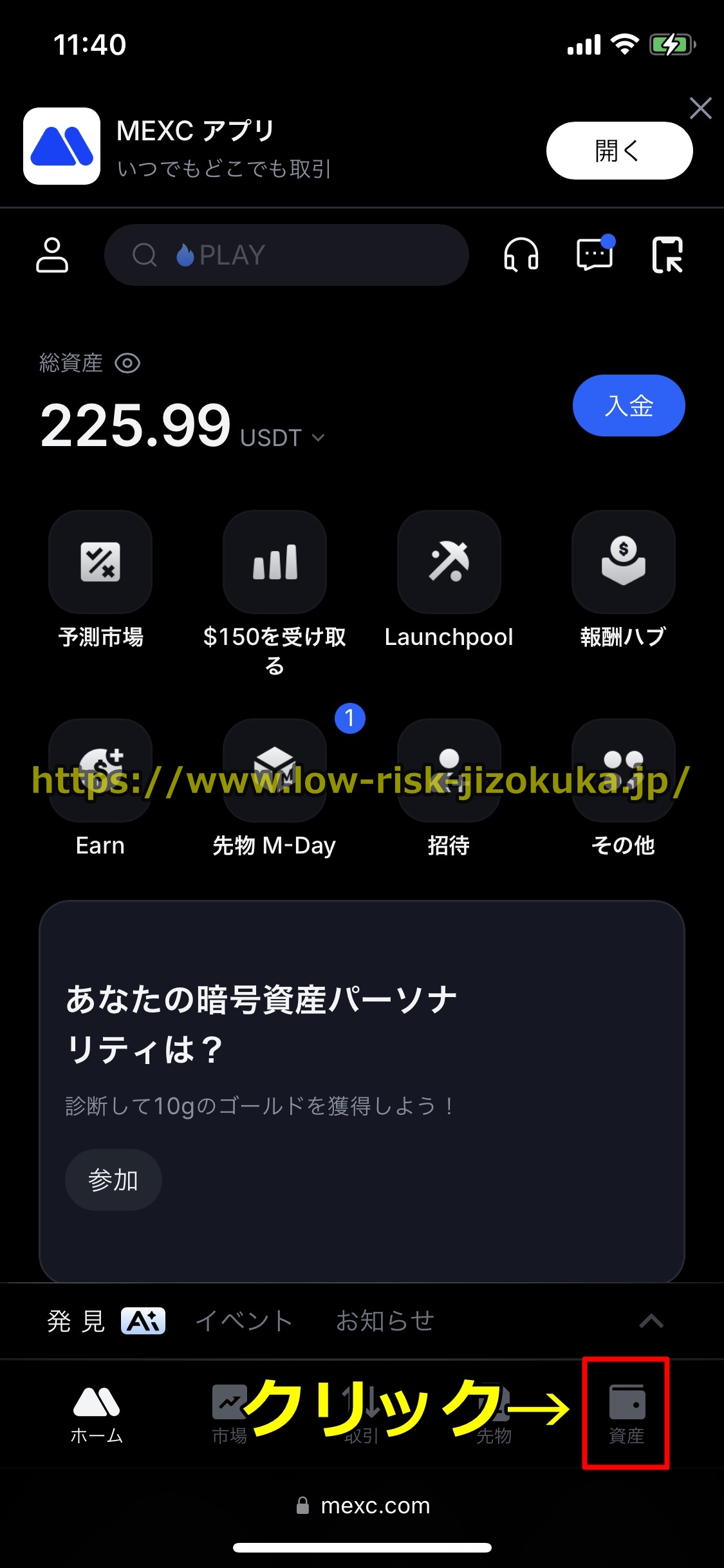
1手順2 「資産」をクリック
MEXCのトップページを開いてログインすると下の図にあるように画面が表示されるので、画面下のメニューの「資産」をクリックしてください。
step
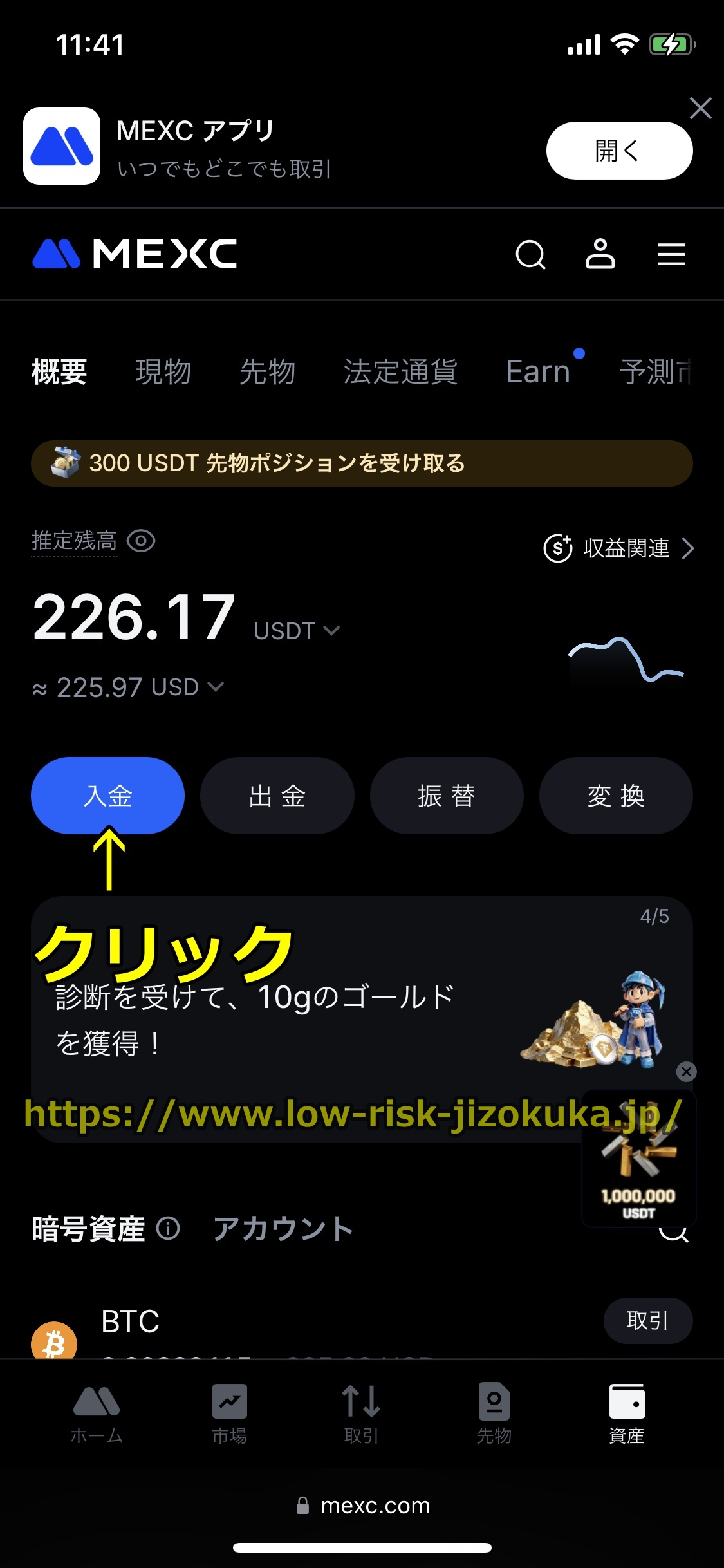
1手順3 「入金」をクリック
画面下のメニューの「資産」をクリックすると下の図にあるような画面が表示されるので、「入金」をクリックしてください。
step
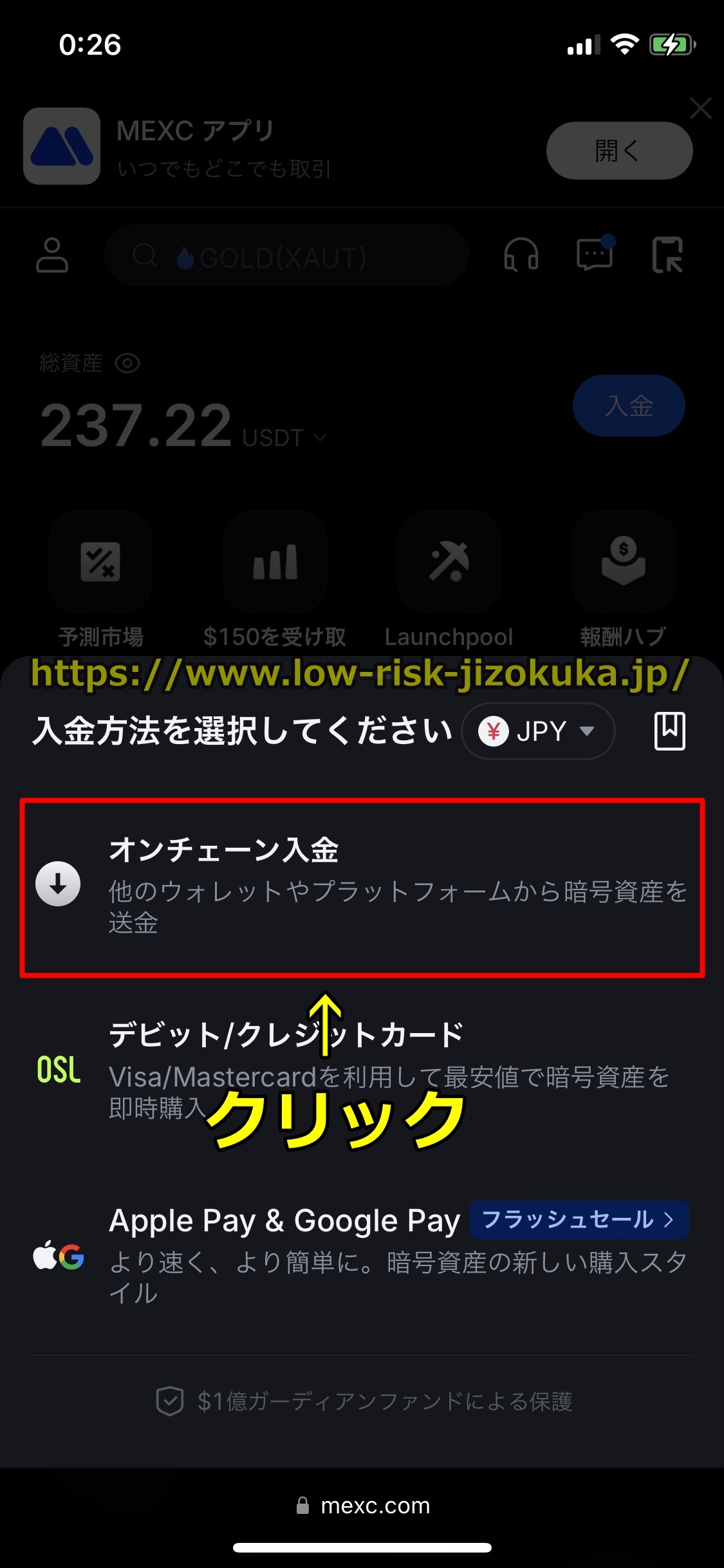
1手順4 「オンチェーン入金」をクリック
「入金」をクリックすると下の図に示すように入金方法一覧の画面が出ますので、「オンチェーン入金」をクリックしましょう。
step
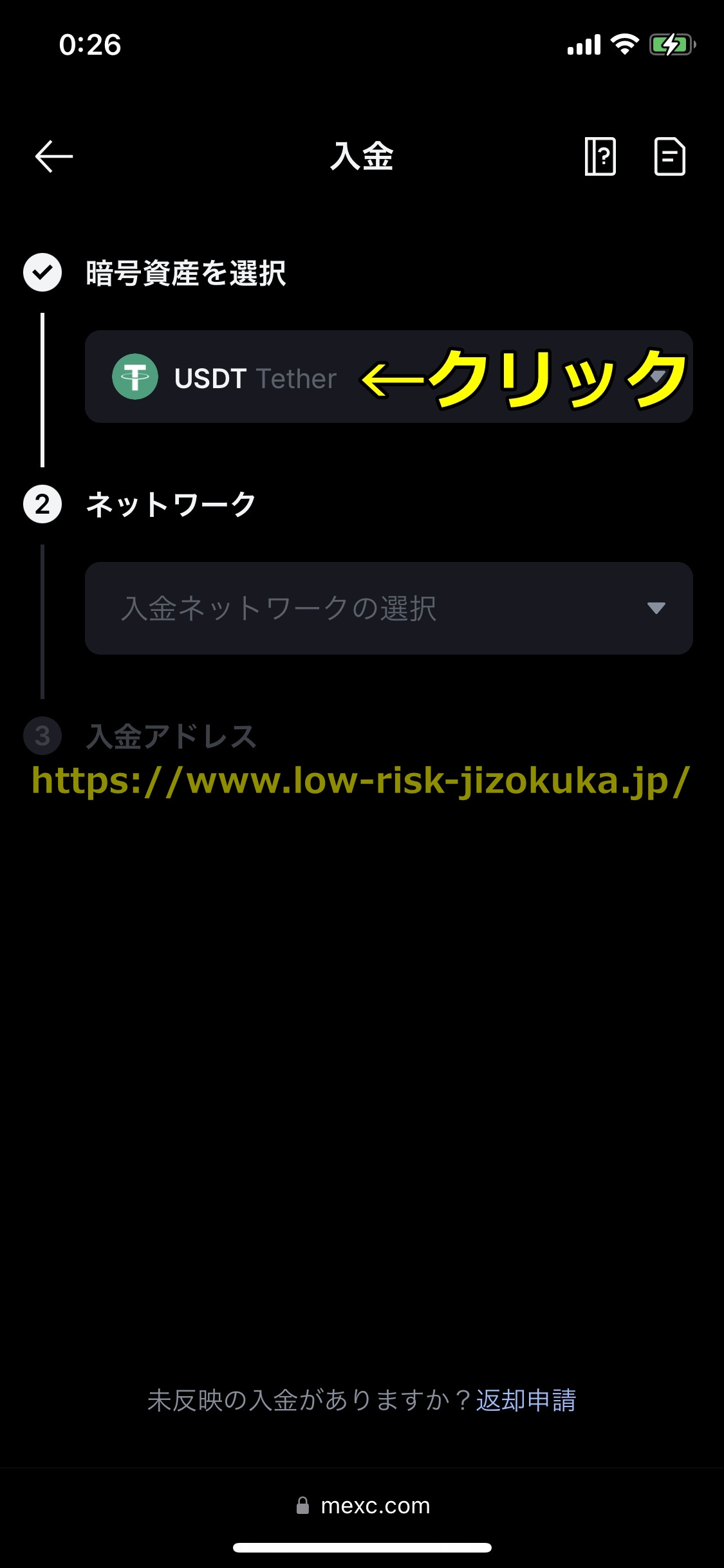
1手順5 「USDT(Tether)」をクリック
「オンチェーン入金」をクリックすると下の図のように画面が表示されるので、「暗号資産を選択」の「USDT(Tether)」をクリックしてください。
step
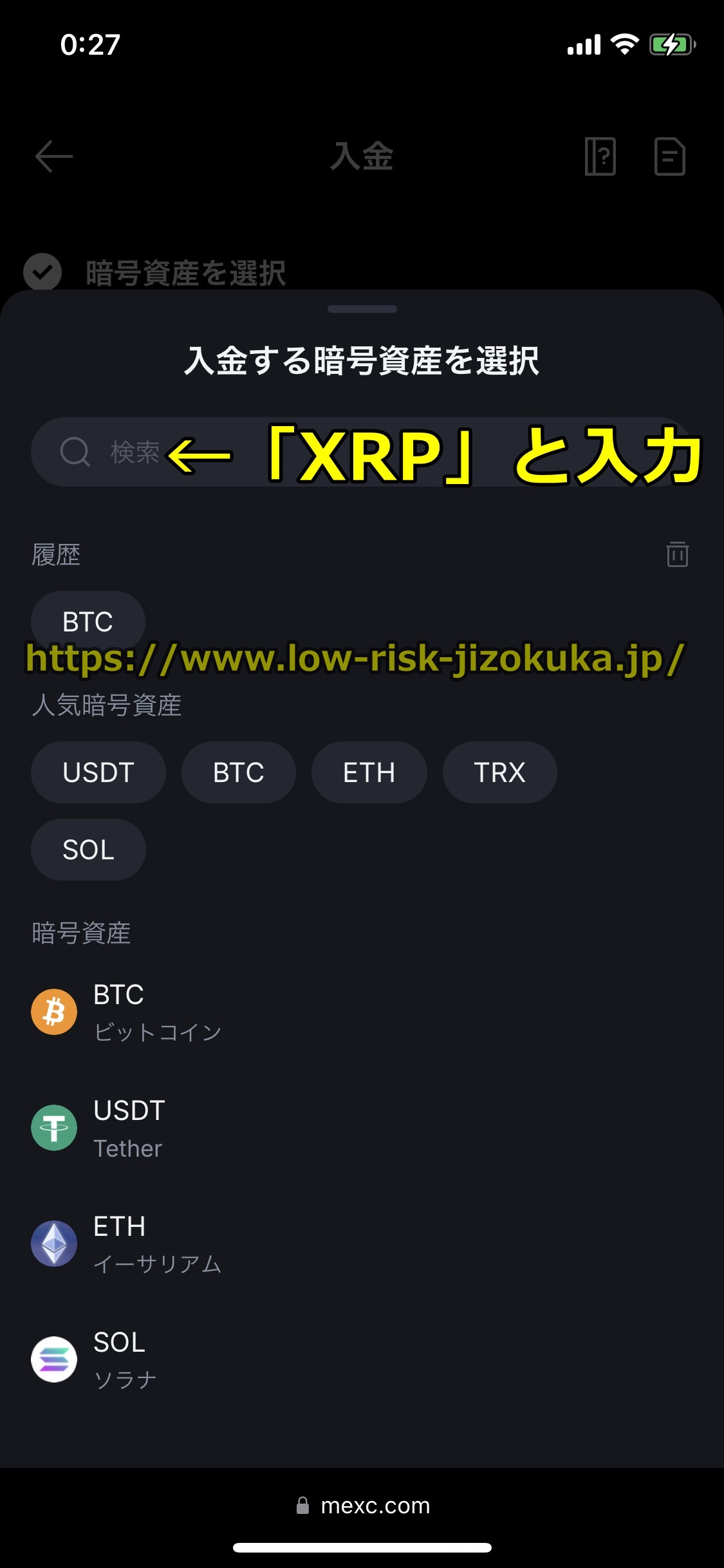
1手順6 入金する仮想通貨を選択
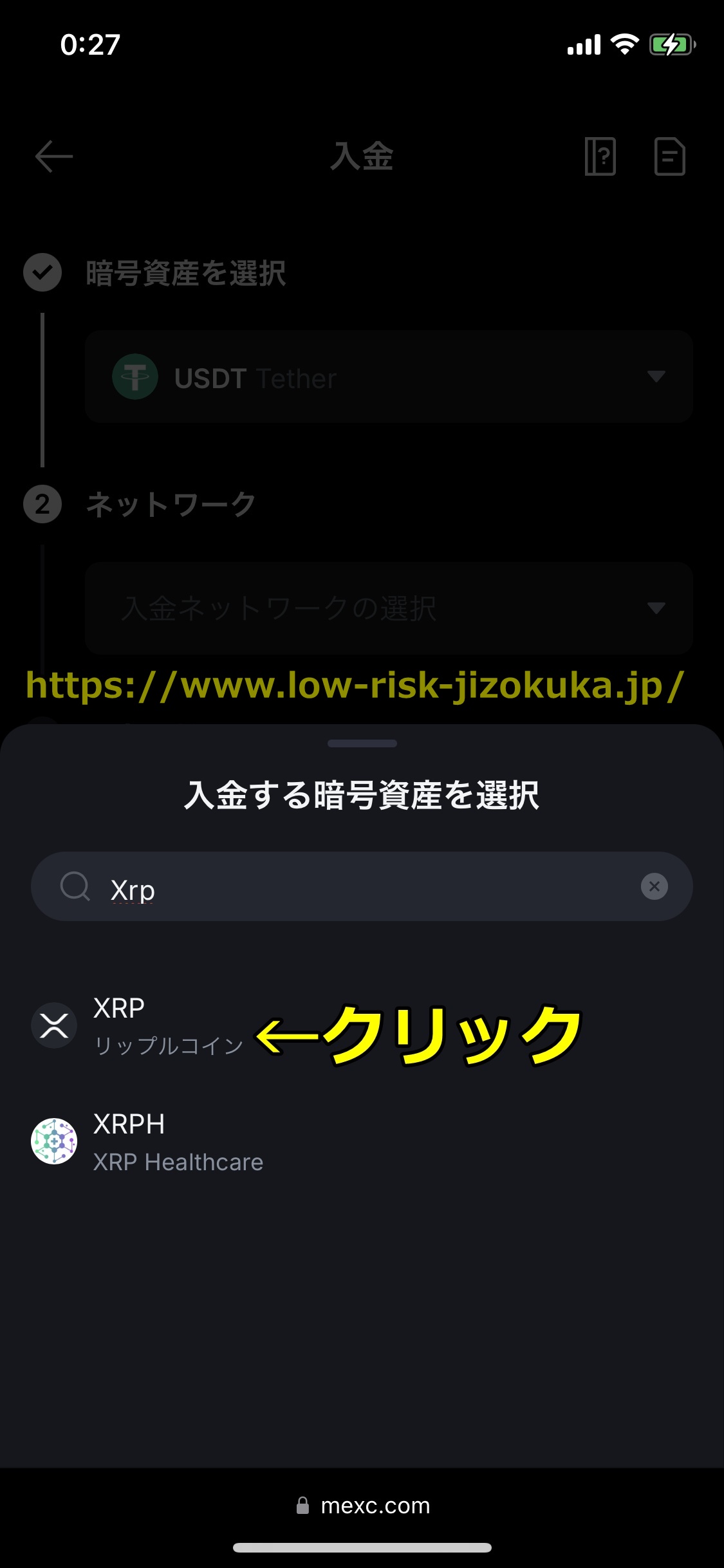
「暗号資産を選択」の「USDT(Tether)」をクリックすると下の図にあるような画面が出ますので、入金する暗号資産を選択しましょう。
ここでは送金手数料の安いリップル(XRP)を選択するので、検索窓に「XRP」を入力して出てきた「XRP」をクリックして選択しましょう。
step
1手順7 「アドレスとメモを表示」をクリック
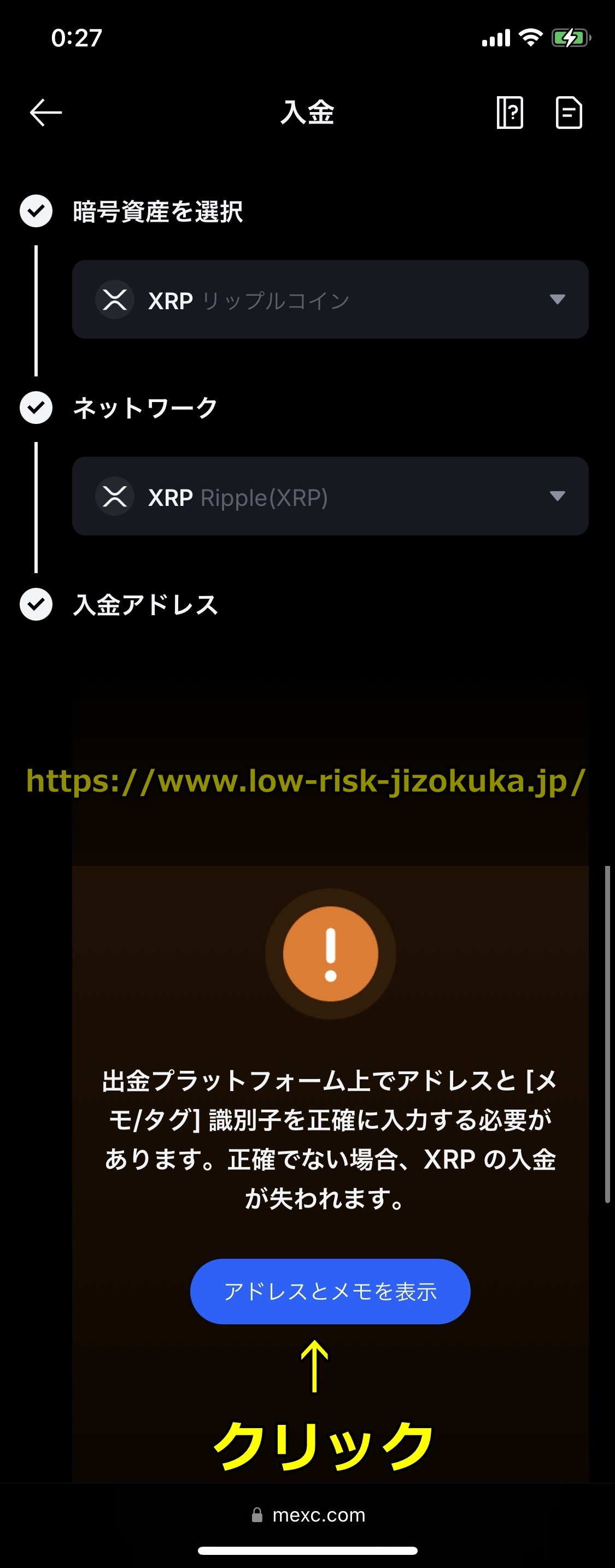
入金する仮想通貨を選択(ここではリップル(ripple))すると下の図にあるように画面が表示されるので、「アドレスとメモを表示」をクリックしましょう。
step
1手順8 仮想通貨(XRP)の送付先アドレスが表示
「アドレスとメモを表示」をクリックすると下の図に示すようなMEXCの仮想通貨(ここではリップル(XRP))の送付先アドレスと宛先タグ(識別子)が表示されます。
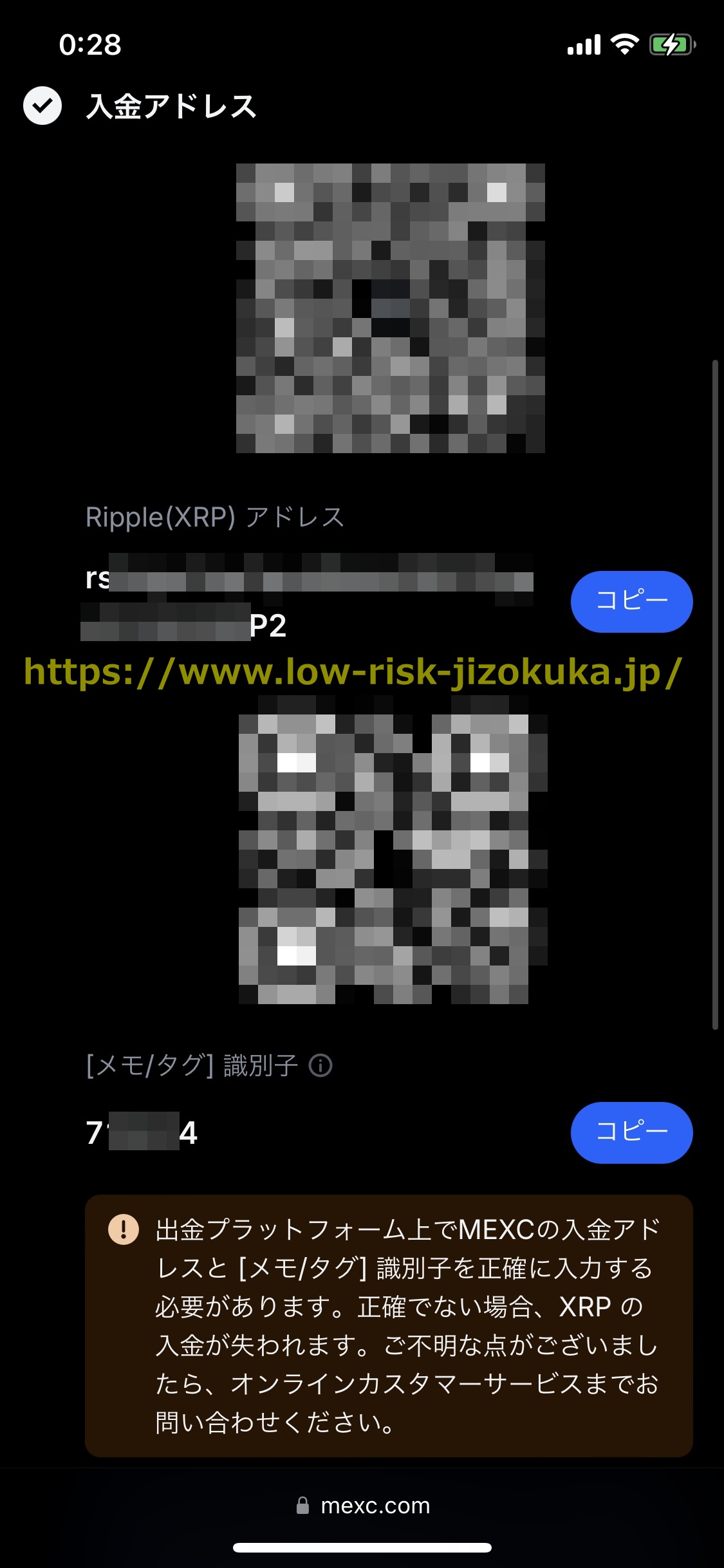
ビットポイントでない場合仮想通貨(リップル(ripple))を送付する部分をあなたがお使いの暗号資産取引所の手順に置き換えて下さい。
step
1手順9 bitpointのスマホアプリにログイン
bitpointのスマホアプリを開いてログインしましょう。
step
1手順10 「入出金」をクリック
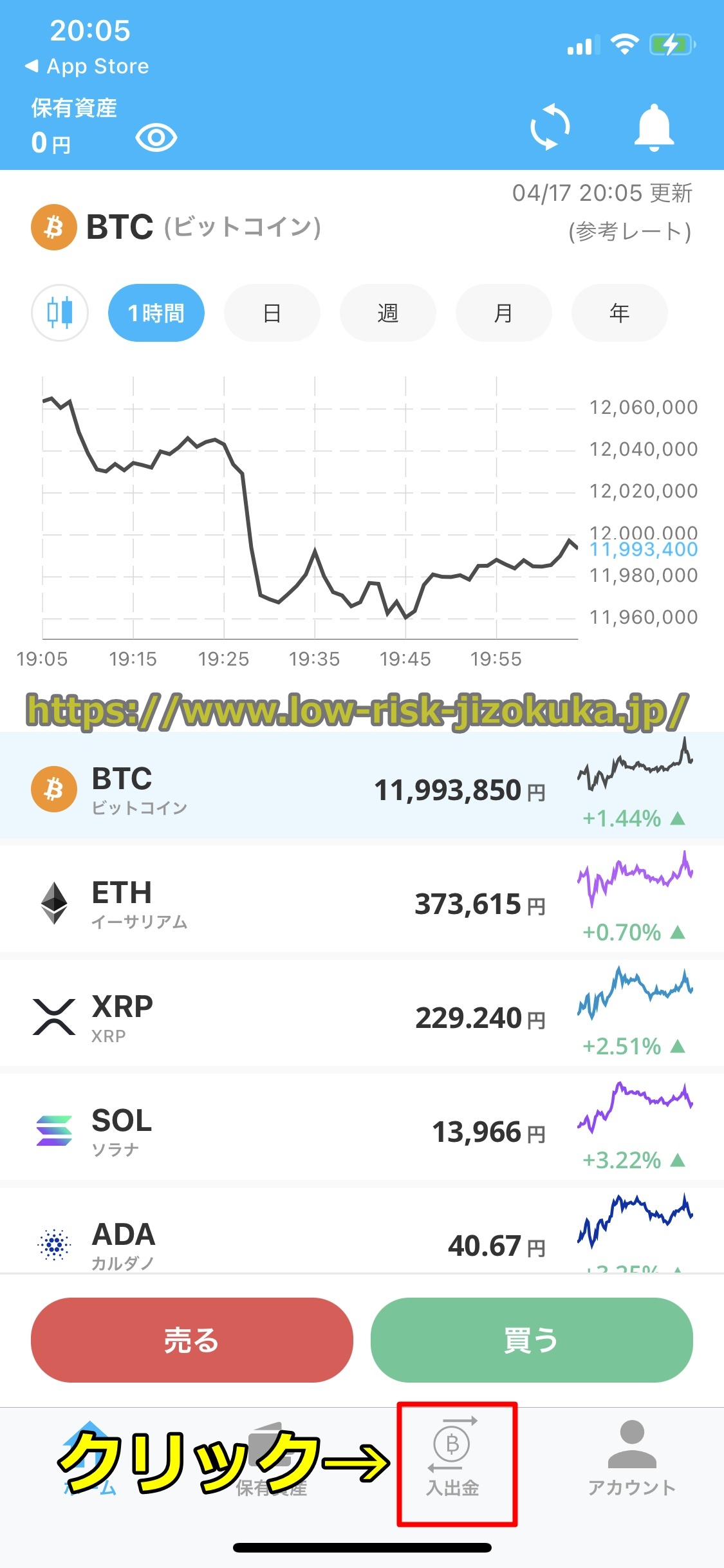
ビットポイントのスマホアプリにログインすると下の図にあるように画面が出ますので、画面下のメニューの「入出金」をクリックしてください。
step
1手順11 「出金」をクリック
画面下のメニューの「入出金」をクリックすると下の図にあるように画面が出るので、送金する仮想通貨(リップル(ripple))の「出金」をクリックしてください。

step
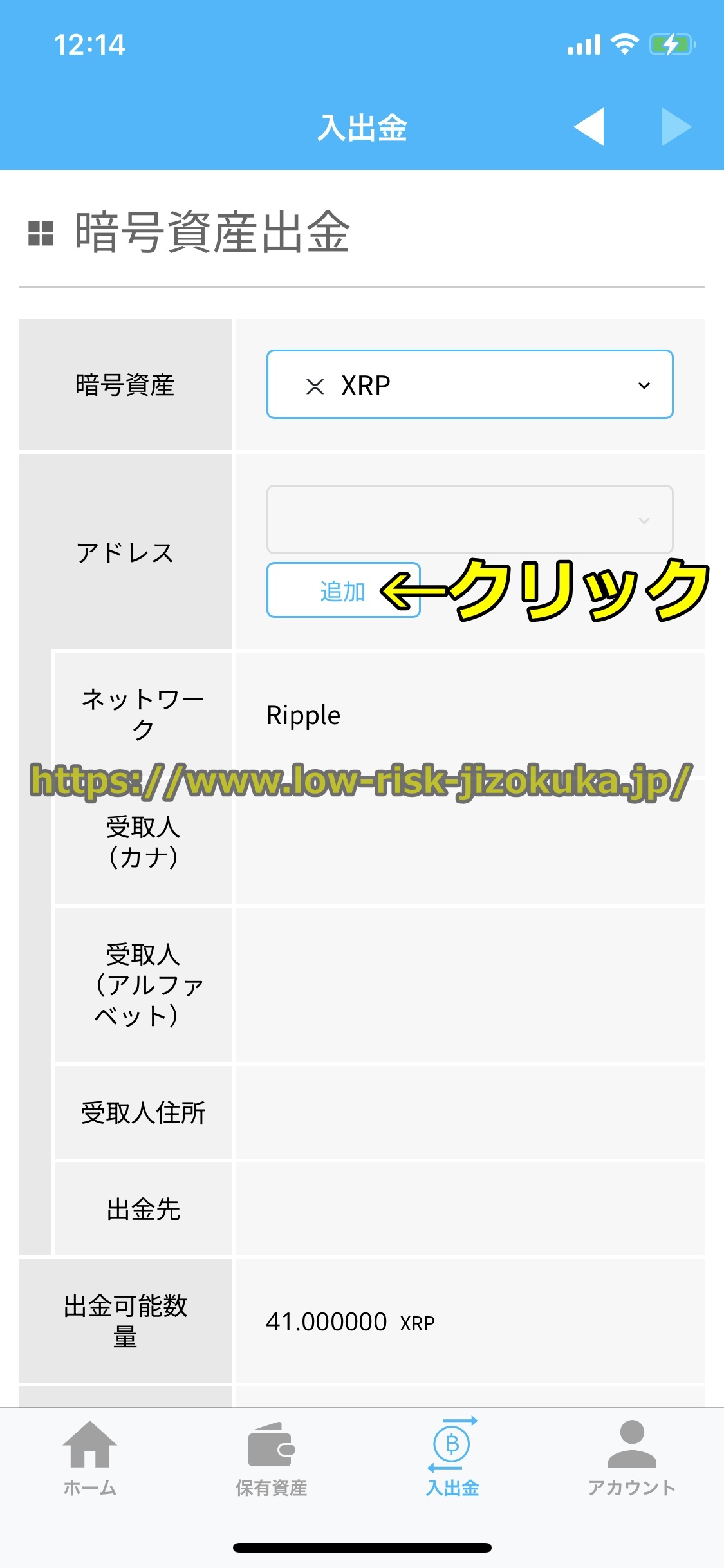
1手順12 「追加」をクリック
送金する暗号資産(リップル(XRP))の「出金」をクリックすると下の図のように画面が出るので、「追加」をクリックしてください。
step
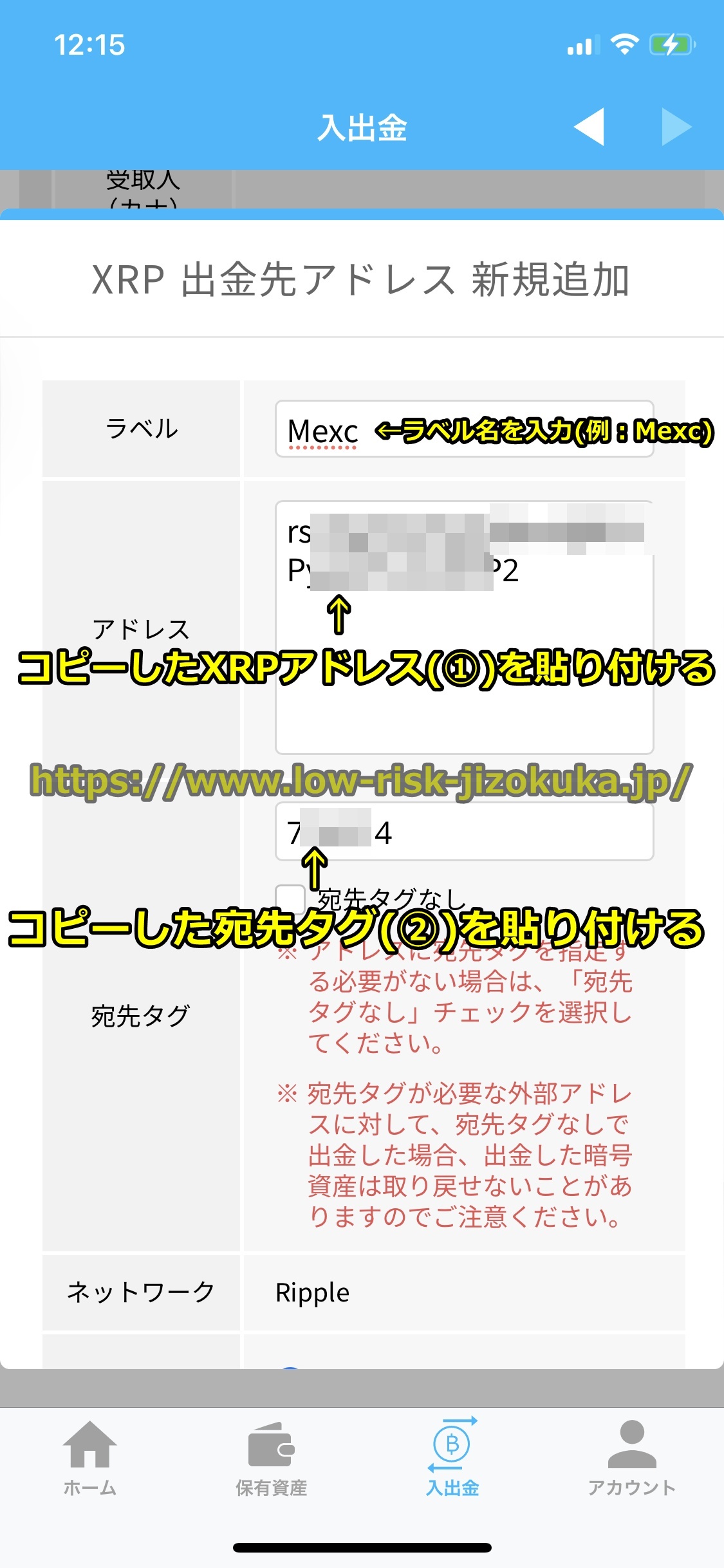
1手順13 リップル(XRP)の送付先アドレスと宛先タグ(識別子)の貼り付け画面が出る
「追加」をクリックすると下の図のように暗号資産(リップル(XRP))の送付先アドレスと宛先タグ(識別子)の貼り付け画面が出ます。
ここにMEXCの暗号資産(リップル(XRP))の送付先アドレスと宛先タグ(識別子)を貼り付けるので、以下でそのやり方を詳細に解説します。

step
1手順14 暗号資産(リップル(XRP))の送付先アドレスと宛先タグ(識別子)をコピペする
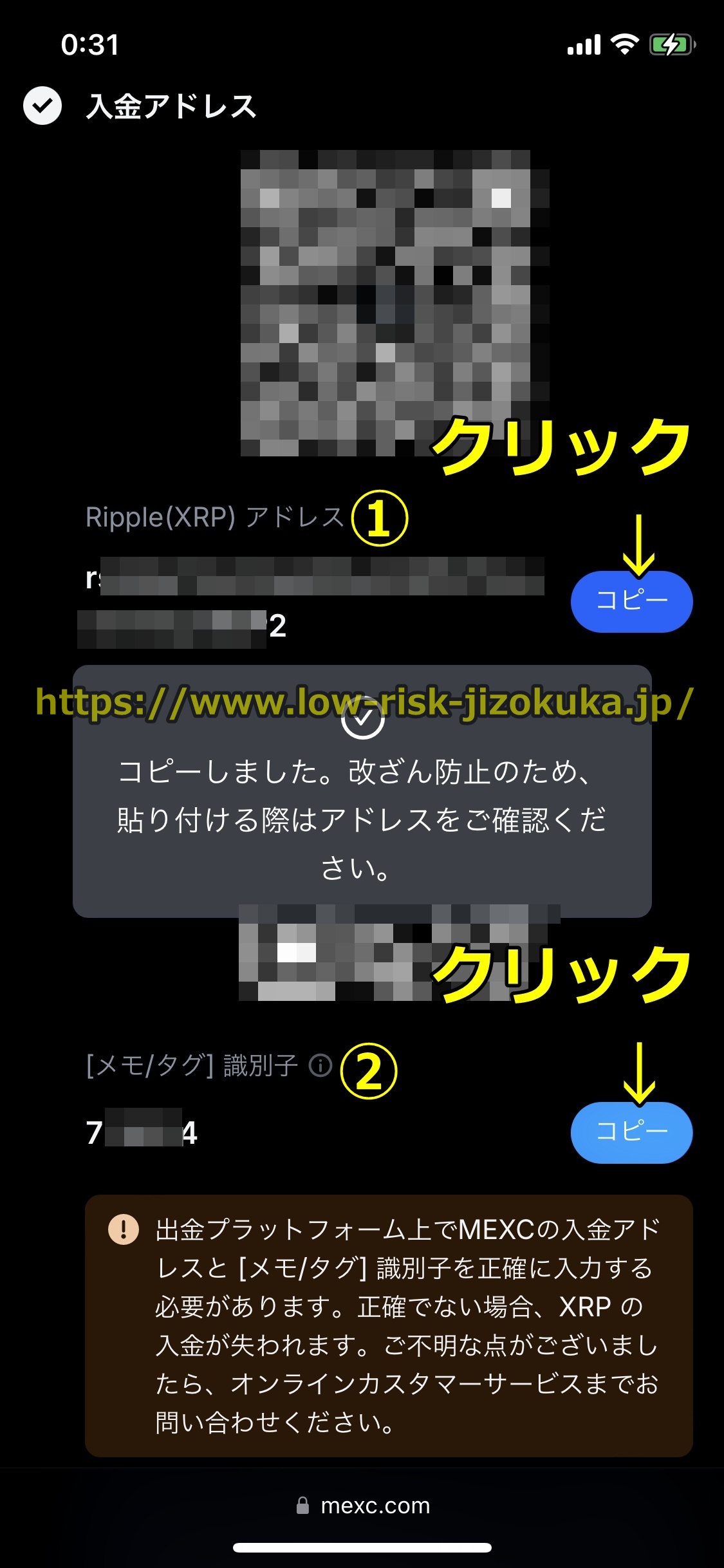
仮想通貨(リップル(ripple))の送付先アドレスと宛先タグ(識別子)の貼り付け画面を表示させたら、手順8のMEXCの仮想通貨(ここではリップル(ripple))の送付先アドレスと宛先タグ(識別子)が表示された画面に戻って、
・送付先アドレスの右の「コピー」ボタンをクリックして送付先アドレスをコピーして、手順13のビットポイントの画面の「XRPアドレス」の欄に貼り付ける
・宛先タグ(識別子)の右の「コピー」ボタンをクリックして宛先タグ(識別子)をコピーして、手順13のbitpointの画面の「宛先タグ」の欄に貼り付ける
を行ってください。
※送付先アドレスと宛先タグ(識別子)は入力間違いを防ぐためにも、直接入力ではなく必ずコピペしましょう。
MEXCの暗号資産(XRP)の送付先アドレス「コピー」をクリックして送付先アドレスと宛先タグ(識別子)がコピーされると、下の図のような「コピーしました」と表示されます。
step
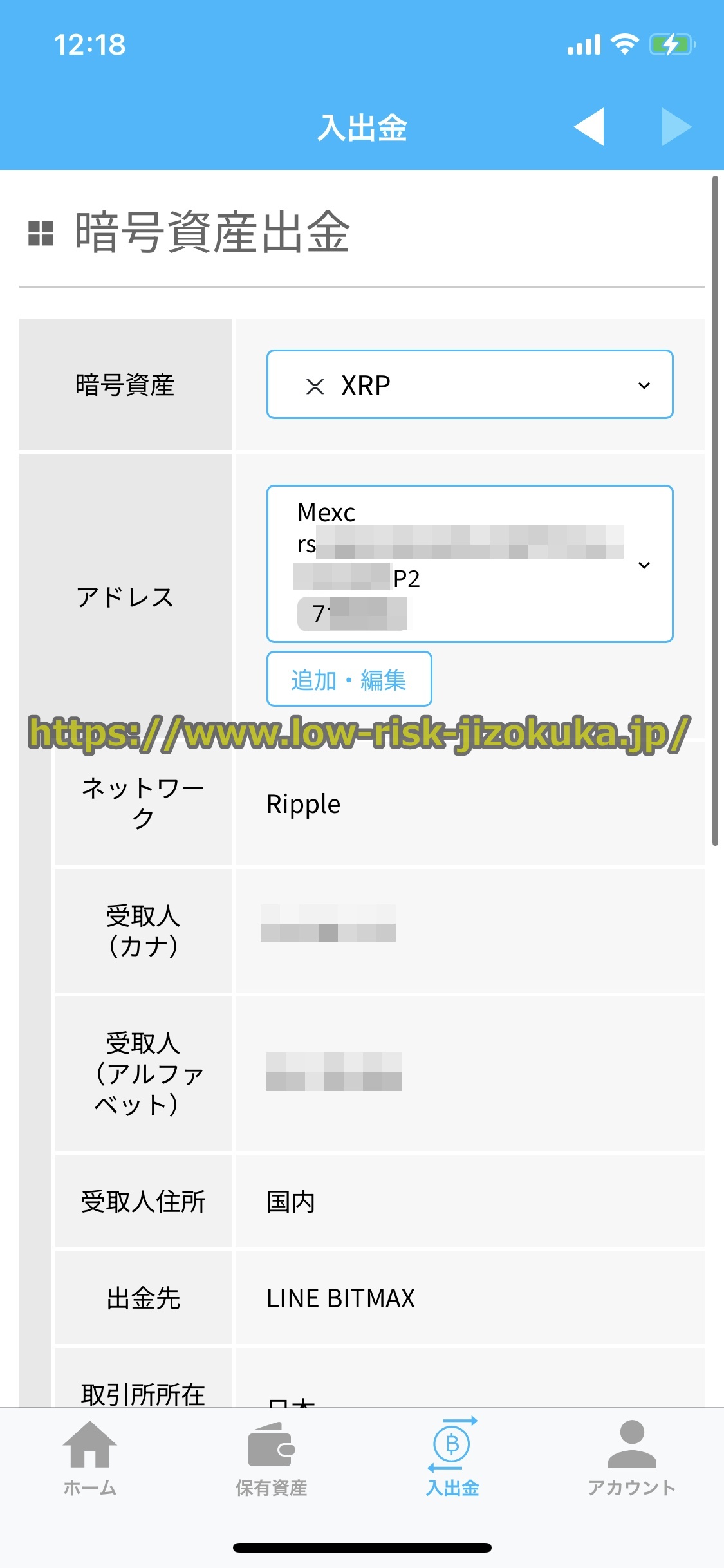
1手順15 送金に必要な情報を入力
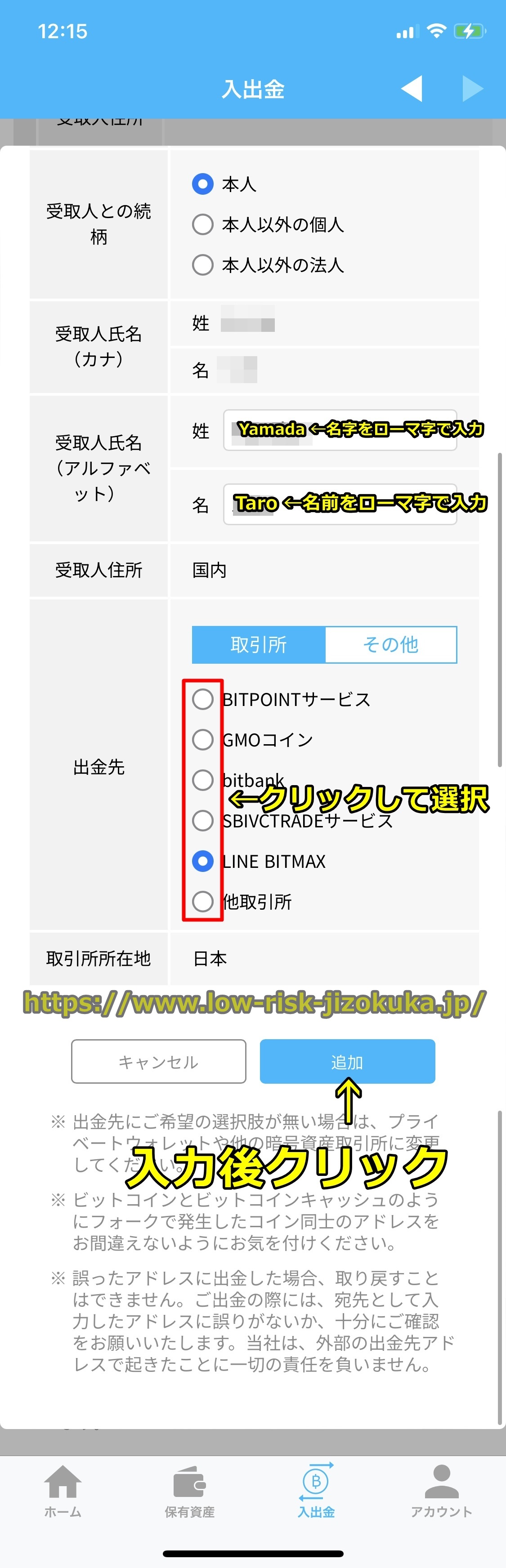
暗号資産(リップル(ripple))の送付先アドレスと宛先タグ(識別子)をコピペしたら、bitpointの画面を下にスクロールして送金に必要な情報を入力してください。
ビットポイントで暗号資産の送金に必要な情報は、
・受取人との続柄→「本人」のまま
・受取人氏名(アルファベット)→ローマ字で氏名を入力
・出金先→どれでもいいので選択 ※他取引所も含めて「MEXC」は選択項目にないので、どれでもいいので選択してください。
となります。
送金に必要な情報を入力したら「追加」をクリックしましょう。
step
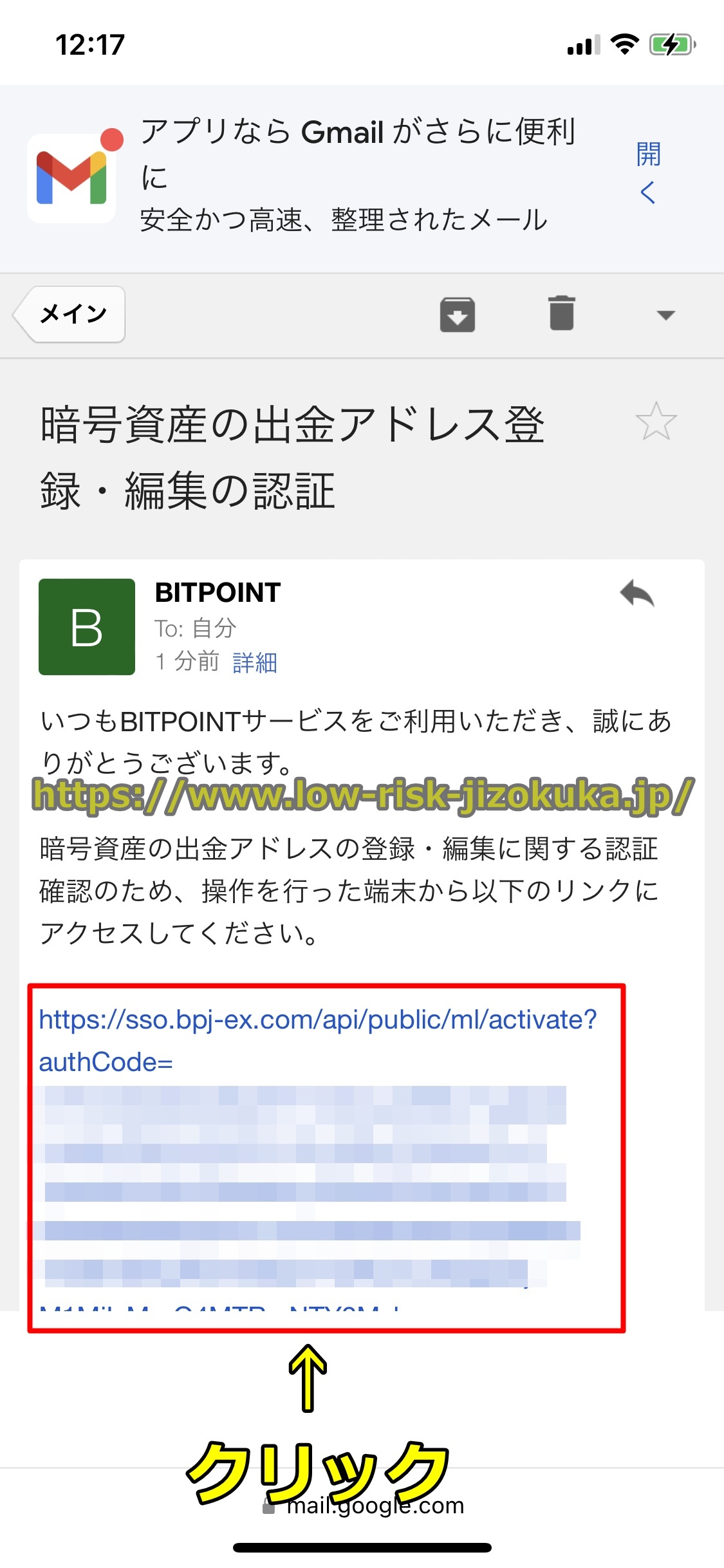
1手順16 認証用メールが届く
送金に必要な情報を入力して「追加」をクリックすると下の図のように「ご登録のメールルアドレスに、認証用メールを送信しました。」というメッセージが出て、bitpointの登録メールアドレス宛に「暗号資産の出金アドレス登録・編集の認証」というメールが届きます。

step
1手順17 認証アドレスをクリック
ビットポイントの登録メールアドレス宛に届いた認証用メールを開くと下の図にあるように画面が出るので、メール内に記載されている認証アドレスをクリックしましょう。
step
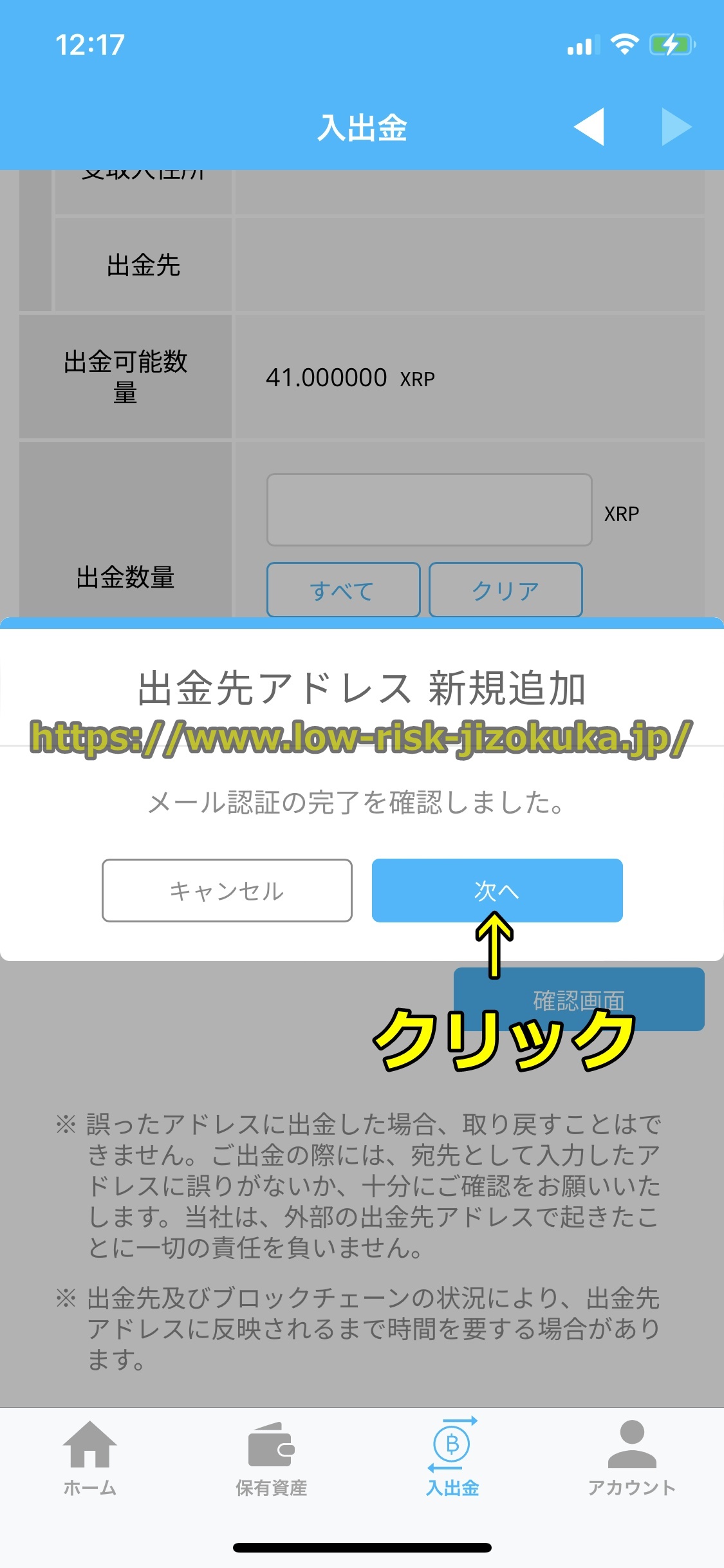
1手順18 メール認証が完了
メール内に記載されている認証アドレスをクリックすると下の図のように「メールリンクの認証が完了しました。」というメッセージが出て、メール認証が完了です。

step
1手順19 「次へ」をクリック
メール認証が完了したらビットポイントのアプリ画面に戻って、「次へ」をクリックしましょう。
step
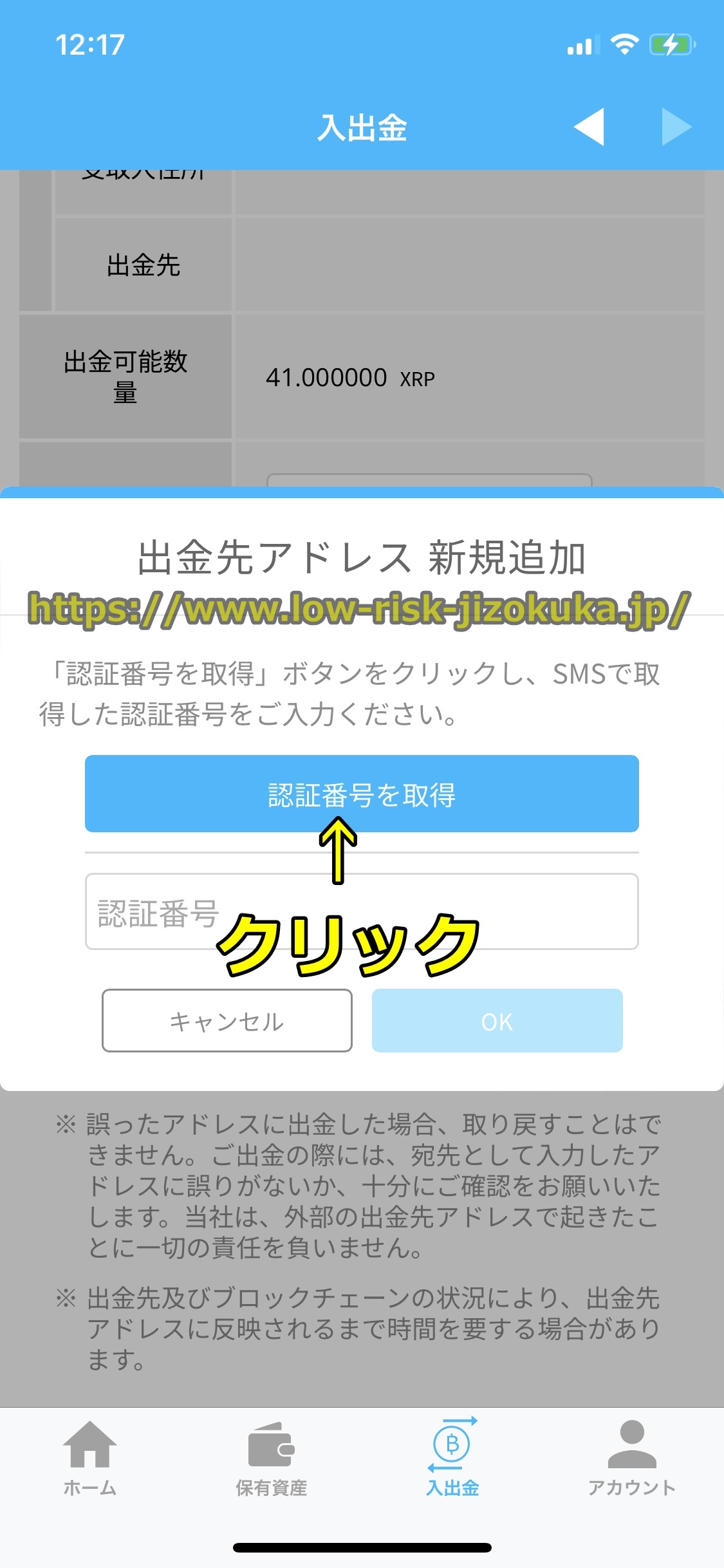
1手順20 「認証番号を取得」をクリック
「次へ」をクリックすると下の図にあるような画面が出るので、「認証番号を取得」をクリックしましょう。
step
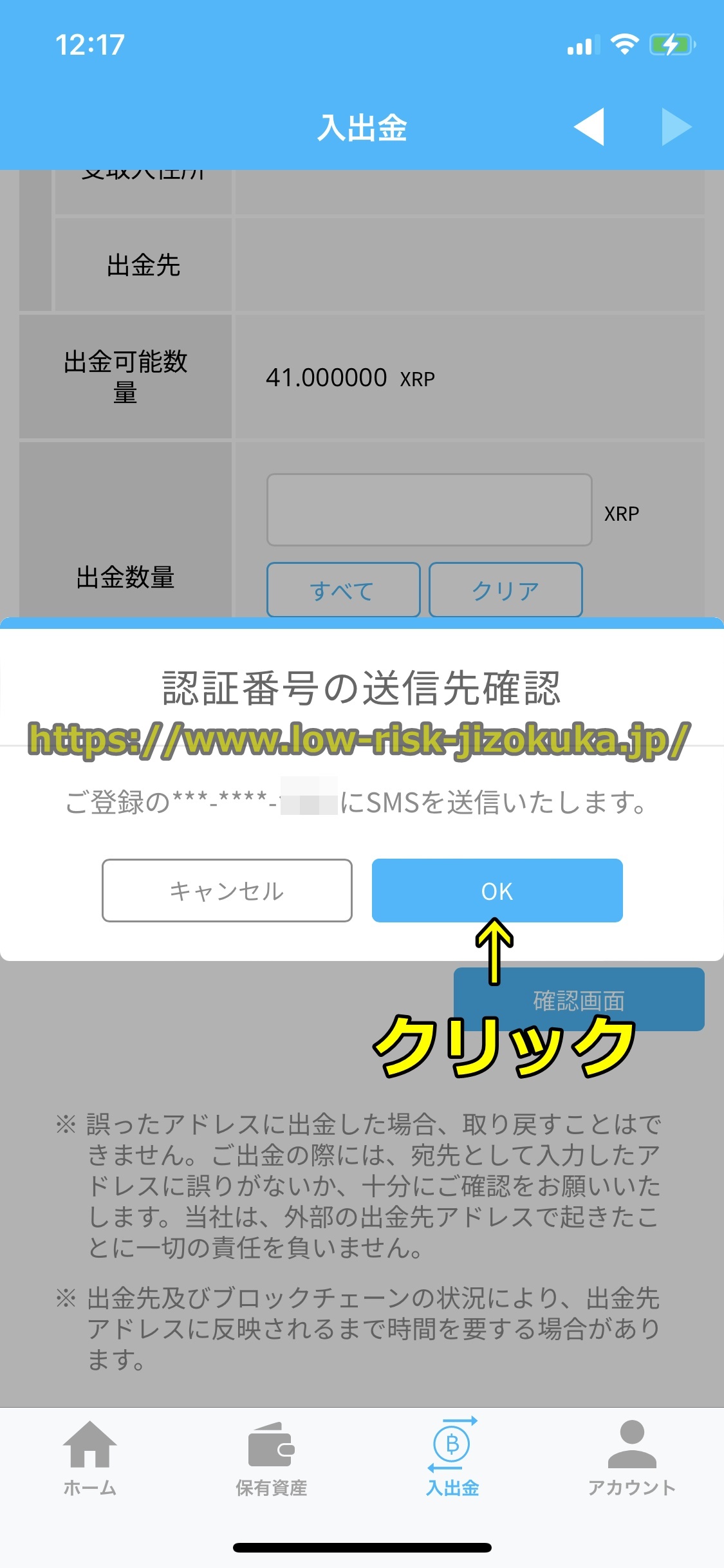
1手順21 「OK」をクリック
「認証番号を取得」をクリックすると下の図にあるような画面が表示されるので、「OK」をクリックしてください。
step
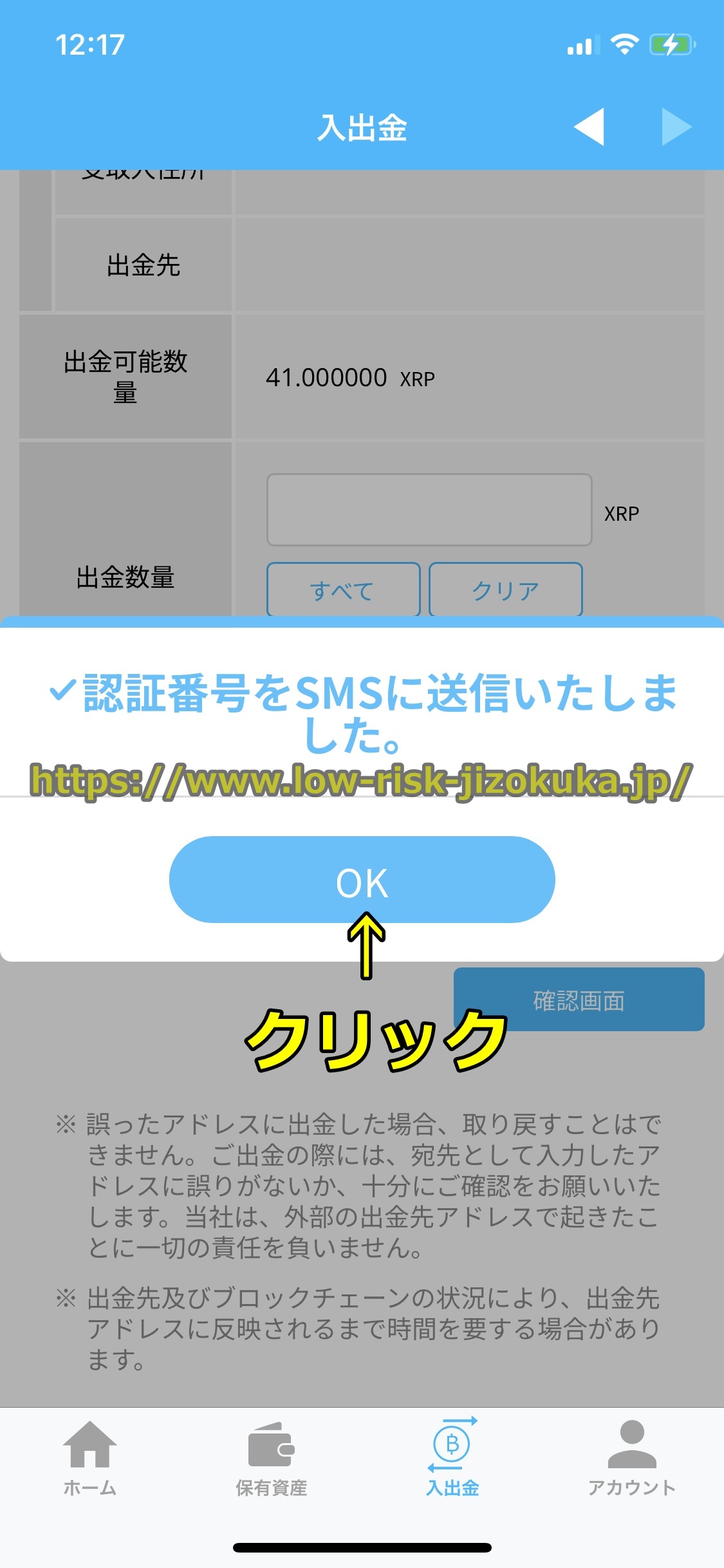
1手順22 「OK」をクリック
「OK」をクリックすると下の図にあるように画面が表示されるので、「OK」をクリックしましょう。
step
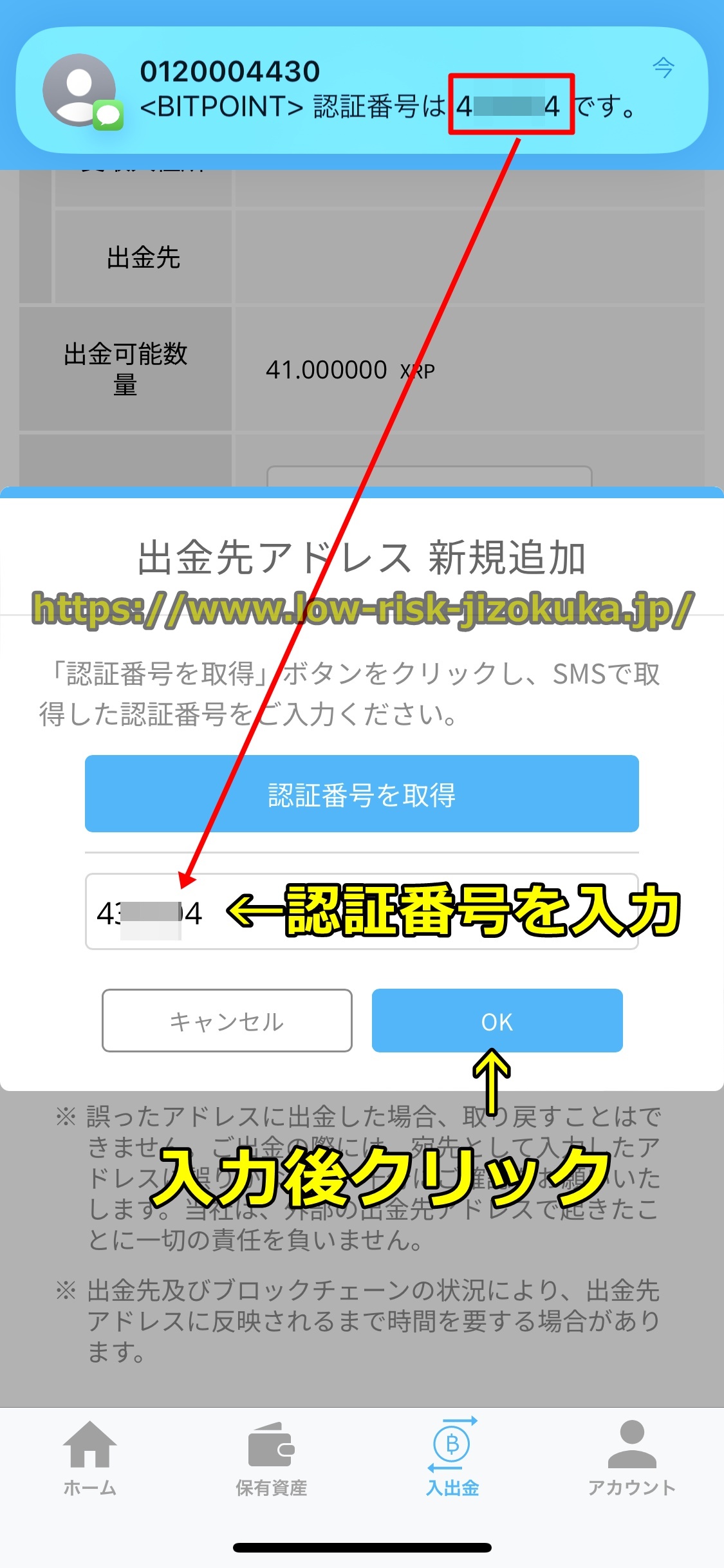
1手順23 認証番号を入力
「OK」をクリックするとbitpointの登録携帯電話番号宛に下の図のように認証番号(6桁の数字)が書かれたSMSが届くので、認証番号を入力して「OK」をクリックしてください。
step
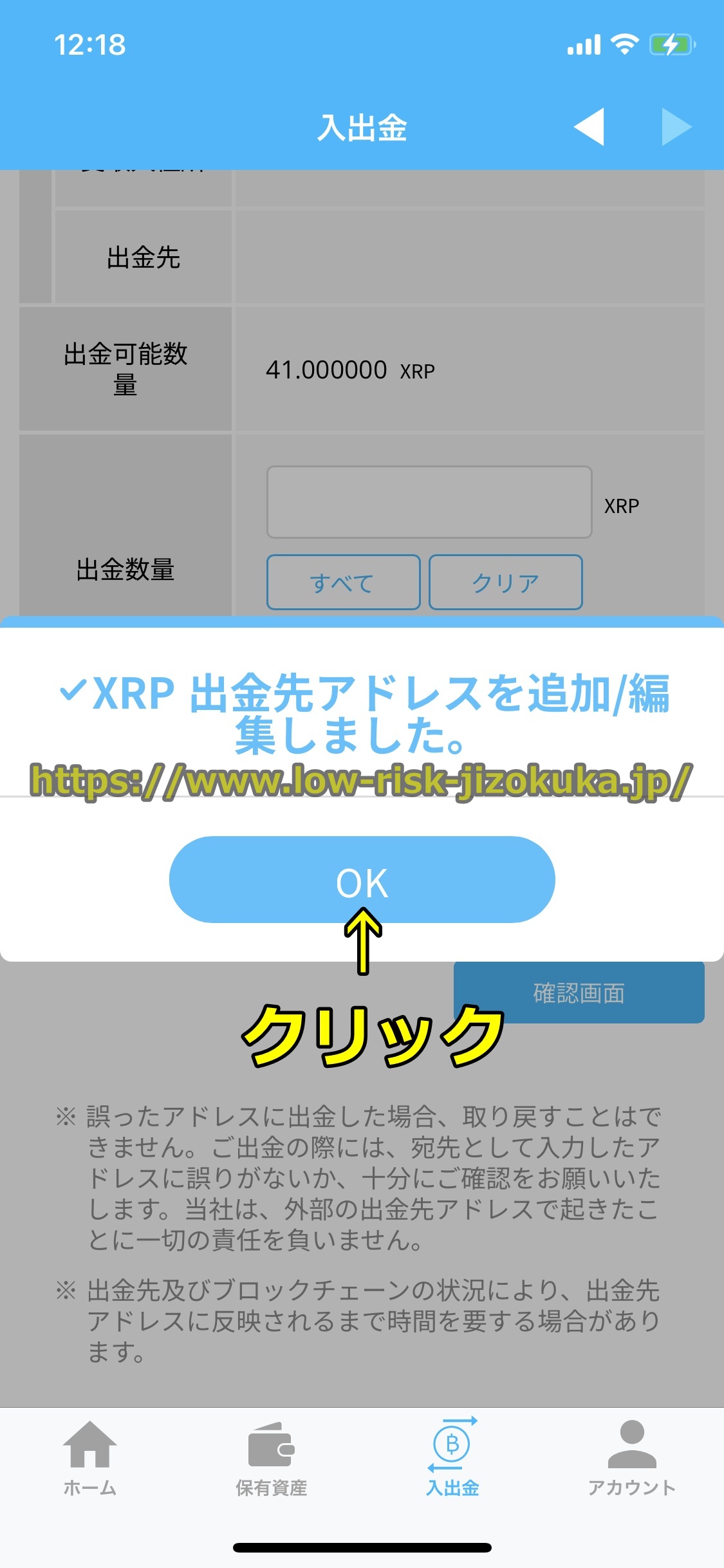
1手順24 「OK」をクリック
認証番号を入力して「OK」をクリックすると下の図のような画面が出て、MEXCの仮想通貨(リップル(ripple))の送金先アドレスの追加が完了です。
「OK」をクリックしてください。
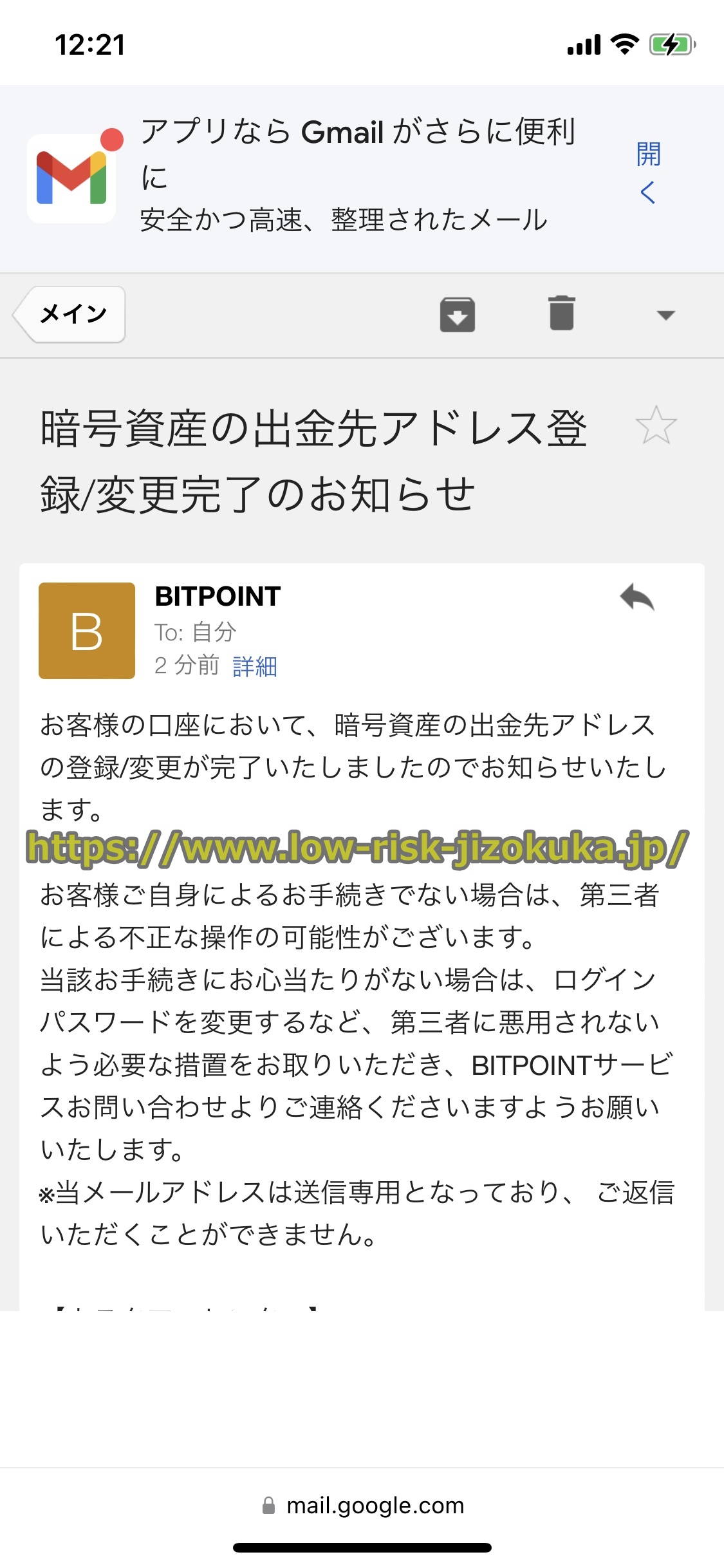
また送金先アドレスの追加が完了するとビットポイントの登録メールアドレス宛に「暗号資産の出金先アドレス登録/変更完了のお知らせ」というメールが届きます。
step
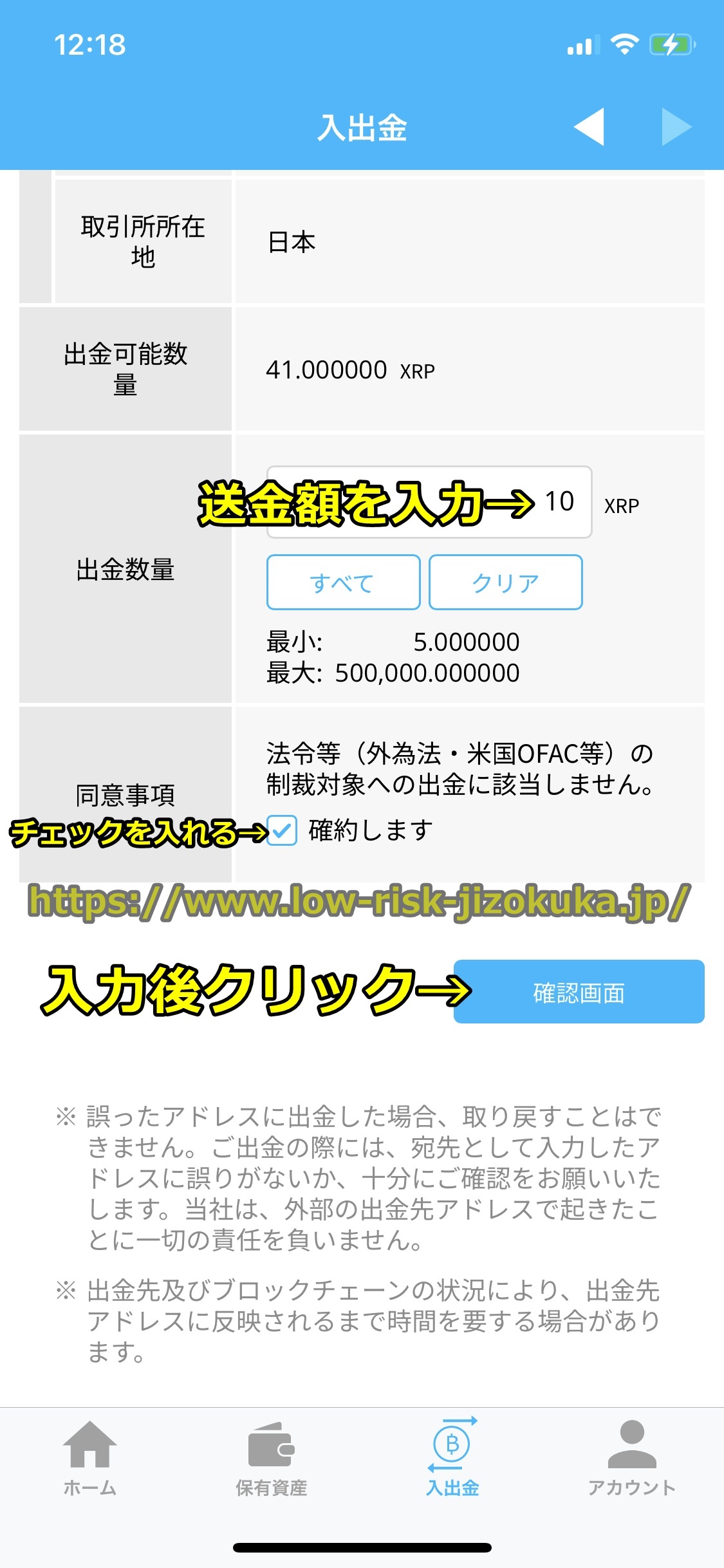
1手順25 送金額(入金額)を入力
「OK」をクリックすると下の図のような画面が出ますので、画面を下にスクロールして送金額(入金額)を入力して「確認画面」をクリックしましょう。
step
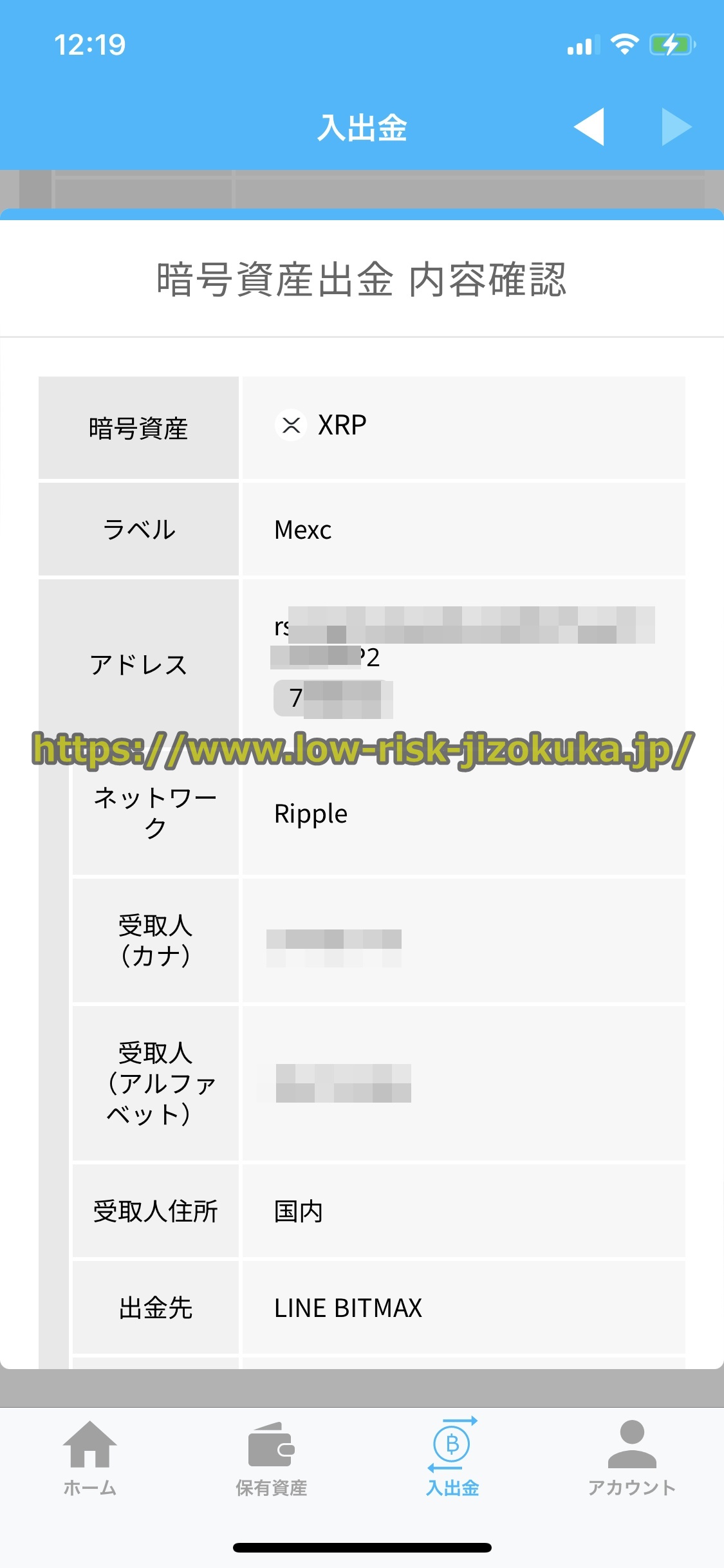
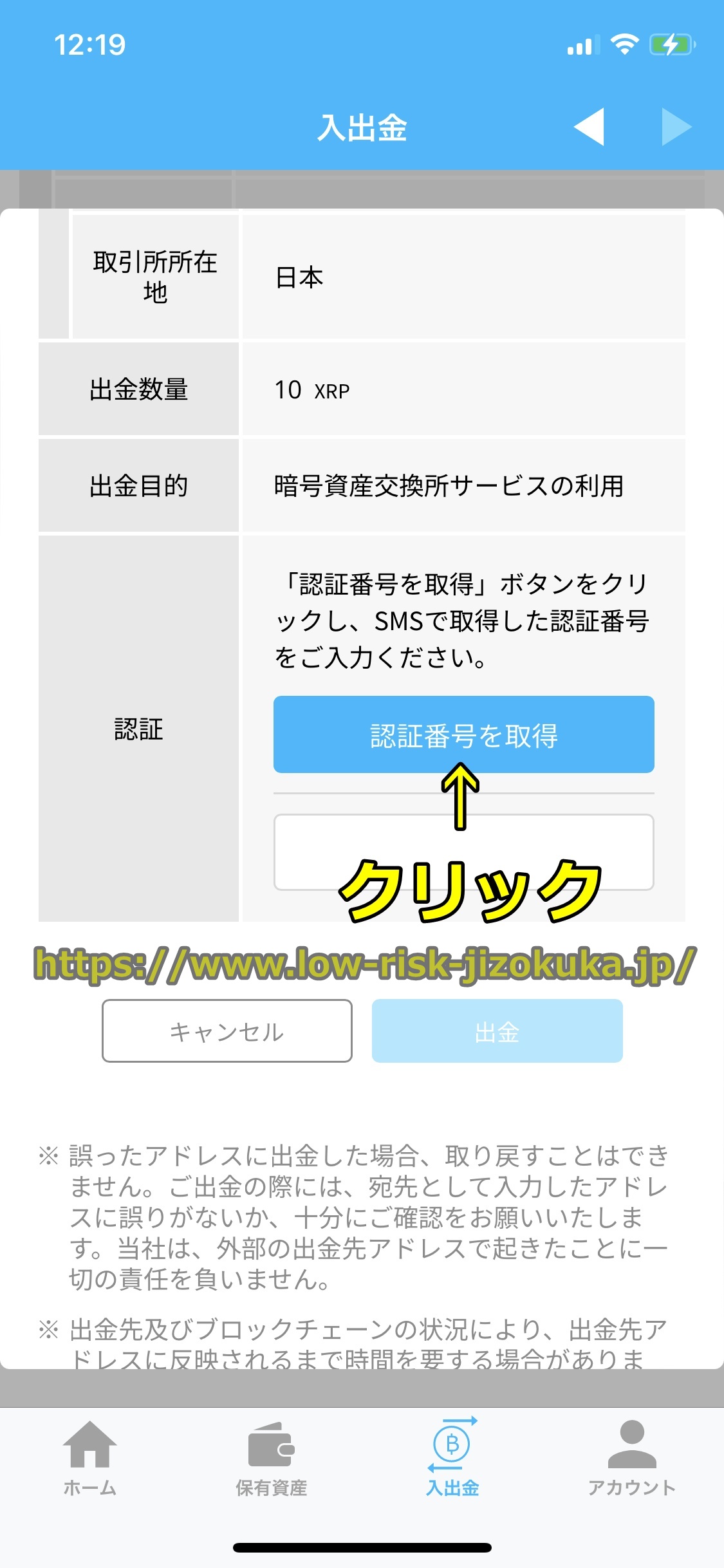
1手順26 「認証番号を取得」をクリック
「確認画面」をクリックすると下の図に示すような画面が出るので、「認証番号を取得」をクリックしましょう。
step
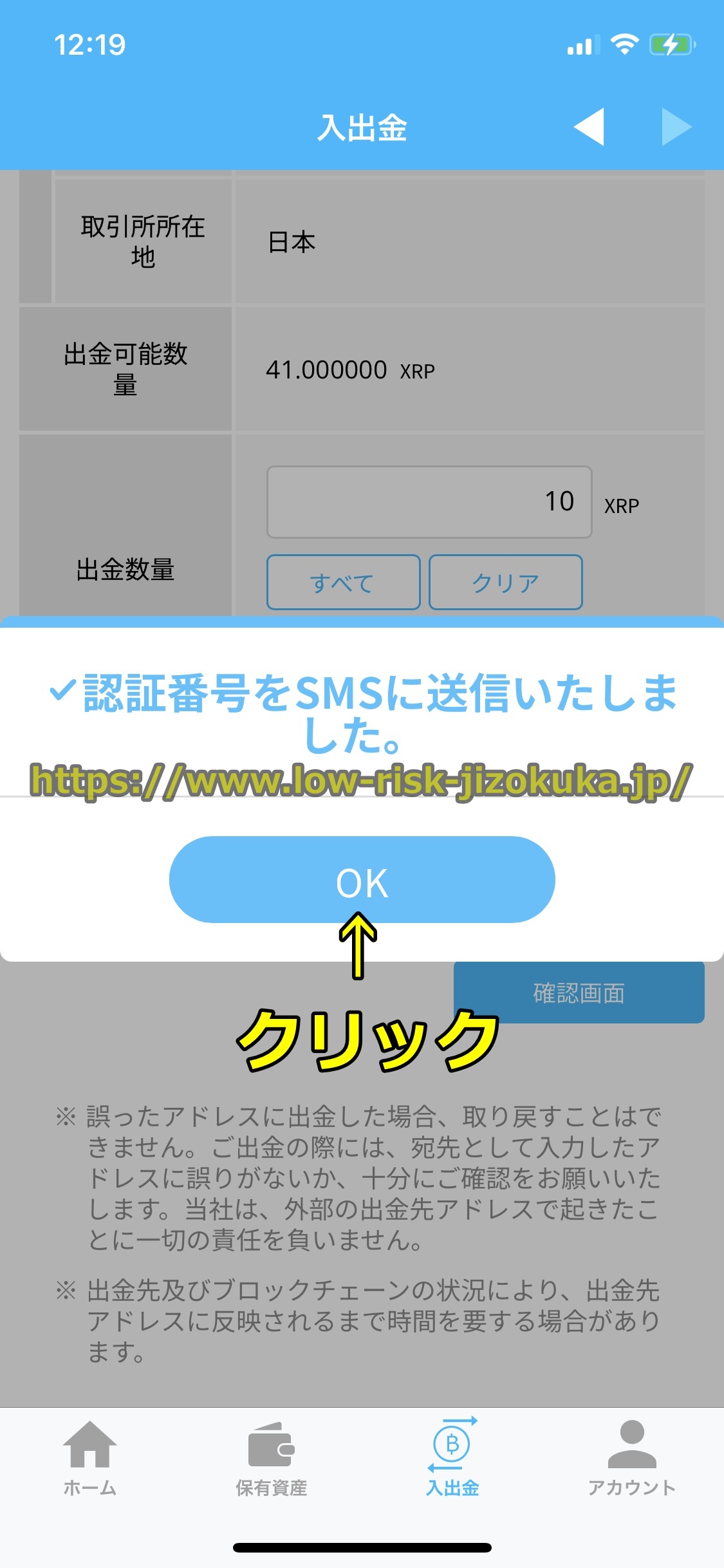
1手順27 「OK」をクリック
「認証番号を取得」をクリックすると下の図に示すように画面が出ますので、「OK」をクリックしてください。
step
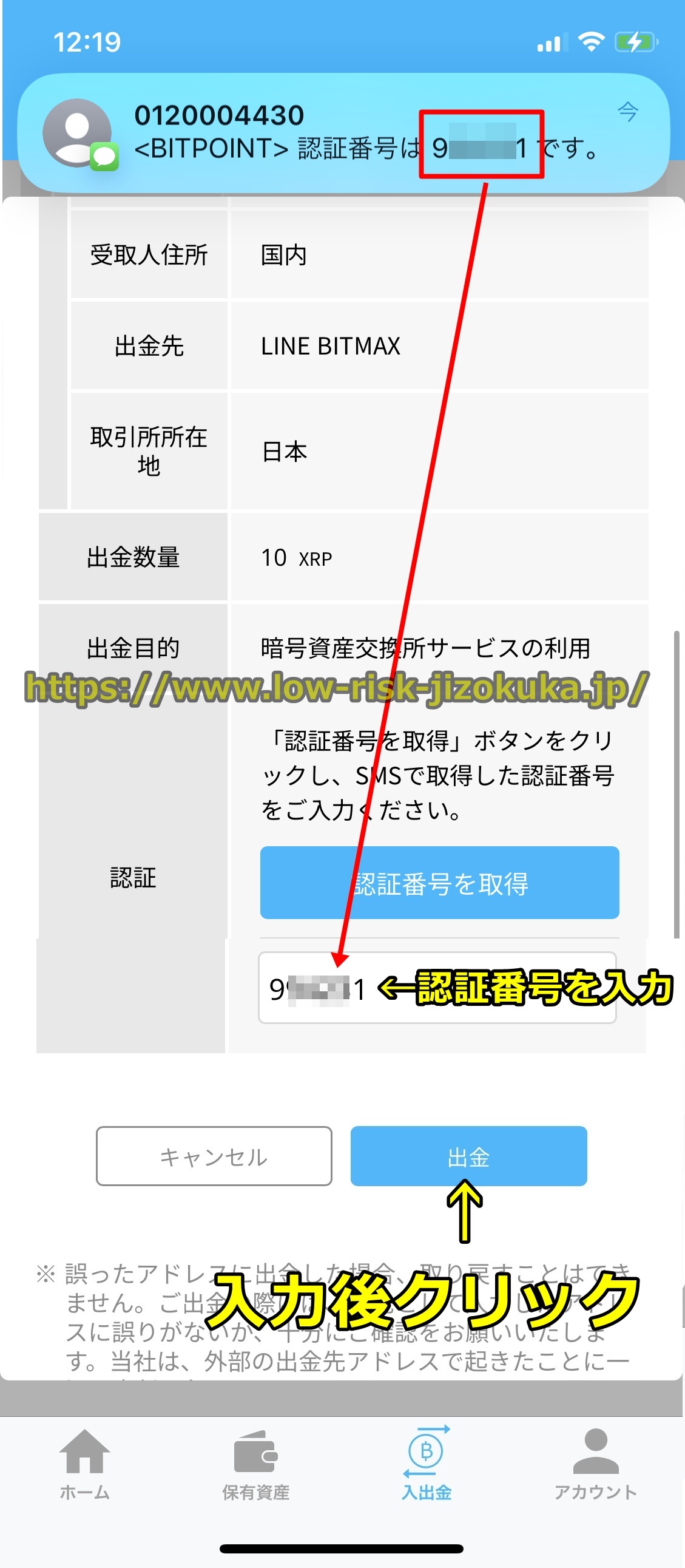
1手順28 認証番号を入力
「OK」をクリックするとbitpointの登録携帯電話番号宛に下の図のように認証番号(6桁の数字)が書かれたSMSが届くので、認証番号を入力して「出金」をクリックしましょう。
step
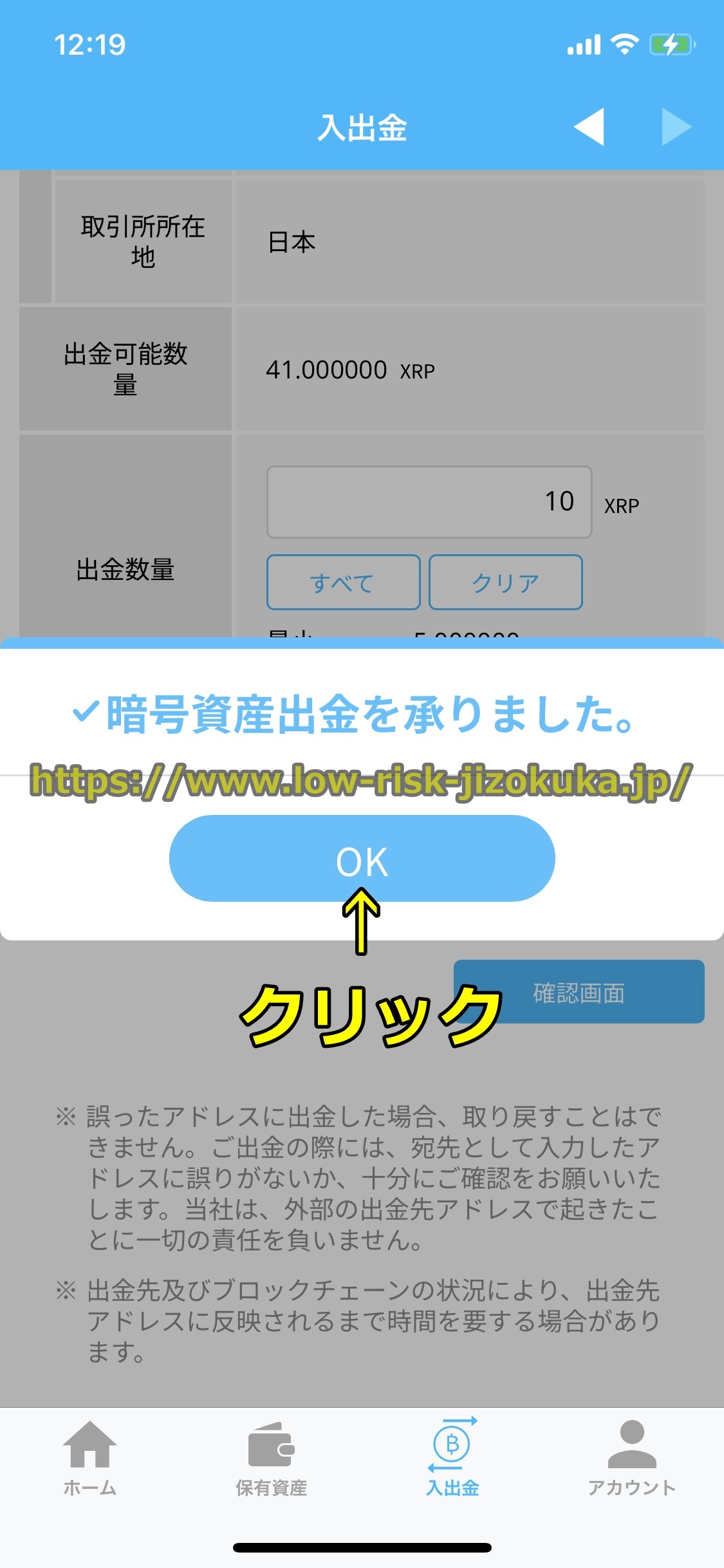
1手順29 仮想通貨(XRP)の送金作業が完了
認証番号を入力して「出金」をクリックすると下の図にあるような「暗号資産出金を承りました。」という画面が出て、MEXCへの暗号資産(XRP)の送付が受け付けられて暗号資産(XRP)での入金手続が完了です。
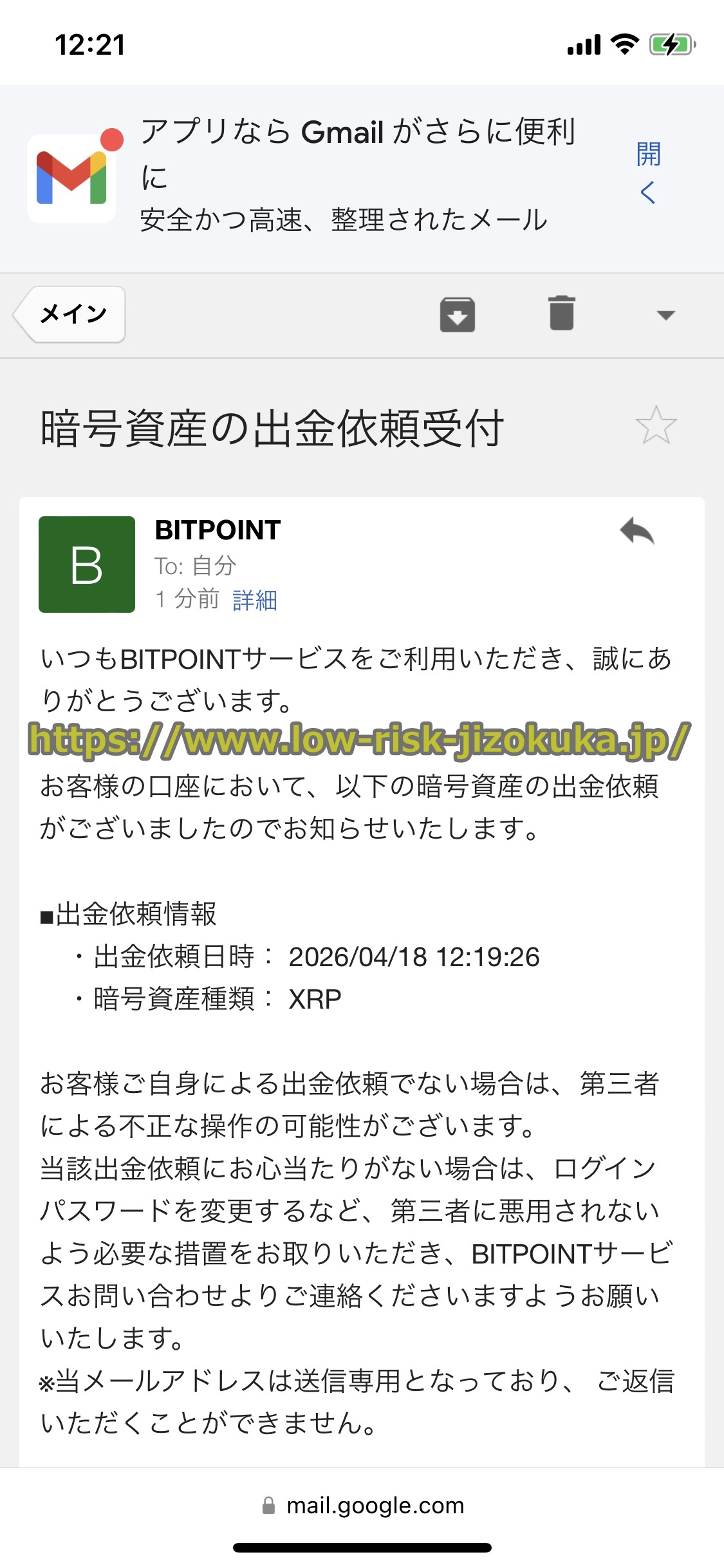
また仮想通貨(XRP)の送金手続が完了するとビットポイントの登録メールアドレス宛に「暗号資産の出金依頼受付」というメールが届きます。
step
1手順37 MEXCの口座に入金額が反映
bitpointでの送金完了後MEXCで仮想通貨(リップル(XRP))での入金処理が完了すると、ウォレットに入金額が反映されています。
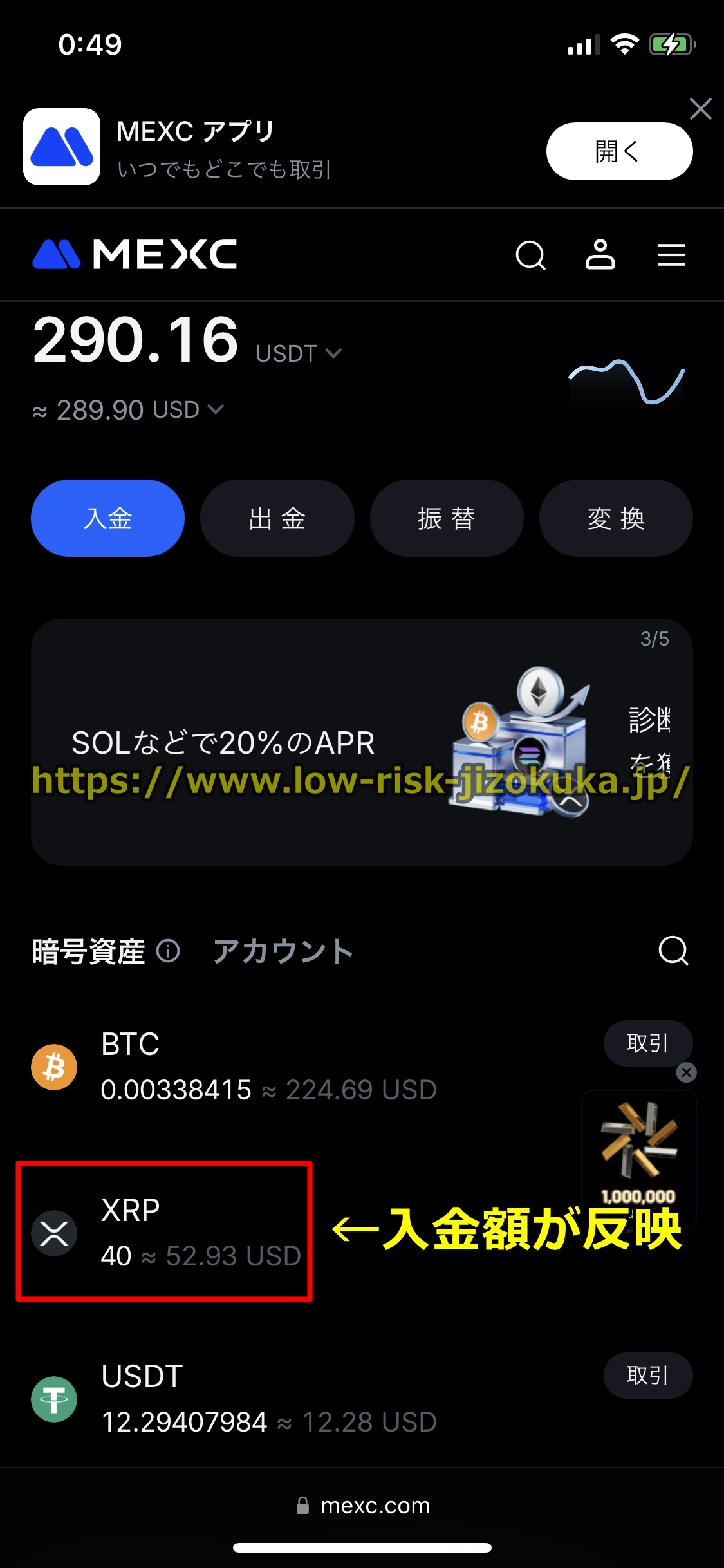
以上でbitpointからMEXCに仮想通貨(リップル(ripple))での入金手続は終わりです。ご苦労様でした。
すでにお話ししたようにビットポイントからMEXCへ入金できますが、反対にMEXCからbitpointに出金することも可能です。
MEXCからbitpointへの出金方法については、以下のページで詳細に解説していますので参照してください。
⇒MEXCからビットポイント(bitpoint)への送金(出金)方法を解説
MEXCへの入金(送金)に対応している仮想通貨(暗号資産)取引所
MEXCへの入金(送金)に対応している仮想通貨取引所はbitpoint以外にもあります。
MEXCに送金(入金)できる国内取引所一覧については、以下のページで丁寧に解説していますので参考にしてください。
⇒MEXCに送金できる国内取引所を解説
何か質問や不明な点などありましたらこちらのお問い合わせページから遠慮なく質問してください。
スピーディーにお返事させていただきます。
当サイトの情報が、あなたのMEXC利用のお役立ち情報になれば幸いです(*^^*)